Kunstig intelligens former i stadig større grad UX-designverktøy, og Figma leder an. De AI-drevne funksjonene effektiviserer designarbeidsflyten din med verktøy som søk etter ressurser, innholdsutskifting og tilføyelse av interaksjoner.
Disse funksjonene hjelper deg med å automatisere oppgaver – fra å gi lag nye navn til å skrive om tekst – og forbedrer både kreativiteten og effektiviteten. I denne veiledningen utforsker vi Figmas AI-funksjoner i dybden, inkludert praktiske bruksområder og viktige begrensninger du bør ha i bakhodet.
10 viktige AI-funksjoner i Figma som løfter designopplevelsen din
I denne delen går vi gjennom hver av Figmas nye funksjoner for å gi deg et tydelig bilde av hva de gjør, hvordan de fungerer, og hvorfor de er viktige for Figma-designprosjektene dine. Her er det du trenger å vite:
1. Førsteutkast
Figmas funksjon for førsteutkast hjelper deg med å generere innledende designkonsepter ved å analysere brukerinndata og designmønstre. Den fungerer ved å ta de grunnleggende ideene dine og omforme dem til strukturerte skisser, slik at du sparer tid i den innledende designfasen.
Når du starter på en ny prototype og trenger en rask måte å visualisere ideene dine på uten å bruke timevis på manuelt designarbeid, kan førsteutkast være en stor tidsbesparelse. Du kan bruke det til å sette fart på designprosessen, særlig når du står fast kreativt. Det er nyttig i idémyldringsøkter der du trenger å presentere flere designalternativer for produktteamene eller kundene dine.
Slik kan du bruke førsteutkast for å opprettholde fremdrift og produktivitet uten å bli hindret av den innledende utformingen:
- Start enkelt: Begynn med tydelige og konsise ideer. Jo mer rett frem inndataene dine er, desto mer effektive blir de genererte designene.
- Iterer raskt: Bruk førsteutkast til å utforske ulike designkonsepter raskt. Dette hjelper deg med å identifisere de beste alternativene raskere.
- Finpuss senere: Fokuser først på å få en bred oversikt over mulighetene. Bruk tiden du sparer til å finpusse og perfeksjonere det valgte designet.
2. Søk etter ressurser
Søk etter ressurser gjør det enklere å finne designelementer i prosjektene dine. Det hjelper deg med å raskt finne bilder, ikoner og andre ressurser ved hjelp av visuelt søk, noe som er spesielt nyttig når du arbeider med store designfiler eller delte fellesskapsfiler.
Med søk etter ressurser får du enkelt tilgang til de riktige elementene uten å måtte bla gjennom endeløse lagnavn. Dette er særlig nyttig i samarbeidsmiljøer der flere Figma-brukere bidrar til et prosjekt.
Søk etter ressurser bidrar til å sikre konsistens på tvers av designsystemet ditt og redusere tiden du bruker på manuelle søk. Få mest mulig ut av funksjonen ved å:
- Bruke beskrivende nøkkelord: Jo mer spesifikke nøkkelordene dine er, desto raskere finner du ressursen du trenger.
- Organisere ressursene dine: Sørg for at ressursene dine har gode tagger og er kategorisert, slik at søkingen blir mer effektiv.
- Utnytte Figma Community: Delte biblioteker gir raskere tilgang til ofte brukte elementer på tvers av ulike prosjekter.
Have an account? Log In
3. Innholdsutskifting
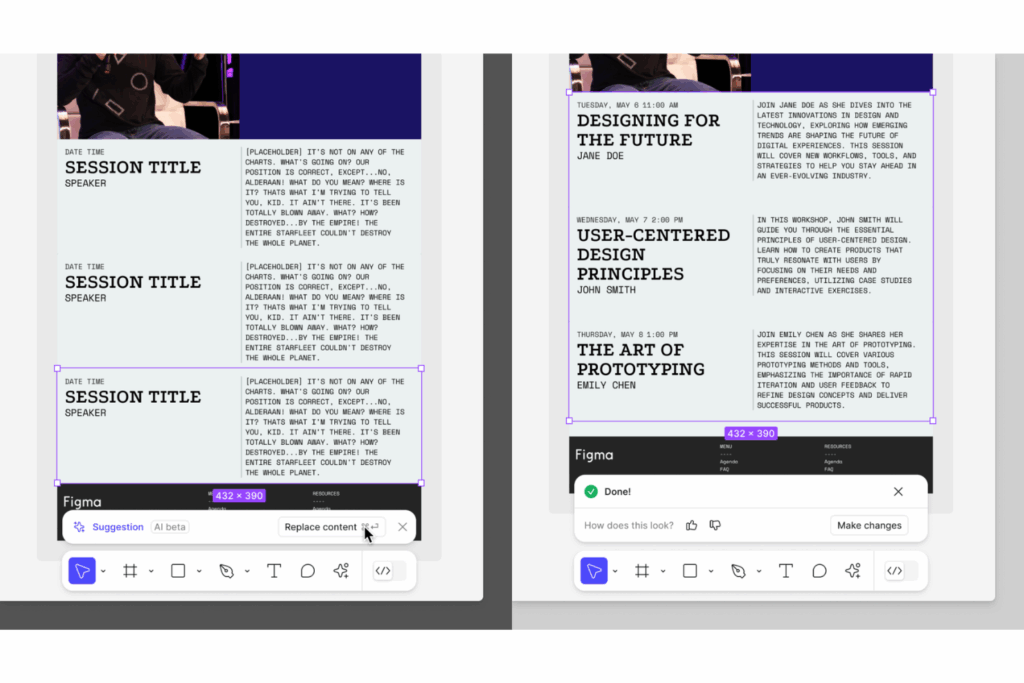
Innholdsutskifting er en AI-funksjon i Figma som automatisk erstatter tekstinnhold og bilder i designene dine. Du kan velge elementer som må oppdateres, og erstatte dem med nytt innhold med bare noen få klikk. Dette er spesielt nyttig for UX-designere som skal opprettholde konsistens på tvers av flere Figma-produkter eller oppdatere merkevareelementer.
Ved å bruke innholdsutskifting kan du raskt oppdatere et design uten å justere hvert enkelt element manuelt. Denne funksjonen er spesielt nyttig i prosjekter med hyppige innholdsendringer, for eksempel Figma-nettsteder, markedsføringskampanjer eller sesongbaserte kampanjer. Den sparer tid og reduserer feil, slik at de interaktive prototypene dine forblir oppdaterte og nøyaktige.
Her er noen tips som kan hjelpe deg med å få mest mulig ut av funksjonen for innholdsutskifting:
- Behandle flere samtidig: Oppdater flere elementer på én gang for å spare tid og sikre konsistens.
- Bruk maler: Ta i bruk maler som enkelt kan oppdateres med nytt innhold, slik at fremtidige endringer går smidigere.
- Kontroller konsistensen: Gå alltid gjennom designet for å sikre konsistens etter at du har brukt innholdsutskifting, slik at eventuelle manglende oppdateringer blir oppdaget.
4. Tilføyelse av interaksjoner
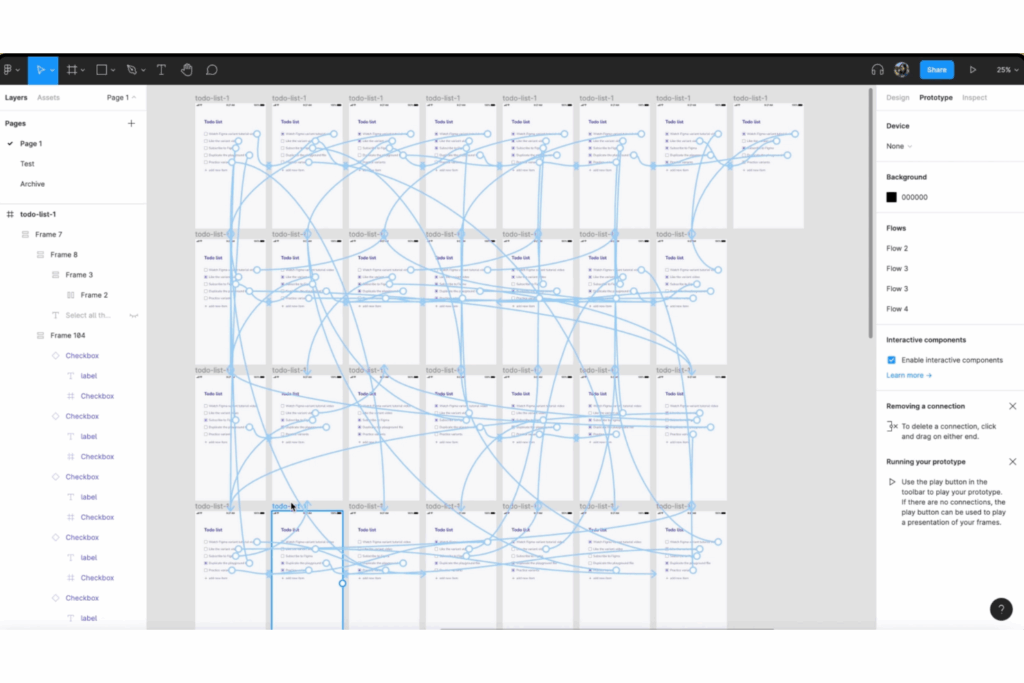
Med Figma-funksjonen for å legge til interaksjoner kan du legge til animasjoner og interaktive elementer i designene dine ved hjelp av AI. Du definerer handlinger og overganger mellom ulike tilstander i designet ditt, slik at du kan automatisere brukerflyter og lage prototyper av interaksjoner.
La oss si at du lager en prototype av en mobilapp; funksjonen for å legge til interaksjoner lar deg simulere knappetrykk og sideoverganger, noe som gir en mer realistisk forhåndsvisning av sluttproduktet. Denne funksjonen hjelper deg med å formidle designintensjonene dine tydelig og teste funksjonaliteten før du ferdigstiller designet.
For å få mest mulig ut av Figma-verktøyet for å legge til AI-interaksjoner kan du prøve å:
- Begynne enkelt: Start med grunnleggende interaksjoner for å sikre enkel navigering.
- Teste regelmessig: Test interaksjonene dine kontinuerlig for å forbedre brukeropplevelsen og oppdage potensielle problemer tidlig.
- Bruke tilbakemeldinger: Samle inn tilbakemeldinger fra brukere om interaksjonene for å gjøre nødvendige forbedringer.
5. Gi lag nye navn
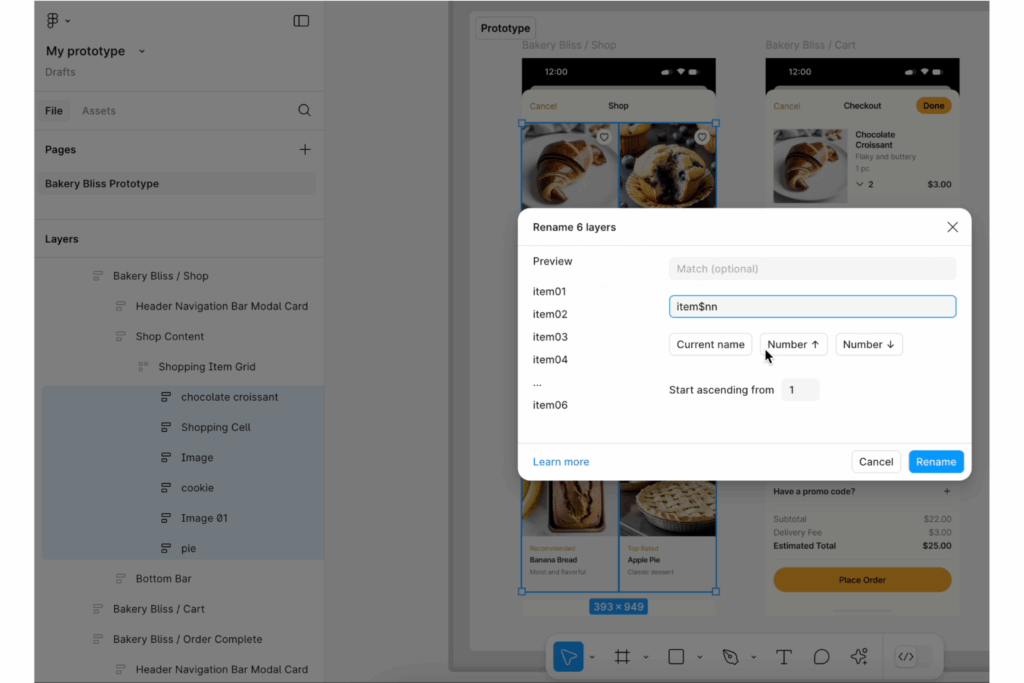
Å gi lag nye navn er en AI-funksjon i Figma som automatisk organiserer og gir lagene i designprosjektene dine nye navn. Den fungerer ved å analysere innholdet og konteksten til hvert lag og tildele meningsfulle navn som gjenspeiler funksjonen eller innholdet deres.
Å gi lag nye navn er spesielt nyttig i samarbeidssituasjoner der flere designere er involvert. Det reduserer forvirring og sikrer at alle forstår prosjektets struktur. Ved å ha tydelig navngitte lag kan du effektivisere designprosessen og forbedre kommunikasjonen mellom teammedlemmene.
Følg disse anbefalte fremgangsmåtene for effektiv navngivning av lag med Figma AI:
- Bruk konsekvente navnekonvensjoner: Etabler og følg navnekonvensjoner for å opprettholde oversiktlighet på tvers av prosjekter.
- Gjør regelmessige oppdateringer: Oppdater lagnavnene regelmessig for å gjenspeile endringer i design eller innhold.
- Bruk beskrivende navn: Velg navn som tydelig beskriver lagets rolle eller innhold, slik at det blir enklere å identifisere det raskt.
6. Skrive om tekst
Figma har en AI-funksjon for omskriving av tekst som lar deg endre eksisterende tekstelementer raskt og enkelt. Den fungerer ved å analysere den valgte teksten og tilby omskrevne versjoner som beholder den opprinnelige betydningen, men bruker en annen formulering. Denne funksjonen er nyttig for å forbedre tekst, sikre konsekvens og tilpasse innhold til ulike målgrupper.
Se for deg at du forbereder en presentasjon for ulike interessenter. Omskriving av tekst hjelper deg med å tilpasse språket til hver målgruppe, noe som forbedrer kommunikasjon og engasjement. Den kan også hjelpe designere med raskt å lage plassholdertekst frem til en tekstforfatter er tilgjengelig for å bidra i prosjektet – ikke mer Lorem ipsum!
Ta hensyn til disse tipsene for å få mer ut av Figma sin AI-funksjon for omskriving av tekst:
- Vær tydelig på hensikten: Definer tydelig formålet med teksten for å få de mest relevante forslagene til omskriving.
- Tilpass til målgruppen: Bruk funksjonen til å tilpasse budskapet ditt til ulike målgruppesegmenter.
- Gå gjennom før ferdigstilling: Gå alltid gjennom AI-forslagene for å sikre at de samsvarer med merkevarens tone og budskap.
7. Oversette tekst
Figma sin AI kan ikke bare skrive om teksten din, men også konvertere tekst i designene dine til ulike språk. Den fungerer ved å identifisere tekstelementene i prosjektet ditt og tilby oversettelser basert på det valgte målspråket. For designere som arbeider med globale prosjekter sikrer denne funksjonen at designene deres er tilgjengelige for et bredere publikum.
Med tekstoversettelse kan du raskt tilpasse designene dine til internasjonale markeder uten å være avhengig av eksterne oversettelsestjenester. Funksjonen integreres med Figma Slides, Figma Sites og FigJam for mer effektive lokaliseringsprosesser på tvers av Figma-oppsettet ditt.
Her er noen strategier som kan hjelpe deg med å bruke Figma-oversettelsesverktøyet mer effektivt:
- Bekreft oversettelser: Dobbeltsjekk oversettelsene for nøyaktighet og kulturell relevans for å sikre at de treffer målgruppen din.
- Ta hensyn til konteksten: Tilpass oversettelsene for å bevare den tiltenkte betydningen og tonen på ulike språk.
- Bruk til lokalisering: Utnytt oversettelser til å lokalisere innholdet, slik at det blir relevant og tiltalende for ulike regioner.
8. Bildegenerering
Figmas AI-bildegenerator lager egendefinerte bilder basert på brukerinndata og parametere. Den bruker OpenAI-algoritmer til å generere grafikk basert på angitte kriterier, for eksempel stil, tema eller spesifikke elementer.
Med bildegenerering kan du lage skreddersydd grafikk som samsvarer med prosjektets tema og stil. Det er perfekt for designere som ønsker å opprettholde et unikt estetisk uttrykk gjennom hele arbeidet. Denne funksjonen er også nyttig i idédugnader der det er behov for rask visuell iterasjon for å utforske ulike designkonsepter eller skisser.
For å få mest mulig ut av Figmas AI-bildegenerering bør du ha disse tipsene i bakhodet:
- Definer parametere tydelig: Angi detaljer som fargepaletter og stiler for å veilede AI-en i å produsere relevante bilder.
- Eksperimenter med variasjoner: Bruk funksjonen til å lage flere bildealternativer, og velg det som passer best til designet ditt.
- Sørg for konsistens: Tilpass genererte bilder til prosjektets overordnede design for å opprettholde et helhetlig uttrykk.
9. Fjerning av bakgrunn
AI-basert fjerning av bakgrunn fjerner effektivt bakgrunnen fra bilder i Figma, slik at bare motivet blir igjen. Funksjonen oppdager hovedmotivet i et bilde og isolerer det fra bakgrunnen, som deretter fjernes. Dette verktøyet hjelper deg med å lage rene bilder med et profesjonelt uttrykk uten behov for manuell redigering – spesielt nyttig for brukere som ikke er designeksperter.
Med fjerning av bakgrunn kan du enkelt integrere motiver i nye design eller presentasjoner, noe som gjør funksjonen nyttig for markedsføringsmateriell, produktpresentasjoner og mer. Denne funksjonen hjelper deg med å holde fokuset på motivet ved å fjerne forstyrrende bildebakgrunner, slik at designet ditt forblir visuelt tiltalende og tydelig.
Her er noen tips for å oppnå best mulig resultat med Figmas AI-verktøy for fjerning av bakgrunn:
- Velg bilder med høy kontrast: Bilder med tydelig kontrast mellom motivet og bakgrunnen gir bedre resultater.
- Finjuster kantene: Kontroller og finjuster kantene etter fjerningen for å oppnå et polert uttrykk.
- Bruk til produktbilder: Ideelt for netthandel, der rene produktbilder forbedrer handleopplevelsen.
10. Forbedring av oppløsning
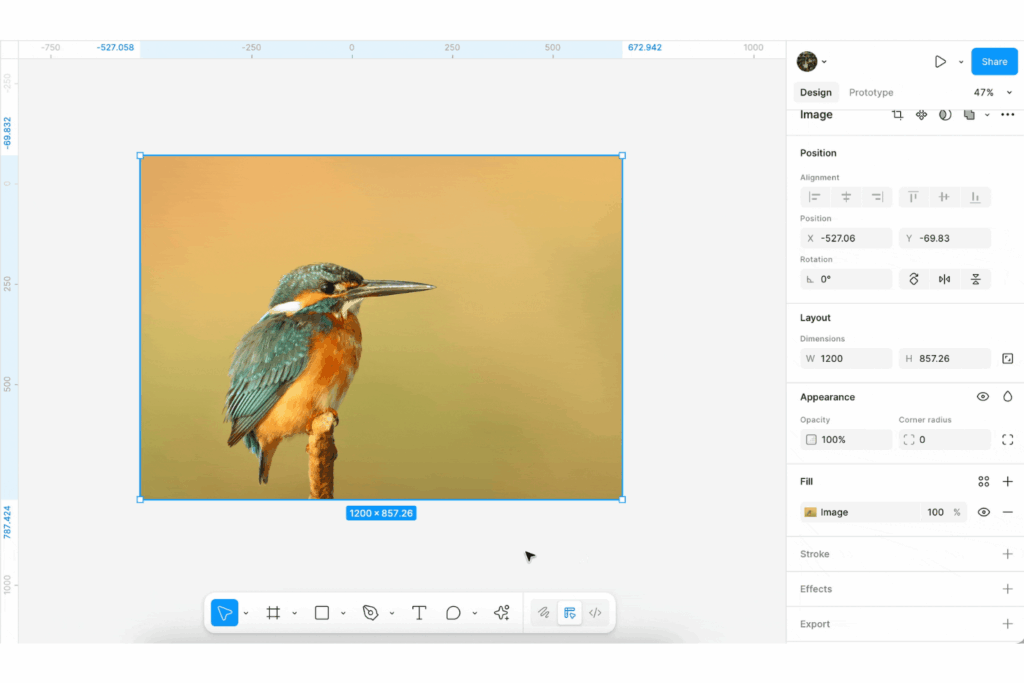
Forbedring av oppløsning er en AI-funksjon i Figma som forbedrer kvaliteten på bilder. Den analyserer de eksisterende pikslene i et bilde og legger intelligent til nye piksler for å skape et klarere og skarpere bilde. Hvis du arbeider med bilder med lav oppløsning, kan funksjonen forbedre bildekvaliteten betydelig.
Ved å bruke forbedring av oppløsning kan du sørge for at designene dine beholder et profesjonelt uttrykk, selv om originalbildene ikke har den høyeste kvaliteten. Tenk deg at du bruker et lite bilde i et stort plakatdesign – forbedring av oppløsning gjør det mulig å skalere opp bildet, slik at det ser skarpt og profesjonelt ut i det endelige resultatet.
Følg disse tipsene for å få mest mulig ut av forbedring av oppløsning:
- Velg kilder med høy kvalitet: Ta utgangspunkt i det beste tilgjengelige bildet for å oppnå optimale resultater etter forbedringen.
- Kontroller før utskrift: Gå alltid gjennom forbedrede bilder før utskrift for å sikre at de oppfyller kvalitetskravene dine.
- Kombiner med andre verktøy: Bruk funksjonen sammen med andre redigeringsverktøy for å finjustere og perfeksjonere bildene dine slik at du oppnår best mulig resultat.
More Articles
Begrensninger og utfordringer ved Figmas AI-funksjoner
Etter hvert som Figma-produktene fortsetter å integrere AI, er mange brukere ivrige etter å utforske disse nye mulighetene. Det kan imidlertid være utfordrende å ta i bruk disse funksjonene, særlig når man skal lære å implementere AI-verktøy på en effektiv måte.
Brukere støter noen ganger på problemer som begrenset funksjonalitet, mulige unøyaktigheter og en læringskurve. Her er noen vanlige begrensninger og utfordringer du kan møte med Figmas AI-funksjoner:
- Generiske resultater: KI-genererte design kan føles generiske og krever ofte betydelig manuell justering for å samsvare med unike merkevareretningslinjer eller komplekse prosjektbehov.
- Unøyaktigheter i forslagene: KI-en kan komme med forslag som mangler presisjon eller kontekst, noe som gjør det nødvendig med grundig gjennomgang og justeringer for å sikre at de oppfyller spesifikke designkrav.
- For stor avhengighet av KI: For stor avhengighet av KI-verktøy kan hemme kreativitet og personlig tilpasning i designprosesser, noe som kan føre til mindre innovative resultater.
- Manuelle justeringer er nødvendige: Til tross for KI-ens muligheter må brukerne ofte gjøre manuelle justeringer for tilpasning og kvalitet, særlig i funksjoner som bildegenerering og fjerning av bakgrunner.
- Lisensvilkår: Kommersiell bruk av KI-genererte bilder kan være underlagt spesifikke lisensvilkår, noe som kan begrense hvordan disse ressursene brukes i prosjekter.
- Avhengighet av bildekvalitet: Verktøy som visuelt søk er svært avhengige av kvaliteten på de opplastede bildene og organiseringen av designsystemet, noe som kan påvirke hvor effektive de er.
Figmas KI-funksjoner sammenlignet med konkurrentene
I det konkurransepregede landskapet av verktøy for UX-design gjør Figmas KI-drevne funksjoner en merkbar forskjell, men hvordan står de seg sammenlignet med andre?
Verktøy som Adobe XD og Sketch integrerer også KI-verktøy for å forbedre brukeropplevelsen. Adobe XD tilbyr funksjoner for automatisk animasjon som gjør det enklere å lage overganger og mikroanimasjoner, noe som er et steg videre i automatiseringen av komplekse interaktive prototyper. Sketchs smarte layoutfunksjoner justerer design automatisk når elementer endres i størrelse, med fokus på effektiv layout.
Figma holder tritt med disse Figma-alternativene gjennom funksjoner som fjerning av bakgrunner og innholdsbytte. Figma har imidlertid fortsatt utfordringer med å tilby samme grad av automatisering av animasjoner som Adobe XD. Brukere opplever ofte at Figmas samarbeidsfunksjoner er nyttige, men noen mener at KI-funksjonene fortsatt er under utvikling sammenlignet med konkurrentene.
De beste Figma-alternativene og konkurrentene
Her er mine beste anbefalinger av Figma-alternativer, slik at du kan finne den perfekte løsningen for dine behov:
Fremtiden for KI i UX-designverktøy
KI utvikler seg raskt i UX-designverktøy og endrer hvordan du og teamet ditt oppretter og administrerer designprosjekter. Stadig flere verktøy støtter rask prototyping med KI, noe som gjør designprosessen raskere ved automatisk å generere designelementer basert på brukerens inndata.
Fremover kan KI muliggjøre mer personaliserte brukeropplevelser og avansert prediktiv analyse, slik at designere kan forutse brukernes behov og justere designene deretter (les mer om fordelene med KI-designprogramvare her).
Etter hvert som KI fortsetter å utvikle seg, kan du forvente å se mer intuitive grensesnitt og funksjoner som legger til rette for samarbeid og kreativitet, og som flytter grensene for hva som er mulig innen UX-design.
Her er mine viktigste spådommer om hvordan UX-designverktøy vil fortsette å utvikle seg med KI:
- Prediktive designforslag: KI vil forutse designbehov basert på brukeradferd og trender, og tilby forslag i sanntid som gjør den kreative prosessen raskere.
- Automatisert brukervennlighetstesting: KI-drevne verktøy vil simulere brukerinteraksjoner for å identifisere potensielle designfeil før lansering, noe som forbedrer brukeropplevelsen.
- Intelligent innholdstilpasning: Denne funksjonen vil dynamisk justere innholdet basert på brukerpreferanser og kontekst, slik at det forblir relevant.
- KI-drevet samarbeid: KI vil legge til rette for bedre samhandling i teamet ved å administrere arbeidsflyter og foreslå forbedringer.
- Forbedret visuell gjenkjenning: KI vil forbedre bildegjenkjenning og redigering, slik at design kan justeres mer presist.
Ikke glem å abonnere på nyhetsbrevet vårt for flere ressurser og veiledninger om produktledelse, i tillegg til de nyeste podkastene, intervjuene og annen innsikt fra bransjeledere og eksperter innen KI, innovasjon og bransjens fremtid.