

Funzionalità IA di Figma: 10 strumenti per potenziare il tuo flusso di lavoro di design

L'intelligenza artificiale sta plasmando sempre più gli strumenti di UX design, e Figma è in prima linea. Le sue funzionalità potenziate dall'IA semplificano il flusso di lavoro del design con strumenti come la ricerca di asset, la sostituzione dei contenuti e l'aggiunta di interazioni.
Queste capacità ti aiutano ad automatizzare attività—dal rinominare i livelli alla riscrittura dei testi—aumentando sia la creatività che l'efficienza. In questa guida, esploreremo in profondità le funzionalità AI di Figma, inclusi casi d’uso pratici e i principali limiti da considerare.
10 principali funzionalità AI di Figma che migliorano la tua esperienza di design
In questa sezione, analizzeremo ciascuna delle nuove funzionalità di Figma per offrirti una panoramica chiara di cosa fanno, come funzionano e perché sono importanti per i tuoi progetti di design su Figma. Ecco cosa devi sapere:

1. First Draft
La funzionalità "first draft" di Figma aiuta a generare concetti di design iniziali analizzando gli input degli utenti e i pattern di design. Prende le tue idee di base e le trasforma in mockup strutturati, facendoti risparmiare tempo nella fase iniziale del design.
Quando inizi un nuovo prototipo e hai bisogno di un modo rapido per visualizzare le tue idee senza trascorrere ore su lavori manuali di design, "first draft" può davvero farti risparmiare tempo. Puoi sfruttarlo per dare slancio al processo creativo, soprattutto quando affronti blocchi creativi. È ideale per sessioni di brainstorming in cui devi presentare diverse opzioni di design ai team di prodotto o ai clienti.
Ecco come puoi usare "first draft" per mantenere slancio e produttività senza essere rallentato dalla creazione iniziale:
- Inizia in modo semplice: Parti da idee chiare e concise. Più lineari saranno i tuoi input, più efficaci saranno i design generati.
- Itera rapidamente: Usa "first draft" per esplorare velocemente diversi concetti di design. Questo ti aiuta a identificare più rapidamente le soluzioni migliori.
- Raffina in seguito: Concentrati inizialmente su una visione ampia delle possibilità. Usa il tempo risparmiato per perfezionare il design scelto.
2. Ricerca Asset
La ricerca degli asset semplifica il reperimento degli elementi di design all’interno dei tuoi progetti. Ti aiuta a trovare rapidamente immagini, icone e altri asset tramite ricerca visuale, particolarmente utile quando lavori con file di grandi dimensioni o file condivisi nella community.
Con la ricerca degli asset, puoi accedere facilmente agli elementi necessari senza dover scorrere nomi infiniti di livelli. Questo è particolarmente utile in ambienti collaborativi dove più utenti Figma contribuiscono a un progetto.
La ricerca degli asset aiuta a garantire coerenza nella tua design system e a ridurre il tempo perso nella ricerca manuale. Sfruttala al meglio seguendo questi suggerimenti:
- Usa parole chiave descrittive: Più specifiche saranno le parole chiave, più rapidamente troverai l’asset che ti serve.
- Organizza i tuoi asset: Mantieni gli asset ben etichettati e categorizzati per migliorare l’efficacia della ricerca.
- Sfrutta la Community di Figma: Le librerie condivise supportano un accesso più rapido agli elementi usati frequentemente nei vari progetti.
3. Sostituzione Contenuti
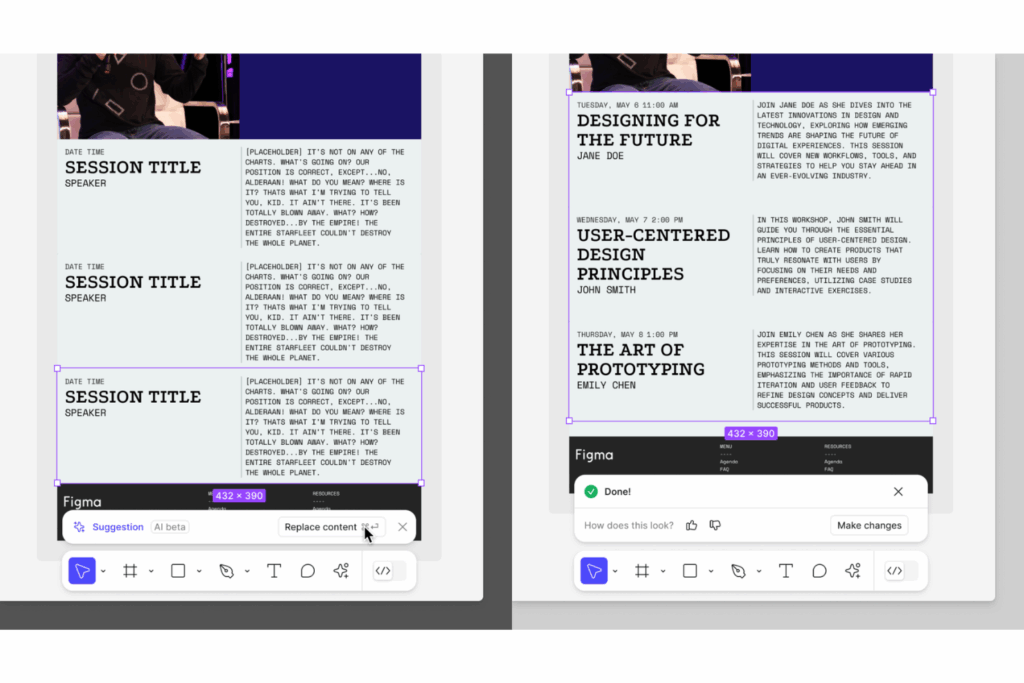
La sostituzione dei contenuti è una funzione AI di Figma che sostituisce automaticamente testi e immagini nelle tue creazioni. Puoi selezionare gli elementi da aggiornare e sostituirli con nuovi contenuti in pochi clic. È particolarmente utile per i designer UX che devono mantenere coerenza tra diversi prodotti Figma o aggiornare elementi di branding.
Usando la sostituzione dei contenuti, puoi aggiornare rapidamente un design senza intervenire manualmente su ogni elemento. Questa funzionalità è ideale per progetti con frequenti modifiche ai contenuti, come siti Figma, campagne marketing o promozioni stagionali. Fa risparmiare tempo e riduce gli errori, garantendo che i tuoi prototipi interattivi siano sempre aggiornati e accurati.
Ecco alcuni suggerimenti per sfruttare al meglio la sostituzione dei contenuti:
- Elaborazione in batch: Aggiorna più elementi contemporaneamente per risparmiare tempo e garantire uniformità.
- Usa template: Utilizza template che possono essere facilmente aggiornati con nuovi contenuti, rendendo più semplici le modifiche future.
- Verifica la coerenza: Controlla sempre la coerenza del design dopo aver usato la sostituzione dei contenuti per intercettare eventuali aggiornamenti mancanti.
4. Aggiunta di interazioni
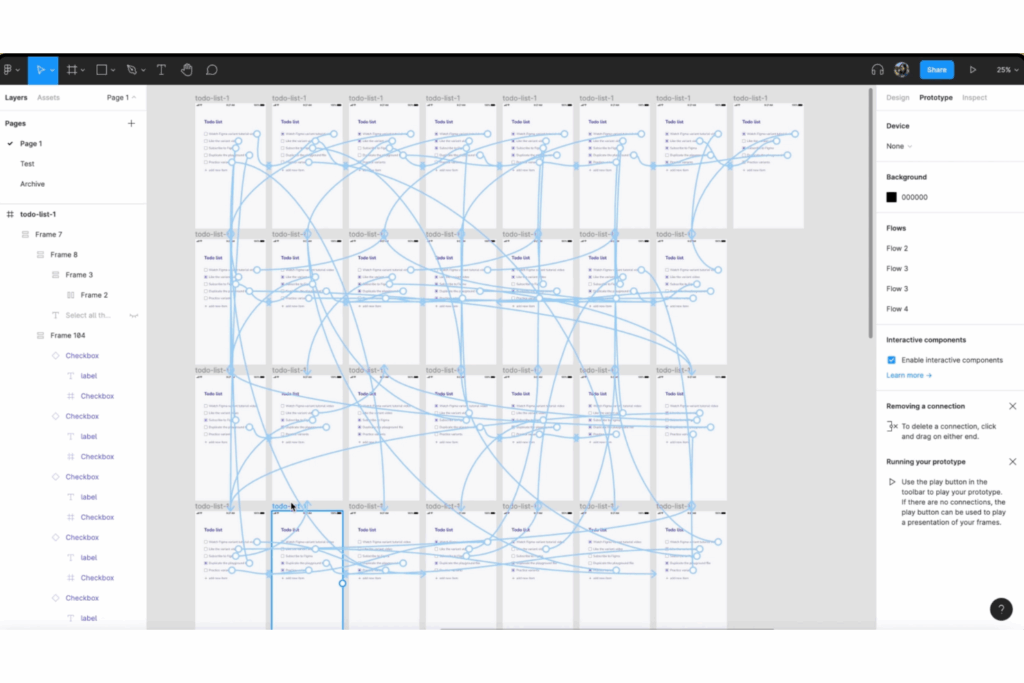
L'aggiunta di interazioni in Figma consente di aggiungere animazioni ed elementi interattivi ai tuoi design grazie all’IA. Puoi definire azioni e transizioni tra i diversi stati del tuo progetto così da automatizzare i flussi utente e prototipare le interazioni.
Ad esempio, se stai creando un prototipo di app mobile, l'aggiunta di interazioni ti permette di simulare i clic sui pulsanti e le transizioni tra le pagine, offrendo un’anteprima più realistica del prodotto finale. Questa funzionalità aiuta a comunicare chiaramente le tue intenzioni di design e a testare la funzionalità prima di finalizzare il progetto.
Per sfruttare al meglio lo strumento IA di aggiunta interazioni di Figma, prova a:
- Parti dalle cose semplici: Inizia con interazioni basilari per garantire una navigazione facile.
- Testa regolarmente: Metti sempre alla prova le tue interazioni per perfezionare l’esperienza utente e individuare potenziali problemi in anticipo.
- Utilizza il feedback: Raccogli i riscontri degli utenti sulle interazioni per apportare le modifiche necessarie e migliorare.
5. Rinomina dei livelli
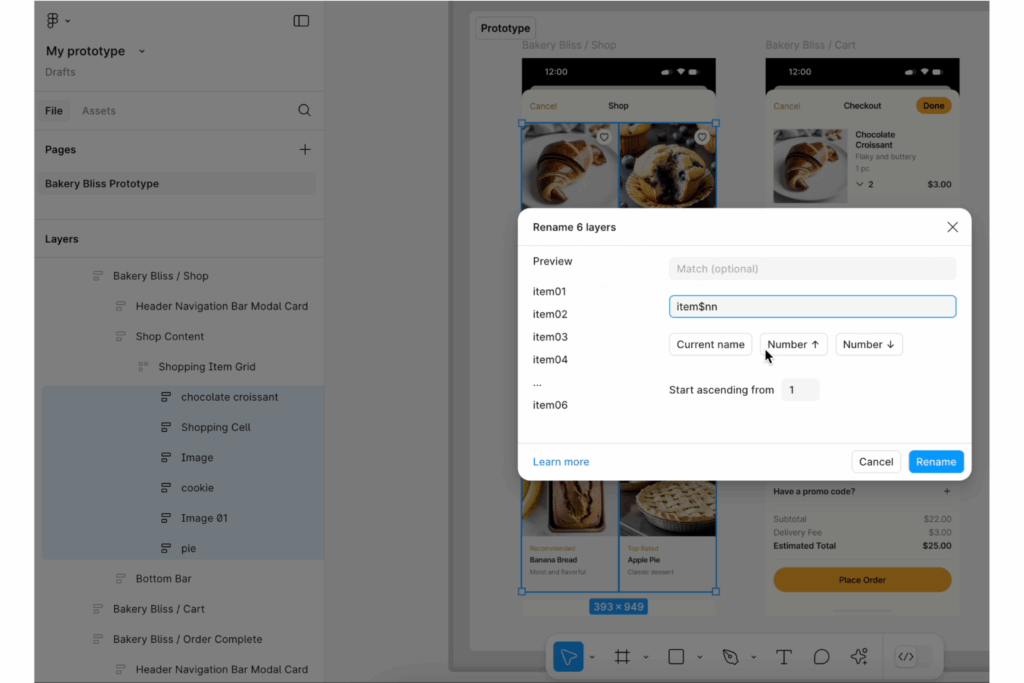
La rinomina dei livelli è una funzione IA di Figma che organizza e rinomina automaticamente i livelli nei tuoi progetti di design. Analizza il contenuto e il contesto di ciascun livello, assegnando nomi significativi che rispecchiano la loro funzione o il loro contenuto.
La rinomina dei livelli è particolarmente utile nei contesti collaborativi dove sono coinvolti più designer. Riduce la confusione e permette a tutti di comprendere la struttura del progetto. Avere livelli chiaramente nominati, inoltre, velocizza il processo di progettazione e migliora la comunicazione tra i membri del team.
Per una rinomina efficace dei livelli con Figma AI, segui queste best practice:
- Utilizza convenzioni di denominazione coerenti: Stabilisci e rispetta delle regole di denominazione per mantenere la chiarezza tra i progetti.
- Aggiorna regolarmente: Aggiorna periodicamente i nomi dei livelli per riflettere cambiamenti nel design o nei contenuti.
- Usa nomi descrittivi: Scegli nomi che descrivano chiaramente il ruolo o il contenuto del livello per favorire un’identificazione rapida.
6. Riscrittura del testo
Figma dispone di una funzione di riscrittura del testo tramite IA, che consente di modificare facilmente e rapidamente gli elementi di testo esistenti. La funzione analizza il testo selezionato e propone versioni riscritte che conservano il significato originale, ma con una formulazione diversa. Questo strumento è utile per affinare i contenuti, garantire coerenza e adattare il messaggio a diversi target.
Immagina, ad esempio, di dover preparare una presentazione per diversi stakeholder. La riscrittura del testo ti aiuta ad adattare il linguaggio a ciascun pubblico, migliorando comunicazione e coinvolgimento. Oppure, può aiutare i designer a produrre rapidamente testi segnaposto fino a quando non sarà disponibile un copywriter che collabori al progetto—addio Lorem ipsum!
Per sfruttare al massimo la riscrittura automatica dei testi in Figma con IA, prendi in considerazione questi suggerimenti:
- Sii chiaro sulle intenzioni: Definisci chiaramente lo scopo del testo per ricevere suggerimenti di riscrittura più pertinenti.
- Adatta al pubblico: Utilizza la funzione per personalizzare il messaggio in base ai diversi segmenti di pubblico.
- Rivedi prima di finalizzare: Controlla sempre i suggerimenti dell’IA per assicurarti che siano coerenti con la voce e il messaggio del tuo brand.
7. Traduzione del testo
Oltre a riscrivere il testo, l'IA di Figma può anche convertire i contenuti dei tuoi design in altre lingue. Questa funzione rileva gli elementi testuali nel progetto e fornisce traduzioni in base alla lingua selezionata. Per i designer che lavorano su progetti globali, questa funzione assicura che i tuoi design siano accessibili a un pubblico più ampio.
Utilizzando la traduzione del testo puoi adattare rapidamente i tuoi design per mercati internazionali senza dover ricorrere a servizi di traduzione esterni. Si integra con Figma slides, Figma sites e FigJam, rendendo i flussi di lavoro di localizzazione più fluidi in tutto il tuo ambiente Figma.
Ecco alcune strategie per utilizzare con efficacia lo strumento di traduzione di Figma:
- Verifica le traduzioni: Controlla attentamente le traduzioni per assicurarti che siano accurate e culturalmente rilevanti, in modo che risuonino con il tuo pubblico.
- Considera il contesto: Adatta le traduzioni per mantenere il significato e il tono voluto nelle diverse lingue.
- Utile per la localizzazione: Sfrutta le traduzioni per localizzare i contenuti, rendendoli riconoscibili e attraenti per diverse regioni.
8. Generazione di Immagini
L'algoritmo di generazione immagini AI di Figma crea immagini personalizzate sulla base di input e parametri dell'utente. Utilizza algoritmi OpenAI per generare elementi visivi secondo i criteri immessi, come stile, tema o elementi specifici.
Con la generazione di immagini puoi produrre elementi visivi su misura che si allineano al tema e allo stile del tuo progetto. È perfetta per i designer che desiderano mantenere un'estetica unica in tutti i loro lavori. Questa funzione è utile anche in sessioni di brainstorming, quando occorre iterare rapidamente visualizzazioni per esplorare diversi concept o mockup di design.
Per massimizzare i vantaggi della generazione di immagini AI di Figma, tieni a mente questi consigli:
- Definisci chiaramente i parametri: Specifica dettagli come palette di colori e stili per guidare l'AI nella produzione di immagini pertinenti.
- Sperimenta con le variazioni: Usa la funzione per creare più opzioni di immagini e scegliere la soluzione migliore per il tuo design.
- Garantisci la coerenza: Allinea le immagini generate con il design generale del tuo progetto per mantenere un aspetto omogeneo.
9. Rimozione dello Sfondo
La rimozione automatica dello sfondo tramite AI elimina in modo efficiente lo sfondo dalle immagini in Figma, lasciando solo il soggetto principale. Funziona rilevando il soggetto principale in un'immagine e isolandolo rispetto allo sfondo, che viene rimosso. Questo strumento ti consente di creare immagini pulite e dall'aspetto professionale senza necessità di modifica manuale—soprattutto per chi non è esperto di design.
Grazie alla rimozione dello sfondo puoi facilmente integrare soggetti in nuovi progetti grafici o presentazioni, rendendola utile per materiali di marketing, presentazioni di prodotto e altro ancora. Questa funzione favorisce il focus sul soggetto rimuovendo elementi di disturbo, assicurandoti che il design rimanga chiaro e attraente.
Ecco alcuni suggerimenti per ottenere i risultati migliori con la rimozione dello sfondo AI di Figma:
- Scegli immagini ad alto contrasto: Immagini con un chiaro contrasto tra soggetto e sfondo offrono risultati migliori.
- Rifinisci i bordi: Dopo la rimozione, controlla e correggi i contorni per un aspetto più rifinito.
- Ideale per scatti di prodotto: Perfetta per l'e-commerce, dove immagini pulite dei prodotti migliorano l'esperienza di acquisto.
10. Miglioramento della risoluzione
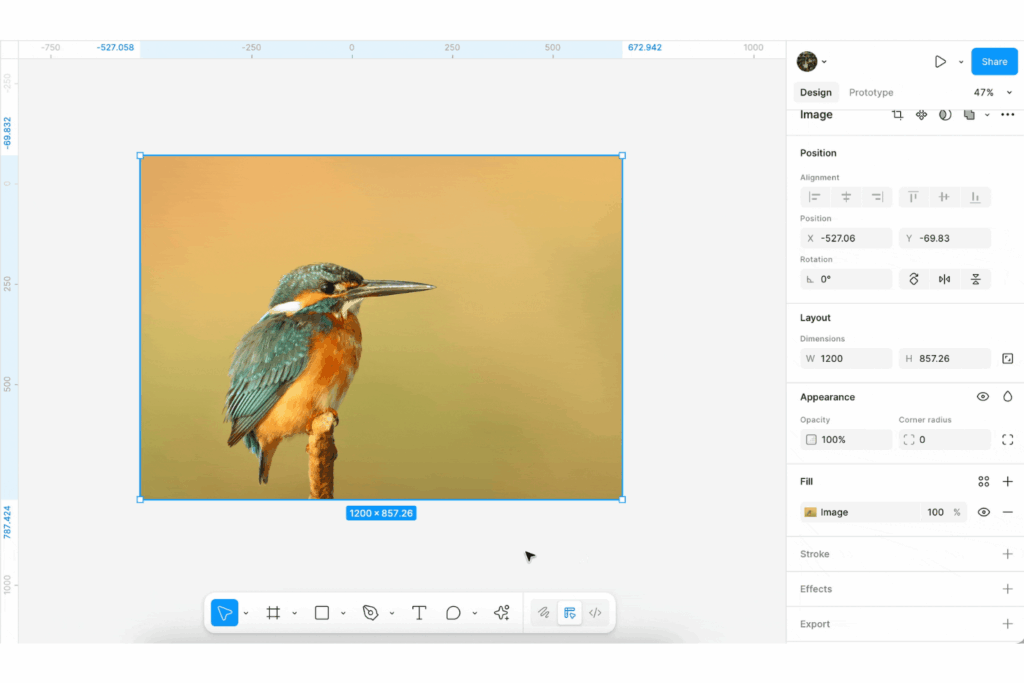
Il miglioramento della risoluzione è una funzione AI di Figma che aumenta la qualità delle immagini. Analizza i pixel esistenti e ne aggiunge di nuovi in modo intelligente per rendere la figura più nitida e chiara. Se lavori con immagini a bassa risoluzione, questa funzione può davvero migliorarne la qualità.
Usando il miglioramento della risoluzione puoi garantire un aspetto professionale ai tuoi progetti anche se le immagini originali non sono di qualità elevata. Se, per esempio, utilizzi un'immagine piccola per realizzare un poster di grandi dimensioni, il miglioramento della risoluzione aiuta a ingrandirla, mantenendo un risultato finale nitido e professionale.
Tieni presenti questi suggerimenti per sfruttare al massimo il miglioramento della risoluzione:
- Seleziona fonti di alta qualità: Parti sempre dalla migliore immagine disponibile per ottenere il risultato ottimale dopo il miglioramento.
- Controlla prima di stampare: Verifica sempre le immagini migliorate prima della stampa per assicurarti che rispettino i tuoi standard qualitativi.
- Combina con altri strumenti: Utilizza il miglioramento insieme ad altri tool di modifica per rifinire e perfezionare le immagini.
Limitazioni e sfide delle funzionalità AI di Figma
Con l'integrazione continua dell'AI nei prodotti Figma, molti utenti sono impazienti di sperimentare queste nuove capacità. Tuttavia, l'adozione di queste funzionalità può presentare delle sfide, specialmente nell'apprendere come implementare efficacemente gli strumenti basati su AI.
A volte gli utenti incontrano problemi come funzionalità limitate, possibili imprecisioni e una curva di apprendimento. Ecco alcune limitazioni e sfide comuni che potresti affrontare con le funzionalità AI di Figma:
- Output generici: I design generati dall'IA possono risultare generici e spesso richiedono notevoli aggiustamenti manuali per allinearsi alle linee guida specifiche del brand o a esigenze progettuali complesse.
- Imprecisioni nei suggerimenti: L'IA può produrre suggerimenti privi di precisione o di contesto, rendendo necessaria una revisione accurata e modifiche per assicurarsi che soddisfino i requisiti di design specifici.
- Eccessiva dipendenza dall'IA: Affidarsi troppo agli strumenti di IA può limitare la creatività e la personalizzazione nel processo di design, portando a risultati meno innovativi.
- Necessità di regolazioni manuali: Nonostante le capacità dell'IA, spesso gli utenti devono apportare modifiche manuali per la personalizzazione e la qualità, specialmente in funzioni come la generazione di immagini e la rimozione dello sfondo.
- Termini di licenza: L'uso commerciale di immagini generate dall'IA può essere soggetto a termini di licenza specifici, i quali possono limitare il modo in cui questi asset vengono utilizzati nei progetti.
- Dipendenza dalla qualità delle immagini: Strumenti come la ricerca visiva dipendono fortemente dalla qualità delle immagini caricate e dall'organizzazione del sistema di design, fattori che possono influenzare la loro efficacia.
Funzionalità IA di Figma vs. concorrenti
Nello scenario competitivo degli strumenti di design UX, le funzionalità potenziate dall'IA di Figma stanno avendo un impatto rilevante, ma come si confrontano con quelle degli altri?
Strumenti come Adobe XD e Sketch stanno anch'essi integrando strumenti di IA per migliorare l'esperienza utente. Adobe XD offre funzioni di auto-animazione che semplificano la creazione di transizioni e micro-animazioni, avanzando nell'automazione di prototipi interattivi complessi. Le funzionalità di layout intelligente di Sketch regolano automaticamente i design quando gli elementi vengono ridimensionati, ponendo l’accento sull’efficienza della disposizione.
Figma tiene il passo con queste alternative a Figma attraverso funzionalità come la rimozione dello sfondo e la sostituzione dei contenuti. Tuttavia, deve ancora raggiungere lo stesso livello di automazione delle animazioni di Adobe XD. Gli utenti spesso trovano utili le funzionalità collaborative di Figma, ma alcuni ritengono che le capacità dell'IA siano ancora in fase di evoluzione rispetto ai concorrenti.
Le migliori alternative e concorrenti di Figma
Ecco le mie principali scelte di alternative a Figma per aiutarti a trovare la soluzione perfetta per le tue esigenze:
I clic sui link sottostanti possono generare una commissione, che sostiene i nostri test e recensioni indipendenti di software e servizi. Scopri di più su come assicuriamo la trasparenza.


Il futuro dell'IA negli strumenti di UX design
L'intelligenza artificiale sta avanzando rapidamente negli strumenti di UX design, trasformando il modo in cui tu e il tuo team create e gestite progetti di design. Sempre più strumenti supportano il prototipazione rapida con l'IA, velocizzando il processo creativo grazie alla generazione automatica di elementi grafici basati su input dell’utente.
Guardando al futuro, l'IA potrebbe favorire esperienze utente sempre più personalizzate e analisi predittive avanzate, permettendo ai designer di anticipare i bisogni degli utenti e adeguare di conseguenza i progetti (scopri di più sui vantaggi del software di design con IA qui).
Man mano che l'IA continua a evolversi, aspettati interfacce sempre più intuitive e funzionalità che facilitano la collaborazione e la creatività, spingendo oltre i limiti di ciò che è possibile nel design UX.
Ecco le mie principali previsioni su come gli strumenti di UX design continueranno ad evolvere grazie all'IA:
- Suggerimenti predittivi di design: l'IA anticiperà le necessità di design in base al comportamento degli utenti e alle tendenze, offrendo suggerimenti in tempo reale che velocizzeranno il processo creativo.
- Test di usabilità automatizzati: strumenti guidati dall'IA simuleranno le interazioni degli utenti per identificare potenziali difetti prima del lancio, migliorando l'esperienza dell'utente.
- Adattamento intelligente dei contenuti: Questa funzione adatterà dinamicamente i contenuti in base alle preferenze dell’utente e al contesto, garantendo la pertinenza.
- Collaborazione guidata dall'IA: L'IA faciliterà interazioni più fluide nei team, gestendo i flussi di lavoro e suggerendo miglioramenti.
- Riconoscimento visivo potenziato: L'IA migliorerà il riconoscimento e l’editing delle immagini, permettendo regolazioni di design più precise.
Non dimenticare di iscriverti alla nostra newsletter per altre risorse e guide di product management, oltre a podcast, interviste e altri approfondimenti sempre aggiornati da leader del settore e esperti di IA, innovazione e il futuro dell’industria.


