

Fonctionnalités IA de Figma : 10 outils pour améliorer votre flux de travail en design

L’intelligence artificielle transforme de plus en plus les outils de conception UX, et Figma est à la pointe de ce mouvement. Ses fonctionnalités alimentées par l’IA simplifient votre flux de travail grâce à des outils comme la recherche d’éléments, le remplacement de contenu et l’ajout d’interactions.
Ces capacités vous aident à automatiser des tâches – du renommage des calques à la réécriture de texte – tout en stimulant la créativité et l’efficacité. Dans ce guide, nous explorerons en détail les fonctionnalités IA de Figma, leurs cas d’utilisation concrets ainsi que leurs principales limites à garder en tête.
10 Fonctionnalités IA clés de Figma qui élèvent votre expérience de conception
Dans cette section, nous détaillerons chacune des nouvelles fonctionnalités de Figma pour que vous puissiez comprendre clairement ce qu’elles font, comment elles fonctionnent et pourquoi elles sont importantes pour vos projets sur Figma. Voici ce que vous devez savoir :
1. Première ébauche
La fonctionnalité de première ébauche de Figma aide à générer des concepts de design initiaux en analysant les entrées des utilisateurs et les schémas de conception. Elle prend vos idées de base et les transforme en maquettes structurées, ce qui vous fait gagner du temps lors de la phase initiale de création.
Lorsque vous lancez un nouveau prototype et avez besoin de visualiser rapidement vos idées sans passer des heures en travail manuel, « première ébauche » peut se révéler un véritable gain de temps. Vous pouvez l’utiliser pour démarrer rapidement votre processus créatif, surtout si vous êtes bloqué par le syndrome de la page blanche. C’est idéal lors de séances de brainstorming où vous devez présenter plusieurs variantes de design à vos équipes produit ou clients.
Voici comment utiliser première ébauche pour conserver élan et productivité sans vous enliser durant la création initiale :
- Démarrez simplement : Commencez par des idées claires et concises. Plus votre saisie est directe, plus les designs générés seront pertinents.
- Itérez rapidement : Exploitez la première ébauche pour explorer divers concepts de design à grande vitesse. Cela vous aide à identifier plus vite les meilleures options.
- Affinez plus tard : Commencez par une vue d’ensemble des possibilités. Le temps ainsi économisé peut servir à approfondir et perfectionner votre choix de design.
2. Recherche d’éléments
La recherche d’éléments facilite la localisation des composants graphiques au sein de vos projets. Elle vous aide à retrouver rapidement images, icônes et autres ressources grâce à la recherche visuelle, ce qui est particulièrement pratique avec de gros fichiers ou lorsqu’on utilise des fichiers communautaires partagés.
Avec cette fonctionnalité, vous accédez facilement aux bons éléments sans parcourir d’interminables listes de calques. Cela s’avère essentiel pour des environnements collaboratifs où plusieurs utilisateurs Figma travaillent simultanément sur un même projet.
La recherche d’éléments contribue à garantir la cohérence au sein de votre système de design et vous fait gagner du temps en éliminant les recherches manuelles fastidieuses. Exploitez-la au mieux en :
- Utilisant des mots-clés précis : Plus vos mots-clés sont spécifiques, plus vous trouverez rapidement l’élément recherché.
- Organisant vos ressources : Classez et étiquetez bien vos éléments afin d’optimiser l’efficacité des recherches.
- Tirant parti de la communauté Figma : Les bibliothèques partagées permettent d’accéder plus rapidement aux éléments courants entre projets.
3. Remplacement de contenu
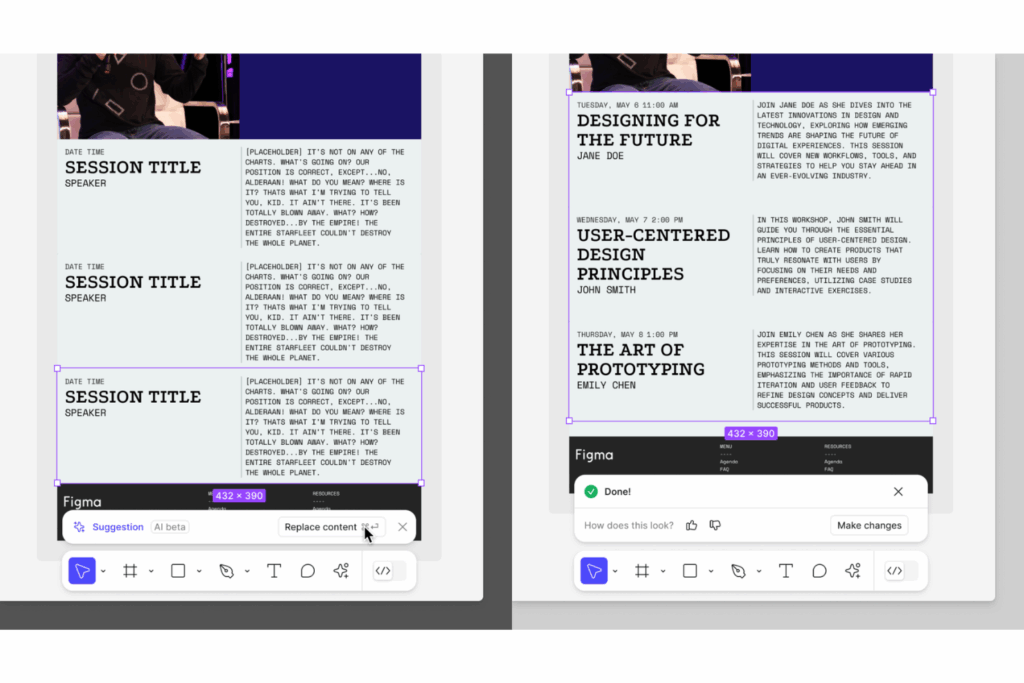
Le remplacement de contenu est une fonctionnalité IA de Figma qui échange automatiquement textes et images à l’intérieur de vos créations. Vous pouvez sélectionner les éléments à mettre à jour et les remplacer en quelques clics seulement. Cela est particulièrement utile aux designers UX qui cherchent à garantir une cohérence entre plusieurs produits Figma ou à ajuster des éléments de branding.
Grâce au remplacement de contenu, vous actualisez facilement un design sans modifier chaque élément à la main. Cette fonctionnalité excelle sur les projets où les contenus changent régulièrement, comme des sites Figma, campagnes de marketing ou promotions saisonnières. Elle fait gagner du temps et réduit le risque d’erreurs afin de garantir que vos prototypes interactifs restent à jour et exacts.
Voici quelques conseils pour optimiser l’utilisation du remplacement de contenu :
- Traitement par lot : Mettez à jour plusieurs éléments à la fois afin de gagner du temps et garantir l’uniformité.
- Utilisez des modèles : Appuyez-vous sur des templates facilement adaptables au contenu modifié, pour fluidifier vos futures mises à jour.
- Vérifiez la cohérence : Passez toujours en revue le design après tout remplacement de contenu pour vous assurer que tout est à jour.
4. Ajout d’interactions
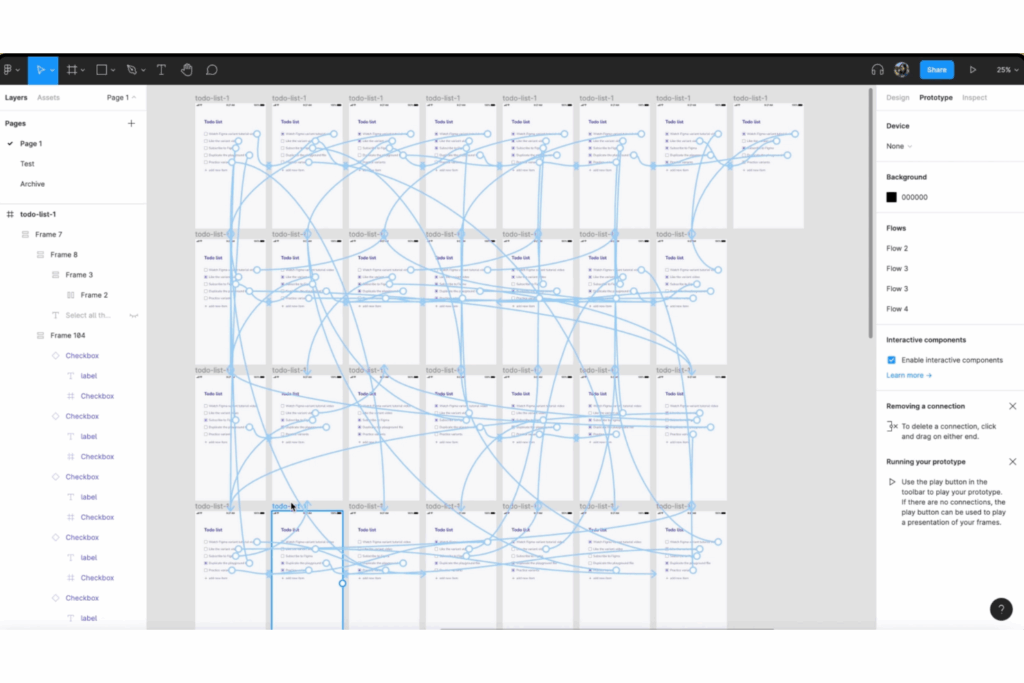
L’ajout d’interactions dans Figma vous permet d’ajouter des animations et des éléments interactifs à vos conceptions grâce à l’IA. Vous définissez des actions et des transitions entre différents états de votre design afin d’automatiser les flux d’utilisateurs et de prototyper des interactions.
Supposons que vous créiez un prototype d’application mobile ; l’ajout d’interactions vous permet de simuler les clics sur les boutons et les transitions de page, offrant ainsi un aperçu plus réaliste du produit final. Cette fonctionnalité vous aide à exprimer clairement vos intentions de conception et à tester la fonctionnalité avant de finaliser le design.
Pour tirer le meilleur parti de l’outil d’ajout d’interactions IA de Figma, essayez de :
- Commencer simplement : Débutez avec des interactions basiques pour assurer une navigation facile.
- Tester régulièrement : Testez continuellement vos interactions pour affiner l’expérience utilisateur et repérer rapidement les problèmes potentiels.
- Utiliser les retours : Recueillez les retours des utilisateurs sur les interactions afin d’apporter les ajustements nécessaires pour les améliorer.
5. Renommage des calques
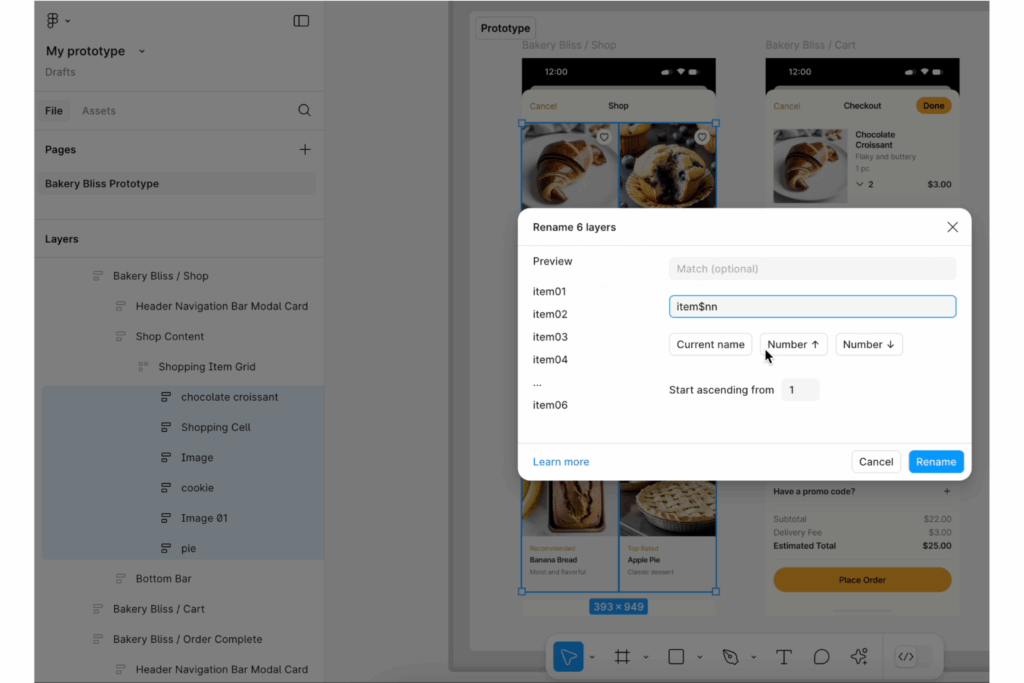
Le renommage des calques est une fonctionnalité IA dans Figma qui organise et renomme automatiquement les calques de vos projets de conception. Elle fonctionne en analysant le contenu et le contexte de chaque calque, puis en leur attribuant des noms signifiants qui reflètent leur fonction ou leur contenu.
Le renommage des calques est particulièrement utile dans les environnements collaboratifs où plusieurs designers travaillent ensemble. Cela réduit la confusion et garantit que chacun comprend la structure du projet. Avoir des calques clairement nommés permet de rationaliser le processus de conception et d’améliorer la communication entre les membres de l’équipe.
Pour un renommage efficace des calques avec Figma AI, suivez ces bonnes pratiques :
- Utiliser des conventions de nommage cohérentes : Établissez et suivez des conventions de nommage pour maintenir la clarté dans l’ensemble de vos projets.
- Mettre à jour régulièrement : Mettez à jour les noms des calques de façon régulière pour refléter les modifications de conception ou de contenu.
- Utiliser des noms descriptifs : Choisissez des noms qui décrivent clairement le rôle ou le contenu du calque pour faciliter son identification rapide.
6. Réécriture de texte
Figma propose une fonctionnalité d’IA pour la réécriture de texte, qui vous permet de modifier rapidement et facilement les éléments textuels existants. Elle fonctionne en analysant le texte sélectionné et en proposant des versions réécrites qui conservent le sens original tout en changeant la formulation. Cette fonctionnalité est idéale pour affiner le contenu, garantir la cohérence et adapter les contenus à différents publics.
Prenons l’exemple d’une présentation destinée à différents parties prenantes. La réécriture de texte vous aide à adapter le langage à chaque public, renforçant la communication et l’engagement. De plus, elle permet aux designers de produire rapidement un texte temporaire jusqu’à ce qu’un rédacteur puisse collaborer au projet — fini le Lorem ipsum !
Pour optimiser votre usage de la réécriture de texte IA de Figma, suivez ces conseils :
- Clarifiez l’intention : Définissez précisément le but de votre texte pour obtenir des suggestions de réécriture pertinentes.
- Adaptez-vous au public : Utilisez la fonctionnalité pour adapter votre message à différents segments d’audience.
- Relisez avant de valider : Passez toujours en revue les suggestions de l’IA pour vérifier qu’elles correspondent bien à la voix et au message de votre marque.
7. Traduction de texte
Non seulement l’IA de Figma peut réécrire vos textes, mais elle convertit également le contenu textuel de vos designs dans différentes langues. La fonctionnalité identifie les éléments de texte présents dans votre projet et propose des traductions selon la langue cible sélectionnée. Pour les designers qui travaillent sur des projets mondiaux, cette fonctionnalité garantit que vos designs sont accessibles à un public plus large.
L’utilisation de la traduction de texte vous permet d’adapter rapidement vos designs pour les marchés internationaux sans dépendre de services de traduction externes. Elle s’intègre à Figma Slides, Figma Sites et FigJam, ce qui facilite les processus de localisation dans tout votre environnement Figma.
Voici quelques stratégies pour utiliser plus efficacement l’outil de traduction de Figma :
- Vérifiez les traductions : Relisez minutieusement les traductions pour en garantir l'exactitude et l'adaptation culturelle afin qu'elles résonnent auprès de votre public.
- Considérez le contexte : Adaptez les traductions pour préserver le sens et le ton voulus dans différentes langues.
- Utilisez pour la localisation : Exploitez les traductions pour localiser votre contenu, le rendant pertinent et attrayant pour diverses régions.
8. Génération d’images
Le générateur d’images IA de Figma crée des images personnalisées à partir des saisies et paramètres définis par l'utilisateur. Il utilise des algorithmes OpenAI pour générer des visuels à partir de vos critères, tels que le style, le thème ou des éléments spécifiques.
Grâce à la génération d’images, vous pouvez produire des visuels sur mesure qui correspondent au thème et au style de votre projet. C’est idéal pour les designers souhaitant conserver une esthétique unique dans leur travail. Cette fonctionnalité est également précieuse lors de séances de brainstorming nécessitant des itérations visuelles rapides pour explorer différents concepts ou maquettes.
Pour tirer le meilleur parti de la génération d’images IA de Figma, gardez ces conseils à l’esprit :
- Définissez clairement les paramètres : Précisez notamment les palettes de couleurs et les styles pour guider l’IA dans la production d’images pertinentes.
- Expérimentez avec des variantes : Utilisez la fonctionnalité pour créer plusieurs propositions d’images et choisir la plus adaptée à votre design.
- Assurez la cohérence : Alignez les images générées avec l’ensemble du design de votre projet afin de préserver son unité visuelle.
9. Suppression de l’arrière-plan
La suppression d’arrière-plan par IA élimine efficacement l’arrière-plan des images dans Figma pour ne garder que le sujet. Elle fonctionne en détectant le sujet principal sur une image et en l’isolant, puis supprime le fond. Cet outil vous permet de créer des visuels nets et professionnels sans avoir à effectuer de retouches manuelles—idéal pour les utilisateurs sans expertise en design.
Avec la suppression d’arrière-plan, il devient facile d’intégrer des sujets dans de nouveaux designs ou présentations, ce qui s’avère utile pour les supports marketing, les vitrines produits, etc. Cette fonctionnalité permet de mettre en valeur le sujet en supprimant les fonds distrayants, garantissant ainsi que votre conception demeure claire et visuellement attractive.
Voici quelques conseils pour obtenir les meilleurs résultats avec la suppression d’arrière-plan IA de Figma :
- Choisissez des images à fort contraste : Les images ayant un contraste marqué entre le sujet et le fond donnent de meilleurs résultats.
- Affinez les contours : Après la suppression, vérifiez et retouchez les bords pour obtenir un rendu soigné.
- Utilisez pour des prises de produits : Idéal pour l’e-commerce, où des images produits nettes améliorent l’expérience d’achat.
10. Amélioration de la résolution
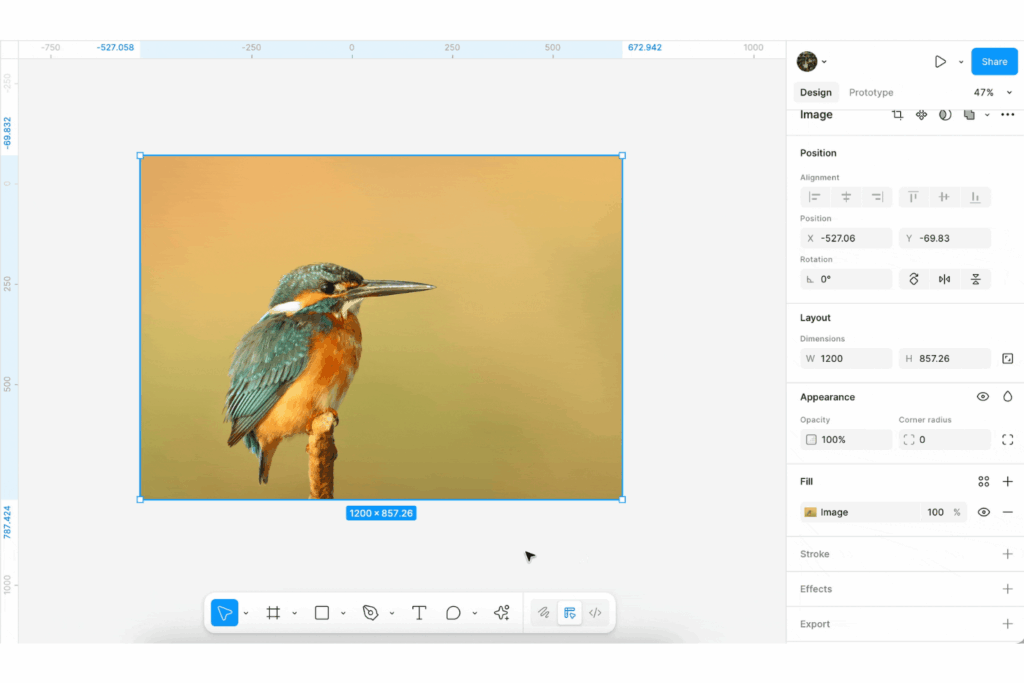
L’amélioration de la résolution est une fonctionnalité IA de Figma qui améliore la qualité visuelle des images. Elle analyse les pixels existants d’une image et en ajoute de nouveaux de façon intelligente pour produire un rendu plus net et plus clair. Si vous travaillez avec des visuels en basse résolution, cela peut vraiment optimiser leur qualité.
Grâce à l’amélioration de la résolution, vous vous assurez que vos créations conservent une apparence professionnelle, même si les images de base ne sont pas d’excellente qualité. Imaginez devoir utiliser une petite image dans la conception d’une grande affiche—l’amélioration de la résolution vous aide à l’agrandir tout en restant nette et professionnelle dans le rendu final.
Voici quelques conseils pour profiter au mieux de l’amélioration de la résolution :
- Sélectionnez des sources de haute qualité : Commencez avec la meilleure image disponible pour des résultats optimaux après l’amélioration.
- Vérifiez avant impression : Repassez toujours sur les images améliorées avant impression pour vous assurer qu’elles répondent à vos critères de qualité.
- Combinez avec d’autres outils : Utilisez-la en complément d’autres outils de retouche pour affiner et perfectionner vos images.
Limites et défis des fonctionnalités IA de Figma
Au fur et à mesure que les produits Figma intègrent l’IA, de nombreux utilisateurs sont impatients d’explorer ces nouvelles possibilités. Cependant, l’adoption de ces fonctionnalités peut présenter des défis, notamment lorsqu’il s’agit d’apprendre à utiliser efficacement les outils IA.
Les utilisateurs rencontrent parfois des difficultés telles qu’une fonctionnalité limitée, des imprécisions potentielles ou une certaine courbe d’apprentissage. Voici quelques limites et défis courants que vous pouvez rencontrer avec les fonctionnalités IA de Figma :
- Sorties génériques : Les conceptions générées par l’IA peuvent paraître génériques et nécessitent souvent des ajustements manuels importants pour s’aligner sur des lignes directrices de marque uniques ou des besoins de projet complexes.
- Inexactitudes dans les suggestions : L’IA peut proposer des suggestions manquant de précision ou de contexte, ce qui nécessite une relecture attentive et des ajustements pour répondre aux exigences spécifiques du design.
- Dépendance excessive à l’IA : S'appuyer trop fortement sur les outils IA peut freiner la créativité et la personnalisation dans les processus de conception, conduisant à des résultats moins innovants.
- Ajustements manuels nécessaires : Malgré les capacités de l’IA, les utilisateurs doivent souvent réaliser des ajustements manuels pour la personnalisation et la qualité, notamment pour des fonctionnalités comme la génération d’images et la suppression de l’arrière-plan.
- Conditions de licence : L’utilisation commerciale des images générées par IA peut être soumise à des conditions de licence spécifiques, ce qui peut limiter la manière dont ces ressources sont exploitées dans les projets.
- Dépendance à la qualité de l’image : Des outils comme la recherche visuelle reposent largement sur la qualité des images téléchargées et l’organisation du système de design, ce qui peut impacter leur efficacité.
Fonctionnalités IA de Figma vs concurrents
Dans le paysage concurrentiel des outils de conception UX, les fonctionnalités alimentées par l’IA de Figma ont un impact notable, mais comment se situent-elles face aux autres ?
Des outils comme Adobe XD et Sketch intègrent également des outils d’IA pour améliorer l’expérience utilisateur. Adobe XD propose des fonctionnalités d’auto-animation qui simplifient la création de transitions et de micro-animations, offrant une automatisation avancée des prototypes interactifs complexes. Les options de disposition intelligente (Smart Layout) de Sketch ajustent automatiquement les conceptions lors du redimensionnement des éléments, avec un accent sur l’efficacité de la mise en page.
Figma tient tête à ces alternatives à Figma grâce à des fonctionnalités telles que la suppression d’arrière-plan et le remplacement de contenu. Cependant, il reste confronté à des difficultés à proposer le même niveau d’automatisation des animations qu’Adobe XD. Les utilisateurs jugent souvent les fonctionnalités collaboratives de Figma précieuses, mais certains estiment que ses capacités IA sont encore en phase d’évolution par rapport à la concurrence.
Principales alternatives et concurrents de Figma
Voici mes meilleurs choix d’alternatives à Figma pour vous aider à trouver la solution idéale adaptée à vos besoins :
Les clics sur les liens ci-dessous peuvent générer une commission, qui soutient notre processus indépendant de test et d’évaluation de logiciels et services. En savoir plus sur notre transparence.


L’avenir de l’IA dans les outils de conception UX
L’IA progresse rapidement dans les outils de design UX, transformant la manière dont vous et votre équipe créez et gérez vos projets de conception. De plus en plus d’outils favorisent le prototypage rapide grâce à l’IA, accélérant ainsi le processus de création en générant automatiquement des éléments de design selon les saisies des utilisateurs.
À l’avenir, l’IA pourrait permettre des expériences utilisateur encore plus personnalisées et des analyses prédictives avancées, permettant aux concepteurs d’anticiper les besoins des utilisateurs et d’ajuster les designs en conséquence (en savoir plus sur les avantages des logiciels de conception assistés par IA ici).
À mesure que l’IA évolue, attendez-vous à voir des interfaces et fonctionnalités de plus en plus intuitives, favorisant la collaboration et la créativité, et repoussant les limites de ce qui est possible dans le design UX.
Voici mes principales prédictions sur l’évolution des outils de design UX grâce à l’IA :
- Suggestions de conception prédictives : l’IA anticipera les besoins en conception selon le comportement et les tendances utilisateurs, offrant des suggestions en temps réel pour accélérer le processus créatif.
- Tests d’utilisabilité automatisés : des outils pilotés par l’IA simuleront les interactions utilisateurs afin d’identifier les défauts de conception potentiels avant le lancement, améliorant l’expérience utilisateur.
- Adaptation intelligente du contenu : Cette fonction ajustera dynamiquement le contenu en fonction des préférences et du contexte des utilisateurs, garantissant sa pertinence.
- Collaboration facilitée par l’IA : L’IA facilitera des interactions d’équipe plus fluides en gérant les flux de travail et en suggérant des améliorations.
- Reconnaissance visuelle améliorée : L’IA améliorera la reconnaissance et l’édition d’images, permettant des ajustements de design plus précis.
Pensez à vous abonner à notre newsletter pour encore plus de ressources et guides en gestion de produit, ainsi que pour recevoir nos derniers podcasts, interviews et autres analyses d’experts et de leaders du secteur sur l’IA, l’innovation et l’avenir du secteur.

