

Hyvä Adobe Illustrator -vaihtoehto tarjoaa edistyneet vektorien muokkausominaisuudet, yhteensopivuuden yleisten tiedostomuotojen kanssa sekä joustavat hinnoittelu- tai lisensointivaihtoehdot. Jos etsit Adobe Illustrator -vaihtoehtoja, haluat todennäköisesti työkaluja, jotka vastaavat sen luovaa suorituskykyä ilman tilausvelvoitetta tai joiden ominaisuudet sopivat paremmin työnkulkuusi. Tämä luettelo auttaa vertailemaan johtavia vaihtoehtoja, ymmärtämään, mikä erottaa ne toisistaan, ja valitsemaan oikean vektorisuunnitteluohjelmiston tiimisi tarpeisiin vuonna 2026.
Mikä Adobe Illustrator on?
Adobe Illustrator on vektorigrafiikkaeditori, jota käytetään käyttöliittymäsuunnitteluun, käyttöliittymätyöhön ja skaalautuvien digitaalisten kuvitusten luomiseen. Se tukee sekä työpöytäsovelluksiin perustuvia työnkulkuja että laajempiin verkkosovellusten suunnitteluprosesseihin integroitumista, minkä vuoksi se on yleinen valinta verkkosuunnittelijoille ja luoville tiimeille. Edistyneiden ominaisuuksien, kuten kynätyökalun, tarkan muotojen muokkauksen ja pikanäppäinten, ansiosta käyttäjät voivat luoda yksityiskohtaista grafiikkaa digitaalisiin ja painettuihin projekteihin Apple-laitteilla ja muilla alustoilla.
Vertailutaulukko: Adobe Illustrator -vaihtoehdot
Tässä vertailutaulukossa tiivistetään parhaiden Adobe Illustrator -vaihtoehtojeni hinnoittelutiedot ostajien valintojen tueksi.
Score legend (out of 5)
- Excellent4.5–5
- Good4–4.4
- Average3–3.9
- Below average2–2.9
- Poor1–1.9
Sorted by: Default
| Tool | Starting Price | Website | |||||||
|---|---|---|---|---|---|---|---|---|---|
Paras suunnitelmien siirtämiseen kehitykseen yhdessä työtilassa | 4.0 out of 5 | 4 | 4 | 5 | 5 | 4 | 2 | $3/käyttäjä/kuukausi Ilmainen paketti saatavilla | Website |
Sopii parhaiten muille kuin suunnittelijoille, jotka hallinnoivat brändiresursseja | 3.5 out of 5 | 2 | 2 | 4 | 5 | 5 | 3 | $144/käyttäjä/vuosi Ilmainen kokeiluversio + ilmainen paketti saatavilla | Website |
Paras offline-muokkaukseen Windowsissa | 3.7 out of 5 | 4 | 4 | 4 | 4 | 4 | 2 | $11.99/käyttäjä/kuukausi Ilmainen paketti + ilmainen demo saatavilla | Website |
Parhaiten maksuttomaan ammattilaistason vektorityöhön | 3.3 out of 5 | 4 | 4 | 4 | 1 | 4 | 3 | Hinnoittelu pyynnöstä Maksuton palvelupaketti saatavilla | Website |
Paras eri alustojen selainkäyttöön | 3.5 out of 5 | 4 | 4 | 2 | 5 | 4 | 2 | $7/käyttäjä/kuukausi Ilmainen tilaus + 14 päivän ilmainen kokeilu saatavilla | Website |
Paras macOS-natiivien käyttöliittymien suunnitteluun | 3.5 out of 5 | 3 | 4 | 4 | 4 | 4 | 2 | $12/käyttäjä/kuukausi 30 päivän ilmainen kokeilujakso | Website |
Sopii parhaiten oheistuotteiden ja POD-suunnittelun työnkulkuihin | 3.7 out of 5 | 4 | 3 | 4 | 4 | 5 | 2 | Alkaen 14 $/kuukausi Ilmainen paketti saatavilla | Website |
Sopii parhaiten Pantone- ja CMYK-painotuotantoon | 4.0 out of 5 | 5 | 4 | 4 | 2 | 5 | 4 | Hinnoittelu pyynnöstä 15 päivän maksuton kokeilujakso | Website |
Sopii parhaiten yhteistoiminnalliseen SVG-kaavioiden laatimiseen | 3.5 out of 5 | 4 | 3 | 3 | 5 | 3 | 3 | Hinnoittelu pyynnöstä Ilmainen paketti saatavilla | Website |
Paras vektorisiveltimien monipuolisuuteen | Not rated | 5 | 5 | 4 | Not rated | 4 | 3 | $95 kertamaksuna 42 päivän ilmainen kokeilujakso | Website |


Miksi voit luottaa ohjelmistosuosituksiimme
6,700+
Reviews
20
Industry experts
16+
Evaluation factors
14
Years
Tiimimme on testannut ja arvioinut ohjelmistoja vuodesta 2012. Olemme itse tuotepäälliköitä, joten tiedämme, kuinka vaikeaa ja tärkeää oikean ohjelmiston valitseminen on.
Tätä opasta varten arvioimme työkaluja käytännön testauksen ja riippumattoman tutkimuksen avulla ja pisteytimme ne valintakriteeriemme perusteella.
Arvostelumme perustuvat toimituksemme omaan harkintaan. Ne eivät ole myyntipuhetta.
Asiantuntija-arvioijat:
- Andrew LumbySenior TPM
- Cristiano ValimSenior UI/UX Lead


Adobe Illustrator -vaihtoehtojen arvostelut
Alla ovat yksityiskohtaiset yhteenvetoni parhaista Adobe Illustrator -vaihtoehdoista, jotka pääsivät lyhytlistalleni. Arvosteluissani tarkastellaan yksityiskohtaisesti kunkin ohjelmiston ominaisuuksia, parhaita käyttötapauksia ja hinnoittelua, jotta löydät itsellesi parhaan vaihtoehdon.
 Paras suunnitelmien siirtämiseen kehitykseen yhdessä työtilassa
- Ilmainen paketti saatavilla
- Alkaen $3/käyttäjä/kuukausi
Visit WebsiteCustomer Rating:4.7/5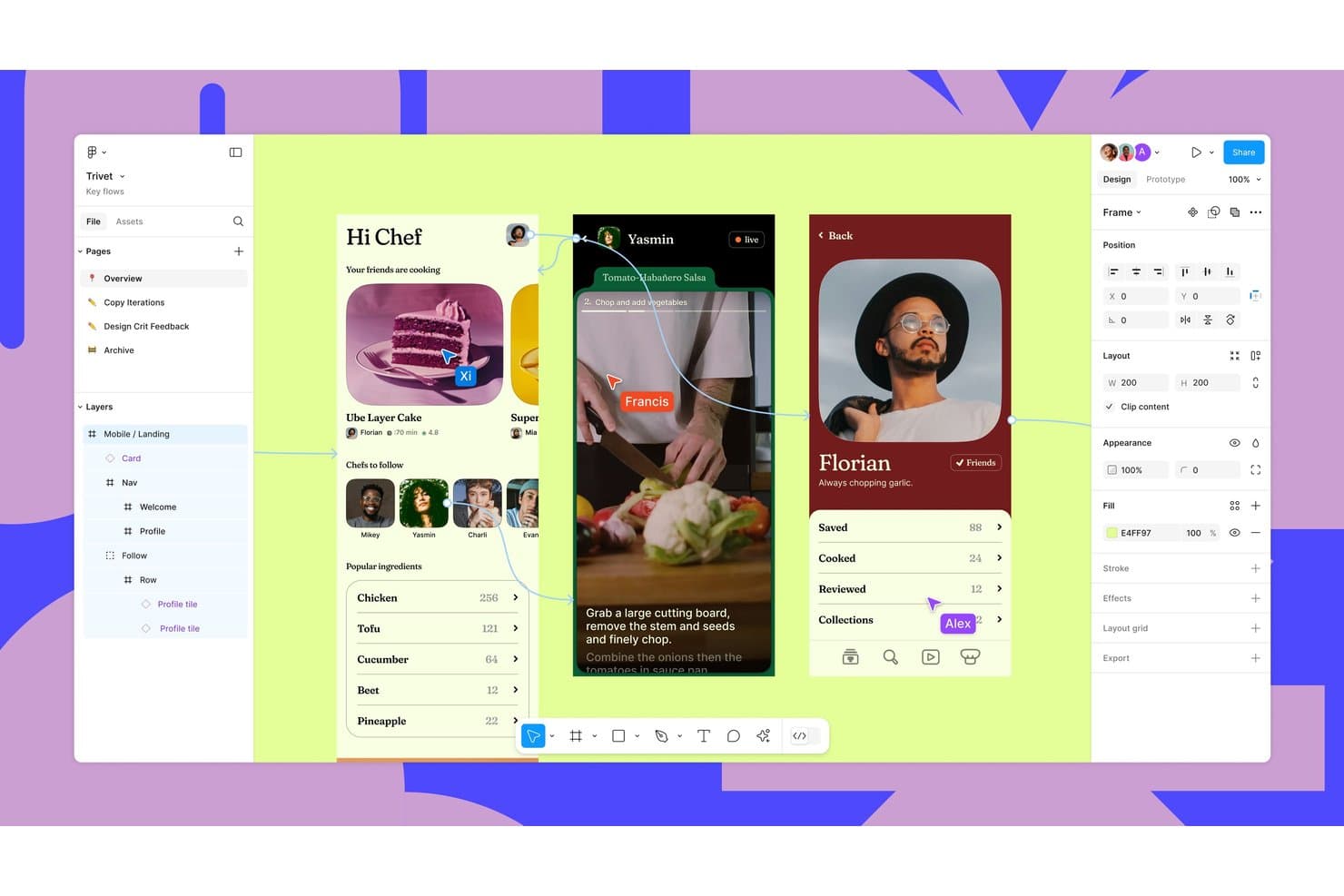
Figma tukee yhteissuunnittelua reaaliaikaisilla samanaikaisen muokkauksen kohdistimilla ja prototyyppien luomisella. Figma on selainpohjainen vektorisuunnittelualusta tuote-, UX- ja markkinointitiimeille, jotka tarvitsevat yhteistyötyökaluja käyttöliittymien, grafiikoiden ja prototyyppien luomiseen Adobe Illustratorin vaihtoehtona.
Kenelle Figma sopii parhaiten?
Tuote-, suunnittelu- ja insinööritiimeille, jotka tarvitsevat yhteisen työtilan käyttöliittymäsuunnitteluun, prototyyppien luomiseen ja suunnitelmien siirtämiseen kehitykseen.
Miksi Figma on hyvä vaihtoehto Adobe Illustratorille?
Valitsin Figma-ohjelman, koska tiimini luo vektoripohjaisia käyttöliittymiä ja luovuttaa suunnitelmat kehittäjille yhdessä työtilassa. Kehittäjätila näyttää mitat, resurssit, merkinnät ja koodikatkelmat, kun taas jaetut komponentit pitävät käyttöliittymämallit yhdenmukaisina. Käytämme samanaikaista muokkausta ratkaistaksemme suunnittelua ja toteutusta koskevat kysymykset ennen suunnitelmien luovuttamista.
Figma-ohjelman tärkeimmät ominaisuudet
- Vektoriverkostot: Piirrä ja muokkaa monimutkaisia vektoripolkuja useista toisiinsa yhdistetyistä pisteistä.
- Boolen-operaatiot: Yhdistä, vähennä, leikkaa ja poissulje päällekkäisiä vektorimuotoja.
- Komponenttien ominaisuudet: Määritä uudelleenkäytettävien komponenttien variantteja, tekstiä ja näkyvyysasetuksia.
- Vientiasetukset: Vie valitut suunnitelmat PNG-, JPG-, SVG- tai PDF-muodossa.
Figma-integraatiot
Figma tarjoaa natiivit integraatiot Jiran ja Slackin kanssa, jotta suunnitelmat voidaan yhdistää tehtäviin ja suunnitteluilmoituksia voidaan vastaanottaa. Se yhdistyy myös Zapieriin ja tarjoaa REST API -rajapinnan sekä verkkokutsujen tuen mukautettuja integraatioita varten.
Pros and Cons
Pros:
- Selainpohjainen samanaikainen vektorimuokkaus
- Komponentit säilyttävät käyttöliittymän yhdenmukaisuuden
- Kehittäjätila selkeyttää luovutuksen määrityksiä
Cons:
- Vähemmän kuvituksiin keskittynyt kuin Illustrator
- Verkkoyhteydettömät työnkulut ovat edelleen rajallisempia
 Sopii parhaiten muille kuin suunnittelijoille, jotka hallinnoivat brändiresursseja
- Ilmainen kokeiluversio + ilmainen paketti saatavilla
- Alkaen $144/käyttäjä/vuosi (laskutetaan vuosittain)
Visit WebsiteCustomer Rating:4.6/5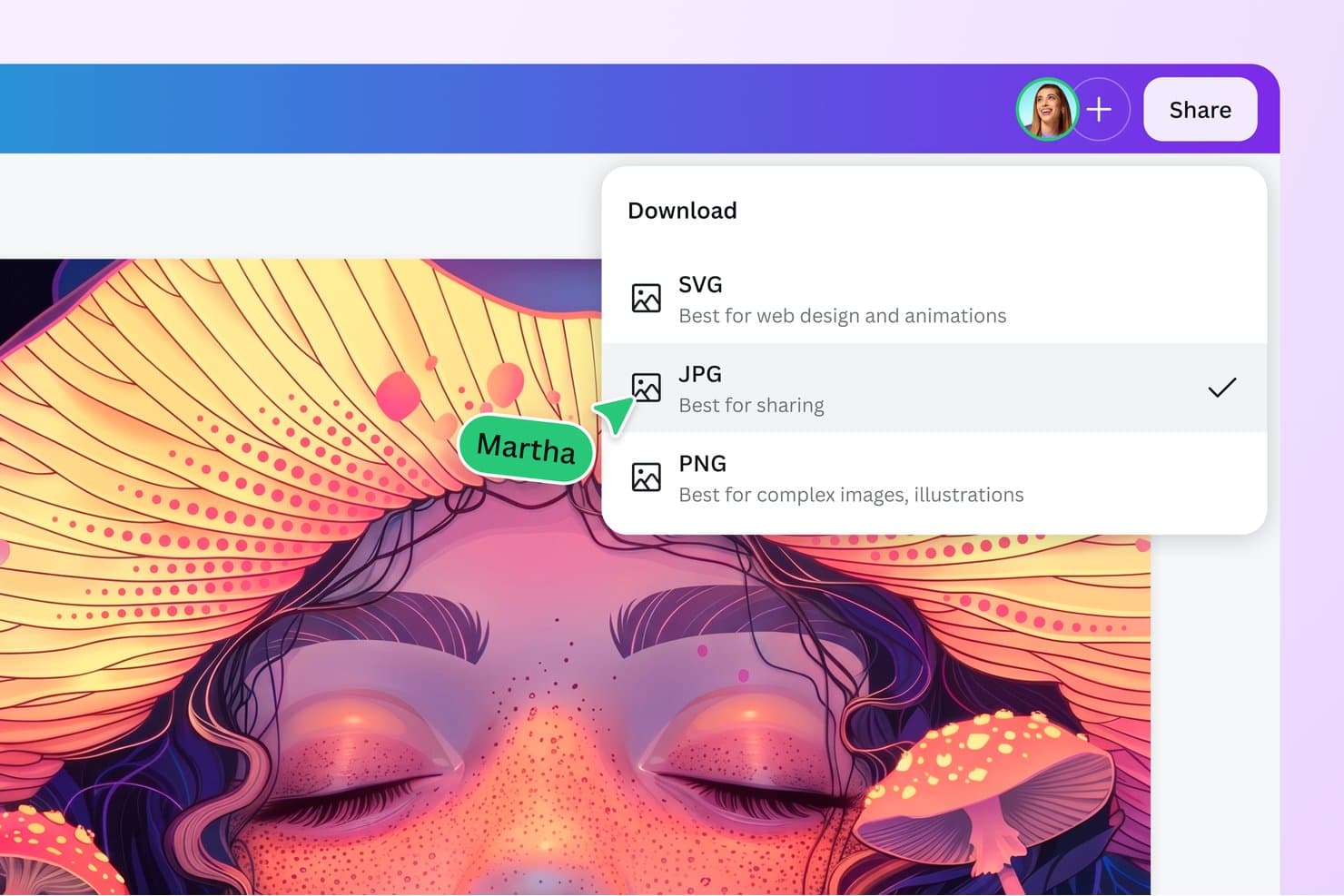
Canvan avulla käyttäjät voivat ladata suunnitelmia SVG-, JPG- tai PNG-muodossa. Canva on graafisen suunnittelun ohjelmisto ja vaihtoehto Adobe Illustratorille muille kuin suunnittelijoille, jotka hallinnoivat brändiresursseja. Se auttaa tiimejä luomaan yhdenmukaisia markkinointivisuaaleja ilman erityisiä suunnittelutaitoja.
Kenelle Canva sopii parhaiten?
Canva sopii pienille markkinointi- ja tuotetiimeille, joiden on luotava brändin mukaisia visuaaleja ilman erillistä suunnittelutukea.
Miksi Canva on hyvä vaihtoehto Adobe Illustratorille?
Valitsin Canvan, koska sen brändipaketti tallentaa hyväksytyt logot, värit ja fontit, kun taas brändimallit pitävät toistuvien kampanjoiden suunnitelmat yhdenmukaisina. Tiimini käyttää näitä hallintakeinoja sosiaalisen median julkaisuihin ja esityksiin, joten Canva sopii parhaiten muille kuin suunnittelijoille, jotka hallinnoivat brändiresursseja.
Canvan tärkeimmät ominaisuudet
- Vedä ja pudota -muokkain: Järjestä tekstiä, kuvia, muotoja ja grafiikkaa visuaalisella työskentelyalueella.
- Taikakoon muutos: Muokkaa yksi suunnitelma useisiin sosiaalisen median ja digitaalisiin muotoihin.
- Taustan poistaja: Poista kuvien taustat yhdellä muokkaustoiminnolla.
- Esitystila: Esitä suunnitelmia suoraan Canvasta esittäjän työkaluilla.
Canvan integraatiot
Canva tarjoaa natiivisti toimivat integraatiot Slackiin, Asanaan, Microsoft Teamsiin, Salesforceen ja Google Workspaceen sekä yli 300 sovellusta Canva-sovelluskaupan kautta. Se tarjoaa myös Connect-ohjelmointirajapinnat ja sovellus-SDK:n mukautettuja integraatioita varten.
Pros and Cons
Pros:
- Brändipaketti keskittää hyväksytyt visuaaliset resurssit
- Mallit säilyttävät yhdenmukaisuuden toistuvissa kampanjoissa
- Reaaliaikainen yhteistyö nopeuttaa sidosryhmien palautteen käsittelyä
Cons:
- Vektoripolkujen muokkaus ei yllä Illustratorin tarkkuuteen
- Monimutkaisten kuvitusten hallinta vaikeutuu
Learn more about Canva: Paras offline-muokkaukseen Windowsissa
- Ilmainen paketti + ilmainen demo saatavilla
- Alkaen $11.99/käyttäjä/kuukausi (laskutetaan vuosittain)
Visit WebsiteCustomer Rating:4.4/5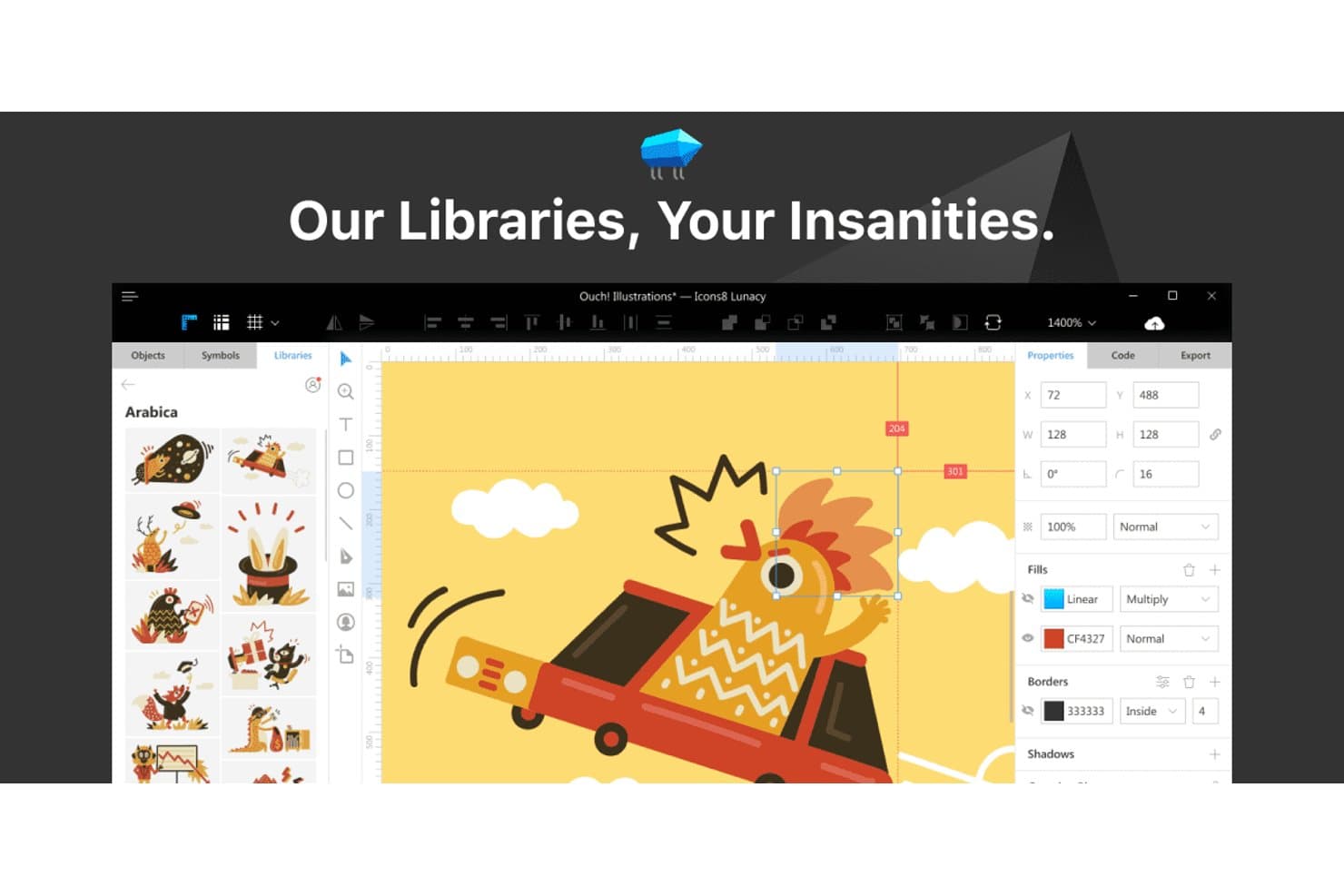
Lunacy mahdollistaa kuvituskirjastojen selaamisen suoraan editorissa. Lunacy on vektorigrafiikan editori Windows-pohjaisille tuotekehitystiimeille, UX-suunnittelijoille ja markkinoijille, jotka etsivät Adobe Illustratorille vaihtoehtoa käyttöliittymäsuunnitelmien, kuvitusten ja brändiresurssien luomiseen ilman monimutkaisia työnkulkuja.
Kenelle Lunacy sopii parhaiten?
Lunacy sopii Windows-pohjaisille UX-suunnittelijoille ja tuotekehitystiimeille, jotka tarvitsevat offline-käyttömahdollisuuden vektorisuunnittelutyökaluihin.
Miksi Lunacy on hyvä vaihtoehto Adobe Illustratorille
Valitsin Lunacyn, koska se on suunniteltu offline-muokkaukseen Windowsissa, ja se sisältää vektoripiirtotyökaluja sekä tuen Sketch-tiedostoille. Käytän sen sisäänrakennettuja kuvakkeita, valokuvia ja kuvituksia käyttöliittymämockupien ja brändiresurssien luomiseen ilman sovellusten vaihtamista tai internet-yhteyteen turvautumista.
Lunacyn keskeiset ominaisuudet
- Piirtoalueet: Luo useita näyttöasetteluja yhteen suunnittelutiedostoon.
- Boolen operaatiot: Yhdistä, vähennä, leikkaa ja poissulje vektorimuotoja.
- Tekstityylit: Tallenna uudelleenkäytettäviä typografia-asetuksia yhdenmukaisten suunnitelmien luomiseksi.
- Interaktiiviset prototyypit: Linkitä näyttöjä ja määritä siirtymiä napsautettavia esikatseluja varten.
Lunacyn integraatiot
Natiivisia integraatioita ei ole tällä hetkellä lueteltu. Se tukee liitännäisiä HTTP Automation API:n kautta ja tarjoaa MCP-yhteyden paikallisen palvelimen kautta mukautettuja työnkulkuja varten.
Pros and Cons
Pros:
- Toimii offline-tilassa ilman internet-yhteyttä
- Tuo Sketch-tiedostoja sujuvampia luovutuksia varten
- Sisäänrakennetut resurssit nopeuttavat käyttöliittymämockupien luomista
Cons:
- Edistyneet vektorien hallintatoiminnot tuntuvat rajallisilta
- Mac-versiosta tulee ajoittain ilmoituksia kaatumisista
Learn more about Lunacy: Parhaiten maksuttomaan ammattilaistason vektorityöhön
- Maksuton palvelupaketti saatavilla
- Hinnoittelu pyynnöstä
Visit WebsiteCustomer Rating:4.6/5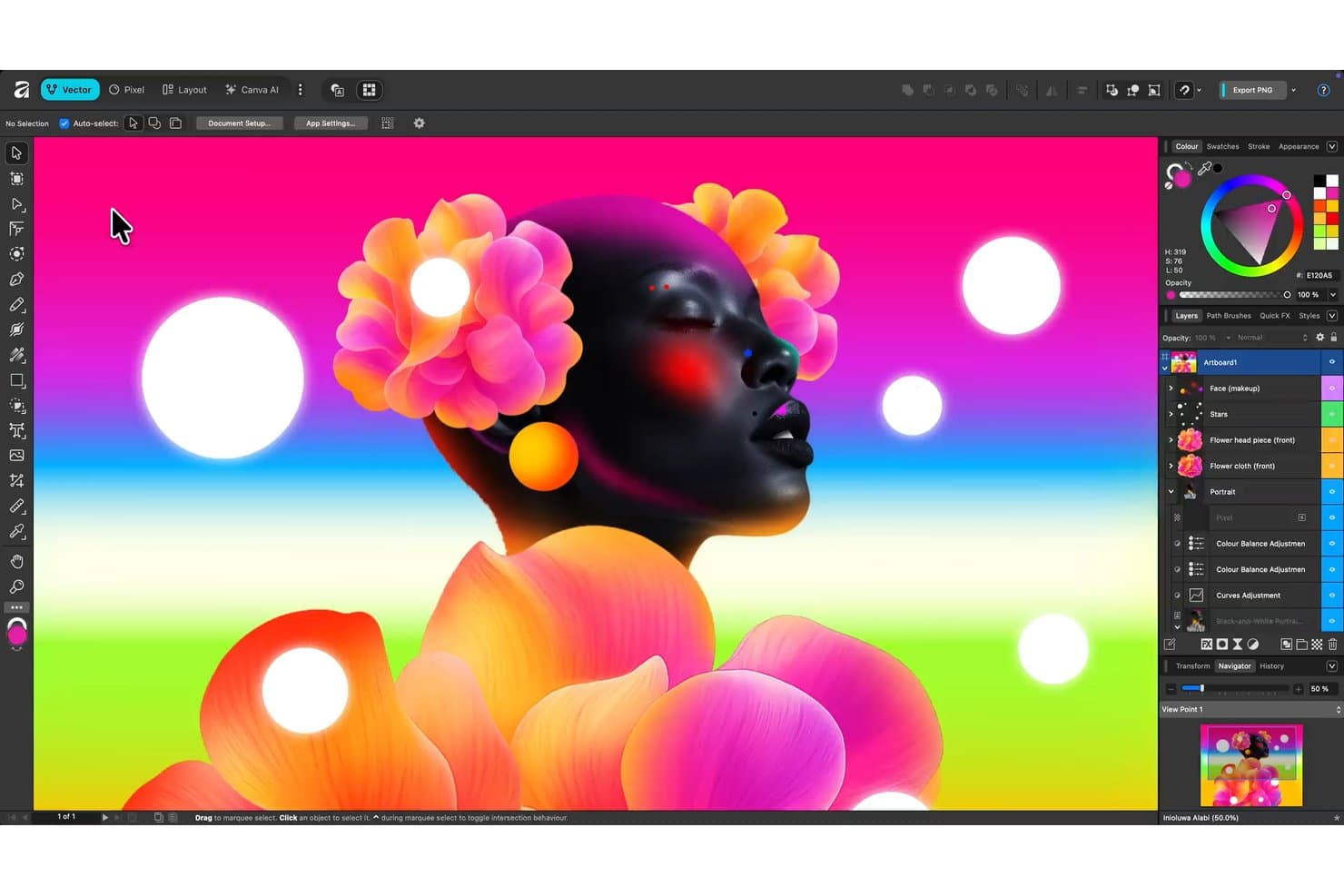
Affinity Designer tukee tasopohjaista vektorigrafiikkaa edistyneillä väreihin liittyvillä työkaluilla. Affinity Designer on vektorisuunnittelusovellus kuvittajille, bränditiimeille ja tuotesuunnittelijoille, jotka tarvitsevat Adobe Illustrator -vaihtoehdon tarkan grafiikan luomiseen ilman monimutkaisuuden lisäämistä luovaan työnkulkuunsa.
Kenelle Affinity Designer sopii parhaiten?
Se sopii tuotetiimeille ja markkinoinnin luoville ammattilaisille, jotka tarvitsevat tarkkoja vektorielementtejä käyttöliittymiin, kaavioihin ja brändimateriaaleihin.
Miksi Affinity Designer on hyvä Adobe Illustrator -vaihtoehto?
Valitsin Affinity Designerin maksuttomaan ammattilaistason vektorityöhön, koska sen vektori- ja pikselipersoonat tukevat tarkan grafiikan luomista ja rasteriviimeistelyä yhdessä tiedostossa. Käytän boolean-operaatioita ja solmujen muokkausta kuvakkeiden, logojen, kaavioiden ja käyttöliittymäelementtien rakentamiseen. Sen Symbolit-ominaisuus pitää myös toistuvat brändielementit yhdenmukaisina eri asetteluissa.
Affinity Designerin tärkeimmät ominaisuudet
- Piirtoalueet: Järjestä useita suunnitteluversioita yhteen asiakirjaan.
- Vientipersoona: Vie valitut tasot ja leikkeet useissa eri muodoissa.
- Typografian hallinta: Käytä tyylejä, OpenType-ominaisuuksia ja tarkkaa tekstin välistystä.
- Liukuvärityökalut: Luo lineaarisia, säteittäisiä, elliptisiä ja kartiomaisia liukuvärejä.
Affinity Designerin integraatiot
Affinity Designerilla ei ole selkeästi dokumentoituja natiivi-integraatioita. Se yhdistyy muihin työkaluihin ensisijaisesti tuettujen tiedostomuotojen, kuten PSD-, PDF-, SVG- ja AI-tiedostojen, kautta.
Pros and Cons
Pros:
- Yhdistää vektori- ja rasterimuokkauspersoonat
- Käsittelee tarkkoja boolean-operaatioita ja solmujen muokkausta
- Tukee useita piirtoalueita yhdessä asiakirjassa
Cons:
- Typografian edistyneet hallintaominaisuudet jäävät Illustratorin tasosta
- Monimutkaiset tiedostot voivat toisinaan vaikuttaa suorituskykyyn
Learn more about Affinity Designer : Paras eri alustojen selainkäyttöön
- Ilmainen tilaus + 14 päivän ilmainen kokeilu saatavilla
- Alkaen $7/käyttäjä/kuukausi
Visit WebsiteCustomer Rating:4.5/5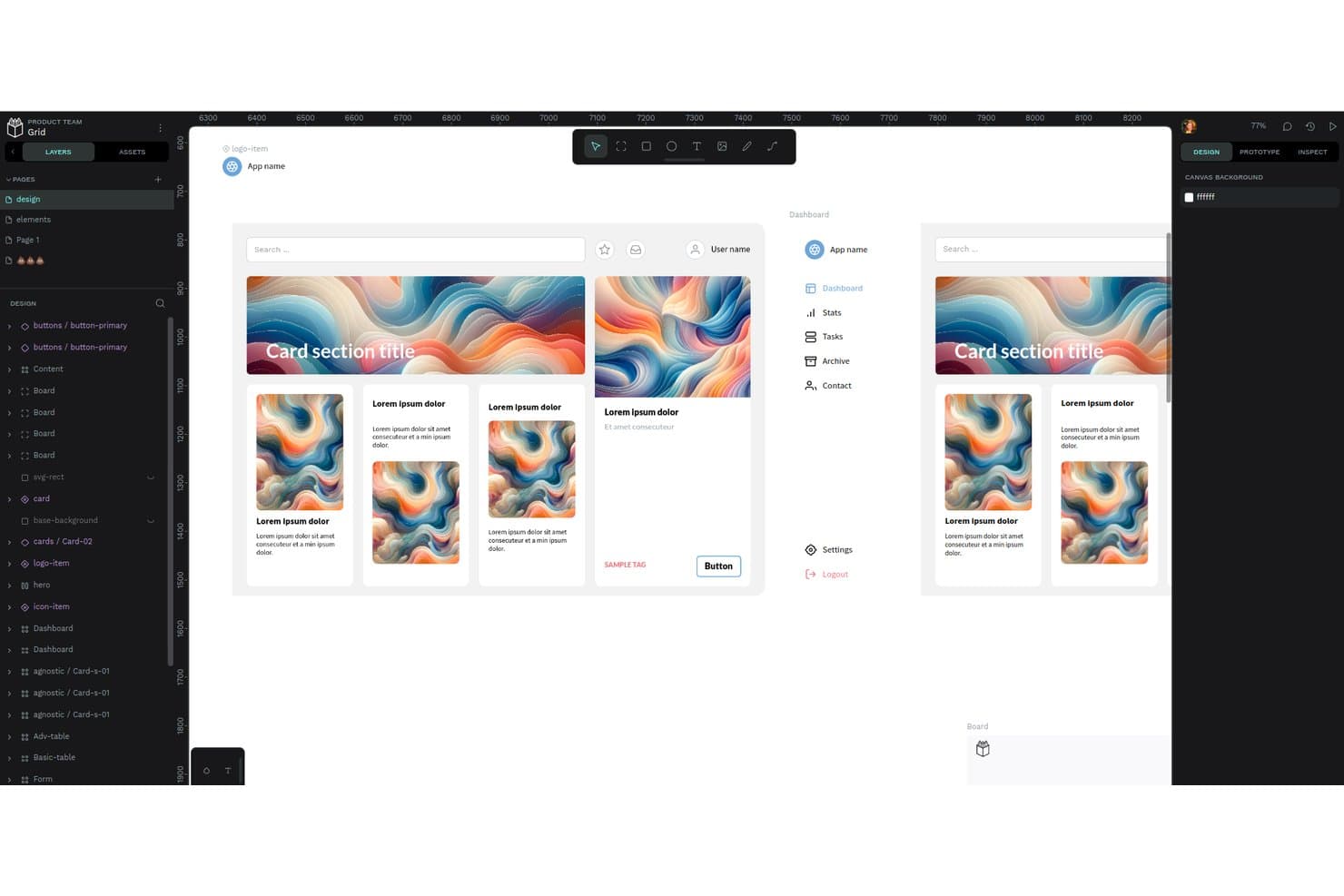
Penpotin työtila antaa käyttäjille mahdollisuuden suunnitella koontinäyttöjä uudelleenkäytettävien komponenttien avulla. Penpot on avoimen lähdekoodin vektorigrafiikan suunnittelu- ja prototyyppialusta tuotemuotoilijoille ja tiimeille, jotka etsivät yhteistyöhön perustuvia työnkulkuja ilman Adobe Illustratorin lisenssirajoitteita.
Kenelle Penpot sopii parhaiten?
Hajautetuille tuotetiimeille, jotka tarvitsevat selainpohjaista suunnitteluyhteistyötä eri käyttöjärjestelmillä ja laitteilla.
Miksi Penpot on hyvä vaihtoehto Adobe Illustratorille?
Valitsin Penpotin, koska se sopii parhaiten eri alustojen selainkäyttöön. Tiimini käyttää sen selainpohjaista vektorigrafiikkaeditoria SVG-kuvitusten luomiseen Windowsissa, macOS:ssä tai Linuxissa ilman työpöytäohjelmiston asentamista. Jaetut tiedostot, reaaliaikainen yhteistyö sekä SVG-tuonti ja -vienti auttavat meitä viemään suunnitelmat tuotteen määrittelystä kehitykseen.
Penpotin tärkeimmät ominaisuudet
- Uudelleenkäytettävät komponentit: Luo ja hallitse toistettavia suunnitteluelementtejä.
- Suunnittelutunnisteet: Määritä yhteiset väri-, typografia- ja välistysarvot.
- Flex-asettelut: Rakenna responsiivisia vektoriasetteluja joustavien säilöjen avulla.
- Interaktiivinen prototypointi: Linkitä näkymiä ja lisää siirtymiä käyttäjäpolkujen testaamista varten.
Penpotin integraatiot
Penpot ei dokumentoi selkeästi natiiveja integraatioita ulkoisiin työkaluihin, mutta se tukee mukautettuja integraatioita laajennus-API:n ja mukautettujen laajennusten kautta. Sen virallinen lisäosahakemisto sisältää yhteyksiä, kuten Locofy Lightningin GitHub- ja VS Code -työnkulkuja varten.
Pros and Cons
Pros:
- Selainpohjainen vektorieditointi eri käyttöjärjestelmissä
- Avoimen lähdekoodin alusta tukee itse isännöityjä suunnittelutyönkulkuja
- Jaetut kirjastot yhdistävät suunnittelijat ja insinöörit
Cons:
- Adobe Illustratorin edistyneet painotuotannon hallintatoiminnot puuttuvat
- Selainkäyttöliittymä voi tuntua visuaalisesti ahtaalta
Learn more about Penpot: Paras macOS-natiivien käyttöliittymien suunnitteluun
- 30 päivän ilmainen kokeilujakso
- Alkaen $12/käyttäjä/kuukausi (laskutetaan vuosittain)
Visit WebsiteCustomer Rating:4.5/5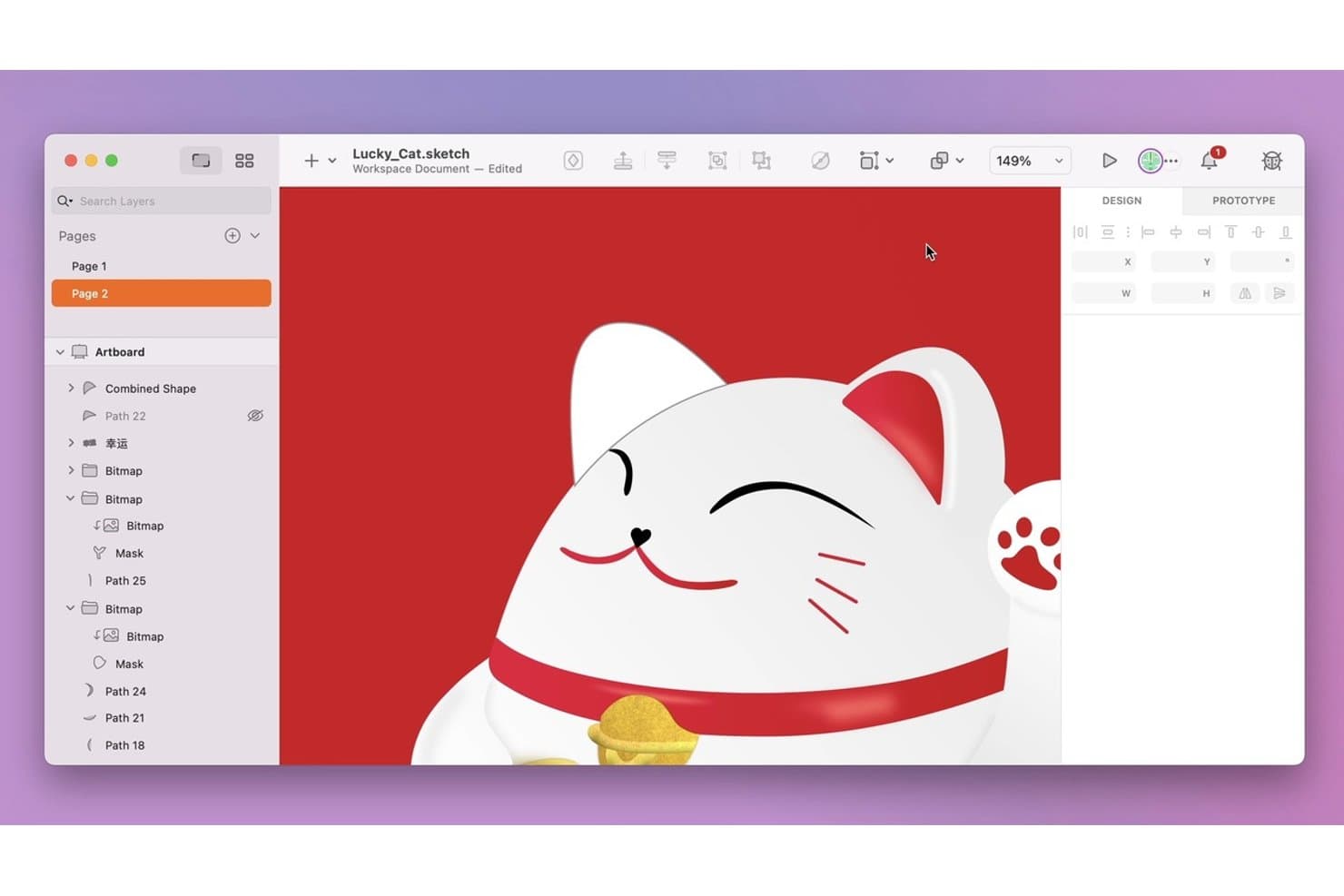
Sketch järjestää vektorigrafiikan tasot yksityiskohtaista kuvitusten muokkausta varten. Sketch on graafisen suunnittelun ja prototyyppien luontialusta tuotesuunnittelijoille ja luoville tiimeille, jotka tarvitsevat viimeisteltyjen käyttöliittymien luomista, uudelleenkäytettävien suunnittelujärjestelmien hallintaa ja digitaalisten tuotteiden parissa työskentelyä ilman Illustratorin monimutkaisuutta.
Kenelle Sketch sopii parhaiten?
Sketch sopii tuotesuunnittelijoille ja macOS-keskeisille tiimeille, jotka luovat natiiveja käyttöliittymiä, uudelleenkäytettäviä suunnittelujärjestelmiä ja interaktiivisia prototyyppejä.
Miksi Sketch on hyvä vaihtoehto Adobe Illustratorille
Valitsin Sketchin, koska sen macOS-natiivi käyttöliittymä tukee tarkkaa vektorimuokkausta tuotenäytöille ja käyttöliittymäresursseille. Käytän symboleja, komponentteja ja jaettuja kirjastoja pitääkseni kuvakkeet ja suunnittelujärjestelmän elementit yhdenmukaisina eri projektien välillä. Sen sisäänrakennettujen prototyyppiominaisuuksien avulla tiimini voi myös yhdistää viimeistellyt näytöt ennen luovutusta.
Sketchin tärkeimmät ominaisuudet
- Reaaliaikainen yhteistyö: Kutsu tiimikavereita muokkaamaan asiakirjoja yhdessä.
- Selainpohjainen työtila: Tarkastele, kommentoi ja tutki jaettuja asiakirjoja.
- Versiohistoria: Selaa asiakirjojen aiempia versioita ja palauta muutoksia.
- Siirto kehittäjille: Anna insinöörien tutkia tasoja ja ladata resursseja.
Sketch-integraatiot
Sketch tarjoaa laajennuksiin perustuvia integraatioita Slackin, Notionin, Jiran, Zeplinin, ProtoPien, Frontifyn ja Overflown kanssa. Sen virallisesti tuettu JavaScript-rajapinta ja Sketch-tiedostomuodon määritys tukevat mukautettuja integraatioita.
Pros and Cons
Pros:
- Natiivi macOS-editori tuntuu nopealta ja selkeältä
- Uudelleenkäytettävät symbolit pitävät käyttöliittymäresurssit yhdenmukaisina
- Sisäänrakennettu prototypointi yhdistää näytöt ennen luovutusta
Cons:
- Täysi asiakirjojen muokkaus edellyttää Macia
- Sopii heikommin painotuotteisiin ja monimutkaisiin kuvituksiin
 Sopii parhaiten oheistuotteiden ja POD-suunnittelun työnkulkuihin
- Ilmainen paketti saatavilla
- Alkaen 14 $/kuukausi (laskutetaan vuosittain)

Kittl antaa käyttäjien luoda tekoälyn avulla tuote-esikatseluja etikettisuunnitelmista. Kittl on selaimessa toimiva suunnittelualusta sisällöntuottajille, pienyrityksille ja verkkokauppatiimeille, jotka etsivät helppokäyttöistä Adobe Illustrator -vaihtoehtoa brändättyyn grafiikkaan, vaatesuunnitteluun ja markkinointimateriaaleihin.
Kenelle Kittl sopii parhaiten?
Kittl sopii sisällöntuottajille, pienille verkkokauppabrändeille ja tilauksesta valmistettavien tuotteiden myyjille, jotka tarvitsevat selaimessa toimivaa vaategrafiikkaa, tuotesuunnitelmia ja brändättyjä markkinointimateriaaleja.
Miksi Kittl on hyvä Adobe Illustrator -vaihtoehto
Valitsin Kittlin, koska sen tekstitehosteet, vaatemallit ja tuote-esikatselut sopivat oheistuotteiden ja tilauksesta valmistettavien tuotteiden suunnittelutyönkulkuihin. Käytän sen muokattavia vektorimalleja paitagrafiikan luomiseen ja esikatselen niitä tuotteissa ennen valmiin grafiikan vientiä. Sen tekstityökalut auttavat myös luomaan omaleimaista typografiaa ilman, että monimutkaisia tehosteita tarvitsee rakentaa alusta alkaen.
Kittlin tärkeimmät ominaisuudet
- Tekoälykuvageneraattori : Luo alkuperäistä grafiikkaa tekstikehotteiden avulla.
- Taustan poistaja : Poista kuvien taustat suoraan editorissa.
- SVG-vienti : Lataa skaalautuvaa grafiikkaa myöhempää vektorimuokkausta varten.
- Valmiin sisällön kirjasto : Lisää valmiita grafiikoita, valokuvia ja kuvituksia.
Kittlin integraatiot
Kittl tarjoaa natiivisovellusten integraatiot Printfuliin, Pinterestiin, Dropboxiin ja Pexelsiin editorin Sovellukset-paneelin kautta.
Pros and Cons
Pros:
- Vaatepohjat nopeuttavat oheistuotekonseptien luomista
- Tekstitehosteilla luodaan nopeasti omaleimaista tekstityyliä
- Tuote-esikatselut näyttävät suunnitelmat ennen tuotantoa
Cons:
- Edistyneet vektorityökalut jäävät Illustratorin tasosta
- Jotkin viennit vaativat jälkikäteen siistimistä
Learn more about Kittl: Sopii parhaiten Pantone- ja CMYK-painotuotantoon
- 15 päivän maksuton kokeilujakso
- Hinnoittelu pyynnöstä
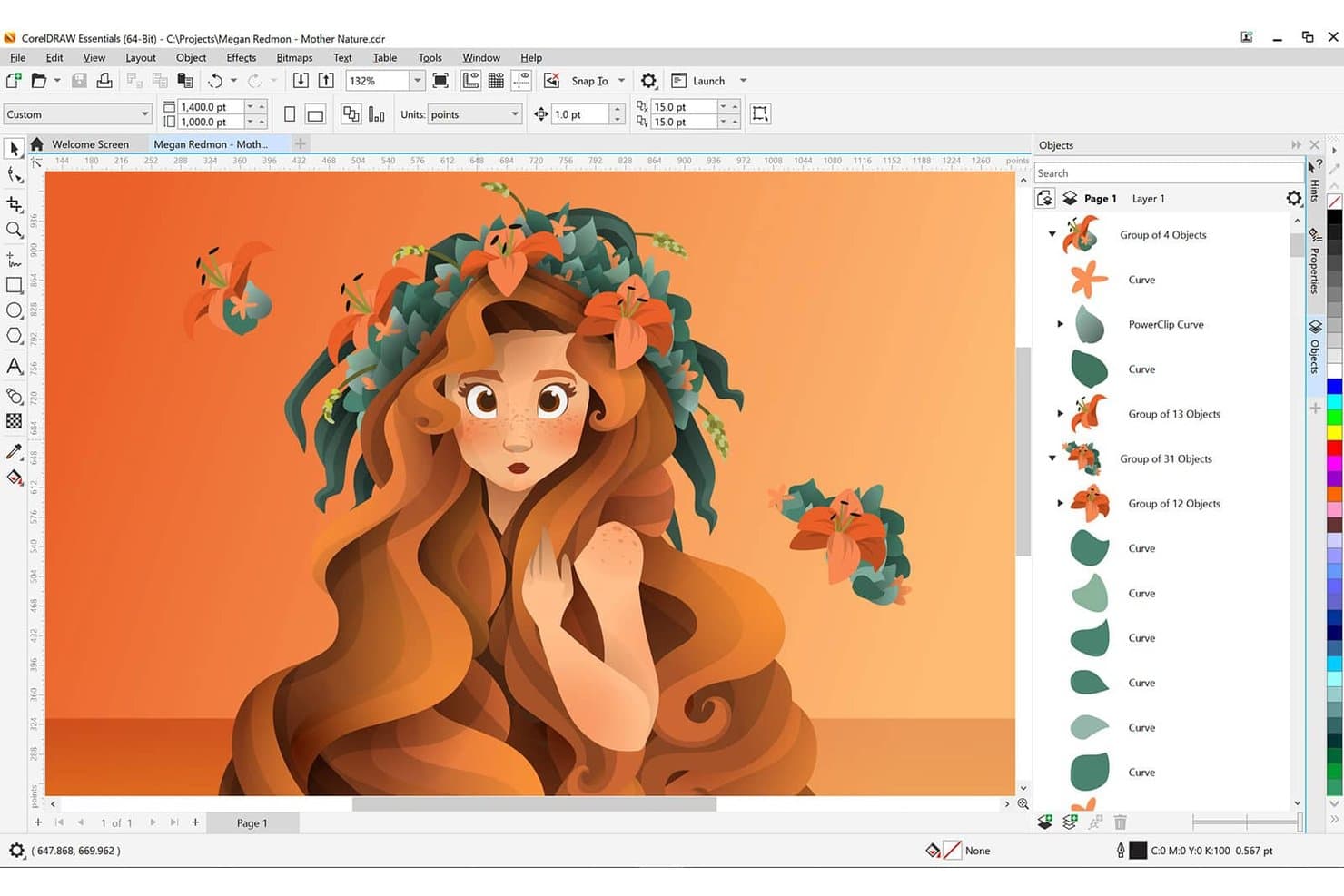
CorelDRAW’n avulla käyttäjät voivat luoda vektorikuvituksia tasotetuilla objekteilla. CorelDRAW on vektorisuunnitteluun tarkoitettu ohjelmistopaketti kuvittajille, markkinointitiimeille ja painotuotantoon keskittyville yrityksille, jotka tarvitsevat yhden työtilan grafiikan, taittojen, kuvitusten ja tuotantovalmiiden töiden luomiseen.
Kenelle CorelDRAW sopii parhaiten?
Painosuunnittelijat ja tuotantotiimit voivat käyttää CorelDRAW’ta Pantone-värien mukaan määritettyjen ja CMYK-valmiiden töiden valmisteluun pakkauksia, kylttejä ja kaupallisia painotuotteita varten.
Miksi CorelDRAW on hyvä vaihtoehto Adobe Illustratorille
Valitsin CorelDRAW’n, koska se sopii parhaiten Pantone- ja CMYK-painotuotantoon. Käytän sen Pantone-värikirjastoja, spottivärien hallintatoimintoja ja värinhallintatyökaluja pakkausgrafiikan ja kylttien valmisteluun yhdenmukaista kaupallista painamista varten. Sen painovalmiin aineiston valmisteluun tarkoitetut ominaisuudet auttavat myös tarkistamaan värierottelut ennen tiedostojen lähettämistä tuotantoon.
CorelDRAW’n tärkeimmät ominaisuudet
- Bézier-työkalu: Piirrä tarkkoja kaaria ja mukautettuja vektorimuotoja.
- PowerTRACE: Muunna bittikarttakuvat muokattavaksi vektorigrafiikaksi.
- Monisivutaitot: Luo ja hallitse useita sivuja yhdessä asiakirjassa.
- LiveSketch-työkalu: Muunna vapaalla kädellä tehdyt viivat tasaisiksi vektorikaariksi.
CorelDRAW’n integraatiot
CorelDRAW julkaisee erillisen SDK:n ja kattavan objektimallin API-viiteoppaan VBA-, VSTA-, C++- ja C#-integraatioita varten
Pros and Cons
Pros:
- Pantone-paletit tukevat spottivärien vastaavuutta
- Monisivuiset asiakirjat sopivat pakkausten taittoihin
- PowerTRACE muuntaa bittikarttagrafiikan vektoreiksi
Cons:
- Tuodut Illustrator-tiedostot saattavat vaatia säätöä
- Runsaat hallintatoiminnot voivat hidastaa ensikertalaisia
Learn more about CorelDRAW: Sopii parhaiten yhteistoiminnalliseen SVG-kaavioiden laatimiseen
- Ilmainen paketti saatavilla
- Hinnoittelu pyynnöstä
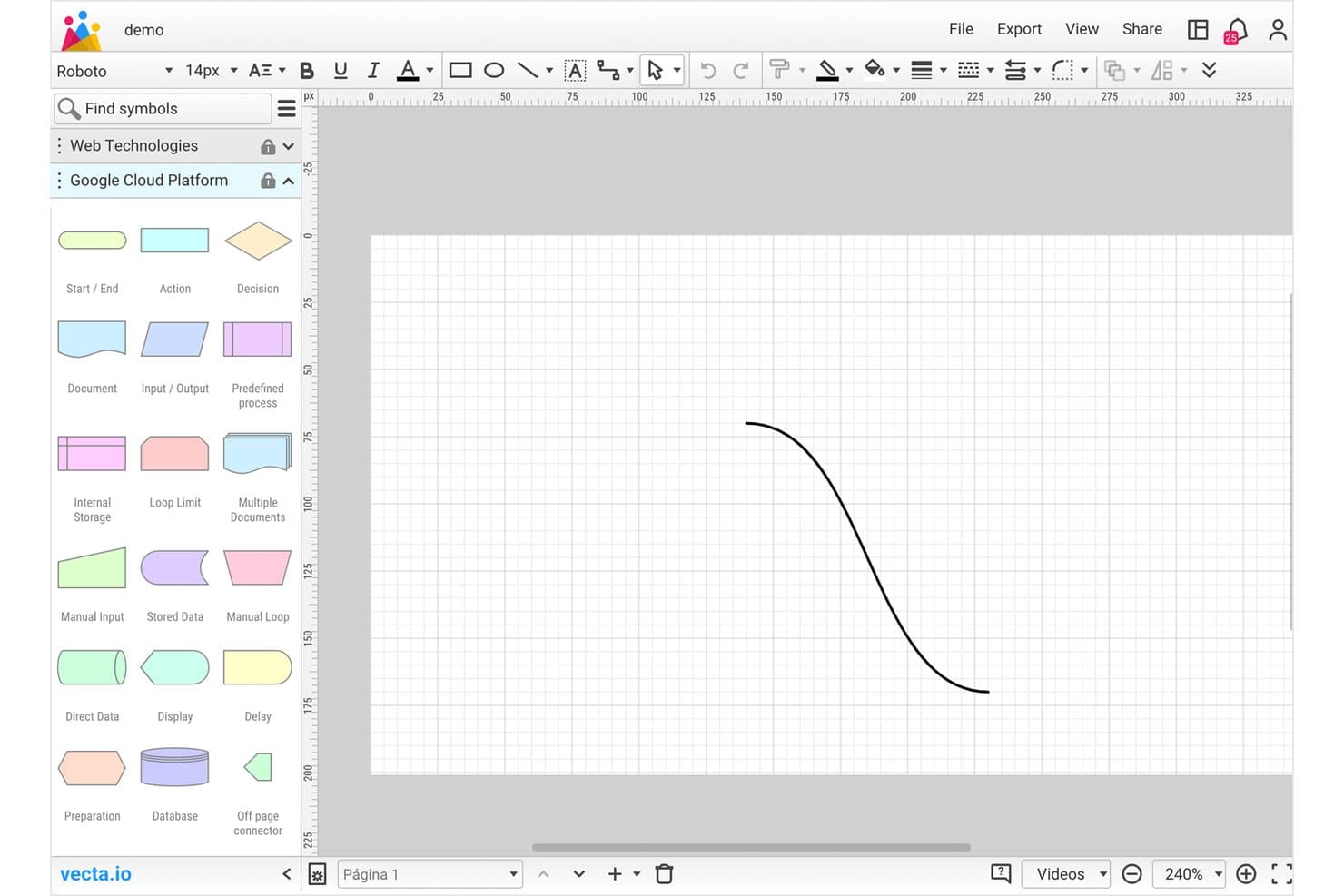
Vectassa käyttäjät voivat piirtää ja muokata vektorikäyriä ruudukollisella piirtoalustalla. Vecta on selainpohjainen vektorigrafiikka- ja SVG-suunnittelutyökalu tuote-, UX- ja suunnittelutiimeille, jotka tarvitsevat mahdollisuuden luoda, muokata ja jakaa kaavioita ilman Adobe Illustratorin työpöytätyönkulkua.
Kenelle Vecta sopii parhaiten?
Tuote-, UX- ja suunnittelutiimit voivat käyttää Vectaa SVG-kaavioiden luomiseen, muokkaamiseen ja jakamiseen yhdessä selainpohjaisessa työtilassa.
Miksi Vecta on hyvä vaihtoehto Adobe Illustratorille?
Valitsin Vectan, koska se sopii parhaiten yhteistoiminnalliseen SVG-kaavioiden laatimiseen selainpohjaisessa työtilassa. Käytän sitä SVG-kaavioiden luomiseen, muokkaamiseen ja jakamiseen tuote-, UX- ja suunnittelutiimin jäsenten kanssa. Jaettu työnkulku sopii tiimeille, jotka tarvitsevat kaavioihin päivityksiä ilman Illustrator-tiedostojen siirtämistä osallistujalta toiselle.
Vectan tärkeimmät ominaisuudet
- WYSIWYG-SVG-editori: Muokkaa vektorigrafiikkaa reaaliaikaisen visuaalisen palautteen avulla.
- Muotojen muuntaminen poluiksi: Muunna muodot muokattaviksi vektoripoluiksi.
- Mukautettujen fonttien tuki: Lisää mukautettuja fontteja SVG-malleihisi.
- JavaScript-laajennukset: Laajenna editoria mukautetuilla laajennuksilla ja automaatiolla.
Vectan integraatiot
Vecta tarjoaa natiivisti toimivat integraatiot Google Driveen ja Slackiin. Google Drive tukee Google-dokumenttien, -taulukoiden ja -esitysten luomista ja hallintaa Vectasta, kun taas Slack tukee piirrosten jakamista ja Vecta-tiimien luomista Slack-kanavista.
Pros and Cons
Pros:
- Reaaliaikainen muokkaus pitää kaavioiden muutokset synkronoituina
- Illustrator-tiedostot voidaan tuoda suoraan projekteihin
- JavaScript-laajennukset tukevat mukautettujen työnkulkujen automaatiota
Cons:
- Keskittyy ensisijaisesti SVG-tiedostoihin painoasettelujen sijaan
- Edistyneet kuvituksen hallintatoiminnot jäävät työpöytäsovellusten tasosta
Learn more about Vecta: Paras vektorisiveltimien monipuolisuuteen
- 42 päivän ilmainen kokeilujakso
- Alkaen $95 kertamaksuna (kaupallinen lisenssi)
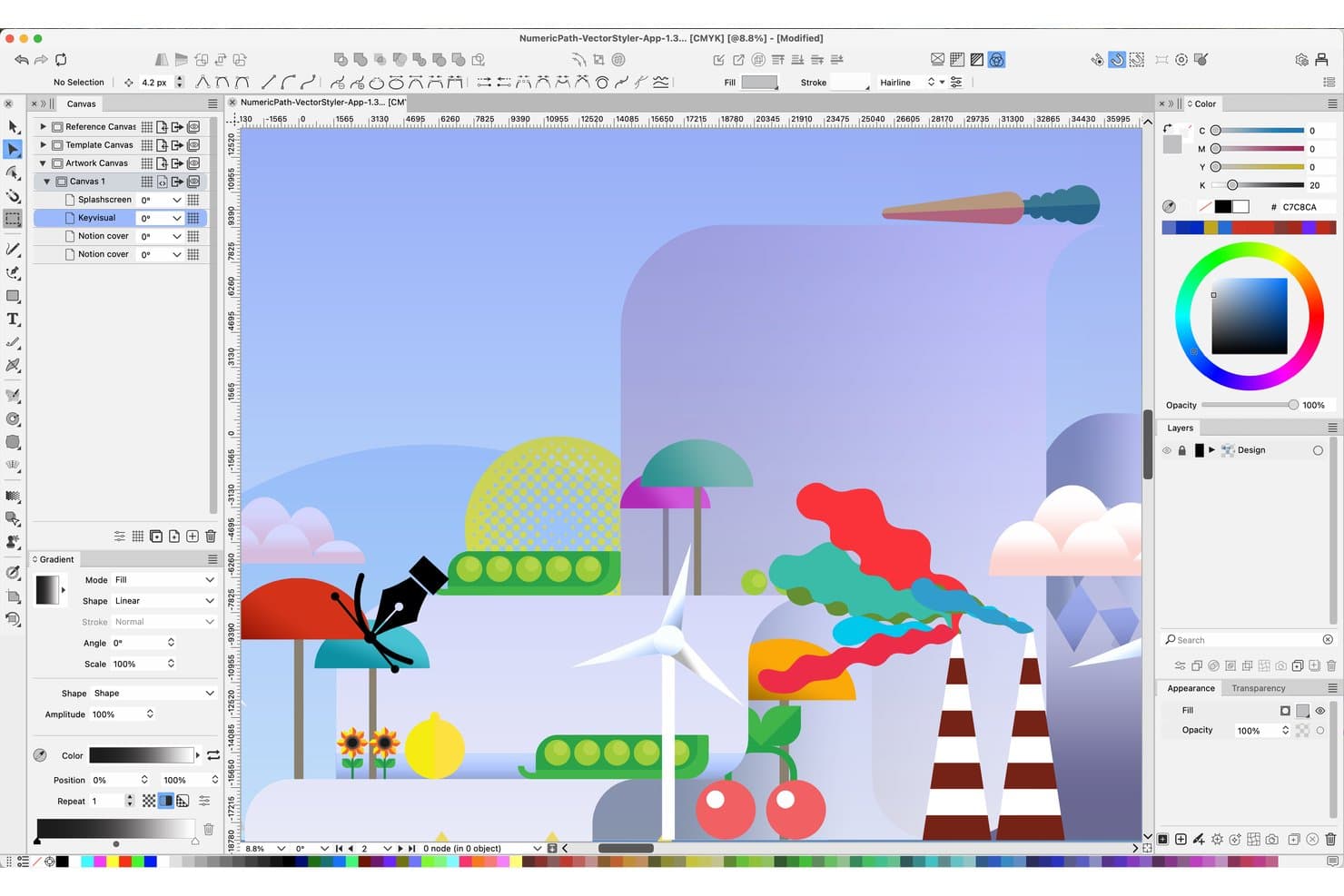
VectorStyler tukee vektorikuvitusta tasoitetulla piirtoalueella ja väreihin liittyvillä työkaluilla. VectorStyler on vektorigrafiikan suunnitteluohjelmisto kuvittajille, brändisuunnittelijoille ja luoville tiimeille, jotka etsivät Adobe Illustrator -vaihtoehtoa räätälöityihin kuvituksiin, brändimateriaaleihin ja tarkkaan taittotyöhön.
Kenelle VectorStyler sopii parhaiten?
Kuvittajat ja brändisuunnittelijat, jotka tarvitsevat ilmaisuvoimaisia vektorisiveltimiä, teksturoituja viivoja ja tarkkaa hallintaa räätälöityihin kuvituksiin, pitävät VectorStyleria pätevänä vaihtoehtona.
Miksi VectorStyler on hyvä vaihtoehto Adobe Illustratorille?
Valitsin VectorStylerin, koska sen vektorisiveltimien monipuolisuus sopii yksityiskohtaiseen kuvitus- ja brändityöhön. Käytän sen teksturoituja, sirottelevia, kuvio- ja taidesiveltimiä ilmaisuvoimaisten viivojen, kasvillisuuden, tekstien ja toistuvien kuvioaiheiden luomiseen pitäen kuvitukset muokattavina. Siveltimien säätimillä voin myös hienosäätää painetta, välistystä, kokoa ja kiertoa luonnollisempien tulosten saavuttamiseksi.
VectorStylerin tärkeimmät ominaisuudet
- Muototyökalut: Luo ja muokkaa geometrisia ja vapaamuotoisia vektorimuotoja.
- Boolean-operaatiot: Yhdistä, vähennä, leikkaa ja jaa päällekkäisiä objekteja.
- Reaaliaikaiset tehosteet: Käytä muokattavia vääristyksiä, varjoja ja muunnoksia kuvituksiin.
- Typografian säätimet: Säädä tekstin välistystä, tasausta, sarakkeita ja sijoittelua polulle.
VectorStylerin integraatiot
VectorStylerin omia integraatioita ei ole dokumentoitu selkeästi. Se tukee tiedostojen vaihtoa Adobe Illustratorin, PDF:n, SVG:n, DWG:n, DXF:n, PSD:n, PNG:n ja TIFF:n kanssa.
Pros and Cons
Pros:
- Aidot vektorisiveltimet ilmaisuvoimaiseen kuvitukseen
- Tuhoamattomat tehosteet säilyttävät kuvitukset muokattavina
- Laajat typografian ja tekstin polulle sijoittamisen säätimet
Cons:
- Käyttöliittymä voi tuntua käytön aikana hitaalta
- Laajat säätimet voivat tuntua uusista käyttäjistä ylivoimaisilta
Learn more about VectorStyler:
Muita Adobe Illustrator -vaihtoehtoja
Tässä on joitakin Adobe Illustrator -vaihtoehtoja, jotka eivät päässeet lyhytlistalleni mutta joihin kannattaa silti tutustua:
- 11Xara Designer Pro+Paras valinta kaiken kattavaksi luovaksi ohjelmistoksi
- 12MasterGoSopii parhaiten Figmasta siirtyville suunnittelutiimeille
- 13SVGatorSoveltuu parhaiten animoitujen SVG-tiedostojen vientiin verkkoon ja mobiililaitteisiin
- 14InkscapeSopii parhaiten avoimen lähdekoodin mukauttamiseen
- 15
- 16Pixelmator ProParas valokuvien ja vektorigrafiikan käsittelyyn Macilla ja iPadilla
- 17Linearity CurveSopii parhaiten liikegrafiikan integraatioihin
- 18EazyDrawSopii parhaiten kertaluonteiseen Mac-lisenssiin, ei tilausta
Hvordan jeg vurderer alternativer til Adobe Illustrator
Jeg deler vurderingen min inn i tre deler: Grunnleggende funksjonalitet veier tyngst, det vil si redigering av vektorbaner og eksport til SVG, EPS og PDF. Deretter ser jeg etter nettleserbasert tilgang eller overlevering til utviklere som viktige forskjeller. Til slutt vurderer jeg fleksibilitet i prissettingen og støtte ved oppstart.
Grunnleggende funksjonalitet (minimumskrav for denne listen)
Når jeg velger verktøy til listen min, gir jeg hvert verktøy en poengsum på en skala fra 0 (tilbyr ikke funksjonaliteten) til 5 (utmerker seg på dette området) for hver av de grunnleggende funksjonene nedenfor. Deretter omregner jeg totalsummen til en prosentandel for å vurdere hvor godt hvert verktøy passer totalt sett, med ekstra vekt på funksjonalitet jeg har vurdert som nødvendig.
- Vektorredigering (nødvendig): Jeg ser etter penne- og ankerkontroller, finjustering av kurver og boolske operasjoner for å tilpasse en logo eller lage redigerbare ikoner.
- Filimport og -eksport (nødvendig): Jeg undersøker hvor pålitelig verktøyet håndterer SVG-, EPS-, PDF-, AI- og rasterformater for trykk og overlevering til produktteamet.
- Typografiverktøy: Jeg vurderer skriftkontroller, avstand, justering og alternativer for tekst langs en bane når et ordmerke skal finpusses eller etiketter skal tilpasses en grafikk.
- Lag og grupper: For en kampanjegrafikk med mange elementer ser jeg etter navngitte lag og grupper som kan omorganiseres, slik at redigeringene forblir håndterbare.
- Ressurser og farger: Jeg vurderer om team kan lagre og gjenbruke paletter, symboler og grafiske ressurser for å holde kampanje- eller produktvisualiseringer konsekvente.
- Samarbeid: Jeg ser etter delt tilgang, samtidig redigering eller kommentarer og versjonshistorikk når designere og produktpartnere gjennomgår den samme filen.
Når jeg har en liste over verktøy som oppfyller kriteriene, vurderer jeg hva som skiller hver plattform fra de andre.
Utvilsomme forskjeller (det som skiller leverandørene)
Slik sammenligner jeg ulike leverandører:
Fremtredende funksjoner
Jeg ser først etter nettleserbasert tilgang, fordi det fjerner installasjonshindre når prosjektledere eller utviklere må åpne en designfil midt i en sprint. Modus for overlevering til utviklere er like viktig – jeg undersøker om inspeksjonspaneler viser CSS-verdier, dimensjoner og eksportspesifikasjoner, slik at utviklere slipper å gjette seg frem til avstander. Jeg vurderer også økosystemer for programtillegg, særlig koblinger til verktøy som Jira eller Notion som holder designarbeidet knyttet til veikart- og backloggelementer.
Mer enn funksjoner
Jeg undersøker om et verktøy kan kobles til plattformer for veikart og dokumentasjon, som Jira eller Confluence, siden innebygde direktelenker til design i en sprintoppgave sparer tid på frem og tilbake. Prisstrukturen er også viktig – kostnader per brukerplass øker raskt når prosjektledere, utviklere og interessenter alle trenger minst visningstilgang. Jeg vurderer også ressurser for opplæring ved oppstart, særlig maler og veiledninger for migrering, fordi et team som bytter fra Illustrator trenger en tydelig fremgangsmåte for å importere .AI-filer uten å miste redigerbarheten.
Miksi etsiä Adobe Illustrator -vaihtoehtoa?
Vaikka Adobe Illustrator on hyvä valinta Adobe Illustrator -vaihtoehtojen joukossa, on useita syitä, miksi jotkut käyttäjät etsivät vaihtoehtoisia ratkaisuja. Saatat etsiä Adobe Illustrator -vaihtoehtoa, koska…
- Tarvitset edullisemman tai ilmaisen ratkaisun
- Haluat työkalun, jonka käyttöliittymä on yksinkertaisempi
- Tarvitset natiivin tuen muille kuin Windows- tai Mac-alustoille
- Tarvitset tiimeille paremmat yhteistyöominaisuudet
- Haluat joustavammat lisensointi- tai tilausvaihtoehdot
- Tarvitset työkalun, joka toimii hyvin vanhemmalla laitteistolla
Jos jokin näistä kuulostaa tutulta, olet tullut oikeaan paikkaan. Luettelossani on useita Adobe Illustrator -vaihtoehtoja, jotka sopivat paremmin tiimeille, jotka kohtaavat näitä Adobe Illustratoriin liittyviä haasteita ja etsivät vaihtoehtoisia ratkaisuja.
Adobe Illustratorin tärkeimmät ominaisuudet
Tässä on joitakin Adobe Illustratorin tärkeimmistä ominaisuuksista, joiden avulla voit vertailla vaihtoehtoisten ratkaisujen tarjontaa:
- Edistyneet vektoripiirto- ja muokkaustyökalut
- Tarkat typografian säätimet ja fonttien hallinta
- Piirtoalueiden hallinta monisivuisiin projekteihin
- Integraatio Adobe Creative Cloud -sovellusten kanssa
- Laajat sivellin- ja tehostekirjastot
- Tuki alan standardien mukaisille tiedostomuodoille
- Mukautettava työtila ja työkalupaneelit
- Kynä- ja muodonrakennustyökalut monimutkaisia polkuja varten
- Muuttujatiedot ja resurssien vientivaihtoehdot
- Reaaliaikainen kuvituksen esikatselu ja muokkaus