

Office Timeline im Test: Vorteile, Nachteile, Funktionen und Preise erklärt
Office Timeline überzeugt durch die nahtlose Integration in PowerPoint und eignet sich ideal für visuell ausgerichtete Produkt-Roadmaps, bietet jedoch möglicherweise nicht die erweiterten Funktionen spezialisierter Roadmap-Tools.

Wir überprüfen Tools unabhängig und Provisionen helfen, unsere Tests zu finanzieren. Lesen Sie unsere transparente Richtlinie, unsere Methodik oder schlagen Sie ein Tool vor.
Office Timeline is a product management roadmap tool built for teams that create timelines and Gantt charts directly inside PowerPoint and Excel. It's worth considering when your primary deliverable is a polished executive presentation rather than a collaborative planning workspace. If you're weighing it against something like Roadmunk, Office Timeline is the stronger choice when stakeholder roadmaps need to live in a PowerPoint deck—not in a browser-based board that requires everyone to have an account.
Lucen Evaluation Summary
4.5/5
- Pricing upon request
- Free plan available
Warum Sie unseren Software-Empfehlungen vertrauen können
6,700+
Reviews
20
Industry experts
16+
Evaluation factors
14
Years
Unser Team testet und bewertet Software seit 2012. Als Produktmanager wissen wir selbst, wie schwierig – und wichtig – es ist, die richtige Software auszuwählen.
Für diesen Leitfaden haben wir Tools mithilfe von praktischen Tests und unabhängiger Recherche bewertet und dabei unsere Bewertungskriterien angewendet.
Unsere Bewertungen spiegeln unser menschliches redaktionelles Urteilsvermögen wider, keine Verkaufsstrategie.
Expertenprüfer:
- Andrew LumbySenior TPM
- Cristiano ValimSenior UI/UX Lead


Lucen Overview
When judging Office Timeline as a product management roadmap tool, its standout feature is the direct PowerPoint integration, which simplifies creating executive-ready visuals. Compared to others, it’s easier to onboard and use for teams already working in Microsoft environments. While it lacks some advanced integrations and automation, its intuitive interface and responsive support make it a strong choice for users prioritizing presentation quality over deep workflow automation. If you’re selecting a tool for client-facing updates or leadership presentations, Office Timeline’s polished output and familiar interface set it apart.
Pros
- Direct PowerPoint integration for polished executive presentations
- Fast timeline and Gantt chart creation from imported data
- Wide range of templates for different roadmap formats
Cons
- Lacks real-time collaboration for distributed teams
- Limited workflow automation compared to specialized tools
- Not suited for managing complex, multi-project portfolios
Is Lucen Right For Your Needs?
Who Would be a Good Fit for Lucen?
Office Timeline is best suited for teams and professionals who need to create visually compelling, presentation-ready roadmaps and timelines, especially when communicating with executives or clients. Its PowerPoint integration and template variety make it ideal for roles and industries where clear, polished visuals are valued over deep project tracking or automation. If your workflow centers on sharing updates in meetings or reports, Office Timeline’s strengths will align with your needs.
- Executive LeadershipFrequent need to present high-level project overviews to stakeholders.
- Consulting FirmsClient-facing teams require polished, branded timeline visuals for deliverables.
- Marketing DepartmentsCampaign planning benefits from clear, visual timelines for presentations.
- Healthcare Project TeamsRegulatory and compliance projects need clear, board-ready timelines.
- Education AdministrationAcademic program planning requires easy-to-understand, shareable roadmaps.
- Small BusinessesLimited resources benefit from simple, template-driven roadmap creation.
Who Would be a Bad Fit for Lucen?
Office Timeline is less suitable for organizations that require advanced collaboration, real-time updates, or complex portfolio management. Teams needing deep integrations, workflow automation, or agile-specific features may find its capabilities limiting. If your environment relies on multi-user editing, live dashboards, or managing many interconnected projects, Office Timeline may not meet your requirements.
- Large EnterprisesComplex portfolios and cross-team collaboration exceed its feature set.
- Agile Product TeamsLacks sprint planning, backlog management, and agile board features.
- Software DevelopmentNo real-time sync with dev tools or ticketing systems.
- Manufacturing OperationsDoes not support resource allocation or production scheduling.
- Remote-First TeamsNo real-time multi-user editing or cloud-based collaboration.
- PMOs (Project Management Offices)Portfolio-level reporting and advanced analytics are not available.
Wie wir Tools testen & bewerten
Wir haben jahrelang unser System für Softwaretests und -bewertungen aufgebaut, verfeinert und verbessert. Unser Bewertungsraster wurde entwickelt, um die Feinheiten bei der Auswahl von Software und die Effektivität eines Tools einzufangen, wobei der Fokus auf den entscheidenden Aspekten des Entscheidungsprozesses liegt. Nachfolgend sehen Sie genau, wie unser Test- und Bewertungssystem anhand von sieben Kriterien funktioniert. Dadurch können wir eine objektive Bewertung der Software auf Basis von Kernfunktionen, herausragenden Merkmalen, Benutzerfreundlichkeit, Onboarding, Kundensupport, Integrationen, Kundenbewertungen und Preis-Leistungs-Verhältnis bieten.
Kernfunktionalität (25% der Endbewertung)
Der Ausgangspunkt unserer Bewertung ist stets die Kernfunktionalität des Tools. Verfügt das Tool über die grundlegenden Funktionen, die ein Benutzer erwarten würde? Sind einige dieser Kernfunktionen nur in höheren Tarifen verfügbar? Im Kern erwarten wir, dass ein Tool den grundlegenden Fähigkeiten seiner Wettbewerber standhält.
Herausragende Merkmale (25% der Endbewertung)
Als nächstes bewerten wir seltene Alleinstellungsmerkmale, die über die übliche Kernfunktionalität solcher Tools hinausgehen. Eine hohe Bewertung spiegelt spezialisierte oder einzigartige Funktionen wider, die das Produkt schneller, effizienter oder für den Nutzer wertvoller machen. Wir prüfen außerdem, wie einfach sich das Tool mit anderen, typischen Werkzeugen im Technologie-Stack integrieren lässt, um seine Funktionalität und seinen Nutzen zu erweitern. Tools mit vielen nativen Integrationen, Drittanbieter-Anbindungen und API-Zugang für Individualisierungen erzielen die besten Ergebnisse.
Benutzerfreundlichkeit (10% der Endbewertung)
Wir berücksichtigen, wie schnell und einfach sich Aufgaben der Kernfunktionalität mit dem Tool umsetzen lassen. Software mit hoher Punktzahl ist gut gestaltet, intuitiv zu bedienen, bietet mobile Apps, Vorlagen und macht vergleichsweise komplexe Aufgaben einfach.
Onboarding (10% der Endbewertung)
Wir wissen, wie wichtig eine schnelle Akzeptanz durch Teams für eine neue Plattform ist. Deshalb bewerten wir, wie leicht sich das Tool mit minimaler Schulung erlernen und nutzen lässt. Wir prüfen, wie schnell ein Teammitglied ohne Vorerfahrung eingerichtet ist und starten kann. Lösungen mit guter Bewertung setzen nur wenig oder keine Unterstützung voraus.
Kundensupport (10% der Endbewertung)
Wir prüfen, wie schnell und einfach Hilfe per Telefon, Live-Chat oder Wissensdatenbank verfügbar ist. Tools und Unternehmen mit Echtzeit-Support schneiden am besten ab, während Chatbots am schlechtesten bewertet werden.
Kundenbewertungen (10% der Endbewertung)
Zusätzlich zu unseren eigenen Tests und Bewertungen betrachten wir den Net Promoter Score aktueller und ehemaliger Kunden. Wir prüfen deren Wahrscheinlichkeit, sich erneut für das Tool zu entscheiden. Eine hohe Bewertung spiegelt einen hohen Net Promoter Score wider.
Preis-Leistungs-Verhältnis (10% der Endbewertung)
Abschließend vergleichen wir alle anderen Kriterien mit dem durchschnittlichen Einstiegspreis und den Kernfunktionen und bewerten das Gesamtergebnis. Software, die mehr für weniger bietet, erhält eine höhere Bewertung.
Core Features
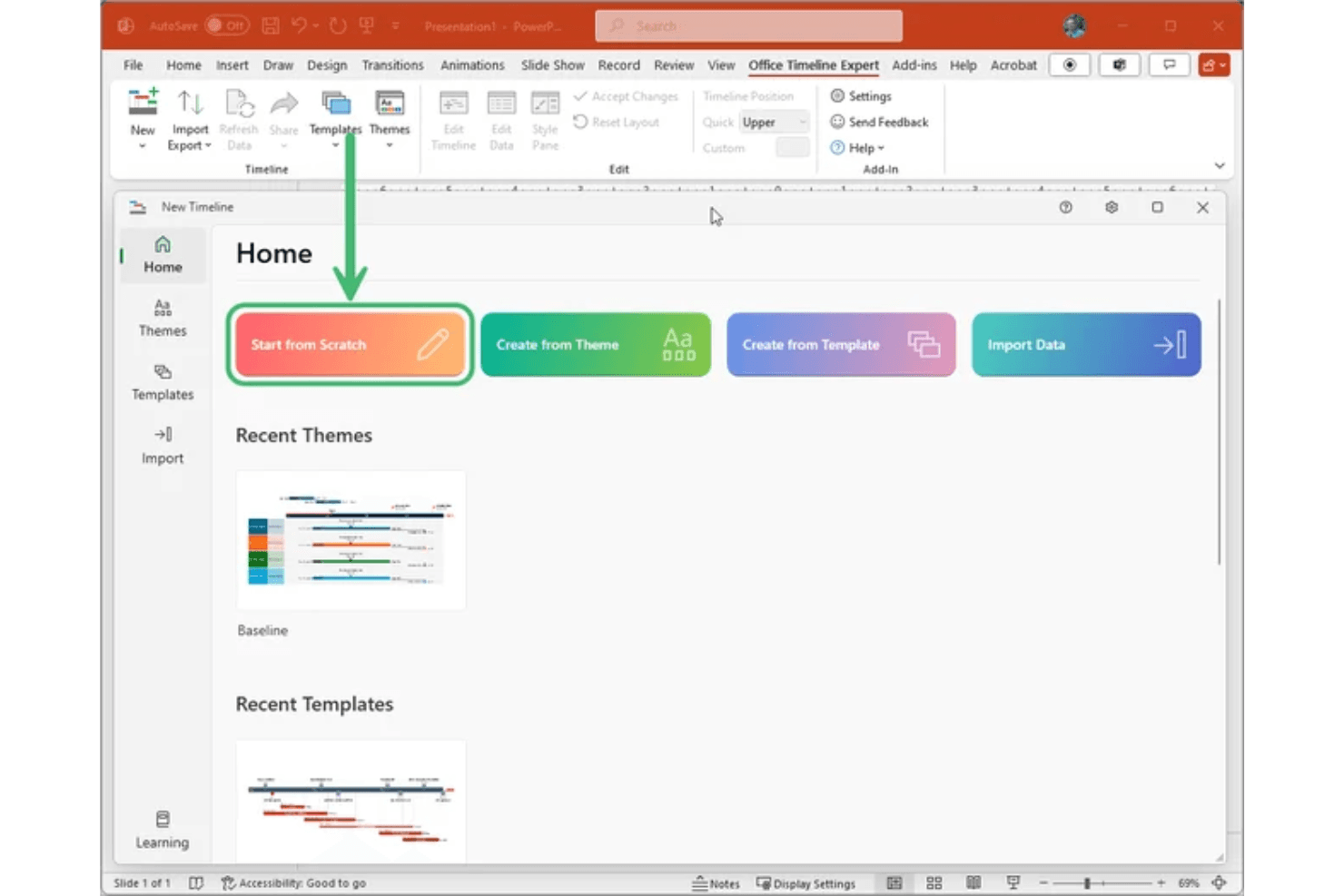
PowerPoint Timeline Maker
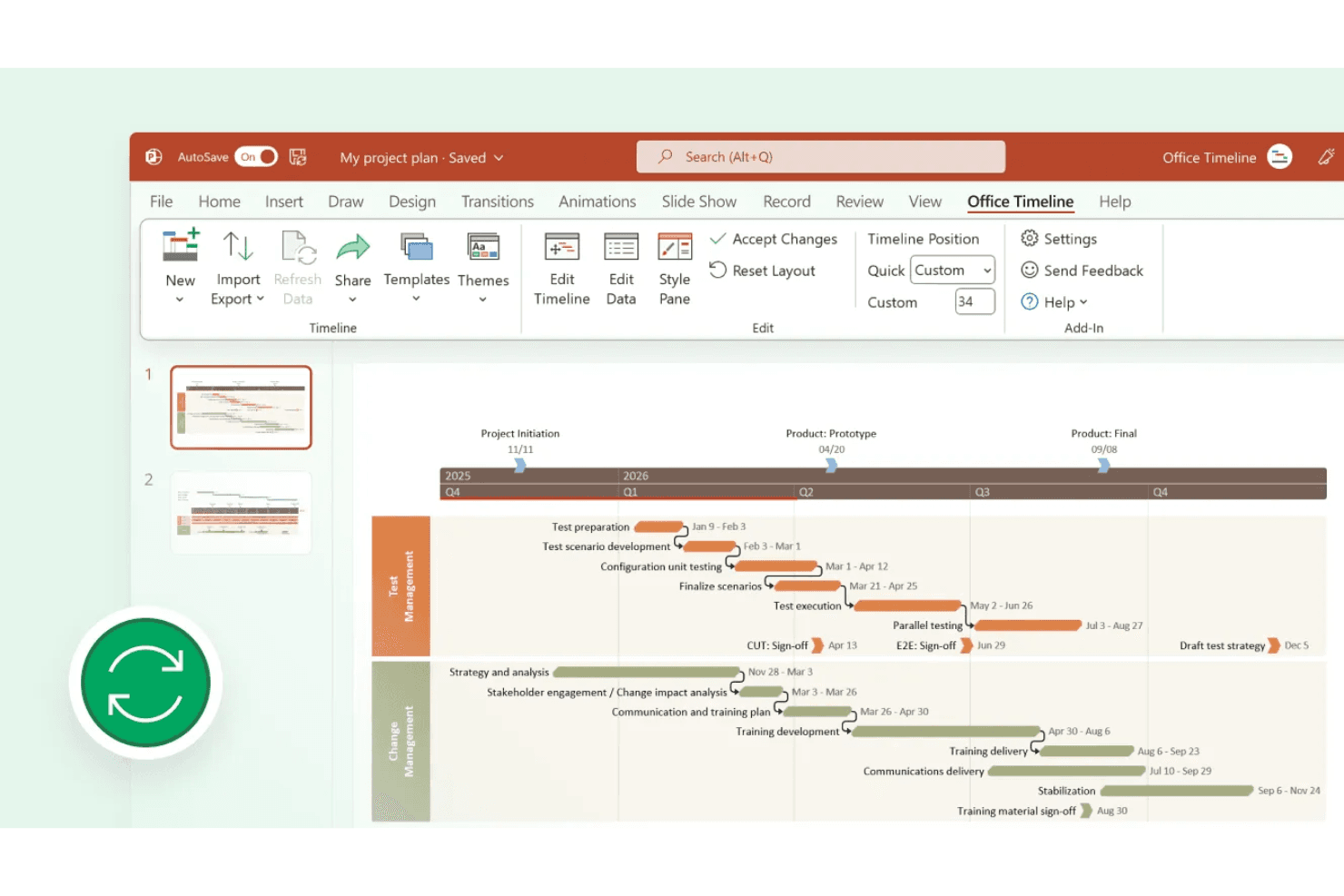
Create timelines directly in PowerPoint with a familiar interface and export options. This feature stands out for producing presentation-ready visuals in minutes.
Gantt Chart Creator
Build detailed Gantt charts that display tasks, durations, and milestones on a single slide. Easily adjust bars and dates to reflect project changes.
Ready-Made Templates
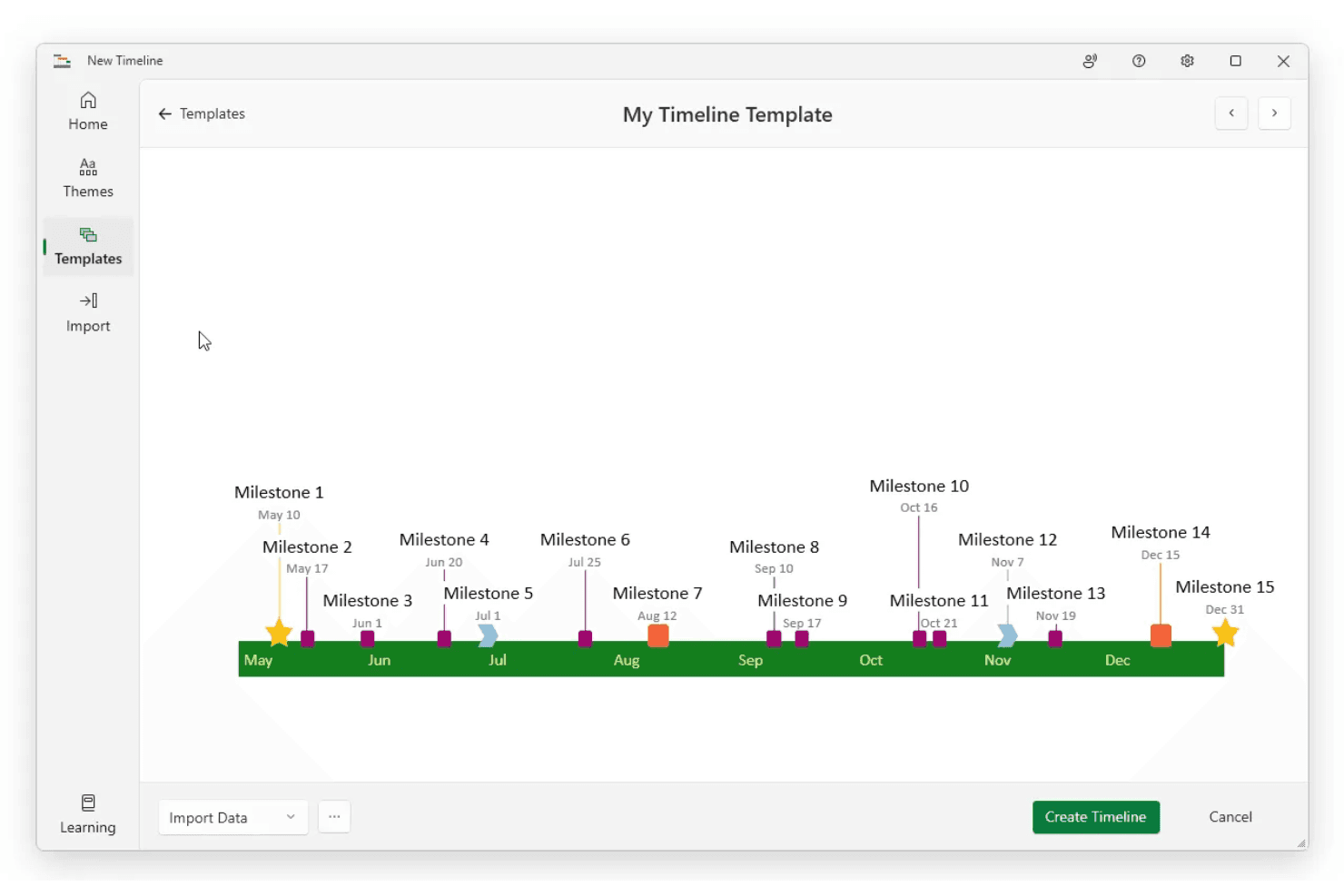
Access a wide variety of professional templates for roadmaps, Gantt charts, and project timelines. Templates help users quickly start new projects without designing from scratch.
Tasks and Milestones Management
Add, edit, and organize tasks and milestones to map out project phases and key deliverables. Visual cues like color-coding and symbols make tracking progress simple.
Swimlanes and Sub-Swimlanes
Group tasks and milestones into swimlanes for different teams, workstreams, or categories. This structure clarifies responsibilities and dependencies across complex projects.
Import Data from Excel or Project
Import project data from Excel or Microsoft Project to auto-generate timelines and Gantt charts. This saves time and reduces manual entry errors.
Ease of Use
Office Timeline is widely recognized for its intuitive, PowerPoint-based interface, making it accessible even for users with limited technical skills. Most users highlight how quickly they can create and edit timelines without extensive onboarding or training. The drag-and-drop functionality, clear templates, and familiar controls reduce friction, especially for teams already comfortable with Microsoft Office. However, users seeking advanced project management features may find its simplicity limiting for complex workflows.
Integrations
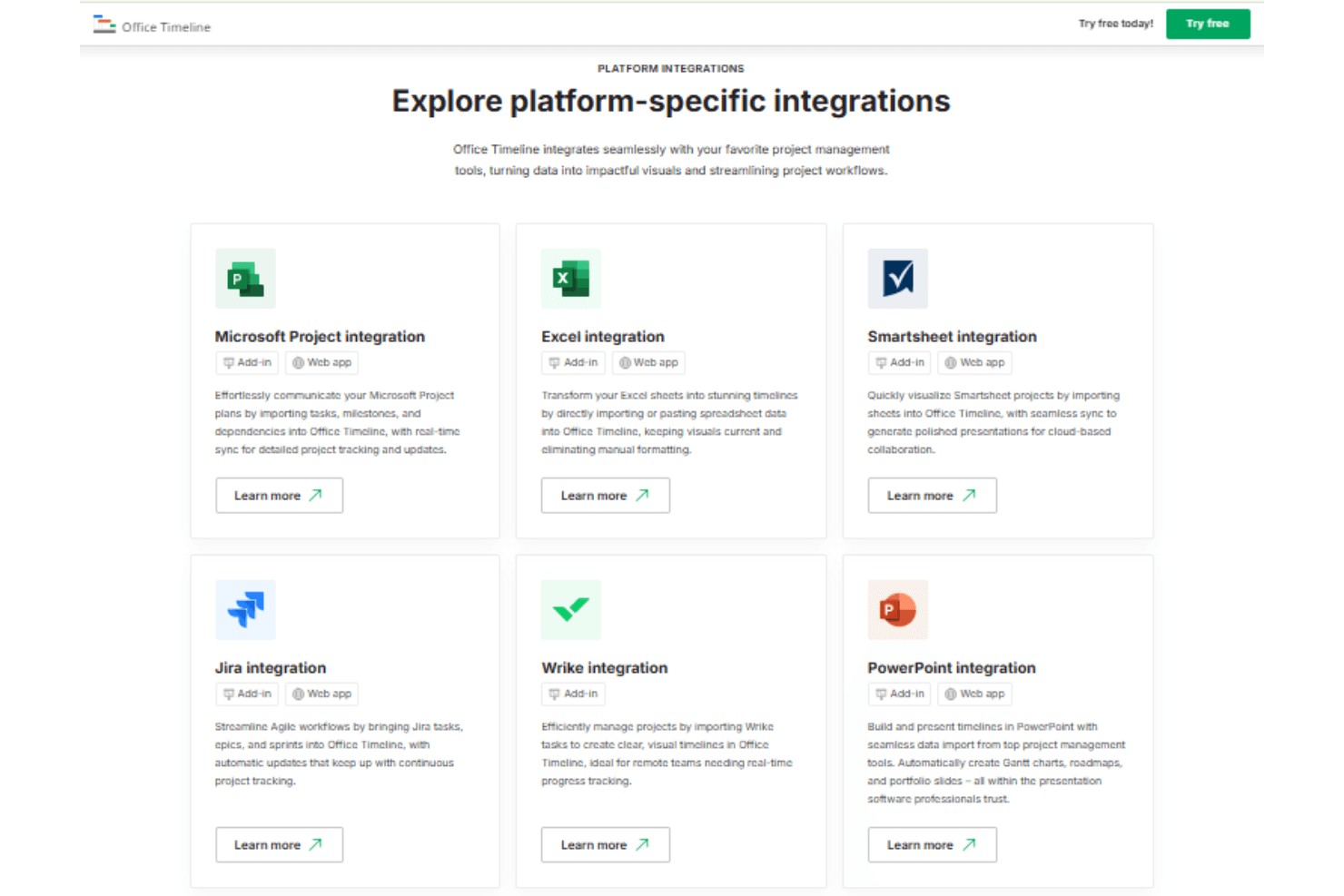
Office Timeline integrates with Microsoft Project, Excel, Smartsheet, Jira, Wrike, PowerPoint, Google Docs, Google Sheets, and Google Slides.
Office Timeline does not currently offer a public API or direct connections with third-party integration tools.
Lucen Specs
- API: Yes
- Calendar Management: Yes
- Chat: Yes
- Data Export: Yes
- Data Import: Yes
- Data Visualization: Yes
- Document Comparison: Yes
- External Integrations: Yes
- History/Version Control: Yes
- Multi-User: Yes
- Notifications: Yes
- Scheduling: Yes


