

Bei der großen Auswahl an verschiedenen Lösungen für visuelles Reporting ist es schwierig herauszufinden, welche für Sie die richtige ist. Sie wissen, dass Sie komplexe Datensätze in klare, visuell ansprechende Präsentationen übersetzen möchten, mit denen Sie sofort Erkenntnisse über Ihre Nutzer gewinnen können, müssen aber noch herausfinden, welches Tool für diese Aufgabe am besten geeignet ist. Ich helfe Ihnen dabei! In diesem Beitrag erleichtere ich Ihnen die Auswahl, indem ich meine persönlichen Erfahrungen mit Dutzenden verschiedener Tools in großen Teams und bei vielfältigen Projekten teile und Ihnen meine Auswahl der besten visuellen Berichtstools vorstelle.
Warum Sie unseren Software-Empfehlungen vertrauen können
6,700+
Reviews
20
Industry experts
16+
Evaluation factors
14
Years
Unser Team testet und bewertet Software seit 2012. Als Produktmanager wissen wir selbst, wie schwierig – und wichtig – es ist, die richtige Software auszuwählen.
Für diesen Leitfaden haben wir Tools mithilfe von praktischen Tests und unabhängiger Recherche bewertet und dabei unsere Bewertungskriterien angewendet.
Unsere Bewertungen spiegeln unser menschliches redaktionelles Urteilsvermögen wider, keine Verkaufsstrategie.
Expertenprüfer:
- Andrew LumbySenior TPM
- Cristiano ValimSenior UI/UX Lead


Vergleichstabelle: Visuelle Berichtstools
Diese Vergleichstabelle fasst die Preisdetails meiner Auswahl der besten visuellen Berichtstools zusammen.
Score legend (out of 5)
- Excellent4.5–5
- Good4–4.4
- Average3–3.9
- Below average2–2.9
- Poor1–1.9
Sorted by: Default
| Tool | Starting Price | Website | |||||||
|---|---|---|---|---|---|---|---|---|---|
Am besten für die benutzerdefinierte Segmentierung von Business-Intelligence-Daten geeignet | 4.5 out of 5 | 4 | 4 | 5 | 5 | 5 | 4 | $30/Monat 15-tägige kostenlose Testversion | Website |
Am besten für narrative Dashboards auf Unternehmensebene geeignet | 4.3 out of 5 | 5 | 5 | 4 | 4 | 5 | 3 | Preis auf Anfrage 14-tägige kostenlose Testversion | Website |
Am besten für KI-gesteuerte KPI-Warnungen und Zusammenfassungen | 3.8 out of 5 | 4 | 3 | 4 | 5 | 4 | 3 | $71/Monat Kostenloser Tarif + 14-tägige kostenlose Testversion + kostenlose Demo verfügbar | Website |
Am besten geeignet für kreditbasierte Analysen für alle Benutzer | 4.7 out of 5 | 5 | 4 | 5 | 5 | 5 | 4 | Preis auf Anfrage 30-tägige kostenlose Testversion | Website |
Am besten für native SAP-Unternehmensdatenvisualisierung geeignet | 4.0 out of 5 | 4 | 4 | 4 | 3 | 5 | 4 | Preis auf Anfrage Kostenlose Demo verfügbar | Website |
Am besten für visuelle Produktanalysen mit KI-Erkenntnissen geeignet | 4.0 out of 5 | 4 | 4 | 4 | 5 | 4 | 3 | Ab 0,005 $/Aufzeichnung Kostenloser Tarif + kostenlose Demo verfügbar | Website |
Am besten für benutzerdefinierte Produkt-KPI-Berichte mit DAX | 4.3 out of 5 | 4 | 5 | 4 | 5 | 5 | 3 | $14/Nutzer/Monat 30-tägige kostenlose Testversion | Website |
Am besten für kostenlose visuelle Berichte zu Google-Daten | 4.2 out of 5 | 4 | 4 | 4 | 5 | 5 | 3 | Kostenlos nutzbar Kostenloser Tarif verfügbar | Website |
Am besten für die skalierbare Untersuchung assoziativer Daten | 4.2 out of 5 | 4 | 4 | 4 | 5 | 4 | 4 | Preise auf Anfrage 30-tägige kostenlose Testversion | Website |
Am besten für Open-Source-BI mit kontrollierten KI-Abfragen geeignet | 4.7 out of 5 | 4 | 5 | 5 | 4 | 5 | 5 | $100/Monat 14-tägige kostenlose Testversion + kostenloser Tarif verfügbar | Website |


Bewertungen der besten visuellen Berichtstools
Nachfolgend finden Sie meine ausführlichen Zusammenfassungen der besten visuellen Berichtstools, die es in meine Auswahl geschafft haben. Meine Bewertungen bieten einen detaillierten Überblick über die wichtigsten Funktionen, Vor- & Nachteile, Integrationen und idealen Einsatzmöglichkeiten jedes Tools, damit Sie das beste für Ihre Anforderungen finden.
 Am besten für die benutzerdefinierte Segmentierung von Business-Intelligence-Daten geeignet
- 15-tägige kostenlose Testversion
- Ab $30/Monat (jährlich abgerechnet)
Visit WebsiteCustomer Rating:4.4/5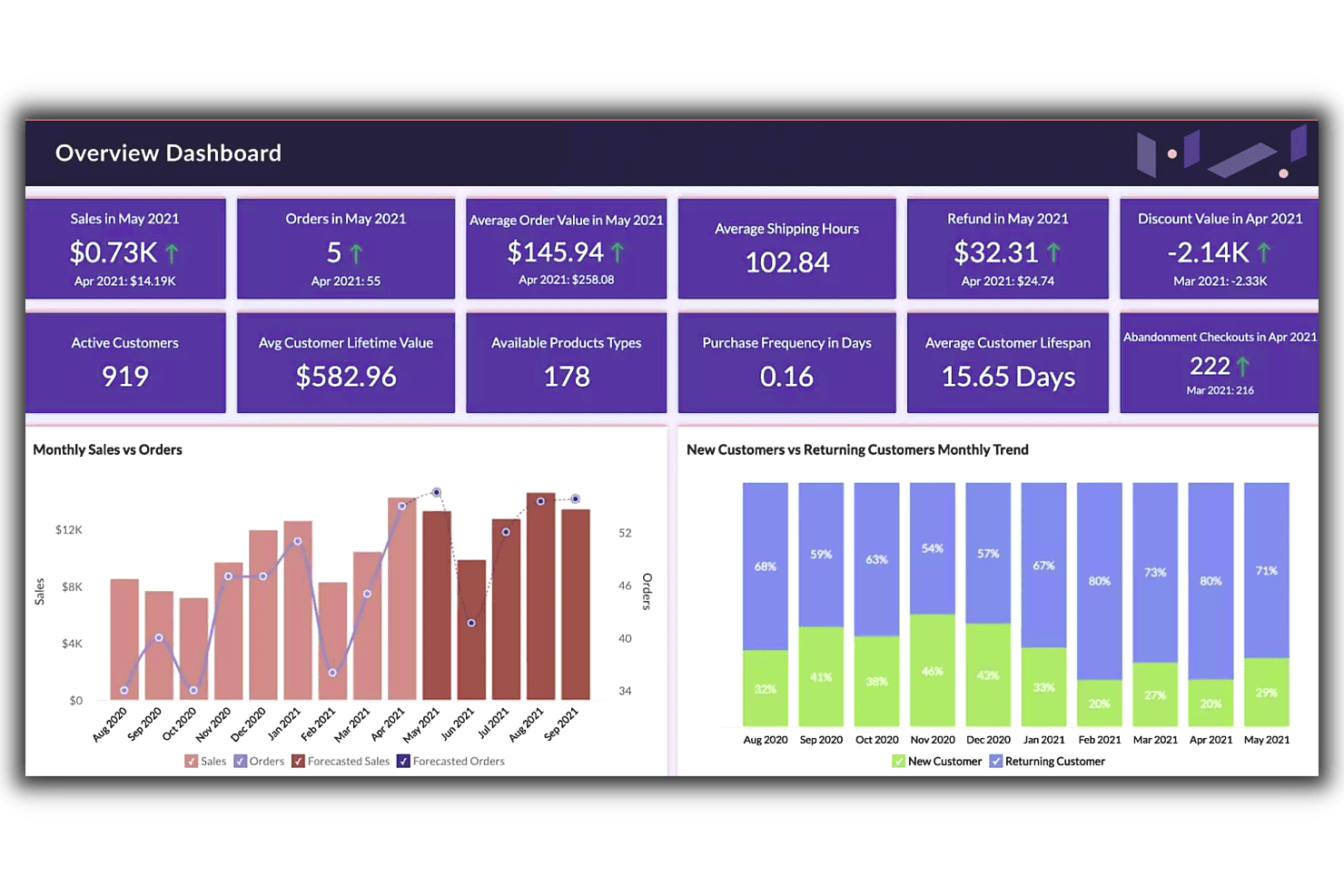
Die Übersichts-Dashboard-Funktion von Zoho bietet eine Übersicht der wichtigsten Daten auf einen Blick, sodass Benutzer Trends effektiv vergleichen und schneller Erkenntnisse gewinnen können. Zoho Analytics ist eine Business-Intelligence- und visuelle Berichtswesen-Plattform, die über 80 Diagrammtypen, Drag-and-drop-Dashboards, KI-gestützte Einblicke durch Ask Zia und über 250 Datenquellen-Konnektoren in einer einzigen Analysesuite vereint.
Für wen eignet sich Zoho Analytics am besten?
Zoho Analytics eignet sich besonders für BI-Analysten und operative Teams, die Daten aus mehreren Quellen segmentieren und visualisieren müssen, ohne auf ein eigenes Team für Datenentwicklung angewiesen zu sein.
Warum ich Zoho Analytics ausgewählt habe
Ich habe Zoho Analytics als eine der besten Lösungen ausgewählt, weil die Funktionen zur benutzerdefinierten Segmentierung es ermöglichen, BI-Daten auf eine Weise aufzuteilen, die die meisten visuellen Berichtstools standardmäßig nicht unterstützen. Besonders gut gefällt mir das Formelmodul zum Erstellen benutzerdefinierter KPIs sowie die SQL-Abfragetabellen, mit denen sich präzise Datenausschnitte definieren lassen, ohne einen Dateningenieur zu benötigen. Die Anomalieerkennung und Prognosefunktion von Ask Zia, die auf diesen benutzerdefinierten Segmenten aufbaut, bedeutet, dass Sie die aufgeteilten Daten nicht nur betrachten, sondern automatische Warnungen erhalten, wenn sich eine segmentierte Kennzahl unerwartet verändert.
Wichtige Funktionen von Zoho Analytics
- KI-Einblicke mit Ask Zia: Eine Oberfläche in natürlicher Sprache, über die Sie Datenfragen in Alltagssprache stellen können und automatische Zusammenfassungen, Prognosen sowie Anomaliewarnungen erhalten.
- Eingebettete BI im eigenen Markenauftritt: Veröffentlichen Sie Dashboards über SSO oder SAML unter Ihrer eigenen Marke. Benutzerdefinierte Designs sind in der Cloud oder lokal verfügbar.
- Über 80 Diagrammtypen: Eine Visualisierungsbibliothek mit geografischen Karten, Trichtern, Pivot-Tabellen, Histogrammen und benutzerdefinierten bildbasierten Visualisierungen.
- Geplanter E-Mail-Versand: Senden Sie Berichte automatisch nach einem wiederkehrenden Zeitplan an Beteiligte. In Unternehmenskundentarifen sind bis zu 100 Zeitpläne möglich.
Integrationen von Zoho Analytics
Zoho Analytics bietet über 250 Datenquellen und mehr als 50 vorgefertigte Konnektoren für Geschäftsanwendungen, darunter Jira, Salesforce, Shopify, Zendesk, Zoho CRM, Google Drive, PostgreSQL, MySQL und Amazon S3. APIs unterstützen benutzerdefinierte Importe, eingebettete Berichte und Integrationen.
Pros and Cons
Pros:
- Benutzerdefinierte KPIs segmentieren Produktkennzahlen präzise
- Ask Zia kennzeichnet Anomalien in KPI-Trends
- Dashboards unterstützen Präsentationen für Stakeholder im eigenen Branding
Cons:
- Große Datensätze können zu Verzögerungen bei Berichten führen
- Arbeitsabläufe für Produktanalysen bieten nur begrenzte native Funktionen
Learn more about Zoho Analytics: Am besten für narrative Dashboards auf Unternehmensebene geeignet
- 14-tägige kostenlose Testversion
- Preis auf Anfrage
Visit WebsiteCustomer Rating:4.5/5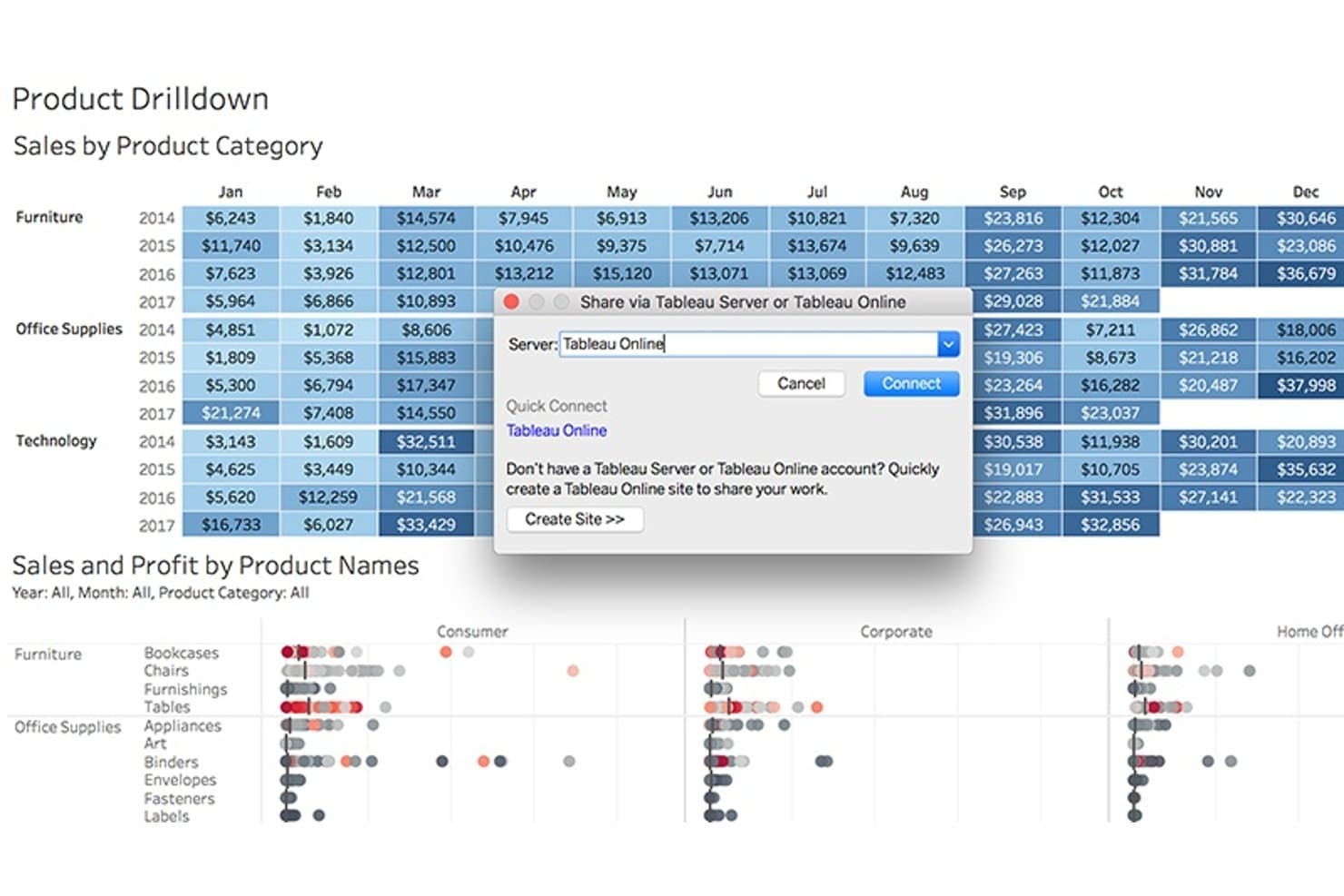
Mit Tableau können Benutzer Dashboards zu Produktverkäufen direkt in Tableau Online veröffentlichen. Tableau ist eine Plattform für Business Intelligence und Datenvisualisierung, mit der Sie interaktive Dashboards erstellen, mehrere Datenquellen verbinden und Berichte im Stil von Erzählungen über die Erstellung per Ziehen und Ablegen, berechnete Felder und durch künstliche Intelligenz generierte Kennzahleneinblicke über Tableau Pulse teilen können.
Für wen ist Tableau am besten geeignet?
Tableau eignet sich besonders für BI-Analysten und Unternehmensteams, die komplexe Dashboards für eine große Organisation erstellen, verwalten und teilen müssen.
Warum ich Tableau ausgewählt habe
Tableau gehört zu den besten Lösungen auf meiner Auswahlliste, weil kein anderes von mir verwendete Tool komplexe Daten auf Unternehmensebene so gut in eine strukturierte Erzählung verwandeln kann. Mir gefällt besonders, wie die Story-Funktion mehrere Dashboard-Ansichten zu einer einzigen, fließenden Präsentation zusammenfügt. Genau das benötigen Sie, wenn Sie Stakeholder durch eine Überprüfung der Produktleistung führen. Tableau Pulse ergänzt dies, indem es von künstlicher Intelligenz generierte Kennzahlenzusammenfassungen mit Erklärungen in natürlicher Sprache bereitstellt, die direkt an Slack oder Teams übermittelt werden.
Wichtige Tableau-Funktionen
- Verbindung zu Datenquellen: Stellen Sie in einer einzigen Arbeitsmappe eine Verbindung zu Cloud-Datenlagern wie Snowflake, BigQuery und Redshift sowie zu SaaS-Tools wie Salesforce und Google Analytics her.
- Berechnete Felder und LOD-Ausdrücke: Definieren Sie benutzerdefinierte KPIs wie Aktivierungsrate oder Kundenbindung direkt in Ihrer Arbeitsmappe mithilfe der Formelsprache von Tableau.
- Interaktive Dashboard-Aktionen: Ermöglichen Sie Stakeholdern, Ansichten zu filtern, hervorzuheben oder detaillierter zu untersuchen, indem sie direkt auf Diagramme in einem veröffentlichten Dashboard klicken.
- Gerätespezifische Dashboard-Layouts: Entwerfen Sie separate Layouts für Desktop, Tablet und Mobilgeräte, damit Dashboards für jedes Publikum übersichtlich dargestellt werden.
Tableau-Integrationen
Tableau bietet native Datenkonnektoren für Snowflake, BigQuery, Redshift, Databricks, Salesforce, Google Analytics und SQL Server. Slack und Microsoft Teams unterstützen die Übermittlung von Tableau Pulse, während REST-, Metadaten- und Einbettungs-APIs benutzerdefinierte Integrationen ermöglichen.
Pros and Cons
Pros:
- Narrative Dashboards verdeutlichen komplexe Produkttrends
- Flexible KPI-Berechnungen unterstützen differenzierte Produktanalysen
- Interaktive Filter helfen Stakeholdern, die Einflussfaktoren der Leistung zu untersuchen
Cons:
- Für fortgeschrittene Analysen sind umfassende BI-Kenntnisse erforderlich
- Große Datensätze können die Dashboard-Leistung verlangsamen
Learn more about Tableau: Am besten für KI-gesteuerte KPI-Warnungen und Zusammenfassungen
- Kostenloser Tarif + 14-tägige kostenlose Testversion + kostenlose Demo verfügbar
- Ab $71/Monat (jährlich abgerechnet)
Visit WebsiteCustomer Rating:4.5/5 Learn more about Databox:
 4Am besten geeignet für kreditbasierte Analysen für alle Benutzer
Domo
- 30-tägige kostenlose Testversion
- Preis auf Anfrage
Visit WebsiteCustomer Rating:4.4/5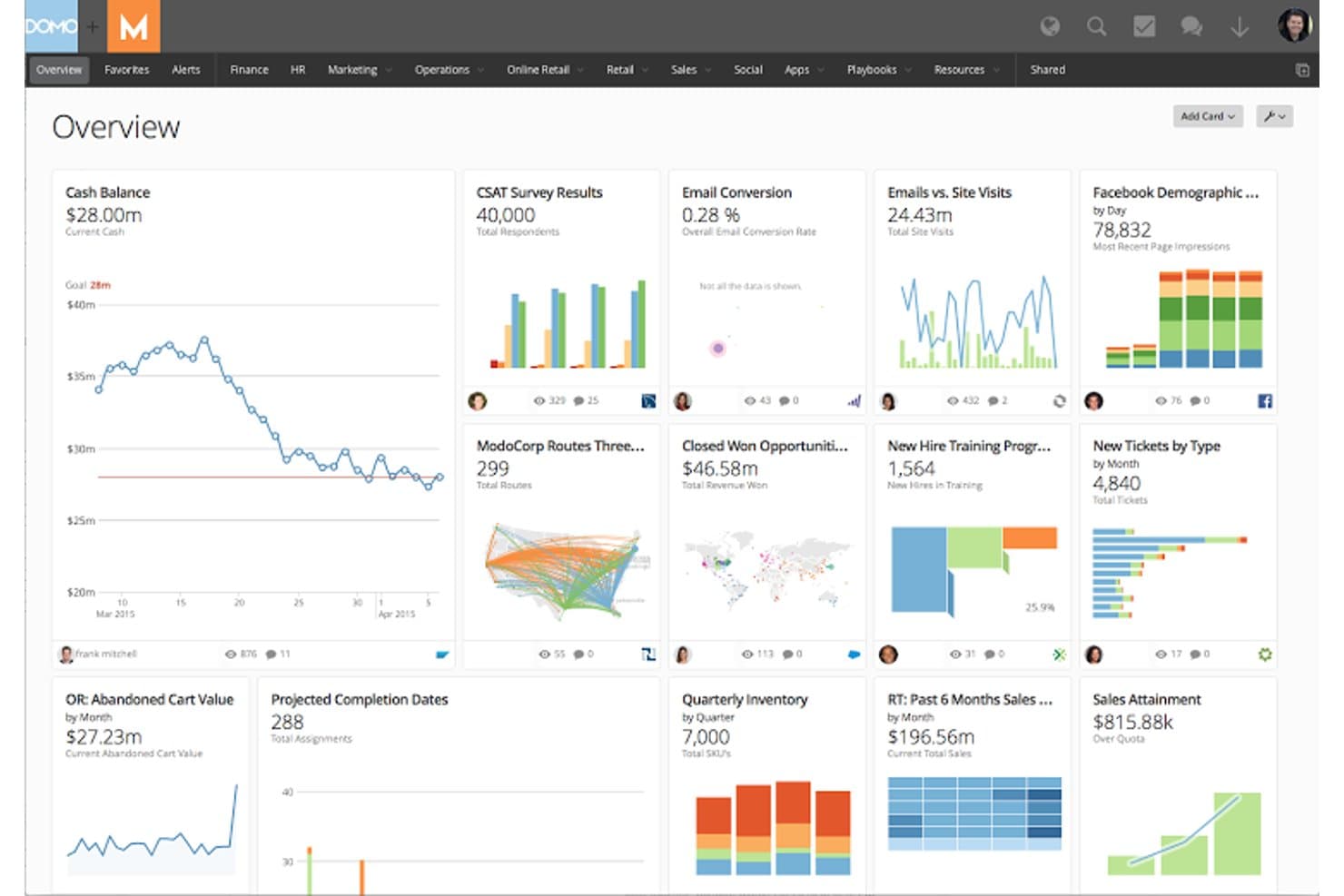
Domo zentralisiert Geschäftsmetriken in einem einzigen visuellen Dashboard. Domo ist eine Plattform für Geschäftsintelligenz und Analysen, die Datenintegration, ETL, mehr als 150 Diagrammtypen, Dashboards per Ziehen und Ablegen sowie eingebettete Berichte in einer einzigen Umgebung vereint.
Für wen ist Domo am besten geeignet?
Domo eignet sich besonders für Produkt- und Betriebsteams in Unternehmen, die jedem Benutzer Zugriff auf Analysen ermöglichen müssen, ohne die Kosten einer nutzerbasierten Lizenzierung verwalten zu müssen.
Warum ich Domo ausgewählt habe
Ich habe Domo in meine engere Auswahl aufgenommen, weil das kreditbasierte Preismodell bedeutet, dass Sie Analysen für jede Person in Ihrem Team bereitstellen können, ohne dass sich nutzerbasierte Kosten summieren. Besonders gefällt mir Beast Mode, mit dem Sie benutzerdefinierte Produktmetriken direkt auf Basis Ihrer Daten definieren können, ohne die Quelldaten anzufassen. In Kombination mit unbegrenzten Dashboards und der Erstellung ohne Programmierung per Ziehen und Ablegen können Produktteams vertrauenswürdige, für Interessengruppen geeignete Ansichten veröffentlichen, ohne auf ein BI-Team warten zu müssen.
Wichtige Funktionen von Domo
- Beast-Mode-Manager: Eine zentrale Bibliothek, in der Sie benutzerdefinierte berechnete Metriken definieren, speichern und in all Ihren Dashboards wiederverwenden können, ohne die Quelldaten zu verändern.
- Ersteller von Magic-ETL-Pipelines: Eine Oberfläche ohne Programmierung zum Bereinigen, Verknüpfen und Umstrukturieren von Daten aus mehreren Quellen, bevor diese in Ihren Visualisierungen verwendet werden.
- Domo Embed mit individueller Markenanpassung: Bettet Echtzeit-Dashboards in externe Produkte oder Kundenportale ein, mit individuellem Branding, rollenbasierter Filterung und interaktiven Steuerelementen in beide Richtungen.
- Föderierte Abfragen: Führt Echtzeitabfragen direkt in Ihrem bestehenden Datenlager (Snowflake, BigQuery usw.) aus, ohne Daten in den Speicher von Domo zu kopieren.
Domo-Integrationen
Domo bietet mehr als 1.000 Konnektoren, darunter Salesforce, Google Analytics, Snowflake, BigQuery, Redshift und Databricks. Außerdem werden Excel, CSV, SFTP, APIs, Webhooks, Workbench sowie Java- und Python-SDKs für benutzerdefinierte Integrationen unterstützt.
Pros and Cons
Pros:
- Benutzerdefinierte Metriken verdeutlichen die Produktleistung
- Unbegrenzte Dashboards unterstützen die Berichterstattung für zahlreiche Interessengruppen
- Einbettungen mit eigener Markenkennzeichnung erweitern kundenorientierte Analysen
Cons:
- Die komplexe Navigation verlangsamt den erstmaligen Aufbau von Dashboards
- Die kreditbasierte Nutzung erschwert Datenaktualisierungen mit hoher Frequenz
Learn more about Domo: Am besten für native SAP-Unternehmensdatenvisualisierung geeignet
- Kostenlose Demo verfügbar
- Preis auf Anfrage
Visit WebsiteCustomer Rating:4.3/5
Analysen und Planung mit SAP Analytics Cloud zusammenführen. SAP Analytics Cloud ist eine Plattform für Business Intelligence und Planung, die die Erstellung von Dashboards, KI-generierte Erkenntnisse und Datenvisualisierung über eine große Bandbreite an Diagrammtypen und interaktiven Berichten hinweg kombiniert.
Für wen ist SAP Analytics Cloud am besten geeignet?
SAP Analytics Cloud eignet sich besonders für Unternehmensteams, die bereits SAP-Systeme betreiben und BI, Planung und Datenvisualisierung an einem Ort kombinieren müssen.
Warum ich SAP Analytics Cloud ausgewählt habe
SAP Analytics Cloud gehört zu meiner engeren Auswahl, weil es die stärkste Option ist, die ich für Unternehmensteams gefunden habe, die bereits SAP-Systeme betreiben und eine umfassende Datenvisualisierung benötigen, ohne Daten in ein separates Tool exportieren zu müssen. Besonders gut gefällt mir Smart Insights, das automatisch die wichtigsten Einflussfaktoren und Erklärungen für Abweichungen neben jedem Diagramm anzeigt, sodass Ihre Stakeholder Kontext erhalten, ohne dass Sie ihn manuell erstellen müssen. Live-Verbindungen zu S/4HANA und BW sorgen dafür, dass Ihre Dashboards aktuelle Daten und nicht eine Momentaufnahme vom Vortag widerspiegeln.
Wichtige Funktionen von SAP Analytics Cloud
- Rasteransichten: Teilen Sie jedes Diagramm in mehrere kleine Bereiche auf, um Segmente, Regionen oder Produktlinien auf einer einzigen Berichtsseite nebeneinander zu vergleichen.
- Geplante Veröffentlichung: Übermitteln Sie Berichte automatisch nach einem wiederkehrenden Zeitplan per E-Mail als PDF oder PowerPoint an Stakeholder. Für den Empfang ist kein SAP-Konto erforderlich.
- Smart Discovery: Führt Analysen des maschinellen Lernens für Ihren Datensatz durch, um verborgene Einflussfaktoren und Muster aufzudecken, ohne dass Sie die Abfragen manuell erstellen müssen.
- Analytics Designer: Erstellen Sie auf Ihren Datenmodellen basierende, benutzerdefinierte, skriptgesteuerte Analyseanwendungen für individuellere Dashboard-Erlebnisse, die über standardmäßige Berichtslayouts hinausgehen.
Integrationen von SAP Analytics Cloud
SAP Analytics Cloud bietet native Integrationen mit SAP HANA, SAP S/4HANA, SAP BW, SAP Datasphere, Google BigQuery, Snowflake und Google Drive. Außerdem werden OData-, CSV- und XLSX-Verbindungen sowie REST-APIs für benutzerdefinierte Integrationen unterstützt.
Pros and Cons
Pros:
- Benutzerdefinierte KPI-Formeln eignen sich für Produkt-Bewertungsübersichten
- Rasteransichten vergleichen Segmente nebeneinander
- Geplante Exporte unterstützen Präsentationen für Führungskräfte
Cons:
- Die Migration von Berichten kann bestehende Dashboards beeinträchtigen
- Für erweiterte Berichte sind Modellierungs- oder Skripting-Kenntnisse erforderlich
Learn more about SAP Analytics Cloud: Am besten für visuelle Produktanalysen mit KI-Erkenntnissen geeignet
- Kostenloser Tarif + kostenlose Demo verfügbar
- Ab 0,005 $/Aufzeichnung
Visit WebsiteCustomer Rating:4.5/5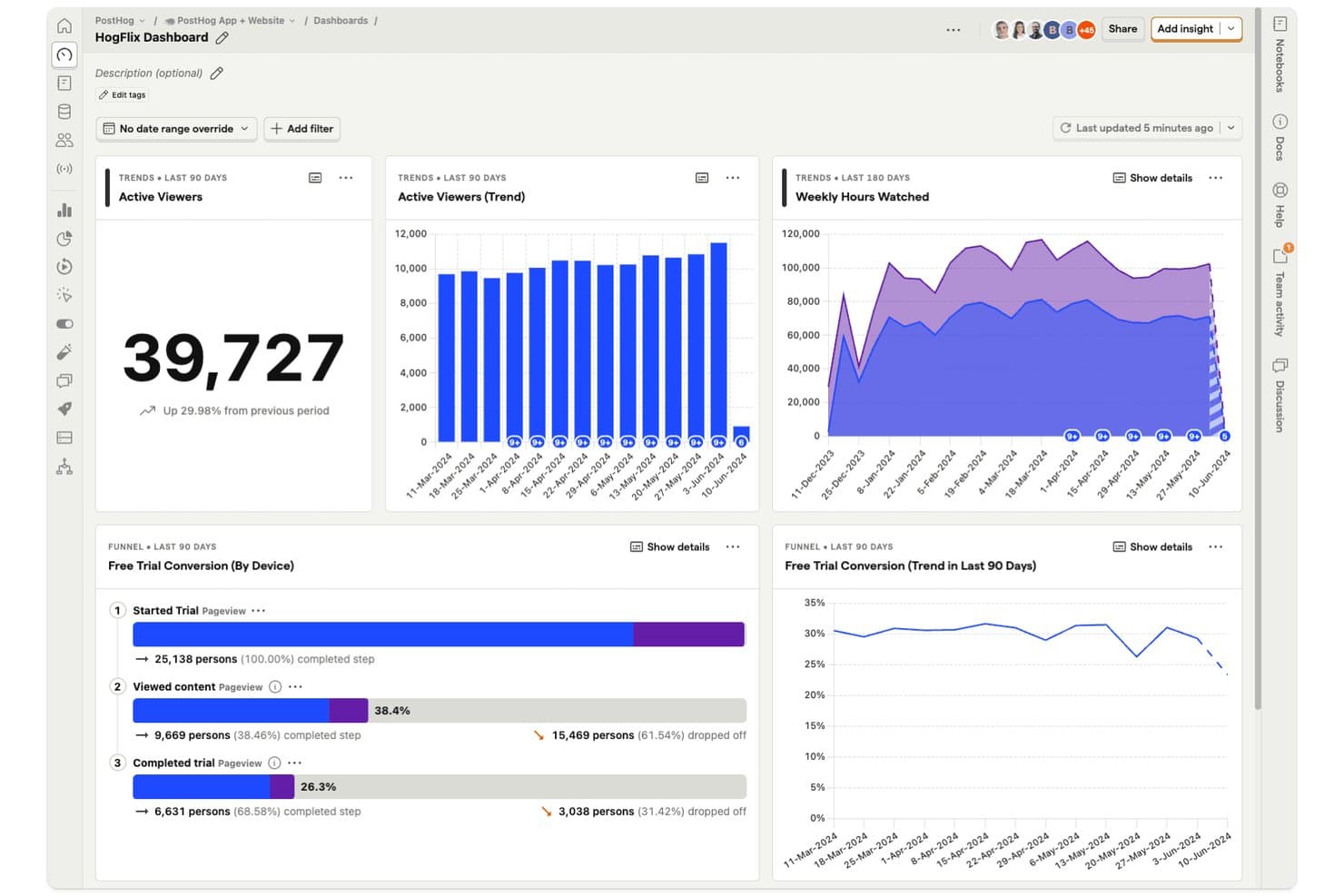
Mit den PostHog-Dashboards können Produktmanager Zuschauertrends und Trichterkonversionen in einer Ansicht verfolgen. PostHog ist eine Plattform für Produktanalysen, die Ereignisverfolgung, visuelle Dashboards, Trichteranalysen, Bindungsanalysen und SQL-basierte Berichte mit einem integrierten Datenlager für die Abfrage von Produkt- und Geschäftsdaten an einem Ort kombiniert.
Für wen eignet sich PostHog am besten?
PostHog eignet sich besonders für Produkt- und Entwicklungsteams, die ereignisbasierte Analysen, KI-gestützte Erkenntnisse und die gemeinsame Nutzung von Dashboards wünschen, ohne separate Tools verwalten zu müssen.
Warum ich mich für PostHog entschieden habe
Ich habe PostHog in meine Top-Auswahl aufgenommen, weil die KI-gestützten Analysen über oberflächliche Diagramme hinausgehen. Wenn ich direkt im Dashboard frage: 'Warum sind die Anmeldungen zurückgegangen?', führt die PostHog-KI eine Korrelationsanalyse durch und zeigt die wahrscheinliche Ursache auf, ohne dass ich eine einzige Abfrage schreiben muss. Außerdem gefällt mir die KI-Analyse beim Aktualisieren, die nach einer Dashboard-Aktualisierung automatisch Spitzen, Rückgänge und Trendwenden kennzeichnet – etwas, das ich anderswo noch nicht so übersichtlich umgesetzt gesehen habe.
Wichtigste Funktionen von PostHog
- Metriken der semantischen Ebene: Definieren Sie eine einzige genehmigte Version jeder Metrik (z. B. MRR oder Aktivierungsrate) mit einer verantwortlichen Person, einem Genehmigungsprozess und einer Abweichungskennzeichnung, wenn sich die Quelle ändert.
- Dashboard-Abonnements: Senden Sie Erkenntnisse oder Dashboards täglich, wöchentlich oder nach einem benutzerdefinierten Zeitplan per E-Mail oder Slack, optional mit KI-generierten Zusammenfassungen der Änderungen.
- Aufschlüsselungsanalyse: Schlüsseln Sie jede Erkenntnis nach Ereignis, Person, Sitzung, Funktionskennzeichnung oder Kohorteneigenschaften auf, mit Unterstützung für bis zu drei Aufschlüsselungen in Trenddiagrammen.
- Mit Terraform verwaltete Dashboards: Exportieren und verwalten Sie Dashboards und Erkenntnisse als Code mithilfe einer nativen Terraform-Integration und einer Schaltfläche 'Mit Terraform verwalten' mit nur einem Klick.
PostHog-Integrationen
PostHog bietet Hunderte von Integrationen, darunter Snowflake, BigQuery, Redshift, Databricks, Stripe, Salesforce, HubSpot, Jira, Google Analytics und Shopify. Außerdem werden REST- und Abfrage-APIs, Webhooks, Airbyte und Fivetran für benutzerdefinierte Verbindungen unterstützt.
Pros and Cons
Pros:
- Die KI erklärt plötzliche Änderungen bei Produktmetriken
- Verknüpfungen mit dem Datenlager verbinden Produkt- und Geschäftsdaten
- Dashboards unterstützen Abonnements, Einbettungen und APIs
Cons:
- Die technische Einrichtung kann nichttechnische Beteiligte verwirren
- Gemeinsam genutzte Dashboards werden langsamer aktualisiert als Live-Ereignisse
Learn more about PostHog: Am besten für benutzerdefinierte Produkt-KPI-Berichte mit DAX
- 30-tägige kostenlose Testversion
- Ab $14/Nutzer/Monat (jährlich abgerechnet)
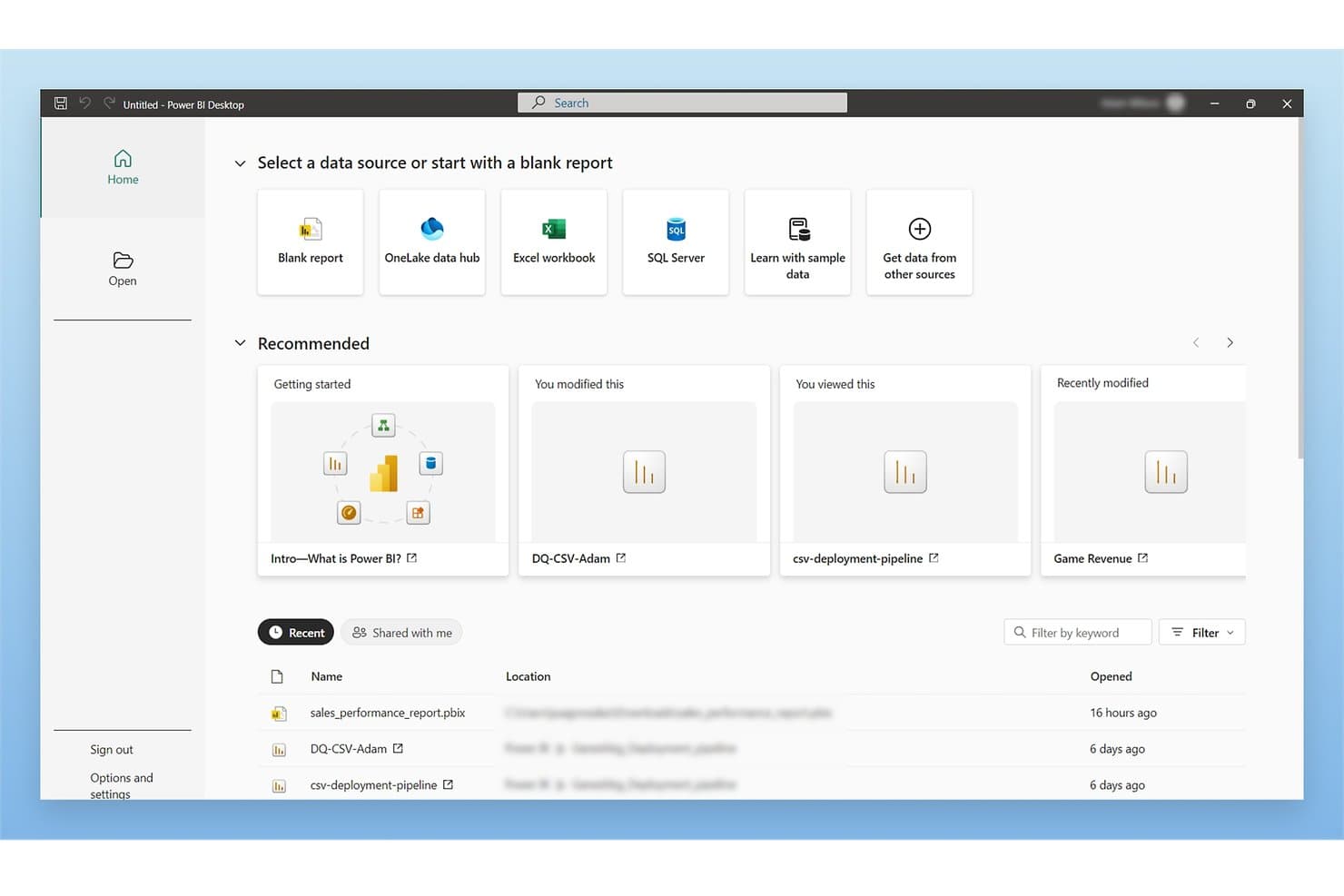
Mit Microsoft Power BI können Benutzer über einen einzigen Startbildschirm eine Verbindung zu mehreren Datenquellen herstellen. Microsoft Power BI ist eine Plattform für Business Intelligence und Datenvisualisierung, mit der Sie eine Verbindung zu Hunderten von Datenquellen herstellen, interaktive Dashboards und mehrseitige Berichte erstellen sowie Produktkennzahlen mithilfe benutzerdefinierter DAX-Messwerte, KI-generierter Erkenntnisse und automatischer Datenaktualisierung analysieren können.
Für wen ist Microsoft Power BI am besten geeignet?
Microsoft Power BI eignet sich besonders für BI-Analysten und Produktmanager, die bereits im Microsoft-Ökosystem arbeiten und benutzerdefinierte KPI-Berichte mit präzisen, formelbasierten Kennzahlen erstellen müssen.
Warum ich Microsoft Power BI ausgewählt habe
Ich habe Microsoft Power BI als eines der besten Tools ausgewählt, weil Sie mit der DAX-Formelsprache präzise berechnete KPI-Messwerte erstellen können, die weit über die Möglichkeiten standardmäßiger Diagrammtools hinausgehen. Sie können beispielsweise einen DAX-Messwert schreiben, der die Kundenbindung der letzten 90 Tage oder die wöchentliche Akzeptanz einer Funktion berechnet, und ihn anschließend an ein Dashboard anheften, das automatisch aktualisiert wird. Außerdem gefällt mir, dass Copilot DAX-Abfragen generieren und debuggen kann, wodurch sich die Zeit von der Idee bis zum Live-Bericht für eine benutzerdefinierte Kennzahl verkürzt.
Wichtige Funktionen von Microsoft Power BI
- Anomalieerkennung: Markiert ungewöhnliche Datenpunkte in Liniendiagrammen automatisch und erklärt die wahrscheinlich beitragenden Faktoren in verständlicher Sprache.
- Connector-Bibliothek für Power Query: Stellt über eine zentrale Datentransformationsoberfläche eine Verbindung zu Hunderten von Datenquellen her – darunter Datenbanken, Dateien und Geschäftsanwendungen.
- Für Mobilgeräte optimierte Berichtslayouts: Ermöglicht Ihnen, separate Dashboard-Layouts für iOS- und Android-Apps zu entwerfen, entweder manuell oder mit einer Option zur automatischen Erstellung.
- Power BI Embedded: Ermöglicht Ihnen, markenbezogene interaktive Berichte direkt in Ihre eigenen kundenorientierten Apps einzubetten, ohne dass Endbenutzer über eine Power BI-Lizenz verfügen müssen.
Integrationen von Microsoft Power BI
Power BI bietet Hunderte dokumentierter Power-Query-Connectoren, darunter Microsoft 365, Azure, Dynamics 365, Salesforce, Google Analytics, SQL Server, Snowflake und Mixpanel (Beta). REST-APIs und Power BI Embedded unterstützen benutzerdefinierte Integrationen.
Pros and Cons
Pros:
- DAX unterstützt präzise Definitionen von Produkt-KPIs
- Interaktive Filterung macht funktionsübergreifende Kennzahlenmuster sichtbar
- Automatische Aktualisierung reduziert den manuellen Berichtsaufwand
Cons:
- DAX und Datenmodellierung erfordern spezialisierte Unterstützung
- Große Datensätze können komplexe Berichte verlangsamen
Learn more about Microsoft Power BI: Am besten für kostenlose visuelle Berichte zu Google-Daten
- Kostenloser Tarif verfügbar
- Kostenlos nutzbar
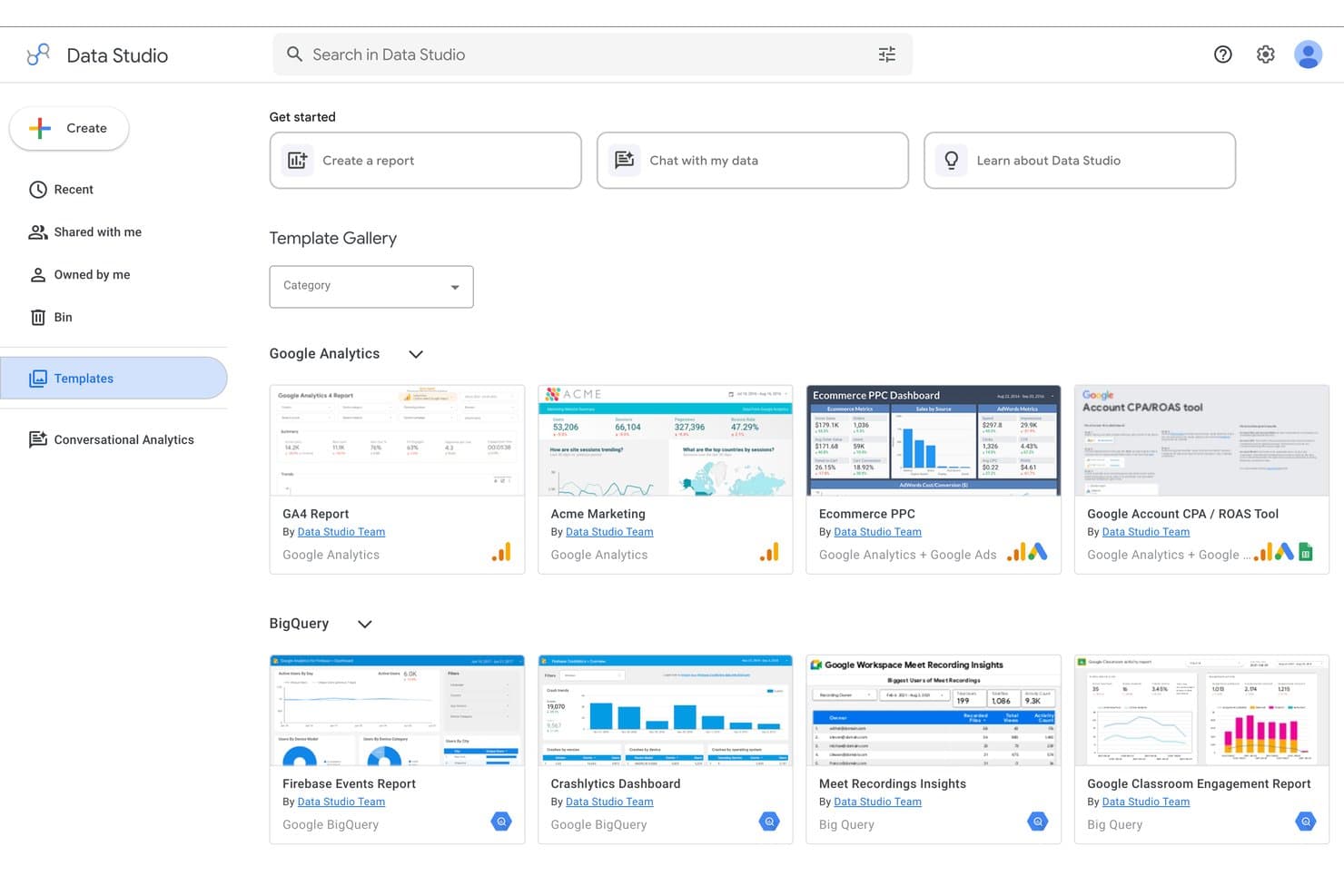
Google Data Studio bietet vorgefertigte Vorlagen für die schnelle Erstellung von Berichten. Google Data Studio (ehemals Looker Studio) ist ein kostenloses Tool für visuelle Berichte und Dashboards, mit dem Sie Datenquellen verbinden, interaktive Diagramme erstellen und Berichte im gesamten Team teilen können.
Für wen eignet sich Google Data Studio am besten?
Google Data Studio eignet sich besonders für Produktmanager und Analysten, die bereits im Google-Ökosystem arbeiten und Dashboards ohne ein eigenes BI-Team erstellen müssen.
Warum ich Google Data Studio ausgewählt habe
Google Data Studio steht auf meiner Auswahlliste, weil es das einzige kostenlose Tool ist, das native Verbindungen ohne Konfiguration zu Google Analytics, Google Ads, BigQuery und Search Console auf einer einzigen Arbeitsfläche bietet. Mir gefällt, dass Sie bis zu fünf Quellen in einem einzigen Diagramm kombinieren können. So kann ich Akquisitionsdaten aus Ads neben Nutzungstrends aus Analytics darstellen, ohne eine einzige SQL-Zeile schreiben zu müssen. Mit der Konversationsanalyse, die Mitte 2026 allgemein verfügbar wurde, kann ich Fragen in natürlicher Sprache an BigQuery-Datenagenten stellen und sofort visuelle Antworten erhalten.
Wichtige Funktionen von Google Data Studio
- Übergreifende Filterung: Wenn Sie auf einen Wert in einem Diagramm klicken, werden sofort alle anderen Diagramme auf der Seite gefiltert. So können Sie Produktdaten untersuchen, ohne Steuerelemente manuell anzupassen.
- Berechnete Felder: Erstellen Sie benutzerdefinierte Kennzahlen mit mathematischen Funktionen, CASE-Logik und regulären Ausdrücken direkt in einer Datenquelle oder einem einzelnen Diagramm – ganz ohne SQL.
- Sicherheit auf Zeilenebene: Filtern Sie Daten nach der E-Mail-Adresse des Betrachters, sodass jeder Stakeholder nur die für seine Rolle relevanten Produktdaten sieht.
- Versionsverlauf: Zeigen Sie frühere Versionen eines Berichts oder einer Datenquelle an, stellen Sie sie wieder her oder löschen Sie sie, um nachzuverfolgen, wie sich Ihre Dashboards im Laufe der Zeit verändert haben.
Integrationen von Google Data Studio
Google Data Studio lässt sich mit mehr als 1.400 Datenquellen verbinden, darunter native Integrationen mit BigQuery, Google Analytics, Google Sheets, Search Console und YouTube Analytics. Außerdem werden mehr als 1.300 Community-Connectoren sowie eine API für benutzerdefinierte Integrationen unterstützt.
Pros and Cons
Pros:
- Übergreifende Filterung zeigt Beziehungen zwischen Produktkennzahlen auf
- Berechnete Felder unterstützen benutzerdefinierte Produkt-KPIs
- Kombiniert fünf Quellen in einem Dashboard
Cons:
- Zwischengespeicherte Aktualisierungen schränken die Produktüberwachung in Echtzeit ein
- Eingebettete Berichte behalten ein unerwünschtes Wasserzeichen
Learn more about Google Data Studio: Am besten für die skalierbare Untersuchung assoziativer Daten
- 30-tägige kostenlose Testversion
- Preise auf Anfrage
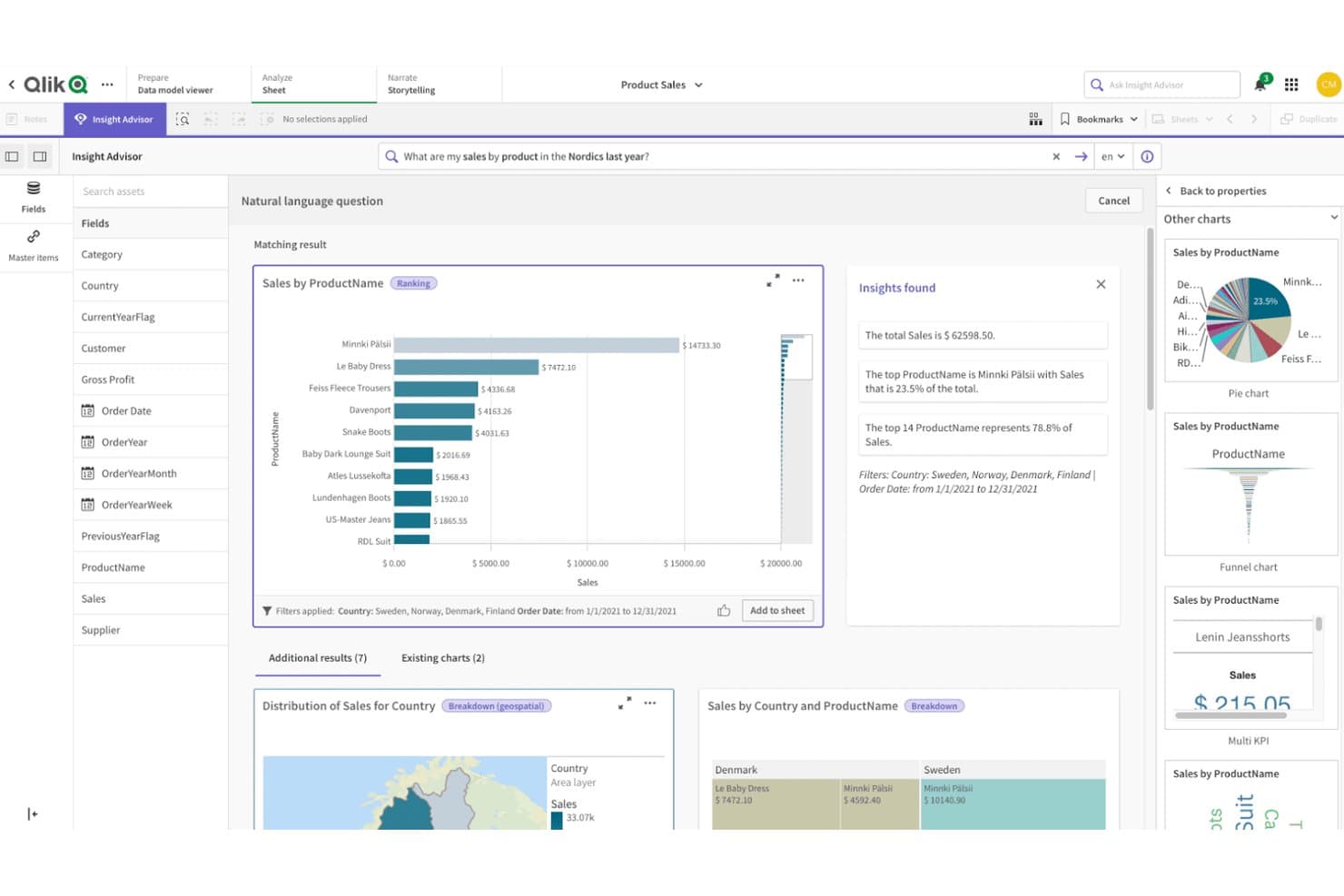
Qlik Sense ermöglicht es Benutzern, Produktverkaufsdaten mithilfe natürlicher Sprache visuell abzufragen. Qlik Sense ist eine cloudbasierte Analyseplattform, mit der Sie Dashboards erstellen, Daten über ihre assoziative Engine untersuchen, Hunderte von Datenquellen verbinden und Berichte über geplante Exporte oder eingebettete Analysen teilen können.
Für wen eignet sich Qlik Sense am besten?
Qlik Sense eignet sich besonders für BI-Analysten und Unternehmensteams, die große Datensätze aus mehreren Quellen untersuchen und Erkenntnisse mit einer großen Gruppe von Stakeholdern teilen müssen.
Warum ich Qlik Sense ausgewählt habe
Qlik Sense steht auf meiner engeren Auswahl, weil die assoziative Engine große Datensätze aus mehreren Quellen auf eine Weise verarbeitet, die die meisten BI-Tools nicht erreichen. Besonders gut gefällt mir, wie die auswahlbasierte Filterung hier funktioniert: Wählen Sie einen Wert in einem Diagramm aus, und jedes andere Diagramm wird sofort aktualisiert. Zugehörige und ausgeschlossene Werte werden farblich gekennzeichnet, sodass Sie Verbindungen in Ihren Produktdaten erkennen können, ohne eine einzige Abfrage schreiben zu müssen. In Kombination mit der KI-gestützten Erkennung von Anomalien, die Überschreitungen von Schwellenwerten automatisch kennzeichnet, erhalten Sie eine Berichtslösung, die weit über einfache Dashboards hinaus skaliert.
Wichtigste Funktionen von Qlik Sense
- Konsolidierung von Dashboards aus mehreren Quellen: Kombinieren Sie Daten aus Hunderten verbundener Quellen in einer einzigen Dashboard-Ansicht, ohne SQL zu schreiben.
- Geplante Berichtsbereitstellung: Exportieren Sie Berichte als PDF-, PowerPoint- oder Excel-Dateien und versenden Sie sie automatisch per E-Mail, an Cloud-Speicher oder an SharePoint.
- KI-gestützte Abfragen in natürlicher Sprache: Stellen Sie über Qlik Answers Fragen zu Ihren Daten in Alltagssprache, um Erkenntnisse zu gewinnen, ohne manuell ein Diagramm erstellen zu müssen.
- Datenaufbereitung ohne Programmierung: Verwenden Sie visuelle Pipelines, um Rohdaten zu bereinigen, zu verknüpfen und umzuwandeln, bevor sie Ihre Dashboards erreichen.
Integrationen von Qlik Sense
Qlik Sense unterstützt Hunderte Standardkonnektoren sowie Qlik Talend Cloud für Datenbanken, SaaS-Anwendungen, SAP, Mainframes und Altsysteme. Automatisierungen funktionieren mit Salesforce und Slack, während eingebettete Analysen CRM-Tools und ServiceNow unterstützen.
Pros and Cons
Pros:
- Assoziative Filterung zeigt Beziehungen zwischen verschiedenen Kennzahlen auf
- KI-Anomaliewarnungen machen KPI-Änderungen sichtbar
- Geplante Exporte unterstützen die regelmäßige Berichterstattung für Stakeholder
Cons:
- Backend-Skripting verlangsamt die erste Dashboard-Bereitstellung
- Einige Visualisierungen erfordern Erweiterungen oder Zusatzmodule
Learn more about Qlik Sense: 10Am besten für Open-Source-BI mit kontrollierten KI-Abfragen geeignet
Metabase
- 14-tägige kostenlose Testversion + kostenloser Tarif verfügbar
- Ab $100/Monat
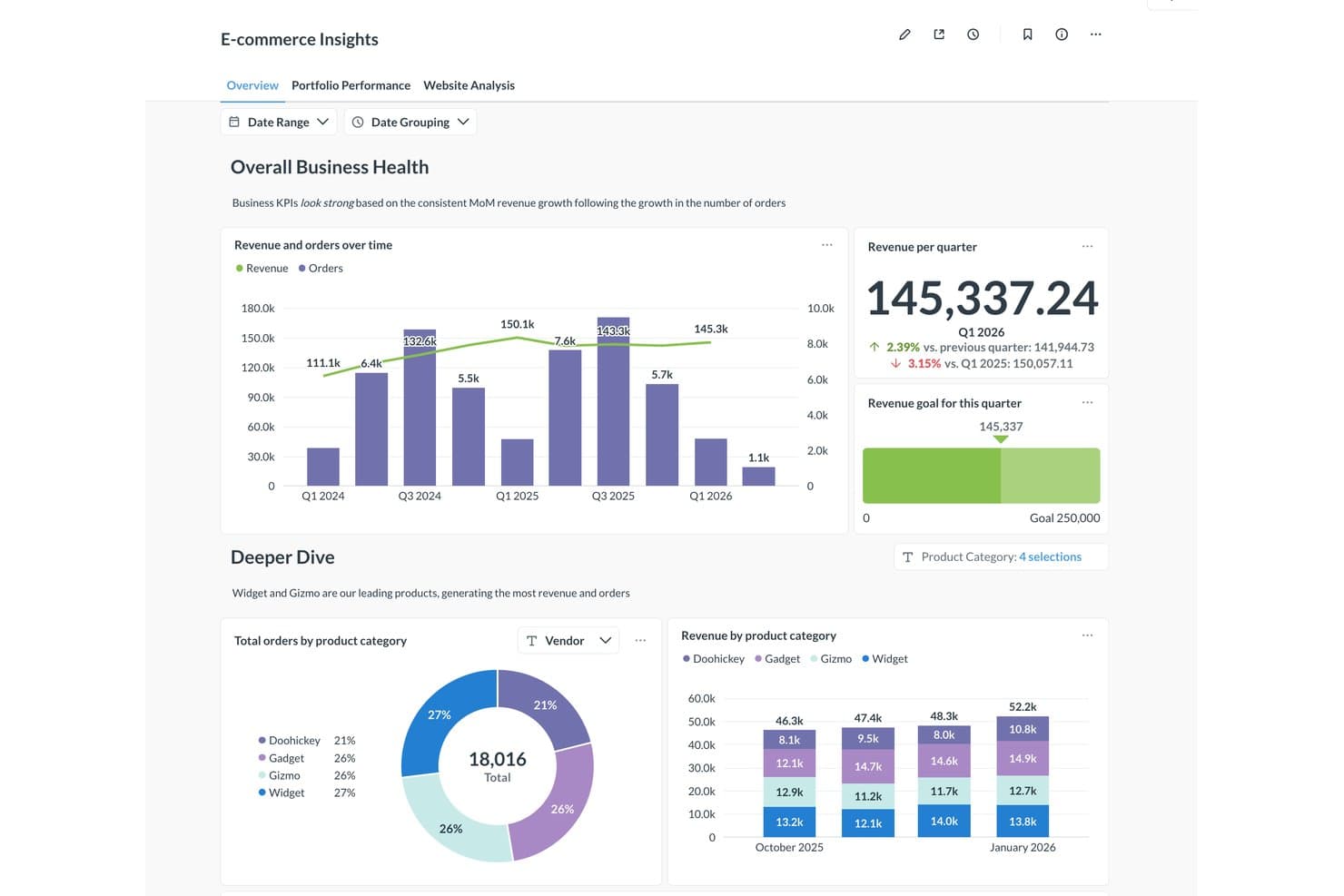
Metabase visualisiert Produktumsatz und Bestellungen über verschiedene Kategorien hinweg in einer Übersicht. Metabase ist eine Open-Source-BI- und Plattform für visuelle Berichte, die einen Abfrage-Designer ohne Code, eine umfangreiche Diagrammbibliothek, Live-Datenbankabfragen, kontrollierte KI-Abfragen und einbettbare Übersichten kombiniert.
Für wen ist Metabase am besten geeignet?
Metabase eignet sich für BI-Analysten und Produktmanager, die eine kontrollierte eigenständige Berichterstellung über Live-Daten aus Datenbanken und Datenlagern benötigen, ohne pro Benutzer oder Übersicht zu bezahlen.
Warum ich Metabase ausgewählt habe
Metabase verdient seinen Platz auf meiner Auswahlliste, weil seine kontrollierten KI-Abfragen wirklich auf die Arbeitsweise von Analysten und Produktmanagern zugeschnitten sind. Metabot beantwortet Fragen in Alltagssprache und berücksichtigt dabei die bestehenden Datenberechtigungen jedes Benutzers. Außerdem leitet Metabot die Antworten über Ihre semantische Ebene, sodass ein Produktmanager, der 'Wie hoch ist unsere Aktivierungsrate über 30 Tage?' fragt, ein verifiziertes und prüfbares Ergebnis statt einer halluzinierten Antwort erhält. Mir gefällt auch, dass Sie jede von der KI generierte Abfrage prüfen und bearbeiten können, wodurch sie sich vertrauenswürdig mit Beteiligten teilen lässt.
Wichtige Funktionen von Metabase
- Abfrage-Designer ohne Code: Erstellen Sie Abfragen ausschließlich durch Klicken und Eingaben, mit automatischer Auswahl des Diagrammtyps auf Grundlage Ihrer Daten.
- Geplanter Versand per E-Mail und Slack: Senden Sie Schnappschüsse von Übersichten und Benachrichtigungen nach einem Zeitplan an beliebige Personen, auch an Personen ohne Metabase-Anmeldung.
- Berechtigungen auf Zeilen- und Spaltenebene: Beschränken Sie genau, welche Daten jede Benutzergruppe sehen kann, bis hin zu einzelnen Zeilen und Spalten (Pro und höher).
- Benutzerdefinierte Metrikdefinitionen: Definieren und überprüfen Sie gemeinsame KPIs wie die Aktivierungsrate im Data Studio, damit jedes Team mit denselben Zahlen arbeitet.
Metabase-Integrationen
Metabase unterstützt 18 offizielle Datenbank-Konnektoren, darunter BigQuery, Snowflake, PostgreSQL, Redshift, Databricks und MySQL, sowie 11 Community-Konnektoren für selbst gehostete Bereitstellungen. Die Synchronisierung mit Google Sheets ist in Cloud-Tarifen mit Speicher verfügbar; für Salesforce, Amplitude, Mixpanel und Jira ist ETL erforderlich.
Pros and Cons
Pros:
- Kontrollierte KI-Antworten verwenden verifizierte Produktmetriken
- Übersichten verfolgen sich ändernde Produkt-KPIs in Echtzeit
- Das Durchführen einer Detailanalyse zeigt zugrunde liegende Datensätze ohne Einrichtung
Cons:
- Die Leistung kann bei komplexen Übersichten nachlassen
- Die Verwaltung von Übersichten wird bei großer Skalierung schwierig
Learn more about Metabase:
Weitere visuelle Berichtstools
Hier finden Sie einige weitere Optionen für visuelle Berichtstools, die es nicht in meine Auswahl geschafft haben, die Sie sich aber dennoch ansehen sollten:
- 11ThoughtSpotAm besten für KI-gestützte Suche über Produktmetriken
- 12Power BIAm besten für native Datenberichterstattung in Microsoft 365 geeignet
- 13SisenseAm besten geeignet für KI-gesteuerte eingebettete Produkt-Dashboards
- 14KlipfolioAm besten für Dashboards aus mehreren Quellen mit KPIs
- 15AmplitudeAm besten für die Berichterstattung zur Verhaltensanalyse von Produkten geeignet
- 16Looker StudioAm besten für die visuelle Berichterstattung von Google-Daten
- 17Amazon QuickSightAm besten für integrierte AWS-Berichte mit eingebetteten Analysen
- 18HexAm besten geeignet für von Analysten entwickelte Apps, die mit Produktteams geteilt werden
- 19Dundas BIAm besten für eingebettete BI mit integrierten ETL-Funktionen
- 20SigmaAm besten für Live-Abfragen des Datenlagers ohne Datenextrakte geeignet
Wie ich Tools für visuelles Reporting bewerte
Ich teile meine Bewertung in drei Bereiche auf: Kernfunktionen (ob ein Tool Diagramme aus echten Daten erstellen und Dashboards mit mehreren Widgets aufbauen kann), die am stärksten gewichtet werden; herausragende Funktionen wie KI-generierte Erkenntnisse; sowie darüber hinausgehende Aspekte – die Qualität der Einführung und die Preistransparenz.
Kernfunktionen (Grundvoraussetzungen für diese Liste)
Bei der Auswahl der Tools für meine Liste bewerte ich jedes Tool auf einer Skala von 0 (bietet die Funktionalität nicht an) bis 5 (zeichnet sich in diesem Bereich aus) für jede der unten aufgeführten Kernfunktionen. Anschließend rechne ich die Gesamtpunktzahl in einen Prozentsatz um, um die allgemeine Eignung jedes Tools besser beurteilen zu können, wobei Funktionen, die ich als unverzichtbar eingestuft habe, zusätzlich gewichtet werden.
- Engine für Datenvisualisierung (unverzichtbar): Ich bewerte die Bandbreite der Diagrammtypen und die Tiefe der Anpassungsmöglichkeiten – kann man über Balkendiagramme hinausgehen und bei Bedarf Heatmaps, Trichterdiagramme oder Streudiagramme erstellen?
- Dashboard-Erstellung (unverzichtbar): Layouts mit mehreren Widgets sind hier entscheidend. Ich achte auf flexible Drag-and-Drop-Arbeitsflächen, mit denen sich funktionsübergreifende Ansichten erstellen lassen, ohne an starre Raster gebunden zu sein.
- Anbindung an Datenquellen: Die besten Tools verbinden sich standardmäßig mit Datenbanken, Tabellenkalkulationen, Cloud-Apps und APIs. Ich prüfe, ob ein Tool Quellen wie SQL-Datenbanken, Google Sheets und CRMs in einem einzigen Dashboard zusammenführen kann.
- Berichtsfreigabe und -export: Ich untersuche, wie einfach sich fertige Berichte verteilen lassen – geplante Zustellung per E-Mail, teilbare Links mit Anzeigeberechtigungen sowie der Export in Formate wie PDF oder CSV fließen alle in die Bewertung ein.
- Automatisierte Datenaktualisierung: Veraltete Zahlen untergraben das Vertrauen in jeden Bericht. Ich bewerte, ob Dashboards nach einem zuverlässigen Zeitplan oder nahezu in Echtzeit aktualisiert werden, damit Stakeholder stets aktuelle Daten sehen.
- Interaktive Filterung: Statische Diagramme reichen nicht aus, wenn ein VP die Pipeline einer Region genauer untersuchen möchte. Ich prüfe, ob es Querfilter, Auswahlmöglichkeiten für Datumsbereiche und Drill-downs nach Dimensionen gibt, die funktionieren, ohne die Visualisierung neu erstellen zu müssen.
Sobald ich eine Liste von Tools zusammengestellt habe, die die Kriterien erfüllen, berücksichtige ich, wodurch sich die einzelnen Plattformen voneinander unterscheiden.
Unterscheidungsmerkmale (wodurch sich Anbieter abheben)
So vergleiche ich verschiedene Anbieter miteinander:
Herausragende Funktionen
KI-generierte Erkenntnisse sind für mich in diesem Bereich besonders wichtig. Ich suche nach Tools, die automatisch Anomalien in Produktkennzahlen erkennen – etwa einen plötzlichen Rückgang der Aktivierungsrate – und Zusammenfassungen in verständlicher Sprache anzeigen, statt Nutzer dazu zu zwingen, sich durch Diagramme zu arbeiten. Benutzerdefinierte Kennzahlenformeln sind ebenfalls wertvoll; ich prüfe, ob sich berechnete KPIs wie die Nutzungstreue von Funktionen definieren lassen, ohne die Daten in eine Tabellenkalkulation exportieren zu müssen. Außerdem bewerte ich Berichte im Markenauftritt des Kunden, da Produktmarketingteams häufig markengerechte, einbettbare Dashboards benötigen, die sie extern teilen können, ohne die unveränderte Benutzeroberfläche des Tools offenzulegen.
Über die Funktionen hinaus
Ich bewerte, wie gut ein Tool in eine bestehende Produktlandschaft passt – native Konnektoren zu Jira, Amplitude oder Salesforce verkürzen die Einrichtung im Vergleich zur Entwicklung benutzerdefinierter Datenpipelines um Wochen. Auch die Data Governance ist von großer Bedeutung, insbesondere rollenbasierte Berechtigungen und SOC-2-Konformität, da Produktdashboards häufig sensible Nutzungs- oder Umsatzdaten anzeigen. Außerdem prüfe ich, ob die Preise angemessen skalieren, wenn das Reporting mehr Stakeholder im gesamten Unternehmen erreicht.
So wählen Sie visuelle Berichtstools aus
Bei langen Funktionslisten und komplexen Preisstrukturen verliert man leicht den Überblick. Damit Sie sich bei der Auswahl der für Sie passenden Software auf das Wesentliche konzentrieren können, finden Sie hier eine Checkliste mit den wichtigsten Faktoren:
| Faktor | Worauf Sie achten sollten |
|---|---|
| FaktorSkalierbarkeit | Worauf Sie achten solltenKann das Tool mit Ihrem Unternehmen wachsen? Prüfen Sie, ob es steigende Datenmengen und Nutzerzahlen ohne Leistungseinbußen bewältigen kann. |
| FaktorIntegrationen | Worauf Sie achten solltenLässt es sich mit Ihren bestehenden Systemen verbinden? Bewerten Sie die Kompatibilität mit Ihren aktuellen Datenquellen und Ihrer Software. |
| FaktorAnpassbarkeit | Worauf Sie achten solltenKönnen Sie das Tool an Ihre Anforderungen anpassen? Achten Sie auf Optionen zur individuellen Gestaltung von Dashboards und Berichten entsprechend Ihren Arbeitsabläufen. |
| FaktorBenutzerfreundlichkeit | Worauf Sie achten solltenIst die Bedienung für Ihr Team intuitiv? Stellen Sie sicher, dass das Tool benutzerfreundlich ist und keine umfangreiche Schulung für den Einstieg erfordert. |
| FaktorImplementierung und Einführung | Worauf Sie achten solltenWie schnell können Sie das Tool implementieren? Berücksichtigen Sie den Zeit- und Ressourcenaufwand für die Einführung Ihres Teams und die Integration in Ihre Systeme. |
| FaktorKosten | Worauf Sie achten solltenPasst das Tool in Ihr Budget? Prüfen Sie die Preisstruktur einschließlich möglicher versteckter Gebühren und vergleichen Sie sie mit dem angebotenen Funktionsumfang. |
| FaktorSicherheitsvorkehrungen | Worauf Sie achten solltenSind Ihre Daten geschützt? Prüfen Sie Verschlüsselungsstandards, Zugriffskontrollen und die Einhaltung von Datenschutzbestimmungen. |
| FaktorVerfügbarkeit des Supports | Worauf Sie achten solltenIst schnell Hilfe verfügbar? Stellen Sie sicher, dass der Anbieter ausreichende Supportkanäle wie Chat, E-Mail oder Telefon anbietet, und prüfen Sie die Reaktionszeiten. |
Was sind visuelle Berichtstools?
Visuelle Berichtstools sind Softwarelösungen, mit denen Sie Rohdaten in leicht verständliche Diagramme, Grafiken und Dashboards umwandeln können. Analysten, Manager und Teamleiter nutzen diese Tools, um Trends zu erkennen, Fortschritte zu verfolgen und Erkenntnisse mit anderen zu teilen. Sie erleichtern es Ihnen, komplexe Informationen zu verstehen und Ergebnisse schnell zu kommunizieren.
Funktionen
Bei der Auswahl visueller Berichtstools sollten Sie auf die folgenden wichtigen Funktionen achten:
- Anpassbare Dashboards: Ermöglichen es Ihnen, Visualisierungen an Ihre spezifischen Geschäftsanforderungen und Arbeitsabläufe anzupassen.
- Echtzeitdatenaktualisierungen: Stellen sicher, dass die von Ihnen analysierten und berichteten Informationen stets aktuell und korrekt sind.
- Datenintegration: Verbindet sich nahtlos mit verschiedenen Datenquellen, um eine umfassende Ansicht Ihrer Analysen bereitzustellen.
- Interaktive Visualisierungen: Ermöglichen es Benutzern, über dynamische Diagramme und Grafiken mit Daten zu interagieren und tiefere Einblicke zu gewinnen.
- Prädiktive Analysen: Verwendet historische Daten, um zukünftige Trends vorherzusagen, und unterstützt Sie dabei, fundierte Geschäftsentscheidungen zu treffen.
- Benutzerfreundliche Oberfläche: Erleichtert Teammitgliedern aller Erfahrungsstufen die Navigation und effektive Nutzung des Tools.
- Zusammenarbeitsfunktionen: Ermöglichen es Teams, Erkenntnisse zu teilen und effizient gemeinsam an datenbasierten Projekten zu arbeiten.
- Sicherheitsvorkehrungen: Schützen vertrauliche Daten durch Verschlüsselung und Zugriffskontrollen, um die Einhaltung von Vorschriften sicherzustellen.
- Schulungs- und Supportressourcen: Stellen Benutzern die erforderlichen Werkzeuge und Anleitungen zur Verfügung, um das Potenzial der Software optimal auszuschöpfen.
- Skalierbarkeit: Unterstützt wachsende Datenmengen und Benutzerzahlen und gewährleistet so eine langfristige Nutzbarkeit, wenn Ihr Unternehmen wächst.
Vorteile
Die Implementierung visueller Berichtstools bietet Ihrem Team und Ihrem Unternehmen mehrere Vorteile. Hier sind einige, auf die Sie sich freuen können:
- Verbesserte Entscheidungsfindung: Echtzeitdatenaktualisierungen und prädiktive Analysen helfen Ihnen, auf Grundlage der neuesten Informationen fundierte Entscheidungen zu treffen.
- Verbesserte Zusammenarbeit: Zusammenarbeitsfunktionen ermöglichen es Teammitgliedern, Erkenntnisse zu teilen und effektiv gemeinsam an datenbasierten Projekten zu arbeiten.
- Höhere Effizienz: Anpassbare Dashboards und benutzerfreundliche Oberflächen erleichtern die schnelle Visualisierung und Analyse von Daten.
- Bessere Dateneinblicke: Interaktive Visualisierungen und Datenintegration bieten eine klare und umfassende Ansicht Ihrer Geschäftskennzahlen.
- Skalierbarkeit: Die Fähigkeit, wachsende Datenmengen und Benutzerzahlen zu verarbeiten, gewährleistet, dass die Tools auch bei wachsendem Unternehmen nützlich bleiben.
- Datensicherheit: Sicherheitsvorkehrungen schützen vertrauliche Informationen und gewährleisten die Einhaltung von Datenschutzbestimmungen.
- Zugängliche Schulungsressourcen: Schulungs- und Supportressourcen befähigen Ihr Team, die Funktionen der Software vollständig zu nutzen.
Kosten und Preise
Die Auswahl visueller Berichtstools setzt ein Verständnis der verschiedenen verfügbaren Preismodelle und Tarife voraus. Die Kosten variieren je nach Funktionen, Teamgröße, Zusatzoptionen und weiteren Faktoren. Die folgende Tabelle fasst gängige Tarife, ihre Durchschnittspreise und typische enthaltene Funktionen von Lösungen für visuelle Berichtstools zusammen:
Vergleichstabelle der Tarife für visuelle Berichtstools
| Tarifart | Durchschnittlicher Preis | Übliche Funktionen |
|---|---|---|
| TarifartKostenloser Tarif | Durchschnittlicher Preis$0 | Übliche FunktionenGrundlegende Visualisierungen, begrenzte Datenquellen und Community-Unterstützung. |
| TarifartPersönlicher Tarif | Durchschnittlicher Preis$5-$25/Benutzer/Monat | Übliche FunktionenAnpassbare Dashboards, mehrere Datenintegrationen und E-Mail-Unterstützung. |
| TarifartGeschäftstarif | Durchschnittlicher Preis$30-$60/Benutzer/Monat | Übliche FunktionenErweiterte Analysen, Echtzeitaktualisierungen, Zusammenarbeitsfunktionen und telefonische Unterstützung. |
| TarifartUnternehmenstarif | Durchschnittlicher Preis$75-$150/Benutzer/Monat | Übliche FunktionenVollständige Datenintegration, prädiktive Analysen, dedizierte Unterstützung und verbesserte Sicherheitsfunktionen. |
Häufig gestellte Fragen zu visuellen Berichtstools
Hier finden Sie Antworten auf häufige Fragen zu Tools für visuelle Berichte:
Erfordern Tools für visuelle Berichte technische Kenntnisse?
Nein, die meisten Tools für visuelle Berichte sind benutzerfreundlich gestaltet und erfordern keine umfassenden technischen Kenntnisse. Sie verfügen häufig über Ziehen-und-Ablegen-Oberflächen und eine intuitive Gestaltung. Einige fortgeschrittene Funktionen erfordern jedoch möglicherweise eine gewisse Schulung oder Unterstützung. Es ist hilfreich, die vom Anbieter bereitgestellten Schulungsressourcen zu nutzen, um den Einstieg zu erleichtern.
Wie lassen sich Genauigkeit und Konsistenz in Berichten dauerhaft gewährleisten?
Genauigkeit entsteht durch die Verwendung verifizierter Datenquellen und die Anwendung einheitlicher Regeln beim Erstellen von Berichten. Legen Sie einen Prüfplan fest, um Abweichungen frühzeitig zu erkennen. Ihr Team sollte sich auf gemeinsame Datendefinitionen einigen, damit alle die Ergebnisse auf dieselbe Weise interpretieren.
Welche häufigen Probleme treten bei der Einführung von Tools für visuelle Berichte in mehreren Teams auf?
Teams stehen häufig vor Herausforderungen wie doppelten Berichten, uneinheitlichen Formaten oder Übersichten, die nicht regelmäßig genutzt werden. Diese Probleme entstehen meist durch unklare Zuständigkeiten oder fehlende gemeinsame Standards. Klare Prozesse für die Erstellung und Prüfung von Berichten helfen dabei, die Abstimmung zu gewährleisten.
Wie wird sichergestellt, dass Übersichten für die Geschäftsziele relevant bleiben?
Übersichten müssen regelmäßig überprüft werden, damit sie weiterhin auf die Ziele Ihres Teams abgestimmt sind. Wenn sich Ziele oder Kennzahlen ändern, aktualisieren Sie die Darstellungen und Datenquellen entsprechend. Holen Sie Rückmeldungen von wichtigen Nutzern ein, damit die Berichte weiterhin die täglichen Entscheidungen unterstützen.
Wie können Teams die Nutzung von Tools für visuelle Berichte unter den Mitarbeitenden fördern?
Ermutigen Sie die Mitarbeitenden zur Nutzung des Tools, indem Sie zeigen, wie es sich in ihren Arbeitsalltag integrieren lässt. Bieten Sie kurze, praxisnahe Schulungen an, damit sie sich bei der Nutzung sicher fühlen. Wenn Teams sehen, wie das Tool ihre Arbeit vereinfacht, werden sie es eher dauerhaft einsetzen.