

Et stærkt alternativ til Adobe Illustrator tilbyder avanceret vektorredigering, kompatibilitet med almindelige filformater samt fleksible priser eller licensmuligheder. Hvis du leder efter alternativer til Adobe Illustrator, søger du sandsynligvis værktøjer, der matcher programmets kreative styrke uden en abonnementsbinding eller har funktioner, der passer bedre til din arbejdsgang. Denne liste hjælper dig med at sammenligne førende muligheder, forstå hvad der adskiller dem, og vælge den rigtige vektordesignsoftware til dit teams behov i 2026.
Hvad er Adobe Illustrator?
Adobe Illustrator er et vektorgrafikredigeringsprogram, der bruges til brugerfladedesign, arbejde med brugergrænseflader og skalerbare digitale illustrationer. Det understøtter både arbejdsgange i computerprogrammer og integration i bredere processer for design af webapps, hvilket gør det til et almindeligt valg for webdesignere og kreative teams. Med avancerede funktioner som penneværktøjet, præcis formredigering og tastaturgenveje gør det det muligt for brugere at skabe detaljeret grafik til digitale projekter og trykprojekter på Apple og andre platforme.
Oversigt over de bedste alternativer til Adobe Illustrator
Dette sammenligningsskema opsummerer prisoplysningerne for mine bedste alternativer til Adobe Illustrator for at hjælpe brugere med at finde den bedste løsning til deres budget og virksomhedsbehov.
| Tool | Best For | Trial Info | Price | ||
|---|---|---|---|---|---|
| 1 | Bedst til ikke-designere, der administrerer brandaktiver | Gratis prøveperiode + gratis abonnement tilgængeligt | Fra $144/bruger/år (faktureres årligt) | Website | |
| 2 | Bedst til overdragelse fra design til udvikling i ét arbejdsområde | Gratis abonnement tilgængeligt | Fra $16/bruger/måned | Website | |
| 3 | Bedst til offline-redigering på Windows | Gratis abonnement + gratis demo tilgængelig | Fra $11.99/user/month (faktureret årligt) | Website | |
| 4 | Bedst til gratis vektorarbejde i professionel kvalitet | Gratis abonnement tilgængeligt | Pris oplyses på forespørgsel | Website | |
| 5 | Bedst til adgang via browser på tværs af platforme | Gratis abonnement + 14 dages gratis prøveperiode | Fra $7/bruger/måned | Website | |
| 6 | Bedst til macOS-indbyggede grænseflader | 30 dages gratis prøveperiode | Fra $12/bruger/måned (faktureres årligt) | Website | |
| 7 | Bedst til arbejdsgange inden for merch- og POD-design | Gratis abonnement tilgængeligt | Fra $14/måned (faktureres årligt) | Website | |
| 8 | Bedst til Pantone- og CMYK-trykproduktion | 15 dages gratis prøveperiode | Priser oplyses på forespørgsel | Website | |
| 9 | Bedst til kollaborativ SVG-diagramoprettelse | Gratis abonnement tilgængeligt | Priser oplyses efter anmodning | Website | |
| 10 | Bedst til alsidige vektorpensler | 42 dages gratis prøveperiode | Fra $95 som engangsbetaling (kommerciel licens) | Website |


Why Trust Our Software Recommendations
6,700+
Reviews
20
Industry experts
16+
Evaluation factors
14
Years
Our team has been testing and reviewing software since 2012. As product managers ourselves, we know how difficult—and important—it is to choose the right software.
For this guide, we evaluated tools using hands-on testing and independent research, scoring tools using our selection criteria.
Our reviews reflect our human editorial judgment, not a sales pitch.
Expert reviewers:
- Andrew LumbySenior TPM
- Cristiano ValimSenior UI/UX Lead


Anmeldelser af alternativer til Adobe Illustrator
Nedenfor finder du mine detaljerede opsummeringer af de bedste alternativer til Adobe Illustrator, som er kommet med på min korte liste. Mine anmeldelser giver et detaljeret indblik i funktionerne, de bedste anvendelsesområder og priserne for hver software, så du kan finde den bedste løsning til dig.
 Bedst til ikke-designere, der administrerer brandaktiver
- Gratis prøveperiode + gratis abonnement tilgængeligt
- Fra $144/bruger/år (faktureres årligt)
Visit WebsiteCustomer Rating:4.7/5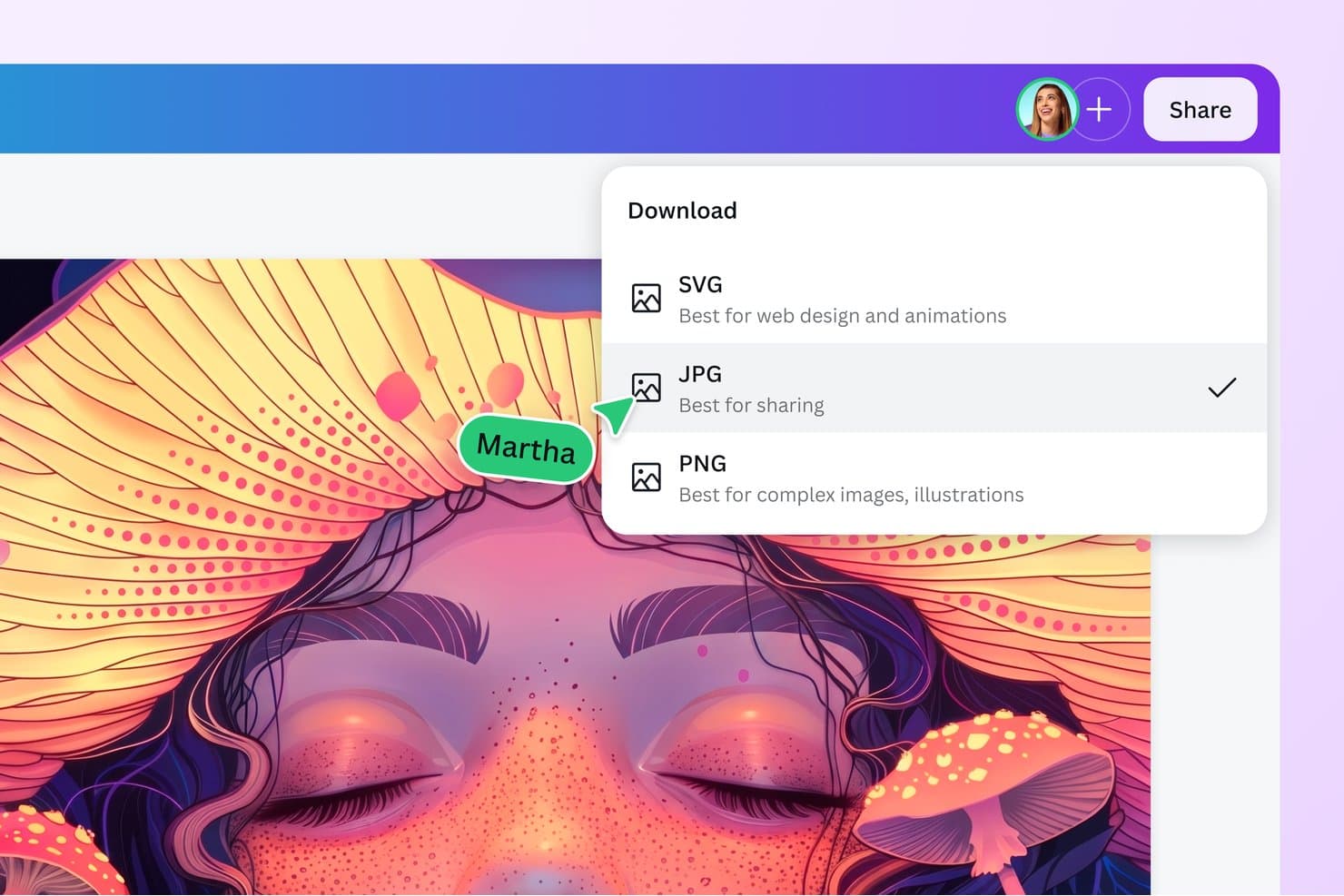
Canva lader brugere downloade designs i SVG-, JPG- eller PNG-formater. Canva er et alternativ til Adobe Illustrator inden for grafisk design for ikke-designere, der administrerer brandaktiver, og hjælper teams med at skabe ensartede marketingvisualiseringer uden specialiserede designfærdigheder.
Hvem er Canva bedst til?
Canva er velegnet til små marketing- og produktteams, der har brug for at skabe visuelt indhold i overensstemmelse med brandet uden dedikeret designstøtte.
Hvorfor Canva er et godt alternativ til Adobe Illustrator
Jeg valgte Canva, fordi Brand Kit gemmer godkendte logoer, farver og skrifttyper, mens brandtemplates sikrer ensartethed i tilbagevendende kampagnedesign. Mit team bruger disse funktioner til opslag på sociale medier og præsentationer, hvilket gør Canva bedst til ikke-designere, der administrerer brandaktiver.
Canvas vigtigste funktioner
- Træk-og-slip-editor: Arranger tekst, billeder, figurer og grafik på et visuelt lærred.
- Magisk ændring af størrelse: Tilpas ét design til flere formater til sociale medier og digitale kanaler.
- Baggrundsfjerner: Fjern billedbaggrunde med én enkelt redigeringshandling.
- Præsentationstilstand: Præsenter designs direkte fra Canva med præsentationsværktøjer.
Canva-integrationer
Canva tilbyder indbyggede integrationer med Slack, Asana, Microsoft Teams, Salesforce og Google Workspace samt over 300 apps via Canva Apps Marketplace. Canva tilbyder også Connect-API'er og et Apps SDK til brugerdefinerede integrationer.
Pros and Cons
Pros:
- Brand Kit samler godkendte visuelle aktiver
- Skabeloner sikrer ensartethed på tværs af tilbagevendende kampagner
- Samarbejde i realtid fremskynder feedback fra interessenter
Cons:
- Redigering af vektorbaner mangler Illustrators præcision
- Komplekse illustrationer bliver vanskelige at administrere
Learn more about Canva: Bedst til overdragelse fra design til udvikling i ét arbejdsområde
- Gratis abonnement tilgængeligt
- Fra $16/bruger/måned
Visit WebsiteCustomer Rating:4.7/5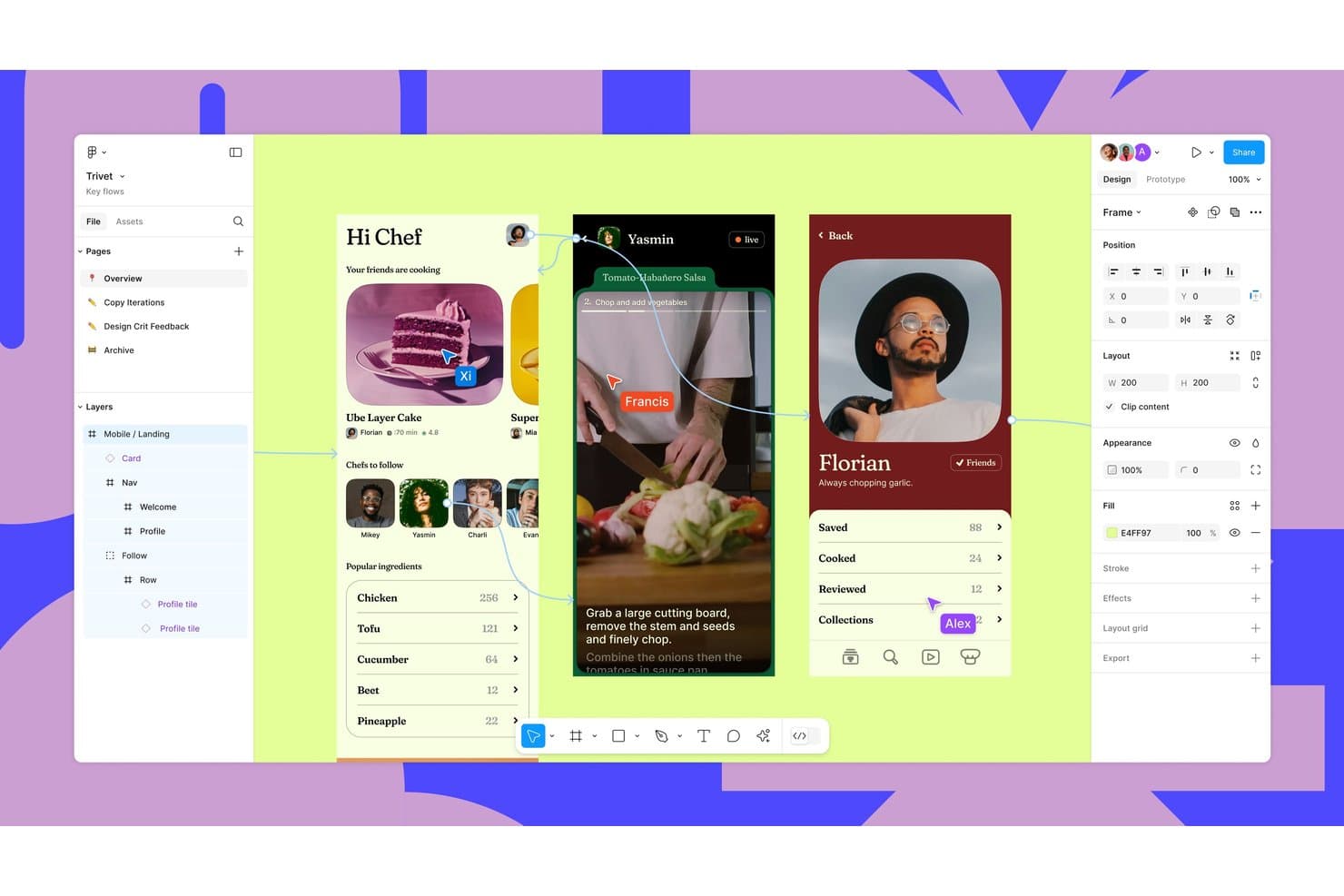
Figma understøtter kollaborativt design med markører for flere deltagere i realtid og prototyping. Figma er en browserbaseret vektordesignplatform til produkt-, UX- og marketingteams, der har brug for samarbejdsværktøjer til at skabe grænseflader, grafik og prototyper som et alternativ til Adobe Illustrator.
Hvem er Figma bedst egnet til?
Produkt-, design- og udviklingsteams, der har brug for et fælles arbejdsområde til grænsefladedesign, prototyping og overdragelse fra design til udvikling.
Hvorfor Figma er et godt alternativ til Adobe Illustrator
Jeg valgte Figma, fordi mit team skaber vektorbaserede grænseflader og overdrager design til udviklere i ét arbejdsområde. Udviklertilstanden viser mål, aktiver, annoteringer og kodestykker, mens delte komponenter holder brugergrænseflademønstre ensartede. Vi bruger redigering med flere deltagere til at afklare spørgsmål om design og implementering før overdragelsen.
Vigtige funktioner i Figma
- Vektornetværk: Tegn og rediger komplekse vektorstier fra flere forbundne punkter.
- Booleske operationer: Kombiner, træk fra, skær og udeluk overlappende vektorformer.
- Komponentegenskaber: Konfigurer genanvendelige komponentvarianter samt indstillinger for tekst og synlighed.
- Eksportindstillinger: Eksporter udvalgte designs i PNG-, JPG-, SVG- eller PDF-formater.
Integrationer med Figma
Figma tilbyder indbyggede integrationer med Jira og Slack til at knytte designs til problemer og modtage designnotifikationer. Det kan også forbindes med Zapier og understøtter REST API og webhooks til tilpassede integrationer.
Pros and Cons
Pros:
- Browserbaseret vektorredigering med flere deltagere
- Komponenter bevarer ensartethed i brugergrænsefladen
- Udviklertilstanden tydeliggør specifikationerne for overdragelsen
Cons:
- Mindre fokuseret på illustration end Illustrator
- Offlinearbejdsgange er stadig mere begrænsede
 Bedst til offline-redigering på Windows
- Gratis abonnement + gratis demo tilgængelig
- Fra $11.99/user/month (faktureret årligt)
Visit WebsiteCustomer Rating:4.4/5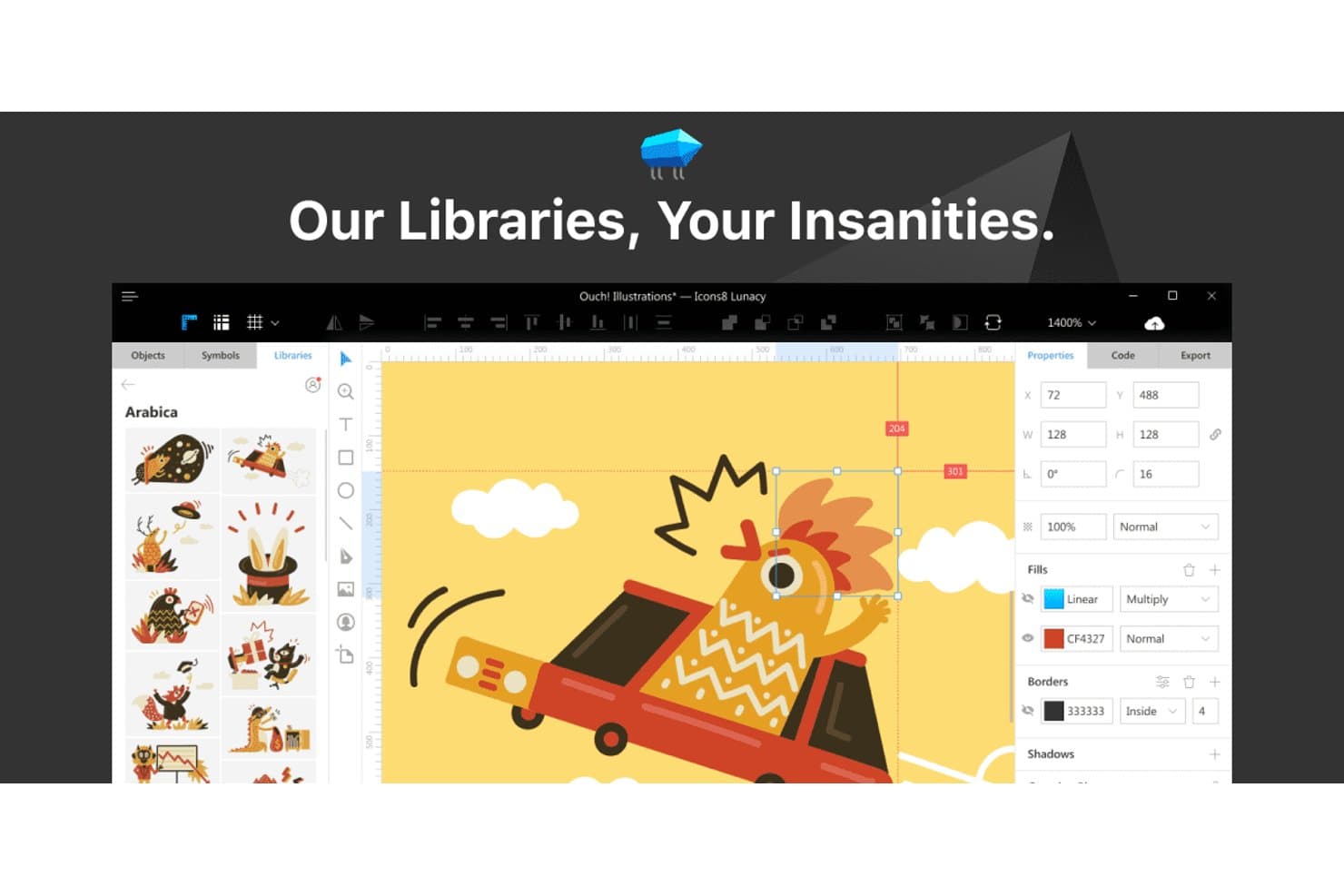
Lunacy lader brugere gennemse illustrationsbiblioteker direkte i editoren. Lunacy er en vektorgrafikeditor til Windows-baserede produktteams, UX-designere og marketingmedarbejdere, der søger et alternativ til Adobe Illustrator til at skabe brugerfladedesigns, illustrationer og brandmaterialer uden komplekse arbejdsgange.
Hvem er Lunacy bedst egnet til?
Lunacy er velegnet til Windows-baserede UX-designere og produktteams, der har brug for offlineadgang til vektordesignværktøjer.
Hvorfor Lunacy er et godt alternativ til Adobe Illustrator
Jeg valgte Lunacy, fordi det er udviklet til offline-redigering på Windows med vektortegneværktøjer og understøttelse af Sketch-filer. Jeg bruger de indbyggede ikoner, fotos og illustrationer til at skabe brugerflademockups og brandmaterialer uden at skifte app eller være afhængig af en internetforbindelse.
Lunacys vigtigste funktioner
- Tegnebrætter: Opret flere skærmlayouts i én designfil.
- Booleske operationer: Kombiner, træk fra, skæringskombinér og udeluk vektorformer.
- Teksttypografier: Gem genanvendelige typografiindstillinger for at sikre ensartede designs.
- Interaktive prototyper: Forbind skærme, og definer overgange til klikbare forhåndsvisninger.
Lunacy-integrationer
Indbyggede integrationer er ikke angivet i øjeblikket. Det understøtter udvidelser via en HTTP-automatiserings-API og tilbyder MCP-forbindelse via en lokal server til tilpassede arbejdsgange.
Pros and Cons
Pros:
- Fungerer offline uden internetforbindelse
- Importerer Sketch-filer, hvilket gør overdragelser nemmere
- Indbyggede aktiver gør brugerflademockups hurtigere at lave
Cons:
- Avancerede vektorkontroller føles begrænsede
- Mac-versionen får lejlighedsvise klager over nedbrud
Learn more about Lunacy: Bedst til gratis vektorarbejde i professionel kvalitet
- Gratis abonnement tilgængeligt
- Pris oplyses på forespørgsel
Visit WebsiteCustomer Rating:4.6/5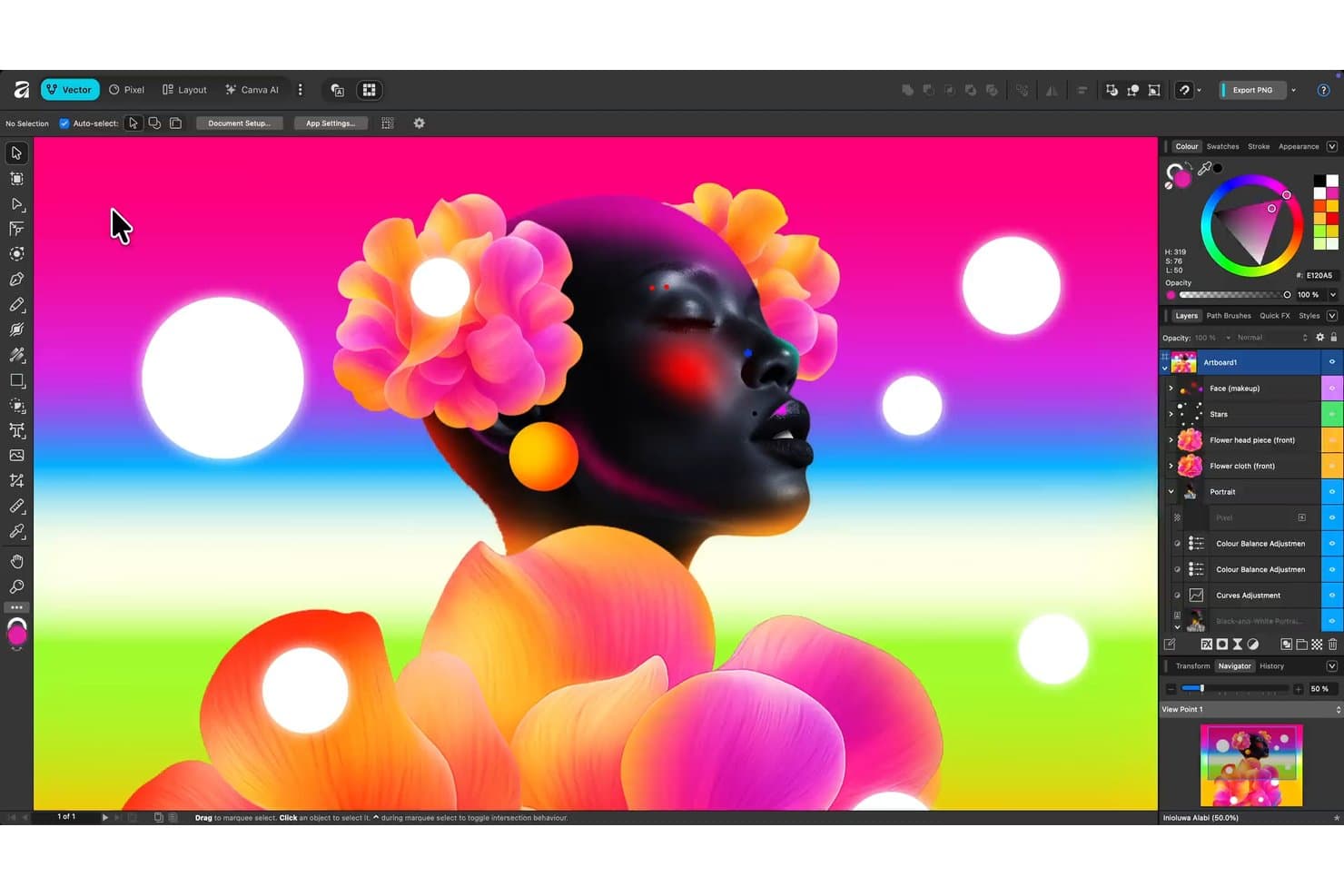
Affinity Designer understøtter lagdelt vektorgrafik med avancerede farveværktøjer. Affinity Designer er en vektordesignapp til illustratorer, brandteams og produktdesignere, der har brug for et alternativ til Adobe Illustrator til at skabe præcise illustrationer uden at gøre deres kreative arbejdsgang mere kompleks.
Hvem er Affinity Designer bedst egnet til?
Den egner sig til produktteams og marketingdesignere, der har brug for præcise vektoraktiver til brugerflader, diagrammer og brandmateriale.
Hvorfor Affinity Designer er et godt alternativ til Adobe Illustrator
Jeg valgte Affinity Designer til gratis vektorarbejde i professionel kvalitet, fordi programmets vektor- og pixelpersonaer understøtter præcise illustrationer og rasterfinish i den samme fil. Jeg bruger boolske operationer og noderedigering til at opbygge ikoner, logoer, diagrammer og aktiver til brugerflader. Funktionen Symboler holder også gentagne brandelementer ensartede på tværs af layout.
Vigtige funktioner i Affinity Designer
- Tegnebrætter: Arranger flere designvariationer i ét dokument.
- Eksportpersona: Eksporter valgte lag og udsnit i flere formater.
- Typografikontroller: Anvend typografier, OpenType-funktioner og præcis tekstafstand.
- Gradientværktøjer: Opret lineære, radiale, elliptiske og koniske gradienter.
Integrationer til Affinity Designer
Affinity Designer har ikke tydeligt dokumenterede indbyggede integrationer. Programmet forbindes primært med andre værktøjer gennem understøttede filformater, herunder PSD-, PDF-, SVG- og AI-filer.
Pros and Cons
Pros:
- Kombinerer vektor- og rasterredigeringspersonaer
- Håndterer præcise boolske operationer og noderedigering
- Understøtter flere tegnebrætter i ét dokument
Cons:
- Avancerede typografikontroller er mindre omfattende end i Illustrator
- Komplekse filer kan lejlighedsvis påvirke ydeevnen
Learn more about Affinity Designer : Bedst til adgang via browser på tværs af platforme
- Gratis abonnement + 14 dages gratis prøveperiode
- Fra $7/bruger/måned
Visit WebsiteCustomer Rating:4.5/5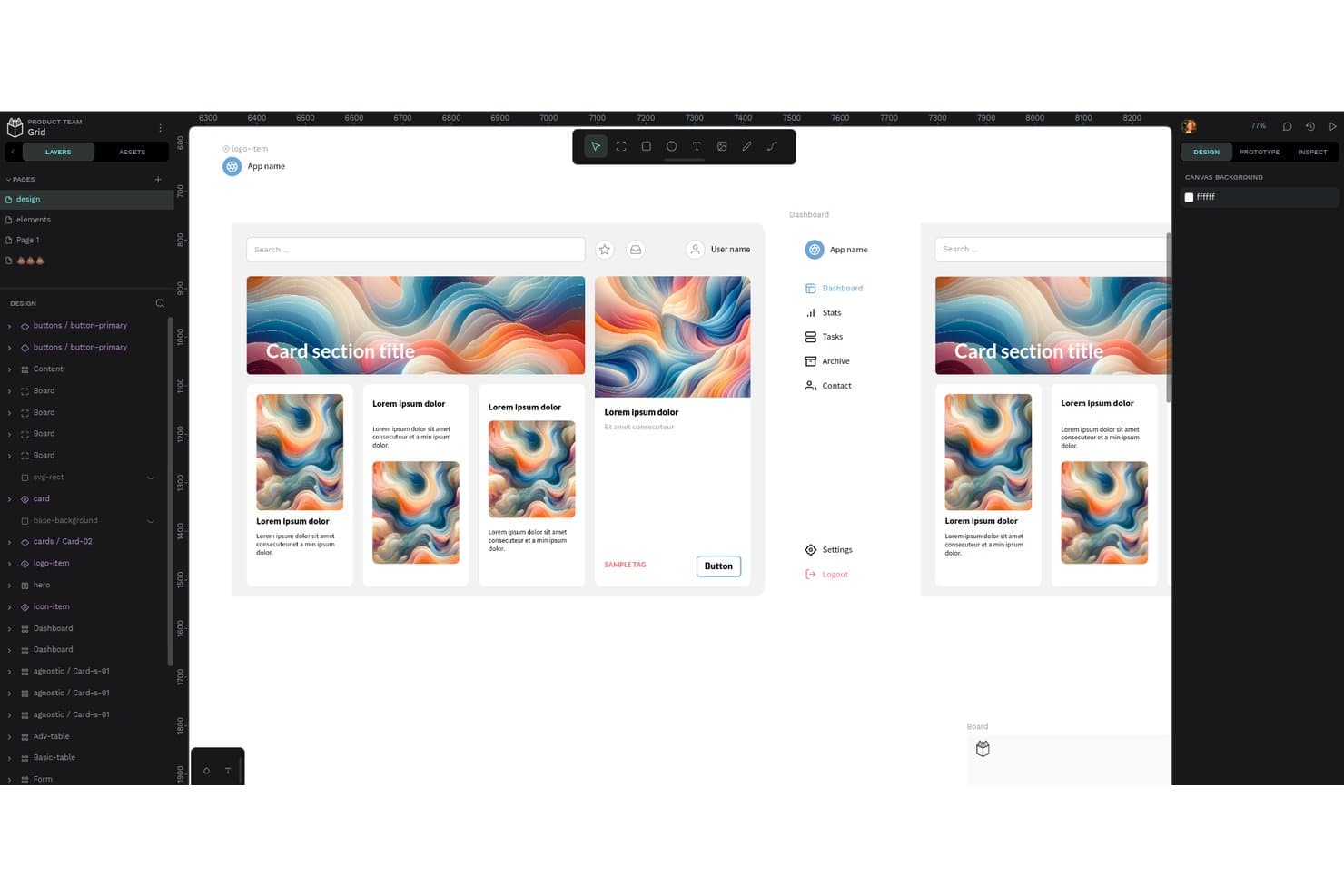
Penpots arbejdsområde giver brugerne mulighed for at designe kontrolpaneler med genanvendelige komponenter. Penpot er en platform med åben kildekode til vektorbaseret design og prototyper for produktdesignere og teams, der ønsker samarbejdsorienterede arbejdsgange uden Adobe Illustrators licensbegrænsninger.
Hvem er Penpot bedst egnet til?
Distribuerede produktteams, der har brug for browserbaseret designsamarbejde på tværs af operativsystemer og enheder.
Hvorfor Penpot er et godt alternativ til Adobe Illustrator
Jeg valgte Penpot, fordi den er bedst egnet til adgang via browser på tværs af platforme. Mit team bruger den browserbaserede vektoreditor til at skabe SVG-grafik på Windows, macOS eller Linux uden at installere desktopsoftware. Delte filer, samarbejde i realtid samt import og eksport af SVG hjælper os med at flytte design fra produktudvikling til udvikling.
Vigtige funktioner i Penpot
- Genanvendelige komponenter: Opret og administrer gentagelige designelementer.
- Designtokens: Definer fælles værdier for farver, typografi og afstande.
- Fleksible layouts: Opbyg responsive vektorlayouts med fleksible beholdere.
- Interaktiv prototyping: Forbind skærmbilleder, og tilføj overgange for at teste brugerflows.
Penpot-integrationer
Penpot dokumenterer ikke tydeligt indbyggede integrationer med eksterne værktøjer, men understøtter brugerdefinerede integrationer via sin API til plugins og brugerdefinerede udvidelser. Den officielle pluginmappe omfatter forbindelser som Locofy Lightning til GitHub- og VS Code-arbejdsgange.
Pros and Cons
Pros:
- Browserbaseret vektorredigering på tværs af operativsystemer
- Platformen med åben kildekode understøtter selvhostede designarbejdsgange
- Delte biblioteker forbinder designere og ingeniører
Cons:
- Mangler Illustrators avancerede kontrolelementer til trykproduktion
- Browsergrænsefladen kan virke visuelt overfyldt
Learn more about Penpot: Bedst til macOS-indbyggede grænseflader
- 30 dages gratis prøveperiode
- Fra $12/bruger/måned (faktureres årligt)
Visit WebsiteCustomer Rating:4.5/5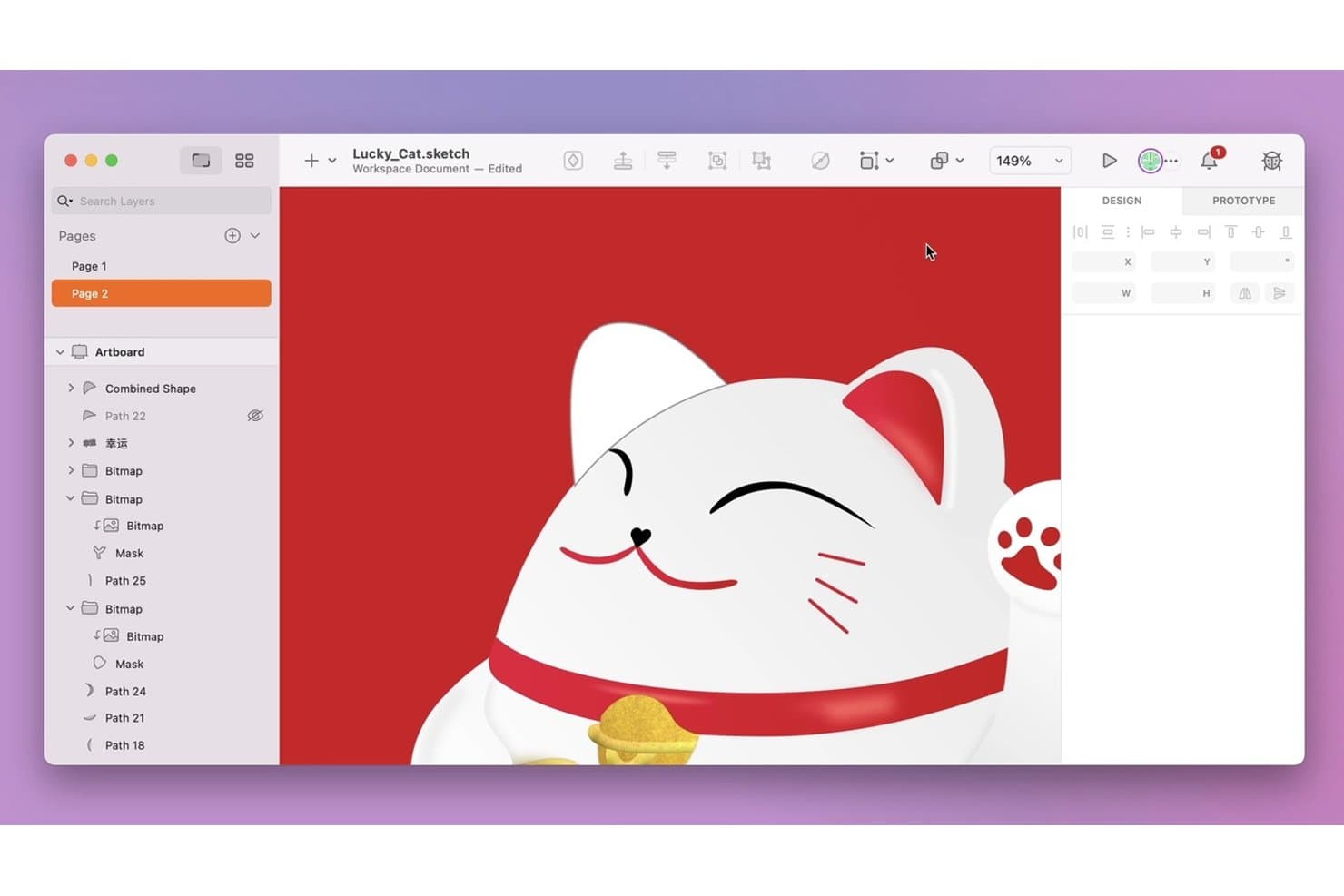
Sketch organiserer vektorgrafiklag til detaljeret redigering af illustrationer. Sketch er en platform til grafisk design og prototyping for produktdesignere og kreative teams, der har brug for at skabe gennemarbejdede grænseflader, administrere genanvendelige designsystemer og samarbejde om digitale produkter uden Illustrators kompleksitet.
Hvem egner Sketch sig bedst til?
Sketch er velegnet til produktdesignere og macOS-fokuserede teams, der skaber indbyggede grænseflader, genanvendelige designsystemer og interaktive prototyper.
Hvorfor Sketch er et godt alternativ til Adobe Illustrator
Jeg valgte Sketch, fordi den macOS-indbyggede grænseflade understøtter præcis vektorredigering til produktskærme og grænsefladeaktiver. Jeg bruger symboler, komponenter og delte biblioteker til at holde ikoner og designsystemelementer ensartede på tværs af projekter. Den indbyggede prototyping gør det også muligt for mit team at forbinde gennemarbejdede skærmbilleder inden overdragelsen.
Vigtige funktioner i Sketch
- Samarbejde i realtid: Inviter teammedlemmer til at redigere dokumenter sammen.
- Browserbaseret arbejdsområde: Se, kommenter på og inspicer delte dokumenter.
- Versionshistorik: Gennemse tidligere dokumentversioner, og gendan revisioner.
- Overdragelse til udviklere: Lad udviklere inspicere lag og downloade aktiver.
Integrationer i Sketch
Sketch tilbyder pluginbaserede integrationer med Slack, Notion, Jira, Zeplin, ProtoPie, Frontify og Overflow. Den officielt understøttede JavaScript-API og specifikationen for Sketch-filformatet understøtter brugerdefinerede integrationer.
Pros and Cons
Pros:
- Den indbyggede macOS-editor føles hurtig og fokuseret
- Genanvendelige symboler holder grænsefladeaktiver ensartede
- Indbygget prototyping forbinder skærmbilleder inden overdragelsen
Cons:
- En Mac er påkrævet for fuld dokumentredigering
- Mindre velegnet til tryk og komplekse illustrationer
 Bedst til arbejdsgange inden for merch- og POD-design
- Gratis abonnement tilgængeligt
- Fra $14/måned (faktureres årligt)
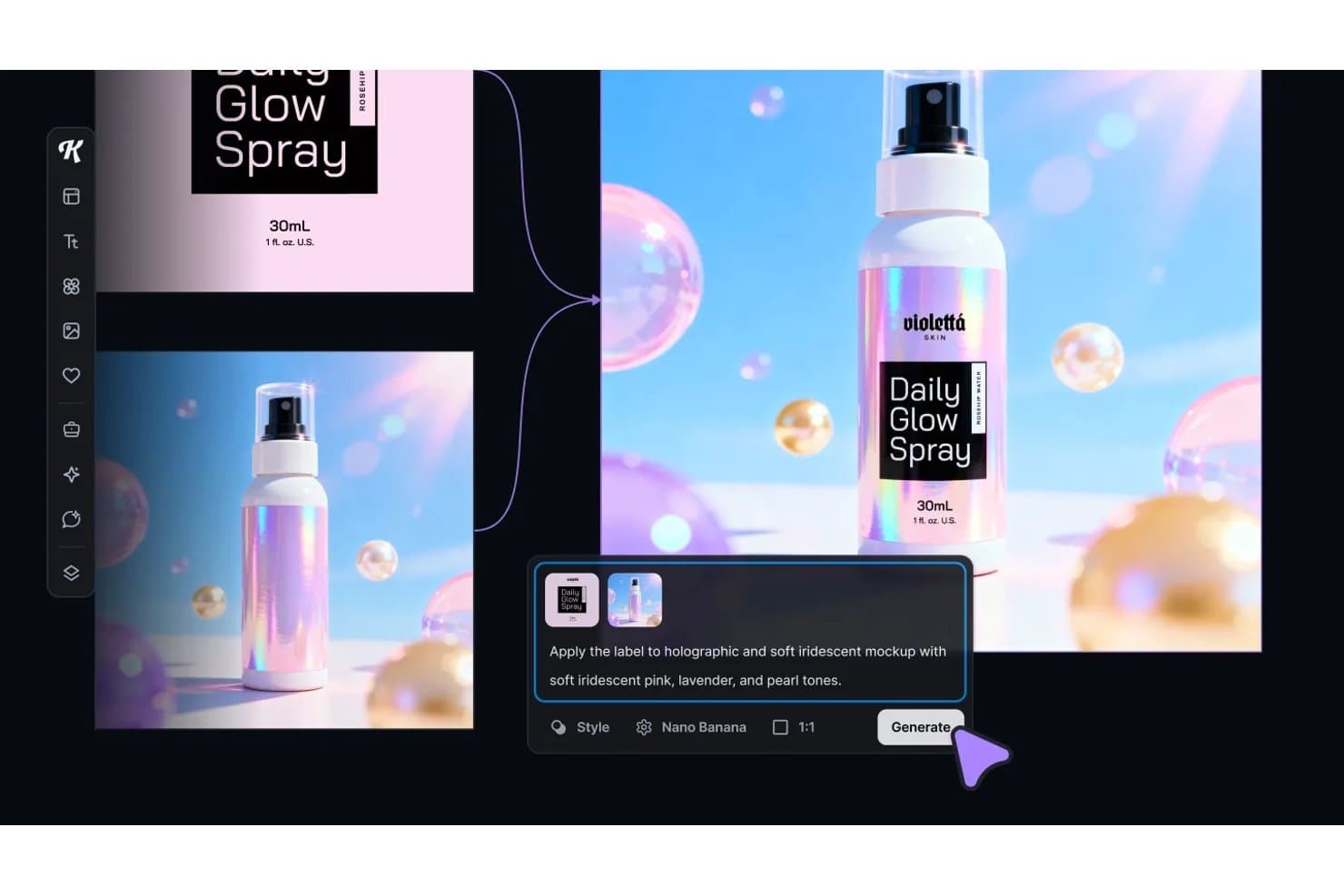
Kittl lader brugere generere AI-produktmockups ud fra et etiketdesign. Kittl er en browserbaseret designplatform for kreative, små virksomheder og e-handelsteams, der søger et tilgængeligt alternativ til Adobe Illustrator til brandgrafik, beklædningsdesign og markedsføringsmaterialer.
Hvem er Kittl bedst egnet til?
Kittl egner sig til kreative, små e-handelsbrands og print-on-demand-sælgere, der har brug for browserbaseret beklædningsgrafik, produktdesign og brandede markedsføringsmaterialer.
Hvorfor Kittl er et godt alternativ til Adobe Illustrator
Jeg valgte Kittl, fordi teksteffekterne, beklædningsskabelonerne og produktmockupene passer til arbejdsgange inden for merch- og POD-design. Jeg bruger de redigerbare vektordesigns til at skabe grafik til T-shirts og forhåndsviser dem derefter på produkter, før jeg eksporterer det færdige design. Værktøjerne til bogstavdesign hjælper mig også med at skabe særpræget typografi uden at skulle genskabe komplekse effekter fra bunden.
Vigtige funktioner i Kittl
- AI-billedgenerator : Skab original grafik ud fra tekstprompter.
- Baggrundsfjerner : Fjern billedbaggrunde direkte i editoren.
- SVG-eksport : Download skalerbar grafik til videre vektorredigering.
- Bibliotek med lagerindhold : Tilføj færdige grafikker, fotos og illustrationer.
Kittl-integrationer
Kittl tilbyder indbyggede appintegrationer med Printful, Pinterest, Dropbox og Pexels via panelet Apps i editoren.
Pros and Cons
Pros:
- Beklædningsskabeloner gør det hurtigere at udvikle merchkoncepter
- Teksteffekter skaber hurtigt særpræget bogstavdesign
- Produktmockups viser design før produktion
Cons:
- Avancerede vektorkontroller er mindre omfattende end i Illustrator
- Nogle eksporterede filer kræver efterfølgende oprydning
Learn more about Kittl: Bedst til Pantone- og CMYK-trykproduktion
- 15 dages gratis prøveperiode
- Priser oplyses på forespørgsel
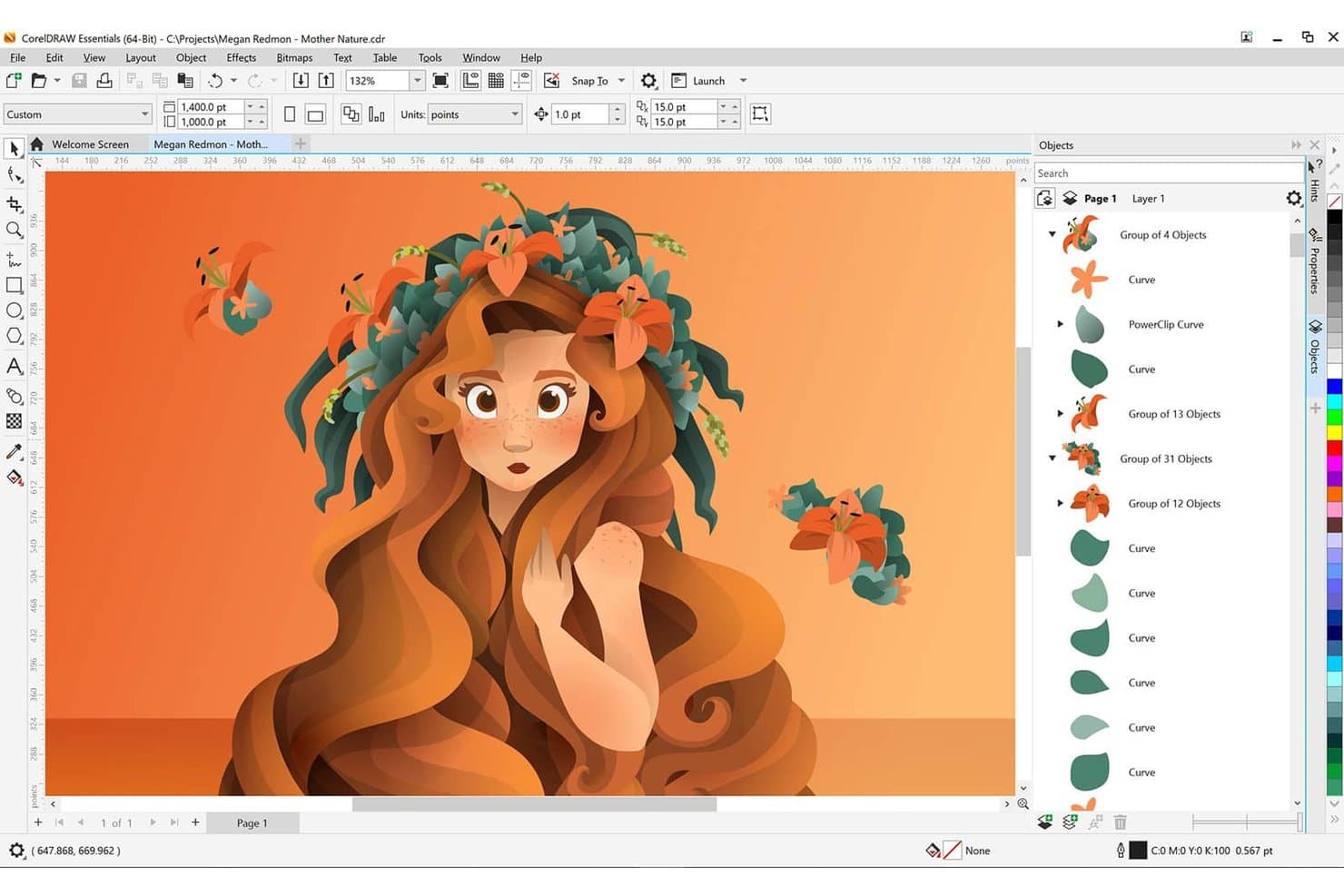
CorelDRAW giver brugerne mulighed for at skabe vektorillustrationer med lagdelte objekter. CorelDRAW er en vektordesignpakke til illustratorer, marketingteams og trykfokuserede virksomheder, der har brug for ét arbejdsområde til at skabe grafik, layouts, illustrationer og produktionsklar grafik.
Hvem er CorelDRAW bedst egnet til?
Printdesignere og produktionsteams kan bruge CorelDRAW til at forberede Pantone-matchende, CMYK-klar grafik til emballage, skiltning og kommercielle trykprojekter.
Hvorfor CorelDRAW er et godt alternativ til Adobe Illustrator
Jeg valgte CorelDRAW, fordi det er bedst egnet til Pantone- og CMYK-trykproduktion. Jeg bruger dets Pantone-farvebiblioteker, spotfarvekontroller og farvestyringsværktøjer til at forberede emballagegrafik og skiltning til ensartet kommerciel trykning. Dets fortryksfunktioner hjælper mig også med at kontrollere separationer, før jeg sender filer til produktion.
CorelDRAWs vigtigste funktioner
- Bézier-værktøj: Tegn præcise kurver og brugerdefinerede vektorformer.
- PowerTRACE: Konverter bitmapbilleder til redigerbar vektorgrafik.
- Layouts med flere sider: Opret og administrer flere sider i ét dokument.
- LiveSketch-værktøj: Omdan frihåndsstrøg til glatte vektorkurver.
CorelDRAW-integrationer
CorelDRAW leverer et dedikeret SDK og en komplet API-reference til objektmodellen for VBA-, VSTA-, C++- og C#-integrationer.
Pros and Cons
Pros:
- Pantone-paletter understøtter matchning af spotfarver
- Dokumenter med flere sider egner sig til emballagelayouts
- PowerTRACE konverterer bitmapgrafik til vektorer
Cons:
- Importerede Illustrator-filer kan kræve justeringer
- De mange kontrolelementer kan gøre det langsommere for førstegangsbrugere
Learn more about CorelDRAW: Bedst til kollaborativ SVG-diagramoprettelse
- Gratis abonnement tilgængeligt
- Priser oplyses efter anmodning
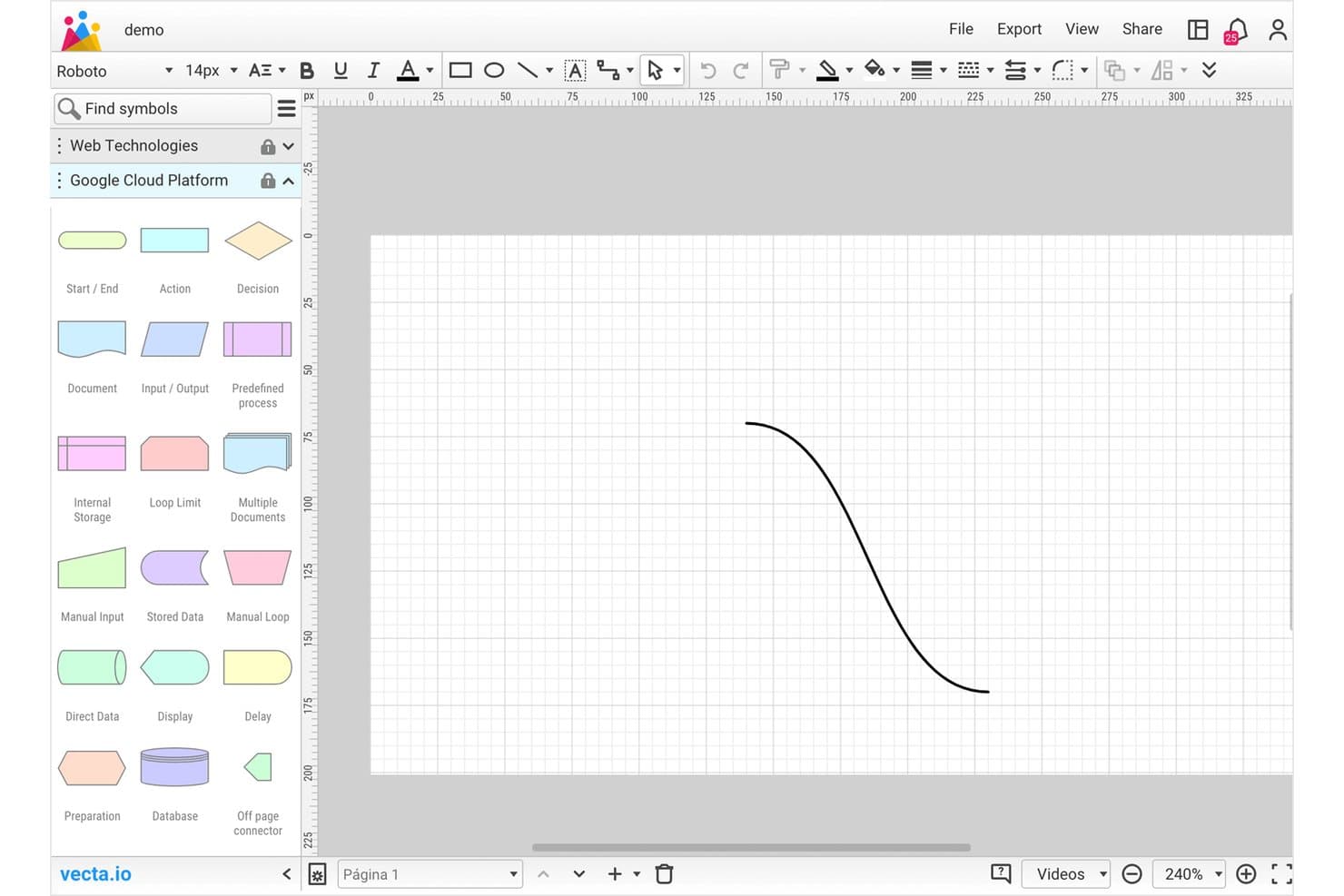
Vecta lader brugere tegne og redigere vektorkurver på et gitterlærred. Vecta er et browserbaseret værktøj til vektorgrafik og SVG-design til produkt-, UX- og ingeniørteams, der har brug for at oprette, redigere og dele diagrammer uden Adobe Illustrators desktoparbejdsgang.
Hvem er Vecta bedst egnet til?
Produkt-, UX- og ingeniørteams kan bruge Vecta til at oprette, redigere og dele SVG-diagrammer sammen i et browserbaseret arbejdsområde.
Hvorfor Vecta er et godt alternativ til Adobe Illustrator
Jeg valgte Vecta, fordi det er bedst til kollaborativ SVG-diagramoprettelse i et browserbaseret arbejdsområde. Jeg bruger det til at oprette, redigere og dele SVG-diagrammer med kolleger inden for produkt, UX og ingeniørarbejde. Denne delte arbejdsgang passer til teams, der har brug for diagramopdateringer uden at sende Illustrator-filer frem og tilbage mellem bidragydere.
Vigtige funktioner i Vecta
- WYSIWYG SVG-editor: Rediger vektorgrafik med visuel feedback i realtid.
- Konvertering af figurer til kurver: Konverter figurer til redigerbare vektorkurver.
- Understøttelse af brugerdefinerede skrifttyper: Tilføj brugerdefinerede skrifttyper til dine SVG-designs.
- JavaScript-plugins: Udvid editoren med brugerdefinerede plugins og automatisering.
Integrationer med Vecta
Vecta tilbyder indbyggede integrationer med Google Drive og Slack. Google Drive understøtter oprettelse og administration af Google Docs, Sheets og Slides fra Vecta, mens Slack understøtter deling af tegninger og oprettelse af Vecta-teams fra Slack-kanaler.
Pros and Cons
Pros:
- Redigering i realtid holder diagramændringer synkroniserede
- Illustrator-filer kan importeres direkte til projekter
- JavaScript-plugins understøtter automatisering af brugerdefinerede arbejdsgange
Cons:
- Henvender sig primært til SVG frem for printlayout
- Avancerede illustrationsfunktioner halter efter desktopprogrammer
Learn more about Vecta: Bedst til alsidige vektorpensler
- 42 dages gratis prøveperiode
- Fra $95 som engangsbetaling (kommerciel licens)
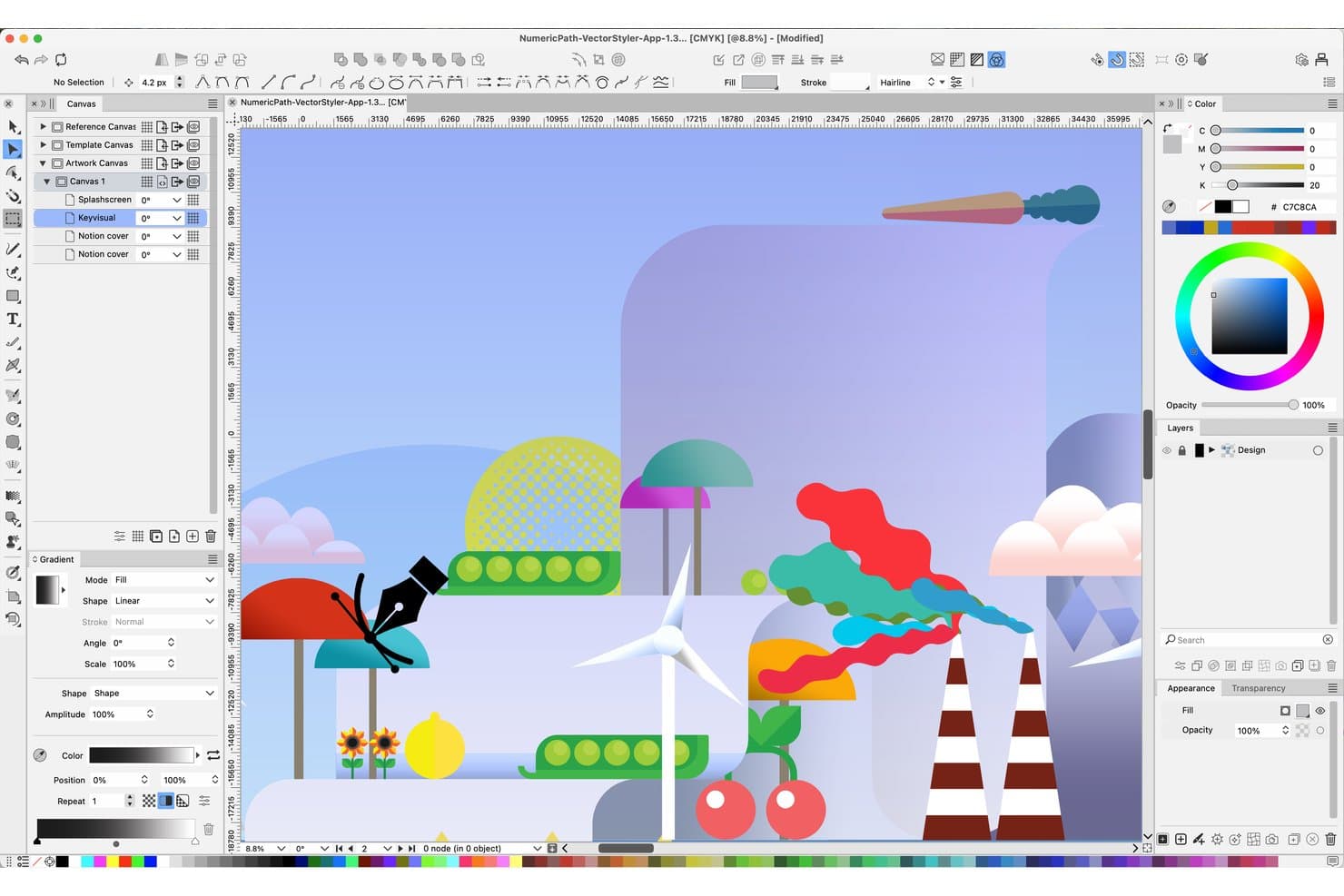
VectorStyler understøtter vektorillustration med lagdelt lærred og farveværktøjer. VectorStyler er software til vektorgrafikdesign for illustratorer, branddesignere og kreative team, der søger et alternativ til Adobe Illustrator til tilpassede illustrationer, brandingmaterialer og præcist layoutarbejde.
Hvem er VectorStyler bedst egnet til?
Illustratorer og branddesignere, der har brug for udtryksfulde vektorpensler, teksturerede strøg og præcis kontrol over tilpassede illustrationer, vil opleve, at VectorStyler er et velegnet valg.
Hvorfor VectorStyler er et godt alternativ til Adobe Illustrator
Jeg valgte VectorStyler, fordi dets alsidige vektorpensler egner sig til detaljerede illustrationer og brandingarbejde. Jeg bruger dets tekstur-, sprednings-, mønster- og kunstpensler til at skabe udtryksfulde strøg, løv, bogstaver og gentagne motiver, samtidig med at illustrationerne forbliver redigerbare. Penselkontrollerne giver mig også mulighed for at finjustere tryk, afstand, størrelse og rotation for at opnå mere naturlige resultater.
VectorStylers vigtigste funktioner
- Formværktøjer: Opret og rediger geometriske vektorformer og vektorformer i fri form.
- Booleske operationer: Kombiner, træk fra, gennemskær og opdel overlappende objekter.
- Direkte effekter: Anvend redigerbare forvrængninger, skygger og transformationer på illustrationer.
- Typografikontroller: Juster tekstafstand, justering, kolonner og placering på kurver.
VectorStyler-integrationer
VectorStylers indbyggede integrationer er ikke tydeligt dokumenteret. Det understøtter filudveksling med Adobe Illustrator, PDF, SVG, DWG, DXF, PSD, PNG og TIFF.
Pros and Cons
Pros:
- Ægte vektorpensler til udtryksfulde illustrationer
- Ikke-destruktive effekter bevarer redigerbare illustrationer
- Omfattende kontroller til typografi og tekst på kurver
Cons:
- Grænsefladen kan føles langsom under brug
- De mange kontroller kan overvælde nye brugere
Learn more about VectorStyler:
Andre alternativer til Adobe Illustrator
Her er nogle yderligere alternativer til Adobe Illustrator, som ikke kom med på min korte liste, men som stadig er værd at undersøge:
- 11Xara Designer Pro+Bedst til alt-i-en-kreativ pakke
- 12MasterGoBedst til designteams, der migrerer fra Figma
- 13SVGatorBedst til eksport af animerede SVG-filer til web og mobil
- 14InkscapeBedst til tilpasning med åben kildekode
- 15
- 16Pixelmator ProBedst til fotovektorarbejde på Mac og iPad
- 17Linearity CurveBedst til integration med bevægelsesgrafik
- 18EazyDrawBedst til en Mac-licens som engangskøb, intet abonnement
Sådan evaluerer jeg alternativer til Adobe Illustrator
Jeg opdeler min evaluering i tre dele. Først kernefunktionalitet – den vigtigste del – hvor et værktøj skal kunne redigere vektorbaner præcist og eksportere til standardformater som SVG, EPS og PDF. For det andet ser jeg efter fremtrædende funktioner som browserbaseret adgang eller overdragelse til udviklere. For det tredje tager jeg højde for prisfleksibilitet og hjælp til introduktion.
Kernefunktionalitet (Grundlæggende krav til denne liste)
Når jeg udvælger værktøjer til min liste, bedømmer jeg hvert værktøj på en skala fra 0 (tilbyder ikke funktionaliteten) til 5 (udmærker sig på dette område) for hver af de kernefunktioner, der er angivet nedenfor. Derefter omregner jeg totalen til en procentdel for at hjælpe med at vurdere hvert værktøjs samlede egnethed, med ekstra vægt på funktioner, som jeg har vurderet som afgørende.
- Vektorredigering (afgørende): Jeg vurderer værktøjer til baner, kurver, ankerpunkter, former og booleske operationer til at skabe logoer, ikoner, illustrationer og skalerbar grafik.
- Kompatibilitet ved fileksport (afgørende): Jeg kontrollerer pålidelig import og eksport af SVG-, EPS-, PDF-, AI- og rasterfiler, der bruges i design og ved overdragelse til produktion.
- Typografiværktøjer: Jeg ser efter kontroller til skrifttyper, afstand, justering, tekst på baner og konvertering af tekst til konturer til brand- og marketinglayout.
- Lagstyring: Jeg evaluerer lag, grupper, navngivning, indlejring, låsning og synlighedskontroller på tværs af detaljerede illustrationer og produktelementer.
- Biblioteker til elementer og farver: Jeg kontrollerer genanvendelige symboler, komponenter, farveprøver, paletter og delte brand-elementer på tværs af tilbagevendende designprojekter.
- Samarbejde mellem flere brugere: Jeg vurderer delt adgang, live-redigering, kommentarer, tilladelser og versionshistorik til tværfunktionelt vektorarbejde.
Når jeg har en liste over værktøjer, der opfylder kriterierne, ser jeg på, hvad der adskiller de enkelte platforme.
Differentierende faktorer (Det, der adskiller leverandørerne)
Sådan sammenligner jeg forskellige leverandører:
Fremtrædende funktioner
Jeg ser først efter browserbaseret adgang, fordi det fjerner installations- og licensbarrierer for distribuerede teams. En tilstand til overdragelse til udviklere er lige så vigtig – jeg undersøger, om inspektionspaneler viser CSS-værdier, afstande og eksportspecifikationer, som udviklere kan hente uden at skulle kontakte en designer. Jeg evaluerer også hvert værktøjs plugin- eller API-økosystem for at se, om det kan forbindes med værktøjer som Jira eller Notion, eftersom isolerede designfiler gør produktarbejdsgange langsommere.
Ud over funktionerne
Jeg vurderer, hvordan hvert værktøj forbindes med produktværktøjer som Jira eller Confluence, eftersom isolerede designfiler skaber flaskehalse ved overdragelse. Prisstrukturen er også vigtig – omkostninger pr. bruger løber hurtigt op, når man har brug for visningsadgang til projektledere, udviklere og interessenter, som kun skriver kommentarer. Jeg kontrollerer også rollebaserede tilladelser og versionshistorik, som beskytter delt arbejde, efterhånden som teams vokser.
Hvorfor lede efter et alternativ til Adobe Illustrator?
Selvom Adobe Illustrator er et godt valg blandt alternativer til Adobe Illustrator, er der flere grunde til, at nogle brugere søger efter alternative løsninger. Du leder måske efter et alternativ til Adobe Illustrator, fordi…
- Du har brug for en billigere eller gratis løsning
- Du ønsker et værktøj med en enklere brugerflade
- Du har brug for indbygget understøttelse af andre platforme end Windows eller Mac
- Du har brug for bedre samarbejdsfunktioner til teams
- Du ønsker mere fleksible licens- eller abonnementsmuligheder
- Du har brug for et værktøj, der fungerer godt på ældre hardware
Hvis noget af dette lyder som dig, er du kommet til det rette sted. Min liste indeholder flere alternative løsninger til Adobe Illustrator, som er bedre egnet til teams, der står over for disse udfordringer med Adobe Illustrator og leder efter alternative løsninger.
Vigtige funktioner i Adobe Illustrator
Her er nogle af de vigtigste funktioner i Adobe Illustrator, så du kan sammenligne og vurdere, hvad alternative løsninger tilbyder:
- Avancerede værktøjer til vektortegning og -redigering
- Præcise typografikontroller og skrifthåndtering
- Håndtering af tegnebrætter til projekter med flere sider
- Integration med Adobe Creative Cloud-applikationer
- Omfattende biblioteker med pensler og effekter
- Understøttelse af industristandardfilformater
- Tilpasningsbart arbejdsområde og værktøjspaneler
- Pen- og formbyggerværktøjer til komplekse kurver
- Indstillinger for variable data og eksport af aktiver
- Forhåndsvisning og redigering af grafik i realtid