

10 UI-bouwers met slepen-en-neerzetten geselecteerd voor 2026

Topselectie van UI-bouwers met slepen en neerzetten


Een UI-bouwer met slepen en neerzetten is een specifiek type visuele tool waarmee je gebruikersinterfaces kunt ontwerpen door elementen op een canvas te verplaatsen en te rangschikken—zonder dat coderen nodig is. Als je op zoek bent naar de beste UI-bouwer met slepen en neerzetten, wil je waarschijnlijk het ontwerp van interfaces versnellen, knelpunten in de ontwikkeling verminderen en je team meer controle geven over het uiterlijk en de uitstraling van je apps of websites. Deze lijst helpt je toonaangevende opties te vergelijken, te begrijpen waarin elke tool zich onderscheidt en het juiste platform voor je volgende project te kiezen.
Why Trust Our Software Reviews
We’ve been testing and reviewing product management software since 2020. As product managers ourselves, we know how critical and difficult it is to make the right decision when selecting software.
We invest in deep research to help our audience make better software purchasing decisions. We’ve tested more than 2,000 tools for different product management use cases and written over 1,000 comprehensive software reviews. Learn how we stay transparent & our software review methodology.
Samenvatting van de beste UI-bouwers met slepen en neerzetten
Deze vergelijkingsgrafiek vat de prijsgegevens van mijn beste UI-bouwers met slepen en neerzetten samen, zodat je de beste optie voor je budget en zakelijke behoeften kunt vinden.
| Tool | Best For | Trial Info | Price | ||
|---|---|---|---|---|---|
| 1 | Beste voor aanpassingsmogelijkheden met open source | 15 dagen gratis proefversie + gratis abonnement + gratis demo | Vanaf $15/user/maand | Website | |
| 2 | Het beste voor pixelnauwkeurige, responsieve lay-outs | Gratis abonnement beschikbaar | Vanaf $15/maand (jaarlijks gefactureerd) | Website | |
| 3 | Ideaal voor interfaceontwikkeling op basis van Python | Gratis abonnement beschikbaar | Vanaf $14/maand (jaarlijks gefactureerd) | Website | |
| 4 | Ideaal voor het maken van webapps zonder code | Gratis abonnement beschikbaar | Vanaf $20/maand (jaarlijks gefactureerd) | Website | |
| 5 | Ideaal voor visuele bewerking met een CMS zonder vaste presentatielaag | Gratis abonnement + gratis demo beschikbaar | Vanaf $24/gebruiker/maand (jaarlijks gefactureerd) | Website | |
| 6 | Ideaal voor verbinding met meerdere gegevensbronnen | Gratis abonnement + gratis demo beschikbaar | Vanaf $24/gebruiker/maand | Website | |
| 7 | Ideaal voor het exporteren van React- en React Native-ontwerpen | Gratis abonnement beschikbaar | Vanaf $15/user/month | Website | |
| 8 | Ideaal voor het visueel genereren van Flutter-code | Een gratis abonnement voor altijd beschikbaar | Gratis te gebruiken | Website | |
| 9 | Het beste voor het snel bouwen van interne bedrijfstools | Gratis abonnement beschikbaar | Vanaf $20/ontwikkelaar/maand | Website | |
| 10 | Het beste voor interactieve prototyping met animatie | Gratis abonnement beschikbaar | Vanaf $10/maand (jaarlijks gefactureerd) | Website |
Beoordelingen van UI-bouwers met slepen en neerzetten
Hieronder staan mijn gedetailleerde samenvattingen van de UI-bouwers met slepen en neerzetten die op mijn shortlist zijn gekomen. Mijn beoordelingen geven een gedetailleerd overzicht van de functies, beste gebruiksscenario’s en integraties van elke tool, zodat je de beste optie voor jou kunt vinden.

Appsmith
Beste voor aanpassingsmogelijkheden met open source
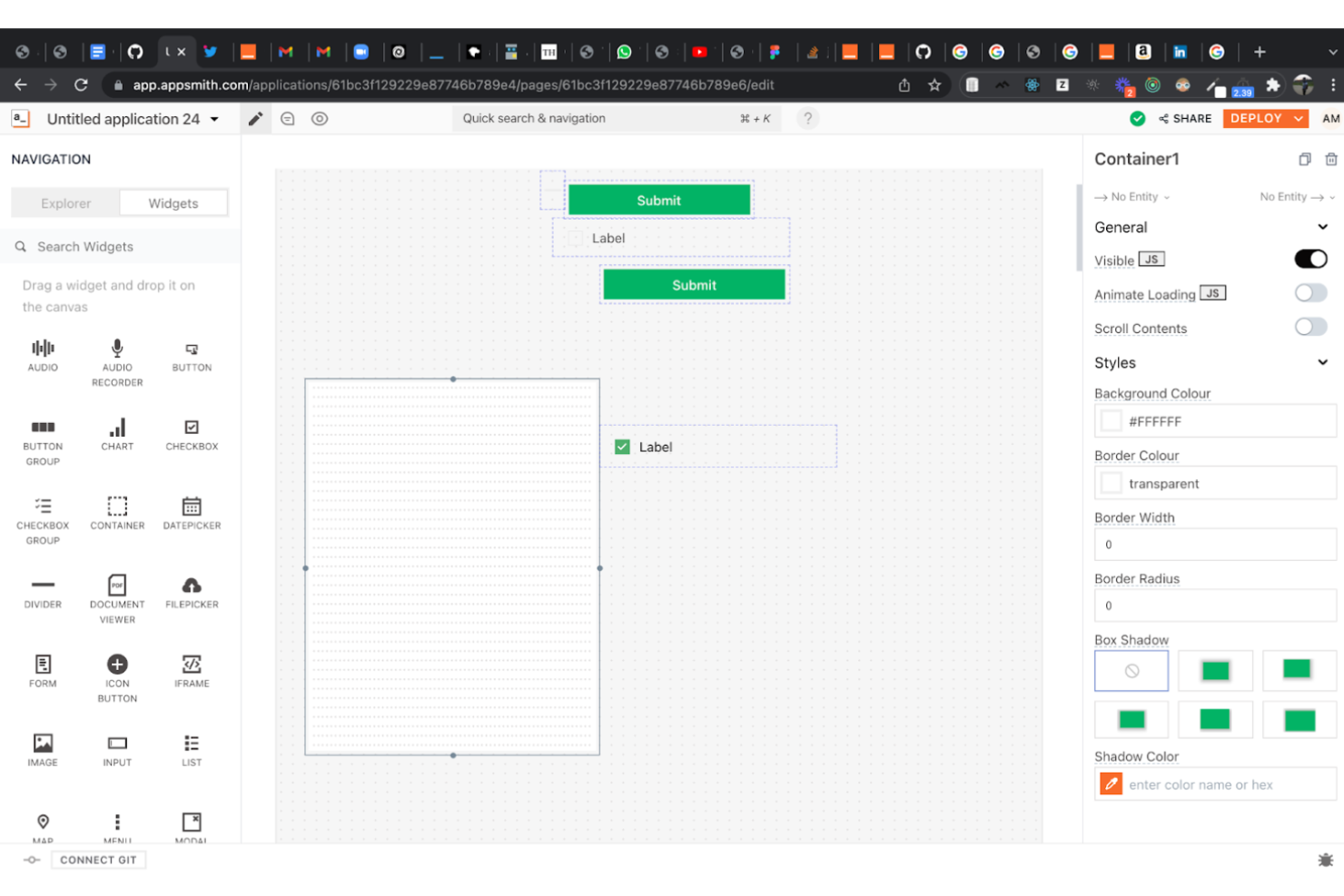
Appsmith onderscheidt zich voor teams die volledige controle willen over hun interne tools met de flexibiliteit van open source. Het is een uitstekende keuze voor ontwikkelaars, IT-teams en bedrijven die elk aspect van hun dashboards of beheerderspanelen willen aanpassen. Met de widgetgebaseerde bouwer voor slepen en neerzetten en toegang tot de broncode helpt Appsmith je zeer gespecialiseerde oplossingen te creëren die verder gaan dan wat de meeste no-codeplatforms bieden.
Waarom ik voor Appsmith koos
Wat mij aantrok in Appsmith is de open-sourcebenadering, die je ongeëvenaarde flexibiliteit biedt voor het aanpassen van interne tools. Als je verder wilt gaan dan standaardbouwers voor slepen en neerzetten, kun je met Appsmith widgets aanpassen, aangepaste JavaScript schrijven en je applicaties zelfs zelf hosten. Ik waardeer het dat je toegang hebt tot de broncode en deze kunt uitbreiden, waardoor het mogelijk is om elk detail af te stemmen op de behoeften van je bedrijf. Dit niveau van controle is vooral waardevol voor teams met unieke workflows of strenge beveiligingsvereisten.
Belangrijkste functies van Appsmith
Enkele andere functies van Appsmith die bijzonder nuttig zijn voor het bouwen van aangepaste interfaces zijn:
- Gebruiksklare widgets: Kies uit een bibliotheek met widgets zoals tabellen, formulieren, grafieken en bestandskiezers om snel je gebruikersinterface samen te stellen.
- Integratie met versiebeheer: Maak verbinding met Git-opslagplaatsen om appversies te beheren en met je team samen te werken.
- Op rollen gebaseerd toegangsbeheer: Wijs machtigingen toe aan gebruikers en groepen om te bepalen wie specifieke apps kan bekijken of bewerken.
- Ingebouwde databaseconnectoren: Maak rechtstreeks verbinding met populaire databases zoals PostgreSQL, MongoDB en MySQL zonder extra configuratie.
Integraties van Appsmith
Appsmith vermeldt momenteel geen native integraties.
Pros and Cons
Pros:
- Open-sourceplatform met volledige controle over aanpassingen
- Ondersteunt aangepaste JavaScript voor geavanceerde logica
- Ingebouwde Git-integratie voor versiebeheer
Cons:
- De ontwerpmogelijkheden voor de gebruikersinterface zijn minder verfijnd dan bij concurrenten
- Prestatieproblemen bij complexe applicaties

Webflow
Het beste voor pixelnauwkeurige, responsieve lay-outs
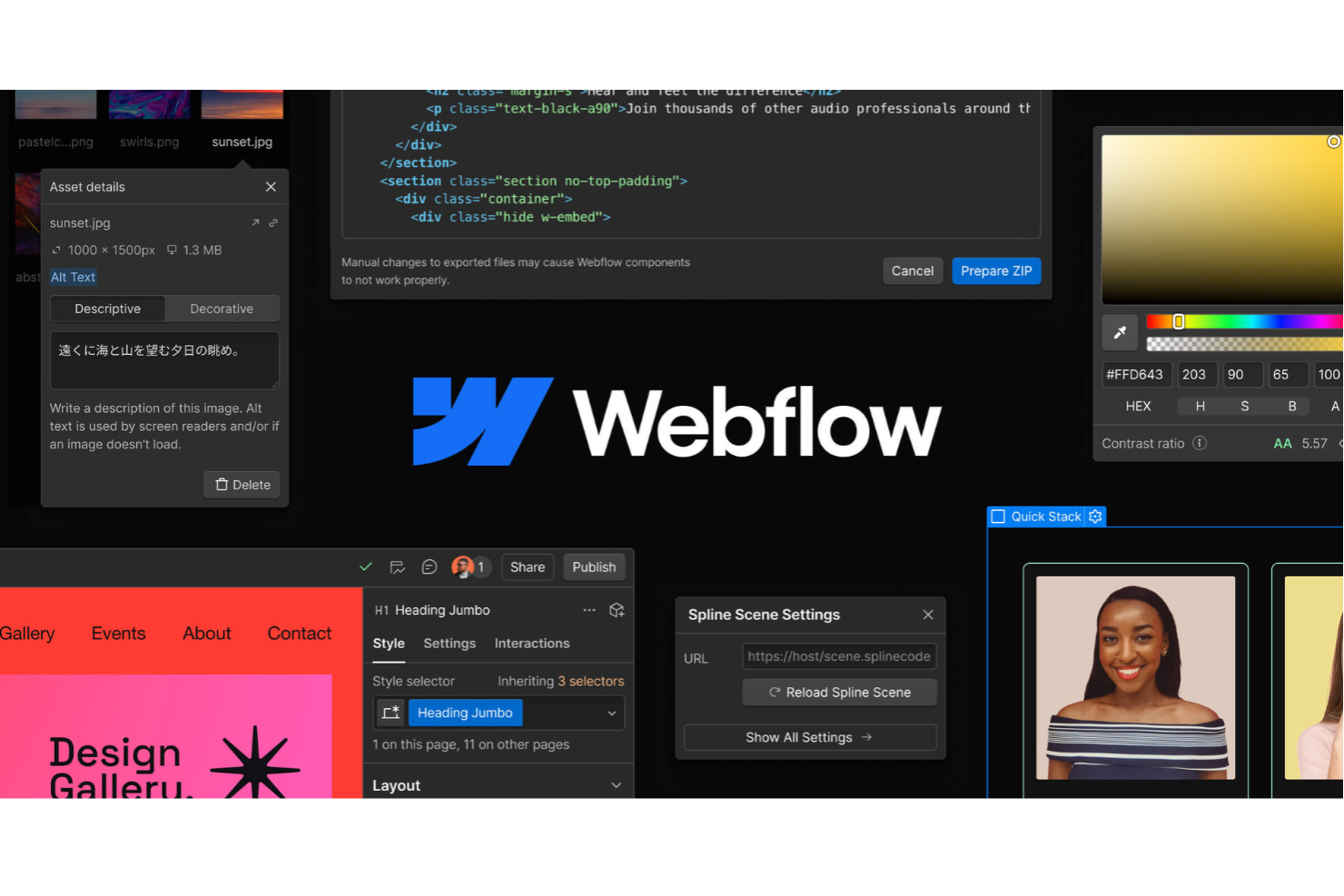
Webflow biedt ontwerpers en front-endteams een manier om pixelnauwkeurige, responsieve websites te bouwen zonder code te schrijven. Het is vooral nuttig voor creatieve bureaus, marketingteams en freelancers die volledige controle over de lay-out en interacties nodig hebben. Met het visuele canvas en de gedetailleerde stijlopties kun je complexe ontwerpvisies vertalen naar live websites die klaar zijn voor productie.
Waarom ik voor Webflow heb gekozen
Wat Webflow onderscheidt, is de mogelijkheid om pixelnauwkeurige, responsieve lay-outs te leveren die zelfs aan de meest gedetailleerde ontwerpspecificaties voldoen. Ik heb voor Webflow gekozen omdat je met de visuele editor elk aspect van tussenruimtes, breekpunten en typografie kunt beheren, zodat je site er op elk apparaat precies uitziet zoals je wilt. De besturing van het boxmodel en de opties voor aangepaste CSS geven je de flexibiliteit om lay-outs veel verder te verfijnen dan met eenvoudig slepen en neerzetten. Als je zeer nauwkeurige mock-ups wilt vertalen naar webpagina's die klaar zijn voor productie, maken de precisie en ontwerpgetrouwheid van Webflow het een sterke keuze.
Belangrijkste functies van Webflow
Enkele andere functies van Webflow die het vermelden waard zijn:
- CMS voor dynamische content: Bouw en beheer collecties zoals blogs, portfolio's of productoverzichten rechtstreeks binnen het platform.
- Herbruikbare symbolen: Maak componenten zoals navigatiebalken of voetteksten één keer en gebruik ze opnieuw op meerdere pagina's.
- Interactie en animaties: Voeg aangepaste triggers, overgangen en micro-interacties toe zonder JavaScript te schrijven.
- Ingebouwde hosting en SSL: Publiceer sites direct met veilige, krachtige hosting die door Webflow wordt beheerd.
Webflow-integraties
Webflow vermeldt momenteel geen native integraties. Webflow biedt echter wel een API voor aangepaste integraties.
Pros and Cons
Pros:
- Precieze controle over responsieve lay-outs en styling
- Ingebouwde CMS voor het beheren van dynamische content
- Geavanceerde animaties zonder aangepaste code
Cons:
- Aangepaste code vereist voor geavanceerde functionaliteit
- Beperkte samenwerkingsfuncties voor grotere teams

Anvil
Ideaal voor interfaceontwikkeling op basis van Python
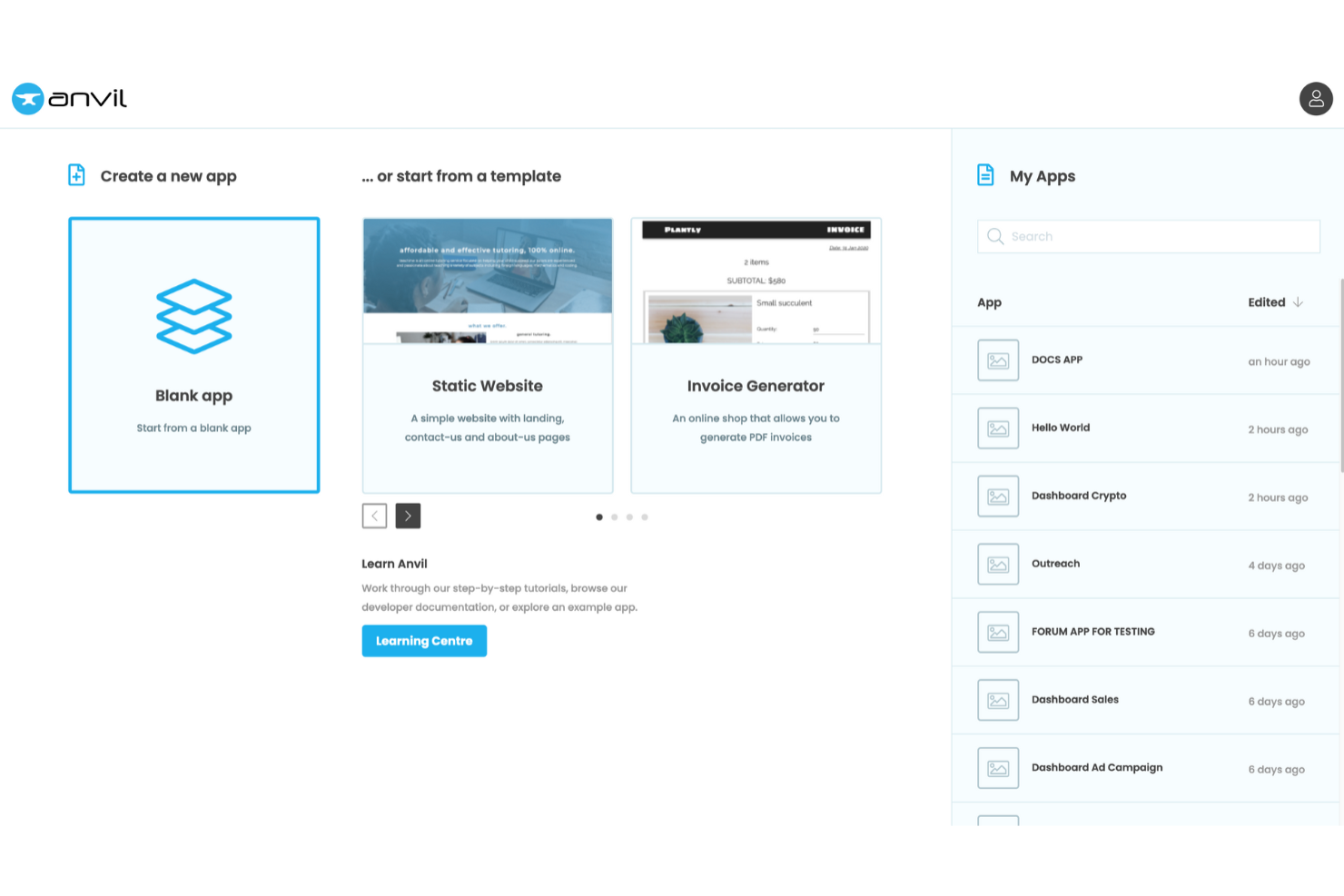
Als je webapps wilt bouwen met Python, van de front-end tot de back-end, biedt Anvil je een interfacebouwer met slepen en neerzetten die is afgestemd op Python-ontwikkelaars. Het is een uitstekende keuze voor datawetenschappers, ingenieurs en teams die interactieve interfaces willen maken zonder tussen meerdere talen te hoeven schakelen. Anvil onderscheidt zich doordat je al je app-logica in Python kunt schrijven, waardoor je datagestuurde tools sneller kunt prototypen en implementeren.
Waarom ik voor Anvil koos
Wat Anvil onderscheidt, is de focus op het volledig in Python bouwen van zowel de interface als de logica van je webapp. Dit is vooral waardevol voor Python-ontwikkelaars die een interfacebouwer met slepen en neerzetten willen gebruiken zonder JavaScript of HTML te hoeven leren. Ik waardeer het dat je met de editor van Anvil je app visueel kunt ontwerpen en die interface-elementen vervolgens direct aan Python-code kunt koppelen. Deze aanpak stroomlijnt de workflow voor iedereen die datagestuurde of wetenschappelijke toepassingen bouwt, waardoor Anvil een unieke keuze is voor interfaceontwikkeling op basis van Python.
Belangrijkste functies van Anvil
Enkele andere functies van Anvil die het vermelden waard zijn:
- Ingebouwde gebruikersauthenticatie: Voeg aanmelden, registratie en gebruikersbeheer toe aan je apps zonder extra configuratie.
- Datatabellen: Sla appgegevens rechtstreeks in Anvil op en beheer ze met geïntegreerde databasetabellen.
- Servermodules: Voer veilige Python-code aan de serverzijde uit om gevoelige bewerkingen af te handelen of verbinding te maken met externe services.
- Ondersteuning voor aangepaste HTML en CSS: Breid het ontwerp van je app uit door indien nodig aangepaste HTML-elementen en stijlen toe te voegen.
Integraties van Anvil
Anvil vermeldt momenteel geen native integraties. Anvil ondersteunt echter aangepaste integraties via de API.
Pros and Cons
Pros:
- Ontwikkeling van frontend en backend met alleen Python
- Interface met slepen en neerzetten voor snel prototypen
- Ingebouwde datatabellen voor het beheren van appgegevens
Cons:
- Beperkt aantal vooraf gebouwde UI-componenten beschikbaar
- Handmatige styling vereist voor complexe lay-outs


Als je webapps wilt bouwen zonder code te schrijven, biedt WeWeb een flexibele gebruikersinterfacebouwer met slepen-en-neerzettenfunctionaliteit, ontworpen voor zowel startups als gevestigde teams. Het is vooral nuttig voor productmanagers, oprichters en bureaus die snel aangepaste webapps moeten lanceren en verbinding moeten maken met verschillende gegevensbronnen. Met de visuele logica-editor en responsieve ontwerptools helpt WeWeb je interactieve, productierijpe apps te maken die op verschillende apparaten werken.
Waarom ik voor WeWeb heb gekozen
Wat mij aantrok in WeWeb is hoe het gebruikers in staat stelt volledig functionele webapps te maken zonder code te schrijven. Met de visuele logica-editor kun je dynamische workflows en interacties rechtstreeks in de gebruikersinterface bouwen, wat essentieel is voor het maken van webapps zonder code. Ik vind het prettig dat je responsieve lay-outs kunt ontwerpen en verbinding kunt maken met externe gegevensbronnen, allemaal binnen een interface met slepen-en-neerzettenfunctionaliteit. Dit maakt WeWeb een sterke keuze voor teams die snel productierijpe apps willen lanceren zonder voor elke update afhankelijk te zijn van ontwikkelaars.
Belangrijkste functies van WeWeb
Enkele andere functies van WeWeb die het vermelden waard zijn:
- Herbruikbare componenten: Bouw aangepaste componenten en sla ze op om ze in meerdere projecten te gebruiken.
- Op rollen gebaseerd toegangsbeheer: Wijs gebruikers verschillende machtigingen toe op basis van hun rollen.
- Versiegeschiedenis: Houd wijzigingen bij en zet je app terug naar eerdere versies.
- Aangepaste codeblokken: Voeg JavaScript-code in voor geavanceerde logica of integraties wanneer dat nodig is.
Integraties van WeWeb
Integraties omvatten Airtable, Google Sheets, Stripe, Mailchimp, HubSpot, Zapier, Integromat, Twilio, Shopify en Firebase.
Pros and Cons
Pros:
- Visuele logica-editor voor dynamische workflows
- Responsieve ontwerptools voor alle apparaattypen
- Ondersteunt aangepaste code voor geavanceerde functionaliteit
Cons:
- Beperkte sjabloonbibliotheek in vergelijking met concurrenten
- Prestatieproblemen bij grotere projecten

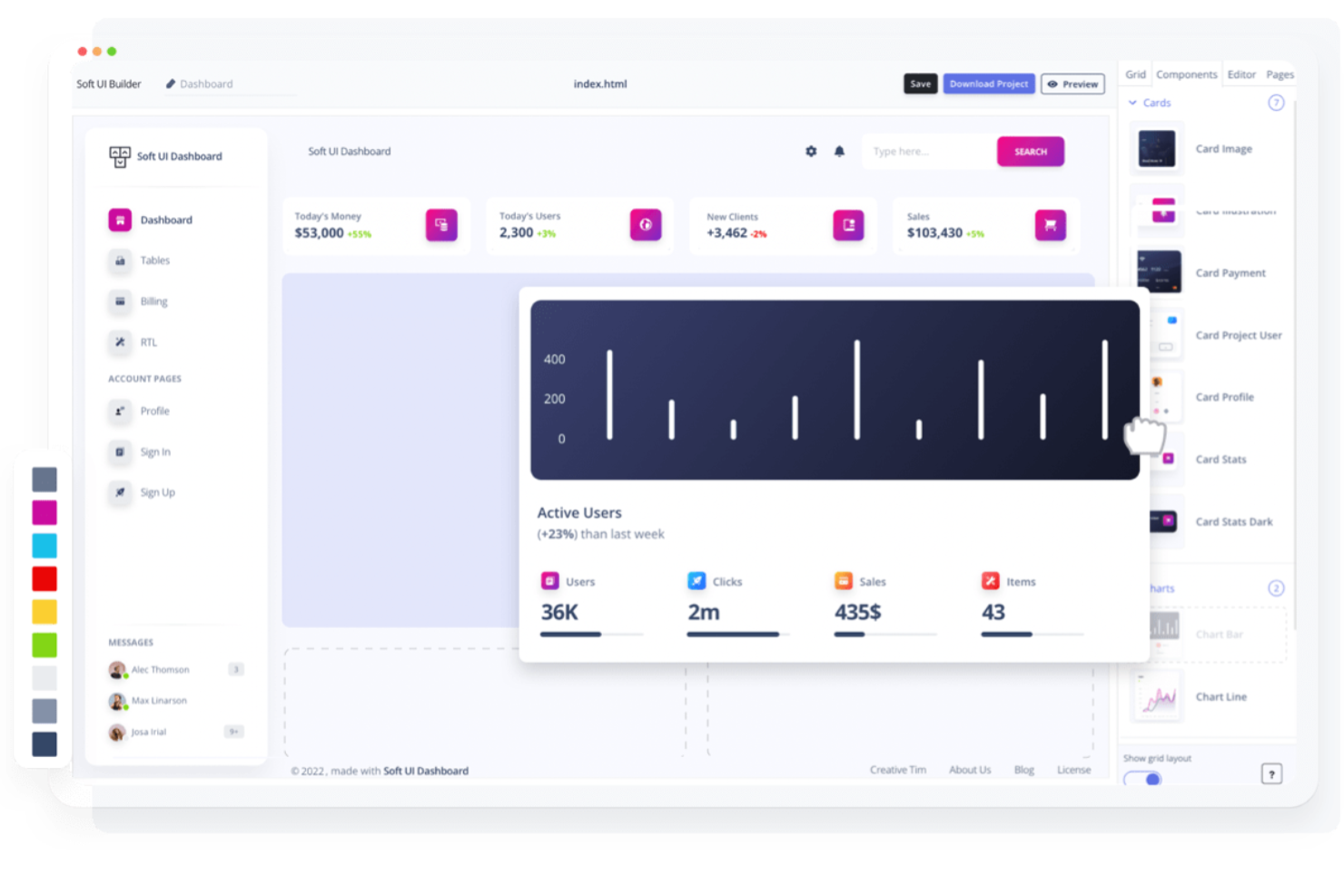
Builder.io biedt een visueel bewerkingsplatform dat is ontworpen voor teams die inhoud en ontwerp willen beheren in een CMS-omgeving zonder vaste presentatielaag. Het is vooral nuttig voor marketeers, e-commerceteams en ontwikkelaars die moeten samenwerken aan dynamische websites zonder flexibiliteit of prestaties op te offeren. Builder onderscheidt zich doordat je hiermee visueel pagina's kunt maken en bijwerken die rechtstreeks met je technologieomgeving zijn verbonden, zodat je inhoudsrijke ervaringen kunt bieden zonder intensieve betrokkenheid van ontwikkelaars.
Waarom ik voor Builder.io heb gekozen
Builder.io onderscheidt zich door de mogelijkheid om visuele bewerking te combineren met de flexibiliteit van een CMS zonder vaste presentatielaag. Dit maakt het een sterke keuze voor teams die webpagina's visueel willen ontwerpen en bijwerken, terwijl inhoud en lay-out losgekoppeld blijven van de achterkant. Ik heb voor Builder.io gekozen omdat je hiermee componenten rechtstreeks naar je website kunt slepen en neerzetten en gestructureerde inhoudsmodellen kunt beheren zonder knelpunten door ontwikkelaars. De realtime voorvertoning en uitgebreide mogelijkheden om inhoud op doelgroepen te richten helpen teams bovendien om op grote schaal gepersonaliseerde, dynamische ervaringen te bieden.
Belangrijkste functies van Builder.io
Enkele andere functies van Builder.io die het vermelden waard zijn:
- Aangepaste codecomponenten: Voeg je eigen React-, Vue- of Angular-componenten rechtstreeks toe aan de visuele editor.
- A/B-testtools: Voer experimenten uit met paginavarianten om de prestaties van inhoud te optimaliseren.
- Op rollen gebaseerde machtigingen: Beheer de toegangsrechten voor bewerken en publiceren van verschillende teamleden.
- Inhoudsplanning: Stel specifieke datums en tijden in waarop inhoud automatisch wordt gepubliceerd of verloopt.
Integraties van Builder.io
Integraties omvatten Shopify, BigCommerce, Contentful, Sanity, Prismic, WordPress, Salesforce Commerce Cloud, Algolia en Google Analytics.
Pros and Cons
Pros:
- Visuele editor gecombineerd met de flexibiliteit van een CMS zonder vaste presentatielaag
- Realtime voorvertoning van wijzigingen in inhoud en lay-out
- Ondersteunt aangepaste codecomponenten voor flexibiliteit
Cons:
- Voor geavanceerde configuratie kan betrokkenheid van een ontwikkelaar nodig zijn
- Beperkte sjabloonkeuze voor een snelle start


Jet Admin is ontworpen voor teams die gegevens uit veel bronnen willen samenbrengen in één interactieve interface. Het is vooral nuttig voor operationele, support- en productteams die aangepaste dashboards of beheerpanélen willen bouwen zonder veel code te schrijven. Met de bouwer voor slepen en neerzetten en de sterke gegevensconnectiviteit helpt Jet Admin je workflows in databases, SaaS-tools en API's te verenigen.
Waarom ik voor Jet Admin heb gekozen
Wat Jet Admin voor mij onderscheidt, is de manier waarop het verbindingen met meerdere gegevensbronnen binnen één omgeving voor slepen en neerzetten verwerkt. Je kunt databases, cloudopslag en SaaS-platforms rechtstreeks aan je UI koppelen, waardoor je eenvoudig tools bouwt die realtimegegevens uit je hele bedrijf ophalen. Ik waardeer dat Jet Admin complexe gegevensrelaties ondersteunt en je aangepaste weergaven of workflows laat maken die meerdere systemen omvatten. Dit maakt het een sterke keuze voor teams die gegevens uit veel verschillende bronnen willen centraliseren en ermee willen werken zonder voor elke integratie aangepaste code te schrijven.
Belangrijkste functies van Jet Admin
Enkele andere functies van Jet Admin die opvallen bij het bouwen van aangepaste interfaces zijn:
- Vooraf gebouwde UI-componenten: Krijg toegang tot een bibliotheek met tabellen, grafieken, formulieren en knoppen om je applicatie snel samen te stellen.
- Tools voor workflowautomatisering: Stel triggers en acties in om repetitieve taken binnen je dashboards te automatiseren.
- Beheer van gebruikersrechten: Definieer gedetailleerde toegangscontroles voor verschillende gebruikers en teams.
- Opties voor aangepaste huisstijl: Pas kleuren, logo's en thema's aan zodat ze aansluiten bij de visuele identiteit van je bedrijf.
Integraties van Jet Admin
Integraties omvatten PostgreSQL, MySQL, MongoDB, Firebase, Airtable, Google Sheets, REST API, GraphQL en Snowflake. Jet Admin ondersteunt ook aangepaste integraties via API.
Pros and Cons
Pros:
- Verbindt meerdere gegevensbronnen in één interface
- Vooraf gebouwde componenten voor het snel samenstellen van UI's
- Workflowautomatisering met triggers en acties
Cons:
- Prestaties kunnen vertragen bij grote gegevensverzamelingen
- Beperkte opties voor geavanceerde ontwerpaanpassingen

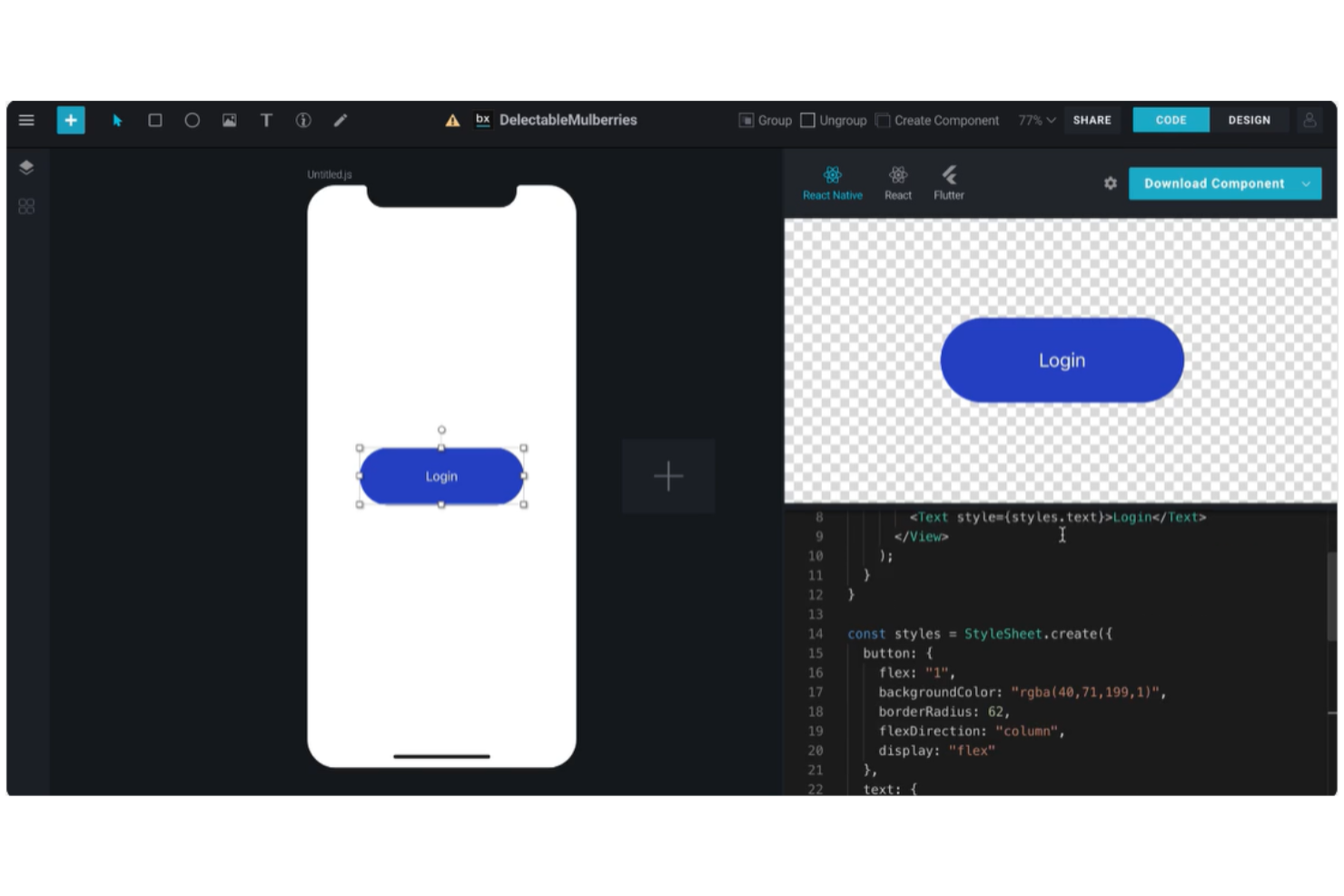
BuilderX is een ontwerptool voor teams die UI's visueel willen maken en productieklaar code willen exporteren voor React- en React Native-projecten. De tool is vooral nuttig voor productontwerpers en front-endontwikkelaars die de kloof tussen ontwerp en ontwikkeling willen overbruggen zonder handmatige overdracht. BuilderX onderscheidt zich doordat je interfaces kunt ontwerpen met tools voor slepen en neerzetten en direct nette, bruikbare code voor moderne app-frameworks kunt genereren.
Waarom ik BuilderX heb gekozen
Wat BuilderX onderscheidt, is de directe export van ontwerp naar code voor zowel React als React Native, een zeldzame mogelijkheid onder UI-bouwers met slepen en neerzetten. Ik heb BuilderX gekozen omdat je er visueel interfaces mee kunt ontwerpen en vervolgens direct productieklaar code kunt genereren, waardoor handmatige vertaling tussen ontwerp en ontwikkeling overbodig wordt. De tool ondersteunt geavanceerde lay-outopties en aanpassing van componenten, zodat je pixelperfecte ontwerpen kunt maken die nauwkeurig naar code worden vertaald. Dit maakt de tool bijzonder waardevol voor teams die platformonafhankelijke apps bouwen en hun workflow willen versnellen en problemen bij de overdracht willen verminderen.
Belangrijkste functies van BuilderX
Enkele andere functies van BuilderX die het vermelden waard zijn:
- Ondersteuning voor componentbibliotheken: Importeer en gebruik je eigen ontwerpsysteem of componentbibliotheek in de editor.
- Tools voor automatische lay-out: Rangschik en verklein of vergroot elementen automatisch om consistente tussenruimtes en uitlijning te behouden.
- Verwerking van SVG-bestanden en afbeeldingen: Upload, bewerk en beheer SVG's en afbeeldingen rechtstreeks in je ontwerpen.
- Voorbeeld op meerdere platformen: Bekijk en test je UI binnen de tool op verschillende apparaattypen en schermformaten.
Integraties van BuilderX
BuilderX is een browsergebaseerde ontwerptool; oorspronkelijke integraties worden momenteel niet vermeld.
Pros and Cons
Pros:
- Exporteert productieklaar React- en React Native-code
- Ondersteunt aangepaste componentbibliotheken voor ontwerpsystemen
- Tools voor automatische lay-out voor consistente tussenruimtes en uitlijning
Cons:
- Beperkte samenwerkingsfuncties voor teams
- Af en toe bugs tijdens het exporteren van code

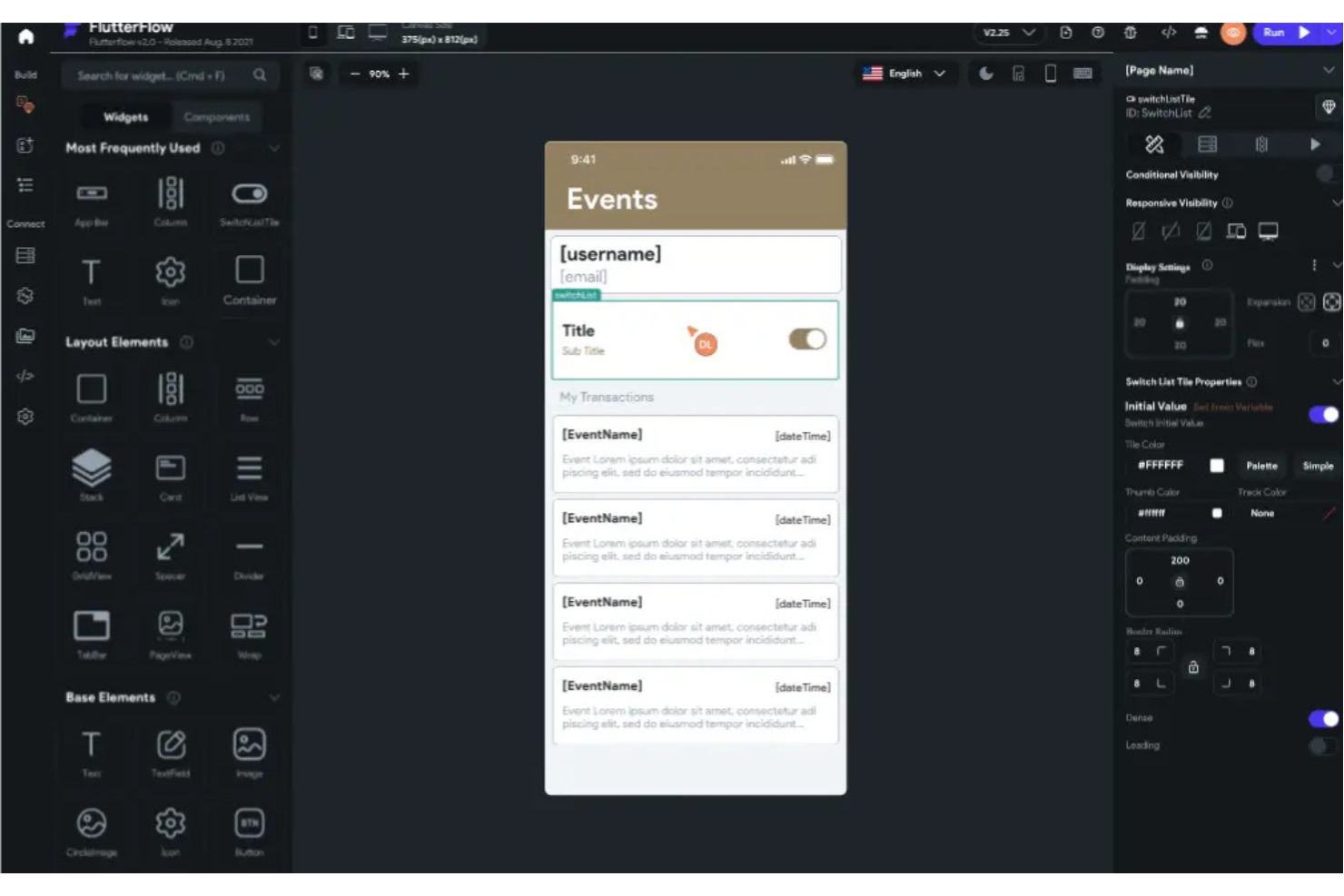
FlutterViz biedt je een manier om interfaces voor Flutter-apps visueel te ontwerpen en direct schone Flutter-code te genereren. Het is zeer geschikt voor ontwikkelaars van mobiele apps, bureaus en productteams die prototyping willen versnellen en handmatig coderen willen verminderen. Met de slepen-en-neerzettenbouwer, die is gericht op Flutter, kun je UI-ideeën snel omzetten in werkende code zonder te wisselen tussen ontwerp- en ontwikkelingstools.
Waarom ik voor FlutterViz heb gekozen
FlutterViz onderscheidt zich door de mogelijkheid om direct vanuit een visuele slepen-en-neerzetteninterface Flutter-code te genereren die klaar is voor productie. Ik heb voor FlutterViz gekozen omdat het speciaal voor Flutter is ontwikkeld, waardoor elke widget en lay-outoptie is afgestemd op de unieke structuur van het framework. Met de tool kun je eigenschappen aanpassen, je UI direct bekijken en code exporteren die klaar is voor gebruik in je Flutter-projecten. Dit maakt de tool vooral aantrekkelijk als je snel van ontwerp naar ontwikkeling wilt gaan zonder handmatige vertaling van code of herwerk.
Belangrijkste functies van FlutterViz
Enkele andere functies van FlutterViz die mijn aandacht trokken, zijn:
- Vooraf gebouwde widgetbibliotheek: Krijg toegang tot een breed scala aan direct bruikbare Flutter-widgets voor snellere samenstelling van UI's.
- Aanpassing van thema's: Pas kleuren, lettertypen en stijlen aan zodat ze aansluiten bij je merk of projectvereisten.
- Export naar meerdere platforms: Genereer code die werkt voor zowel Android- als iOS-doelen.
- Livevoorbeeld op apparaten: Bekijk tijdens het ontwerpen realtime updates van je UI op verschillende apparaatframes.
Integraties van FlutterViz
Native integraties worden momenteel niet vermeld door FlutterViz.
Pros and Cons
Pros:
- Genereert Flutter-code rechtstreeks vanuit UI-ontwerpen
- Grote bibliotheek met vooraf gebouwde Flutter-widgets
- Livevoorbeeld voor verschillende typen mobiele apparaten
Cons:
- Beperkte ondersteuning voor geavanceerde animaties
- Basisfuncties voor samenwerking tussen teams

Het beste voor het snel bouwen van interne bedrijfstools
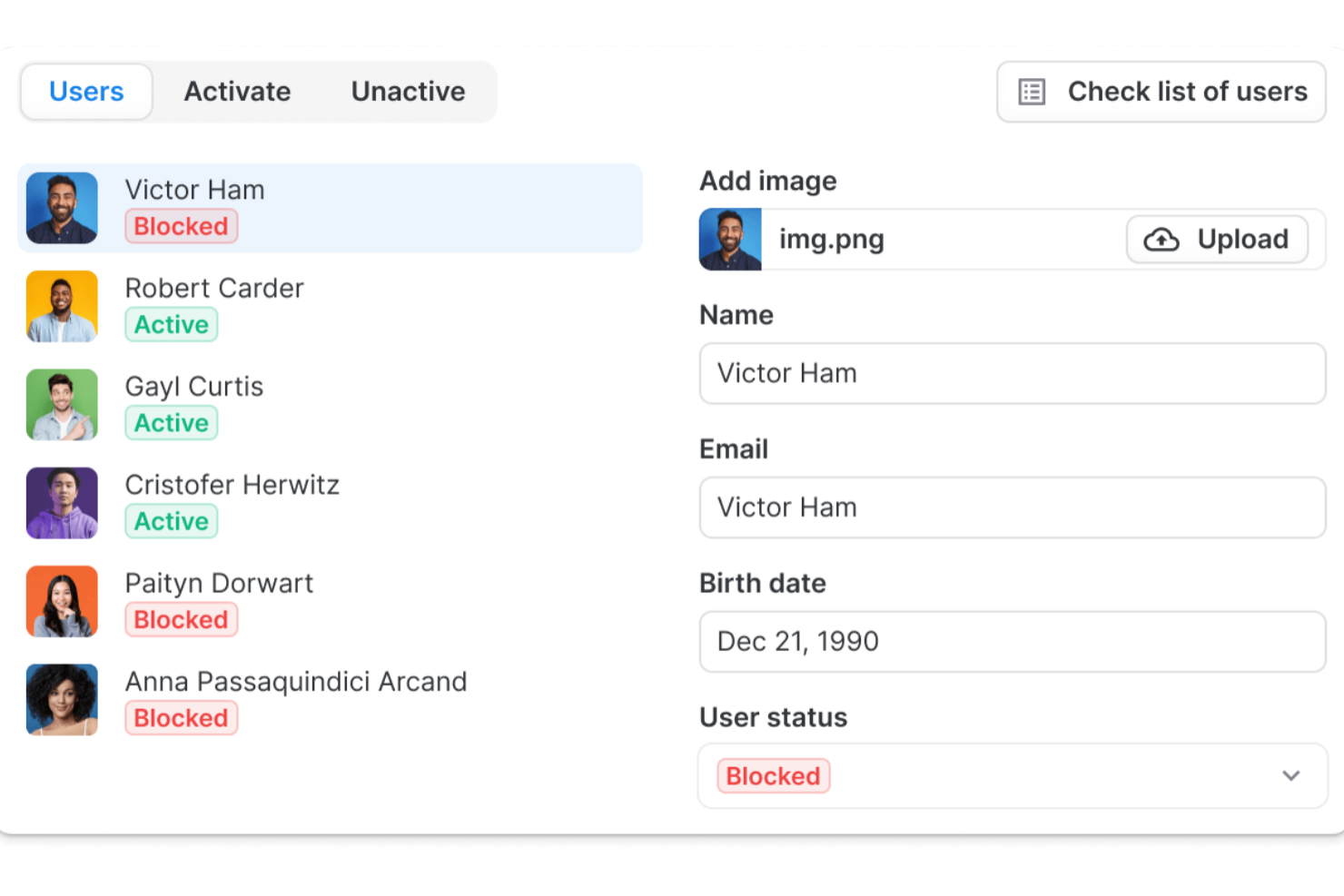
Als je snel interne bedrijfstools wilt bouwen zonder ingewikkelde codering, is UI Bakery voor jou ontworpen. Dit platform onderscheidt zich door de focus op snelle app-creatie, waardoor het zeer geschikt is voor operationele teams, IT-afdelingen en startups die workflows willen automatiseren of gegevens visueel willen beheren. Met UI Bakery kun je verbinding maken met je gegevensbronnen en interfaces samenstellen met componenten die je kunt slepen en neerzetten, zodat je snel aangepaste oplossingen kunt leveren.
Waarom ik voor UI Bakery heb gekozen
Ik heb voor UI Bakery gekozen omdat het speciaal is ontwikkeld voor teams die snel interne bedrijfstools moeten lanceren. Dankzij de interface met slepen en neerzetten van het platform kun je dashboards, beheerderspanelen en apps voor gegevensbeheer samenstellen zonder code te schrijven, wat ideaal is voor operationele en IT-teams. Ik vind het prettig dat UI Bakery vooraf gebouwde componenten biedt die zijn afgestemd op bedrijfsworkflows, zoals tabellen, formulieren en grafieken, zodat je je kunt richten op het oplossen van echte problemen in plaats van alles vanaf nul te bouwen. Doordat het platform rechtstreeks verbinding kan maken met databases en API's, kun je bovendien tools maken die in realtime met je bestaande gegevens werken.
Belangrijkste functies van UI Bakery
Andere functies van UI Bakery die opvallen voor teams die aangepaste interfaces bouwen, zijn onder meer:
- Toegangsbeheer op basis van rollen: Stel machtigingen in voor verschillende gebruikers om te beheren wie specifieke onderdelen van je apps kan bekijken of bewerken.
- Aangepaste huisstijl: Pas de kleuren, logo's en stijlen van je organisatie toe om in al je interne tools een consistente uitstraling te behouden.
- Auditlogboeken: Houd gebruikersacties en wijzigingen binnen je applicaties bij voor beter toezicht en naleving van regelgeving.
- Workflowautomatisering: Bouw logica en automatiseer repetitieve taken rechtstreeks binnen je interface met behulp van visuele workflows.
Integraties van UI Bakery
UI Bakery vermeldt momenteel geen ingebouwde integraties.
Pros and Cons
Pros:
- Vooraf gebouwde componenten voor interne tools en dashboards
- Rechtstreekse database- en API-verbindingen voor livegegevens
- Visuele workflowautomatisering voor bedrijfsprocessen
Cons:
- Beperkt aantal beschikbare integraties met externe diensten
- Voor mobiele responsiviteit zijn handmatige aanpassingen nodig
New Product Updates from UI Bakery
UI Bakery Improves MCP Editing and AI Setup
UI Bakery improves MCP with changed-file updates and faster setup for Claude, ChatGPT, and Cursor. It also adds multi-value table filtering for more flexible data views. For more information, visit UI Bakery’s official site.
 .
.
Framer
Het beste voor interactieve prototyping met animatie

Framer onderscheidt zich voor teams en ontwerpers die zeer interactieve prototypes met geavanceerde animaties willen maken. Het is zeer geschikt voor productontwerpers, UX-professionals en bureaus die beweging, overgangen en gebruikersflows visueel moeten communiceren. Met het realtime canvas en de animatietools kun je complexe interface-ideeën snel tot leven brengen en testen voordat de ontwikkeling begint.
Waarom ik voor Framer koos
In tegenstelling tot veel andere UI-bouwers met slepen en neerzetten is Framer specifiek ontwikkeld voor interactieve prototyping, met animatie als kern. Ik koos voor Framer omdat je er complexe overgangen, gebaren en micro-interacties rechtstreeks op het canvas mee kunt ontwerpen en bekijken. De op tijdlijn gebaseerde animatie-editor en interactieve componenten maken het mogelijk om echte gebruikersflows en dynamische toestanden te simuleren. Als je precies moet communiceren hoe een interface moet bewegen en reageren, zijn de animatie- en prototypingtools van Framer moeilijk te evenaren.
Belangrijkste functies van Framer
Andere functies van Framer die het vermelden waard zijn:
- Componentenbibliotheek: Krijg toegang tot een breed aanbod van vooraf gebouwde interactieve componenten om prototyping te versnellen.
- Realtime samenwerking: Meerdere teamleden kunnen tegelijkertijd aan hetzelfde project werken.
- Figma-import: Importeer ontwerpen rechtstreeks vanuit Figma om te beginnen met prototyping zonder middelen opnieuw op te bouwen.
- Ondersteuning voor aangepaste code: Voeg indien nodig React-code toe voor geavanceerd gedrag en integraties.
Framer-integraties
Integraties omvatten Figma, Slack, GitHub, Airtable, Google Sheets, Notion, Trello, Asana en Jira.
Pros and Cons
Pros:
- Geavanceerde animatietools voor interactieve prototypes
- Realtime samenwerking voor ontwerpteams
- Figma-import voor snellere prototyping-workflows
Cons:
- Beperkte ondersteuning voor het exporteren van productierijpe code
- Prestaties kunnen vertragen bij complexe prototypes
Andere UI-bouwers met slepen en neerzetten
Hier zijn enkele aanvullende opties voor UI-bouwers met slepen en neerzetten die mijn shortlist niet hebben gehaald, maar die nog steeds het bekijken waard zijn:
- Pinegrow
Ideaal voor het in realtime bewerken van meerdere pagina's
- Webstudio
E keuze voor samenwerkende workflows voor websiteontwerp
- Visual Composer
E voor het aanpassen van WordPress-sites


Hoe ik UI-bouwers met slepen-en-neerzetten beoordeel
Wanneer een productmanager vóór een beoordeling door stakeholders een klikbaar prototype nodig heeft, levert de tool dat wel of niet—daarom beoordeel ik op twee niveaus: basisfunctionaliteit en wat leveranciers onderscheidt.
Kernfunctionaliteit (vereist voor deze lijst)
Wanneer ik tools voor mijn lijst selecteer, beoordeel ik elke tool op een schaal van 0 (biedt de functionaliteit niet) tot 5 (blink uit op dit gebied) voor elke hieronder vermelde kernfunctionaliteit. Vervolgens zet ik de totaalscore van de tool om in een percentage. Elke tool moet een minimale totaalscore van 65% behalen om voor opname in aanmerking te komen.
- Visueel canvas met slepen-en-neerzetten: Ik beoordeel hoe soepel elementen kunnen worden geplaatst, verplaatst en van grootte veranderd—vooral bij het samenstellen van flows met meerdere schermen voor een sprintbeoordeling.
- Vooraf gebouwde componentenbibliotheek: De bibliotheek moet gangbare patronen bevatten, zoals formulieren, modale vensters en navigatiebalken, zodat een productmanager snel een realistische afreken- of introductiestroom kan uitwerken.
- Interactieve prototyping: Ik controleer of de tool klikbare statussen, overgangen en basislogica ondersteunt, zodat prototypes functioneel genoeg aanvoelen om zinvolle gebruikersfeedback te verzamelen.
- Besturing voor responsieve lay-outs: Breekpunten en automatische lay-out zijn belangrijk wanneer je product op mobiel en desktop wordt uitgebracht—ik zoek naar tools waarmee je verschillende schermformaten kunt bekijken en aanpassen.
- Samenwerking en delen: Inbreng van stakeholders bepaalt elke iteratie, dus beoordeel ik discussies in opmerkingen, deelbare links en realtime gezamenlijk bewerken tussen productmanagers, ontwerpers en engineers.
- Ontwerpovername en export: De waarde van een prototype daalt als ontwikkelaars er geen specificaties uit kunnen halen—ik zoek naar inspectiemodi, code-export of integraties met tools zoals Storybook of GitHub.
Zodra ik een lijst heb met tools die aan de criteria voldoen, kijk ik wat elk platform onderscheidt.
Onderscheidende factoren (wat leveranciers onderscheidt)
Zo vergelijk ik verschillende leveranciers met elkaar:
Opvallende functies
Door AI ondersteunde lay-outgeneratie is een echte onderscheidende factor. Wanneer een productmanager een dashboardconcept in gewone taal kan beschrijven en een bruikbaar startpunt krijgt, verloopt ideevorming sneller. Ik zoek ook naar integraties met platforms voor gebruikerstests, zoals Maze of UserTesting. Die koppeling verkleint de afstand tussen prototype en gevalideerd inzicht. Ondersteuning voor ontwerpsystemen is belangrijk voor teams die meerdere producten beheren, waarbij consistente componenten het herwerk voor elk nieuw prototype verminderen.
Meer dan functies
De leercurve is belangrijk wanneer je team productmanagers omvat die geen opgeleide ontwerpers zijn. Ik controleer of een tool sjablonen en begeleide introductie biedt waarmee iemand binnen één sessie tot een prototype komt dat kan worden gedeeld. Ook de aansluiting op het ecosysteem is belangrijk—een bouwer die verbinding maakt met Jira, Linear of Figma past in bestaande workflows in plaats van nieuwe silo's te creëren. De prijsstructuur beïnvloedt mijn beoordeling eveneens. Ik kijk of gratis abonnementen echte samenwerking ondersteunen en of de kosten per gebruiker redelijk blijven wanneer collega's uit verschillende functies zich aansluiten.
Een UI-bouwer met slepen en neerzetten kiezen
Het is gemakkelijk om verstrikt te raken in lange lijsten met functies en ingewikkelde prijsstructuren. Om je te helpen gefocust te blijven terwijl je je unieke softwareselectieproces doorloopt, volgt hier een checklist met factoren om rekening mee te houden:
| Factor | Waar je op moet letten |
|---|---|
| Schaalbaarheid | Ondersteunt de tool je team wanneer je projecten of gebruikersbestand groeien? Controleer gebruikerslimieten, projectlimieten en prestaties met grote bestanden. |
| Integraties | Maakt de tool native verbinding met je ontwerp-, ontwikkel- of analyseomgeving? Controleer de compatibiliteit met tools zoals Figma, GitHub of Slack. |
| Aanpasbaarheid | Kun je de tool aanpassen aan je workflow? Let op opties om aangepaste code, sjablonen of huisstijl toe te voegen naarmate je behoeften veranderen. |
| Gebruiksgemak | Hoe snel kunnen nieuwe gebruikers productief worden? Beoordeel de leercurve, duidelijkheid van de interface en beschikbaarheid van begeleiding in de app. |
| Implementatie en onboarding | Welke middelen zijn nodig om aan de slag te gaan? Denk aan ondersteuning bij migratie, trainingsmateriaal en de tijd die nodig is om je team in te werken. |
| Kosten | Sluiten de prijsniveaus aan bij je budget en gebruik? Let op verborgen kosten, verplichte aanvullingen of gebruikersafhankelijke prijzen die kunnen oplopen. |
| Beveiligingsmaatregelen | Voldoet de tool aan de beveiligingsnormen van je organisatie? Let op SSO, gegevensversleuteling en naleving van relevante regelgeving. |
| Beschikbaarheid van ondersteuning | Welke ondersteuningskanalen worden aangeboden en op welke tijden? Bedenk of je livechat, telefonische ondersteuning of alleen ondersteuning per e-mail nodig hebt, vooral bij urgente problemen. |
Wat is een UI-bouwer met slepen en neerzetten?
Een UI-bouwer met slepen en neerzetten is een visuele tool die teams helpt interfaces te ontwerpen en te bouwen door elementen op een canvas te rangschikken in plaats van code te schrijven. Deze tools ondersteunen appontwikkeling doordat ze het eenvoudiger maken om indelingen voor webapplicaties en websitebouwprojecten te creëren zonder sterk afhankelijk te zijn van ontwikkelaars. Door het ontwikkelingsproces te vereenvoudigen, stellen UI-bouwers met slepen en neerzetten teams in staat zich te richten op het sneller bouwen van apps, het testen van ideeën en het met minder technische inspanning herhaaldelijk aanpassen van ontwerpen.
Functies
Let bij het selecteren van een UI-bouwer met slepen en neerzetten op de volgende belangrijke functies:
- Visueel canvas: Hiermee kun je interface-elementen rechtstreeks op een digitale werkruimte rangschikken, vergroten of verkleinen en ordenen, waardoor wijzigingen in de indeling intuïtief en direct zijn.
- Componentenbibliotheek: Biedt een verzameling herbruikbare UI-elementen, zoals knoppen, formulieren en navigatiebalken, die je naar je ontwerp kunt slepen.
- Hulpmiddelen voor responsief ontwerp: Hiermee kun je indelingen maken die zich automatisch aanpassen aan verschillende schermformaten en apparaten, zodat een consistente gebruikerservaring wordt gegarandeerd.
- Interactieve prototyping: Hiermee kun je links, overgangen en eenvoudige interacties toevoegen, zodat je gebruikersstromen kunt simuleren en de logica van de interface kunt testen.
- Stijlbewerker: Biedt opties om kleuren, lettertypen, tussenruimten en andere visuele eigenschappen aan te passen zonder CSS of code te hoeven schrijven.
- Voorbeeldmodus: Hiermee kun je je ontwerp bekijken en ermee werken zoals een eindgebruiker dat zou doen, zodat je problemen vóór de ontwikkeling kunt opsporen.
- Opties voor exporteren en overdracht: Ondersteunt het exporteren van middelen, codefragmenten of ontwerpspecificaties om deze met ontwikkelaars of andere belanghebbenden te delen.
- Versiegeschiedenis: Houdt wijzigingen in je project in de loop der tijd bij, zodat je kunt terugkeren naar eerdere versies of bewerkingen van samenwerkers kunt bekijken.
- Samenwerkingstools: Vergemakkelijken realtime- of asynchroon teamwerk met functies zoals opmerkingen plaatsen, delen en bewerken met meerdere gebruikers.
- Sjablonenbibliotheek: Bevat vooraf ontworpen indelingen of UI-kits waarmee je snel nieuwe projecten kunt starten en ontwerpconsistentie kunt behouden.
Veelvoorkomende AI-functies
Naast de hierboven genoemde standaardfuncties van UI-bouwers met slepen en neerzetten integreren veel van deze oplossingen AI met functies zoals:
- AI-suggesties voor indelingen: Analyseert je ontwerp en beveelt automatisch een optimale plaatsing, tussenruimte en uitlijning van elementen aan om de bruikbaarheid en visuele balans te verbeteren.
- Door AI gegenereerde componenten: Maakt nieuwe UI-elementen of volledige secties op basis van je projectvereisten of tekstinstructies, waardoor er minder handmatig ontwerpwerk nodig is.
- Automatisch invullen van inhoud: Gebruikt AI om tijdelijke tekst, afbeeldingen of pictogrammen te genereren die bij de context van je ontwerp passen, zodat je sneller realistische prototypes kunt visualiseren.
- Toegankelijkheidscontroles: Scant je interface op mogelijke toegankelijkheidsproblemen en stelt door AI aangedreven oplossingen voor om de naleving van toegankelijkheidsnormen te verbeteren.
- Analyse van ontwerpconsistentie: Controleert je project op inconsistente stijlen, kleuren of lettertypen en beveelt door AI aangestuurde aanpassingen aan om een samenhangend uiterlijk te behouden.
Voordelen
Het implementeren van een UI-bouwer met slepen en neerzetten biedt verschillende voordelen voor je team en je bedrijf. Hier zijn enkele voordelen waar je naar kunt uitkijken:
- Sneller prototypen: Met een visueel canvas en componentenbibliotheken kun je snel interface-ideeën bouwen en testen zonder te programmeren.
- Toegankelijk ontwerpproces: Tools voor slepen en neerzetten maken het mogelijk voor teamleden met uiteenlopende technische achtergronden om UI's te creëren.
- Verbeterde samenwerking: Functies voor realtime bewerking, opmerkingen plaatsen en delen helpen teams om samen te werken en efficiënt feedback te verzamelen.
- Consistente gebruikerservaringen: Sjablonenbibliotheken en stijlbewerkers ondersteunen merkconsistentie en ontwerpnormen in verschillende projecten.
- Minder wrijving bij overdracht: Opties voor exporteren en overdracht maken het eenvoudiger om specificaties en middelen met ontwikkelaars te delen, waardoor miscommunicatie tot een minimum wordt beperkt.
- Ondersteuning voor responsief ontwerp: Ingebouwde responsieve hulpmiddelen zorgen ervoor dat je interfaces er op elk apparaat goed uitzien en goed functioneren.
- Lagere drempels bij het inwerken: Rondleidingen, sjablonen en intuïtieve interfaces helpen nieuwe gebruikers snel productief te worden.
Kosten en prijzen
Bij het selecteren van een UI-bouwer met slepen en neerzetten is inzicht in de verschillende beschikbare prijsmodellen en abonnementen nodig. De kosten variëren op basis van functies, teamgrootte, uitbreidingen en meer. De onderstaande tabel vat veelvoorkomende abonnementen, hun gemiddelde prijzen en de gebruikelijke functies van oplossingen voor UI-bouwers met slepen en neerzetten samen:
Vergelijkingstabel van abonnementen voor UI-bouwers met slepen en neerzetten
| Abonnementstype | Gemiddelde prijs | Veelvoorkomende functies |
|---|---|---|
| Gratis abonnement | $0 | Toegang tot basiscomponenten, een beperkt aantal projecten, ondersteuning voor één gebruiker en hulpbronnen van de community. |
| Persoonlijk abonnement | $10–$25/per gebruiker/per maand | Onbeperkt aantal projecten, geavanceerde componenten, hulpmiddelen voor responsief ontwerp en ondersteuning per e-mail. |
| Zakelijk abonnement | $25–$50/per gebruiker/per maand | Samenwerking binnen teams, versiegeschiedenis, exportopties, prioriteitsondersteuning en integratiemogelijkheden. |
| Ondernemingsabonnement | $50–$100+/per gebruiker/per maand | Aangepaste beveiliging, persoonlijke introductiebegeleiding, geavanceerde beheerfuncties, ondersteuning met SLA-garantie en auditlogboeken. |
Veelgestelde vragen
Hier vind je antwoorden op veelgestelde vragen over UI-bouwers met slepen en neerzetten:
Kan ik een UI-bouwer met slepen en neerzetten gebruiken zonder programmeerervaring?
Ja, de meeste UI-bouwers met slepen en neerzetten zijn ontworpen voor gebruikers met weinig of geen programmeerkennis. Je kunt elementen visueel rangschikken, stijlen aanpassen en interactieve prototypes maken met intuïtieve interfaces. Daardoor zijn ze toegankelijk voor ontwerpers, productmanagers en andere gebruikers die niet programmeren.
Hoe ondersteunen UI-bouwers zonder code teamsamenwerking?
Veel UI-bouwers met slepen en neerzetten bieden functies voor realtime bewerking, opmerkingen en delen. Met deze hulpmiddelen kunnen meerdere teamleden tegelijk aan hetzelfde project werken, rechtstreeks feedback op ontwerpen geven en machtigingen voor verschillende rollen beheren. Zo blijft iedereen op één lijn.
Welke soorten projecten zijn het meest geschikt voor dit type UI-bouwer?
UI-bouwers met slepen en neerzetten zijn ideaal voor het prototypen van web- en mobiele interfaces, het maken van ontwerpsystemen en het bouwen van marketingsites of dashboards. Ze zijn vooral nuttig voor projecten die snelle iteraties, feedback van belanghebbenden of samenwerking tussen ontwerpers en niet-technische teamleden vereisen.
Kan ik mijn ontwerpen of code uit een UI-bouwer met slepen en neerzetten exporteren?
Ja, met de meeste oplossingen kun je middelen, ontwerpspecificaties of codefragmenten exporteren om ze aan ontwikkelaars over te dragen. Sommige hulpmiddelen bieden een rechtstreekse integratie met ontwikkelplatforms of genereren code die klaar is voor productie, terwijl andere zich richten op duidelijke documentatie en ontwerpbestanden.