Onlangs maakte ik een carrièreswitch waarbij ik van een groot, traditioneel merk naar een startup overstapte. Veel PM's die een vergelijkbare overstap hebben gemaakt, weten dat het ontbreken van vaste processen in een startup een cultuurschok kan zijn voor mensen die uitgaan van een mentaliteit van grote bedrijven.
Ik stond te popelen om erin te duiken en de chaos te omarmen. Het laatste wat ik wilde doen, was voorkomen dat deze slanke, daadkrachtige machine voor waardecreatie snel functies aan klanten kon leveren. Omdat ik gedurende mijn hele carrière voor startups had gewerkt (en erover had geschreven), wist ik dat startups minder gespecialiseerd operationeel talent nodig hadden dan grote bedrijven. Snelheid was een belangrijk concurrentievoordeel.
Ik begon te experimenteren met automatisering om precies de juiste hoeveelheid operationele ondersteuning te bieden en toch de motor voor productinnovatie draaiende te houden.
Nadat ik een paar succesvolle automatiseringen had opgezet, realiseerde ik me dat veel van de minder aantrekkelijke onderdelen van productmanagement konden worden geautomatiseerd — en naar mijn mening zouden PM's daar grotendeels beter van worden. Het feit is dat de rol, door de vele belanghebbenden die PM's moeten coördineren, snel kan ontaarden in een spel van herinneringen sturen, verzamelen, rondsturen, bijwerken en opvolgen.
Laat deze taken niet al je creatieve "producttijd" in beslag nemen! Hier zijn vijf eenvoudige automatiseringen om repetitief werk uit je dag te halen, interne processen te ondersteunen en je te helpen terug te keren naar het maken (en kapotmaken) van dingen.
5 tijdbesparende workflowautomatiseringen voor productmanagers
Hier zijn vijf workflowautomatiseringen die je vandaag nog kunt instellen. Het is de moeite waard om na te denken over hoe je AI in productactiviteiten naast deze automatiseringen kunt gebruiken.
1. Jira-tickets aanmaken in Slack
Een bedrijfscultuur opbouwen waarin alle teamleden de mogelijkheid hebben om productideeën in te dienen, is geen kleine opgave. Een manier om dit te bereiken, is door de inspanning die elk teamlid moet leveren om die ideeën in te dienen, te verminderen.
Om deze deelname binnen ons team te faciliteren, besloten we twee plekken te gebruiken waar onze teamleden al actief waren en zich prettig voelden — Jira en Slack. Slack heeft een aantal automatiseringsopties uitgerold waarmee teams eenvoudig kunnen integreren met andere veelgebruikte tools voor productmanagement.
Met deze automatisering kunnen teams problemen indienen bij een Jira-bord zonder Slack te verlaten. Wij gebruikten deze automatisering om binnenkomende productideeën bij te houden in een Jira-project met de naam “Productideeënbacklog”.
Have an account? Log In
Een stapsgewijze handleiding voor het instellen van deze automatisering
Stap 1. Zorg ervoor dat de Jira-instantie van je bedrijf is geïntegreerd met Slack. Je kunt dit doen door in de Slack-bibliotheek naar Jira te zoeken en je via Slack's SSO aan te melden bij je Jira-account (afhankelijk van je rechten heb je mogelijk een beheerder nodig om je hierbij te helpen).
Stap 2. Maak een Slack-kanaal aan of selecteer een kanaal waarin deze automatisering wordt ingeschakeld. Slack-automatiseringen kunnen niet worden ingeschakeld voor groepschats en kunnen alleen worden uitgerold in officiële #kanalen.
Stap 3. Nodig Jira uit voor het kanaal door @Jira te typen en een bericht naar de chat te sturen.
Stap 4. Typ /jira connect om een project met het Slack-kanaal te verbinden; hiermee wordt een nieuw Jira-project gekoppeld. Terwijl je typt, zou er boven de berichtenbalk een venster met een handleiding moeten verschijnen. Er zou een bericht moeten verschijnen dat alleen voor jou zichtbaar is en je vraagt een project uit het Jira-account van je bedrijf te selecteren. Druk op Enter of Verzenden.
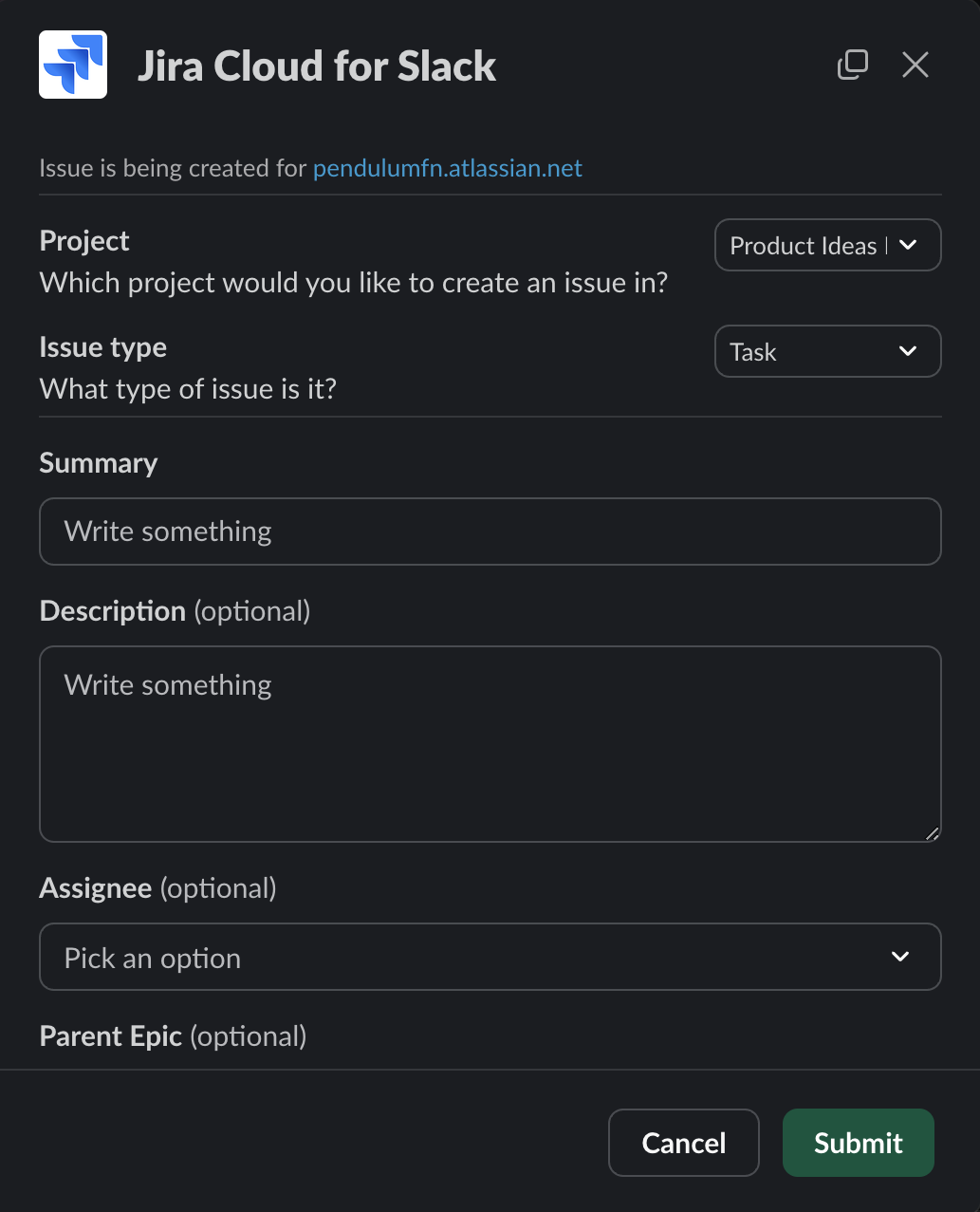
Stap 5. Nadat je een project hebt verbonden, kun je problemen gaan toevoegen. Om via Slack een probleem aan een project toe te voegen, typ je /jira create in de berichtenbalk. Hetzelfde venster met de handleiding zou moeten verschijnen. Druk op Enter of Verzenden.
Stap 6. Deze keer zou er een venster moeten verschijnen waarin de gebruiker alle velden kan invullen die nodig zijn om een probleem aan een project in Jira toe te voegen. Vul het formulier in, klik op Verzenden en controleer het Jira-project om je probleem te bekijken!

Professionele tip
Maak in Slack een privéautomatiseringstestkanaal (#automation-test-channel) aan als je daarvoor de rechten hebt, zodat je automatiseringen kunt testen voordat je ze uitrolt. Zo voorkom je dat je het werk van anderen verstoort door automatiseringen in het “openbaar” te testen.
Professionele tip
Deze functie is ook beschikbaar voor gebruikers van Microsoft Teams.
2. Formulieren via Slack naar Google Sheets verzenden
We hebben ook een tweede Slack-automatisering ingezet om ons te helpen bij het verzamelen van feedback van klantgerichte teams. Bij deze automatisering wordt gebruikgemaakt van de interne functie voor het indienen van formulieren in Slack en een integratie met Google Sheets.
Het resultaat van deze automatisering is dat inhoud gestructureerd wordt ingediend in een Google-formulier. Ons team gebruikt dit om het indienen van feedback van klanten te stroomlijnen, zodat deze eenvoudig kan worden geanalyseerd en opgevolgd, maar deze automatisering kan worden gebruikt in elk scenario waarin gegevens vanuit Slack naar een Google-spreadsheet moeten worden overgebracht.
Professionele tip
Houd er rekening mee dat bij deze automatisering gebruik wordt gemaakt van Slack-workflows. Als je de nieuwste versie van Slack gebruikt, zou je een nieuwe workflow aan een kanaal moeten kunnen toevoegen door op de knop + in de navigatiebalk van het kanaal te klikken.
Volg deze stappen om deze automatisering opnieuw te creëren:
Een stapsgewijze handleiding voor het instellen van deze automatisering
Stap 1. Selecteer het kanaal waarin je deze automatisering wilt implementeren. Selecteer de knop + in de navigatiebalk van het kanaal en selecteer Workflows in de vervolgkeuzelijst. Zodra het venster Workflow toevoegen verschijnt, selecteer je “Een workflow maken.”
Stap 2. Op dit punt wordt een nieuw venster geopend waarin je je aangepaste workflow kunt ontwerpen. In deze stap definieer je de naam van de workflow, evenals de triggergebeurtenis en de uitkomst.
Stap 3. Selecteer “Begint met een link in Slack” als triggergebeurtenis om deze specifieke workflow na te bootsen. Dit betekent dat de workflow begint zodra de gebruiker op een specifieke link klikt (later lees je meer over hoe je dit duidelijker kunt maken voor je teamleden).
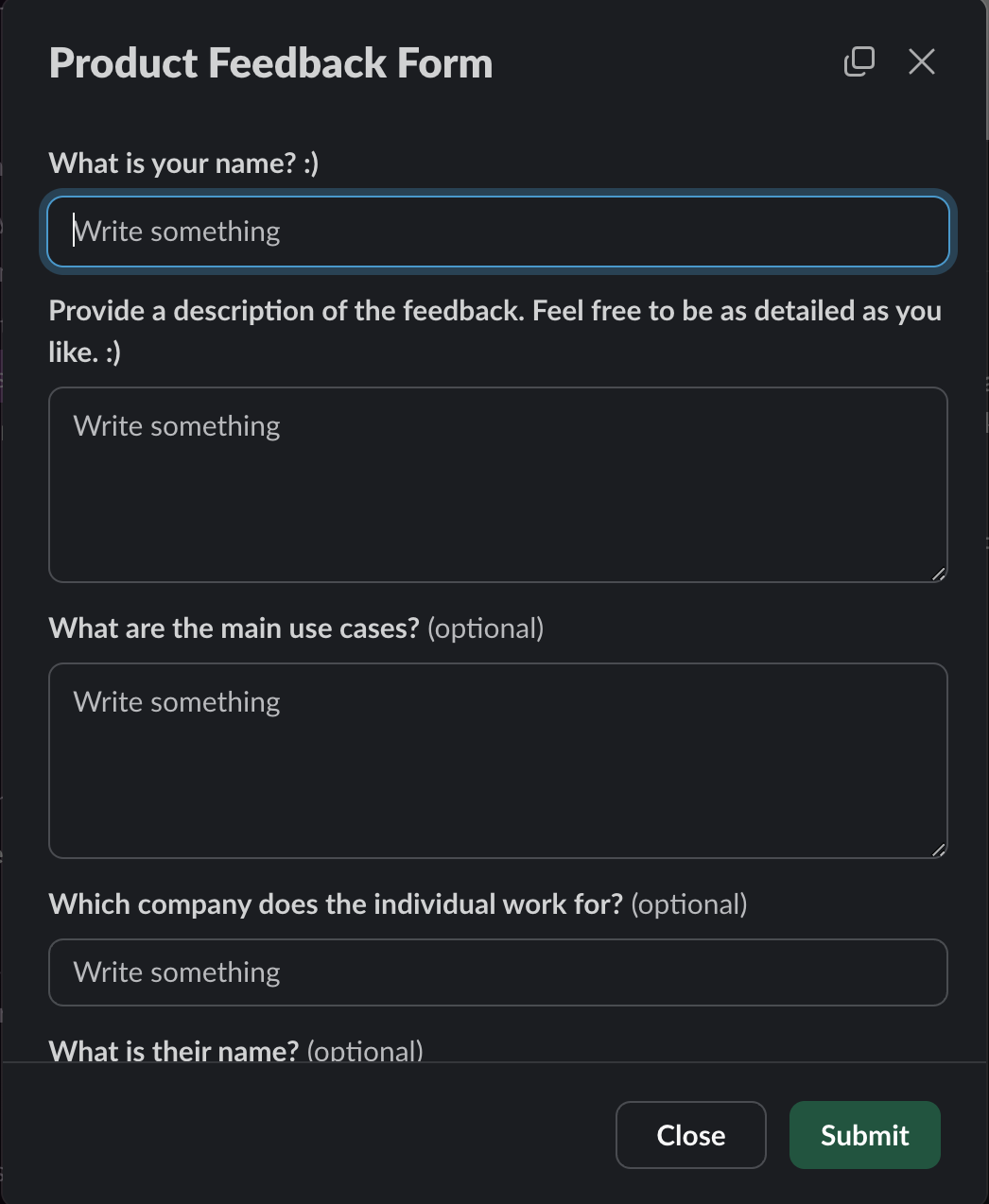
Stap 4. Blader in het veld “Doe vervolgens deze dingen” door het menu aan de rechterkant en selecteer “Informatie verzamelen in een formulier.” Na selectie verschijnt er een venster waarin je de inhoud van je formulier definieert.
Stap 5. Vervolgens wordt je gevraagd een extra stap toe te voegen om je formulierreacties ergens op te slaan. Selecteer Google Sheets in de prompt of blader omlaag om deze optie te selecteren.
Je kunt een vooraf gemaakt werkblad selecteren om de reacties in op te slaan, of een nieuw werkblad maken.
Professionele tip
Toegegeven: een workflow starten via een link in Slack kan onintuïtief zijn voor je teamleden. Zet je workflow in de schijnwerpers om het indieningsformulier centraal onder de aandacht te brengen. Ga hiervoor naar het tabblad Workflow in de navigatiebalk van het kanaal en klik op selecteren. Daar zie je een lijst met de workflows die je hebt ingeschakeld, evenals de optie om een workflow uit te lichten. Bekijk de onderstaande schermafbeelding om te zien hoe een “Uitgelichte” workflow er live uitziet.

3. Laat Gemini van Google of de AI-assistent van Zoom je vergaderingen notuleren
De AI-assistent van Zoom en de op Gemini gebaseerde functie voor het maken van notities in de Google Meet-app zijn perfect voor je dagelijkse, alledaagse behoeften op het gebied van notuleren. De functionaliteiten zijn toegankelijk voor iedereen die via zijn of haar organisatie toegang heeft tot een Zoom Business- of G-Suite-account en zijn zeer eenvoudig te gebruiken.
Het beste is dat je er vooraf niet over hoeft na te denken.
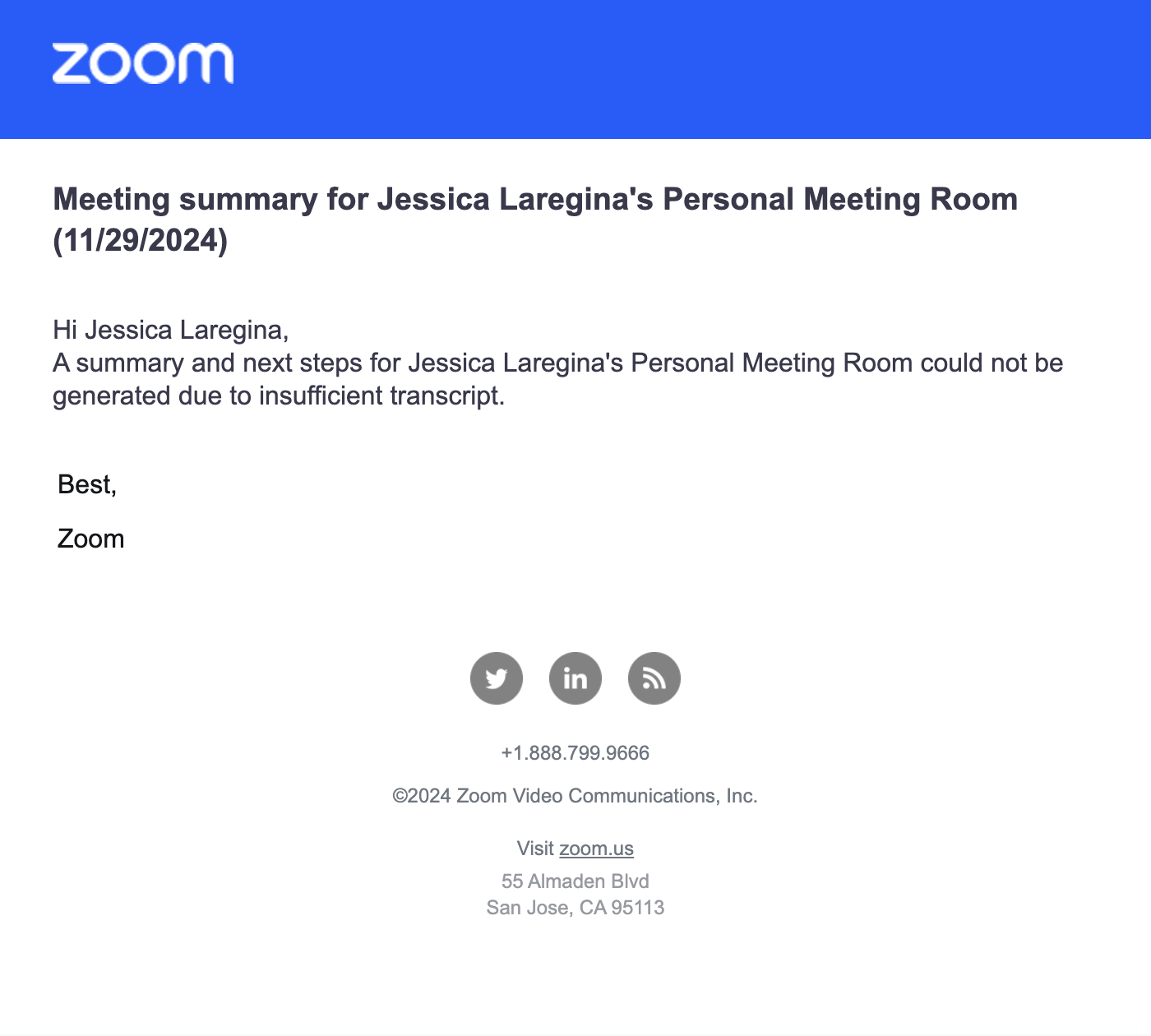
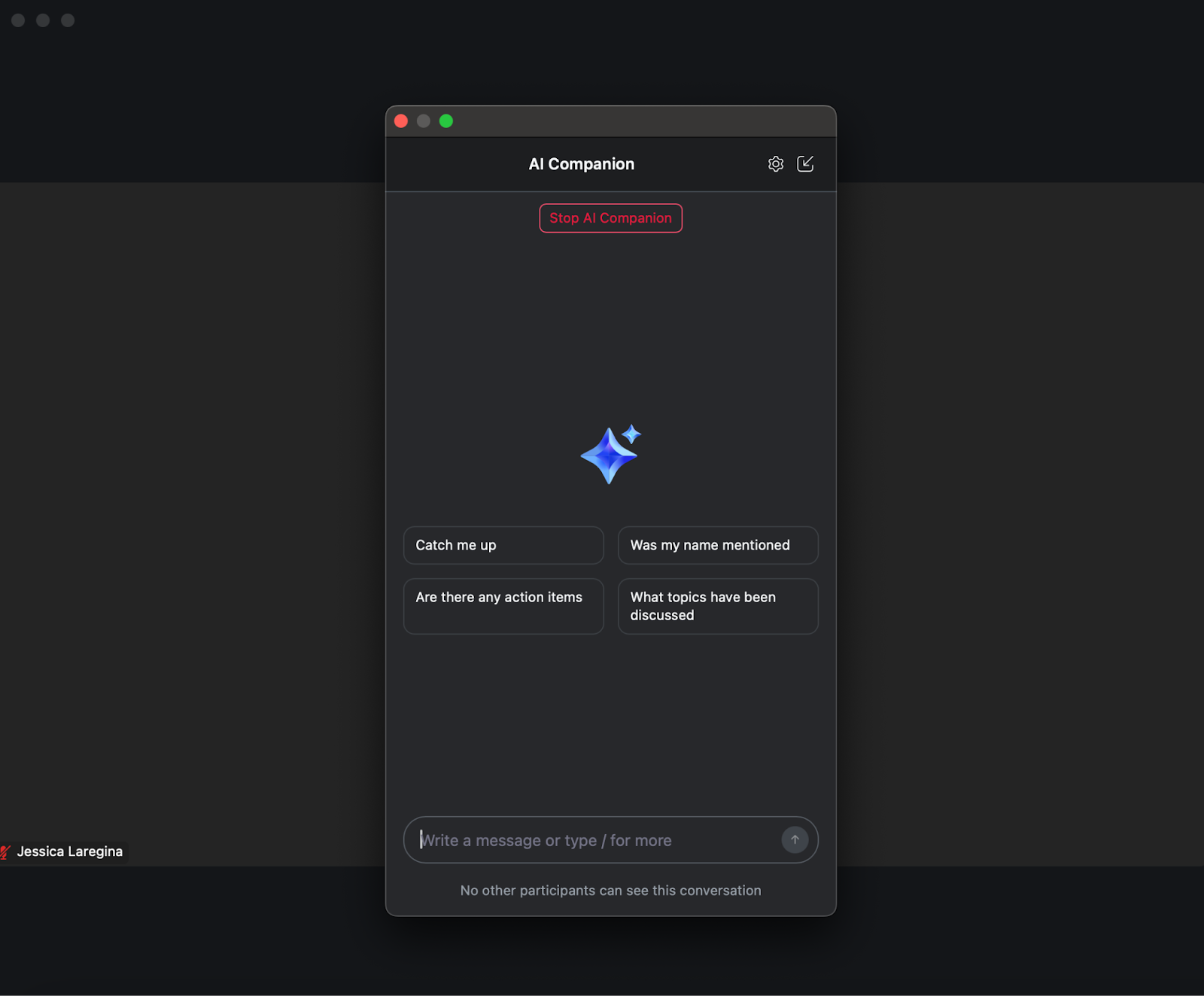
De enige stap is op elk moment tijdens een Zoom-gesprek op de AI Companion of in Google Meet op het pictogram met de sterburst en het potlood te klikken, waarna de tools op de achtergrond naar het gesprek beginnen te luisteren. Je kunt je instellingen ook aanpassen zodat deze functie standaard is ingeschakeld (dat doe ik). Aan het einde van het gesprek ontvangt de host een e-mail met de door AI gegenereerde samenvatting van het gesprek. De host kan de instellingen aanpassen zodat alle deelnemers aan de vergadering die samenvatting ook ontvangen, hoewel er ook de mogelijkheid is om de samenvatting achteraf te delen.
Het is belangrijk om er bij het gebruik van deze functie rekening mee te houden dat de AI-notulisten, hoewel ze zich zeer welbespraakt uitdrukken, niet mogen worden vertrouwd voor het begrijpen en contextualiseren van zeer technische of anderszins complexe informatie. Ik heb gemerkt dat de AI vooral tijdens gesprekken waarin de sprekers visuele hulpmiddelen gebruiken, deze soms mist en dat de samenvatting daardoor een deel van die context mist.
De tool blinkt echter uit in het identificeren van de belangrijkste conclusies uit een gesprek en van alle beschreven vervolgstappen, waardoor het een geweldige optie is om eerdere beslissingen te bevestigen. Deze tool kan ook stiekem nuttig zijn om bij te praten als je een paar minuten te laat een vergadering binnenloopt.
4. Gebruik Otter.ai voor nog slimmer vergadermanagement
Iedereen die op zoek is naar een geavanceerdere optie met bredere functionaliteit, wil misschien mijn andere eerste keus overwegen: Otter.ai. Otter.ai is een SaaS-platform dat speciaal is ontworpen om de kracht van AI naar je vergaderingen te brengen.
Tijdens mijn gratis proefperiode kreeg ik een voorproefje van het uitgebreide premiumaanbod, maar de gratis optie is behoorlijk beperkt. Mijn bedrijf heeft geen bedrijfsabonnement op deze tool en ik vermoed dat dat voor de meeste van jullie ook niet het geval is, maar Otter.ai is een geweldige optie als je enige inspraak hebt in de technologiestack van je bedrijf of als je er zelf in wilt investeren.
Otter.ai werkt door eerst te synchroniseren met je agenda—de meeste zakelijke agendatools (d.w.z. Gmail en Outlook) werken hiervoor. Otter.ai hanteert een freemium-prijsstrategie, wat betekent dat je toegang hebt tot de meeste functies met een basisaccount, maar dat je gebruik van deze functies beperkt is.
Van daaruit kun je Otter.ai’s notulist uitnodigen voor de vergaderingen waarnaar je wilt dat deze luistert. Dit is een manier om de limiet van 300 minuten gesprekstijd per maand in het basisabonnement te beheren. De vergaderfunctionaliteit van Otter.ai levert zowel een samenvatting als een transcript, hoewel beide in het Basic-abonnement na 30 minuten worden afgebroken. Daarnaast bevat elke samenvatting schermafbeeldingen van elk gesprek, wat nuttige context biedt bij het terugkijken van vergaderingen waarin visuele hulpmiddelen zijn gebruikt.
Ik vond het prettig dat Otter.ai zowel een samenvatting als een transcript levert, samen met bewerkingsmogelijkheden in de app waarmee ik de samenvatting kan bewerken en rechtstreeks toegang heb tot wat er daadwerkelijk is gezegd. Dit is een eenvoudig UX-verschil dat mijn ervaring met het gebruik van de app echt verbetert.
Extra functies zijn onder andere:
- De mogelijkheid om opgenomen fragmenten te importeren en een samenvatting en transcript te genereren (beschikbaar in het Basic-abonnement, maar beperkt tot 3 imports).
- Een overzicht van elk gesprek met de belangrijkste punten (Otter Business-abonnement)
- Een AI-assistent die vervolgtaken kan uitvoeren, zoals het opstellen van vervolg-e-mails. Deze functie lijkt tijdens de bètafase beschikbaar te zijn in het gratis abonnement, maar ik vermoed dat het gebruik ervan wordt beperkt zodra het bètatesten is afgerond.
- De mogelijkheid om samenvattingen van vergaderingen in Slack te plaatsen en met andere teamleden te delen.
Met $20/maand of $240/jaar is het voor de meeste mensen iets te duur om het de moeite waard te vinden om zonder toegang tot een bedrijfsaccount in het Business-abonnement te investeren. Het Pro-account is redelijker voor individuen, met ongeveer $8 per maand bij een jaarabonnement. Ik gebruik zowel de Zoom AI Companion als Otter.ai door Zoom te gebruiken voor algemene gesprekken waarvoor minder opvolging nodig is en die over minder complexe onderwerpen gaan, terwijl ik voor genuanceerdere gesprekken waarbij toegang tot visuele hulpmiddelen nodig is om het gesprek te begrijpen, op Otter.ai vertrouw.
More Articles
5. Publiceer via Zapier naar Confluence
Het zou geen artikel over automatisering zijn als ik Zapier niet zou noemen. Zapier is een van mijn favoriete automatiseringstools om mee te experimenteren, omdat de mogelijkheden en integraties zelfs in de gratis versie uitgebreid zijn.
Het zou onmogelijk zijn om alle manieren te bespreken waarop PM’s Zapier kunnen inzetten om hun workflow te verbeteren, dus richt ik me op slechts één toepassing die een specifieke inefficiëntie uit mijn dag heeft verwijderd. Iedereen die in een omgeving met veel vergaderingen heeft gewerkt, zoals vrijwel alle bedrijfsomgevingen, kent de waarde van het maken en publiceren van vergadernotities waarnaar iedereen kan verwijzen.
Hoewel er veel AI-tools beschikbaar zijn voor het maken van vergadernotities, zijn er minder opties om die notities daadwerkelijk beschikbaar te maken op een plek waar ze toegankelijk en nuttig zijn.
Een stapsgewijze handleiding voor het instellen van deze automatisering
Voordat je begint, open je Zapier en ga je naar de integratie E-mail <> Zapier <> Confluence. Daarmee heb ik uiteindelijk de vergadernotities, die automatisch via de Zoom AI Companion naar Confluence werden gepubliceerd, in mijn e-mailinbox laten bezorgen. Je kunt deze automatisering met de volgende stappen nabouwen!
Stap 1. Ervan uitgaande dat je al een Zapier-account hebt ingesteld, is de eerste stap dat je inlogt op je Zapier-account en linksboven op de profielpagina op de knop Aanmaken klikt.
Stap 2. Klik daar op Zap. Je wordt vervolgens naar de Zap-editor gebracht, waar je je automatisering kunt configureren.
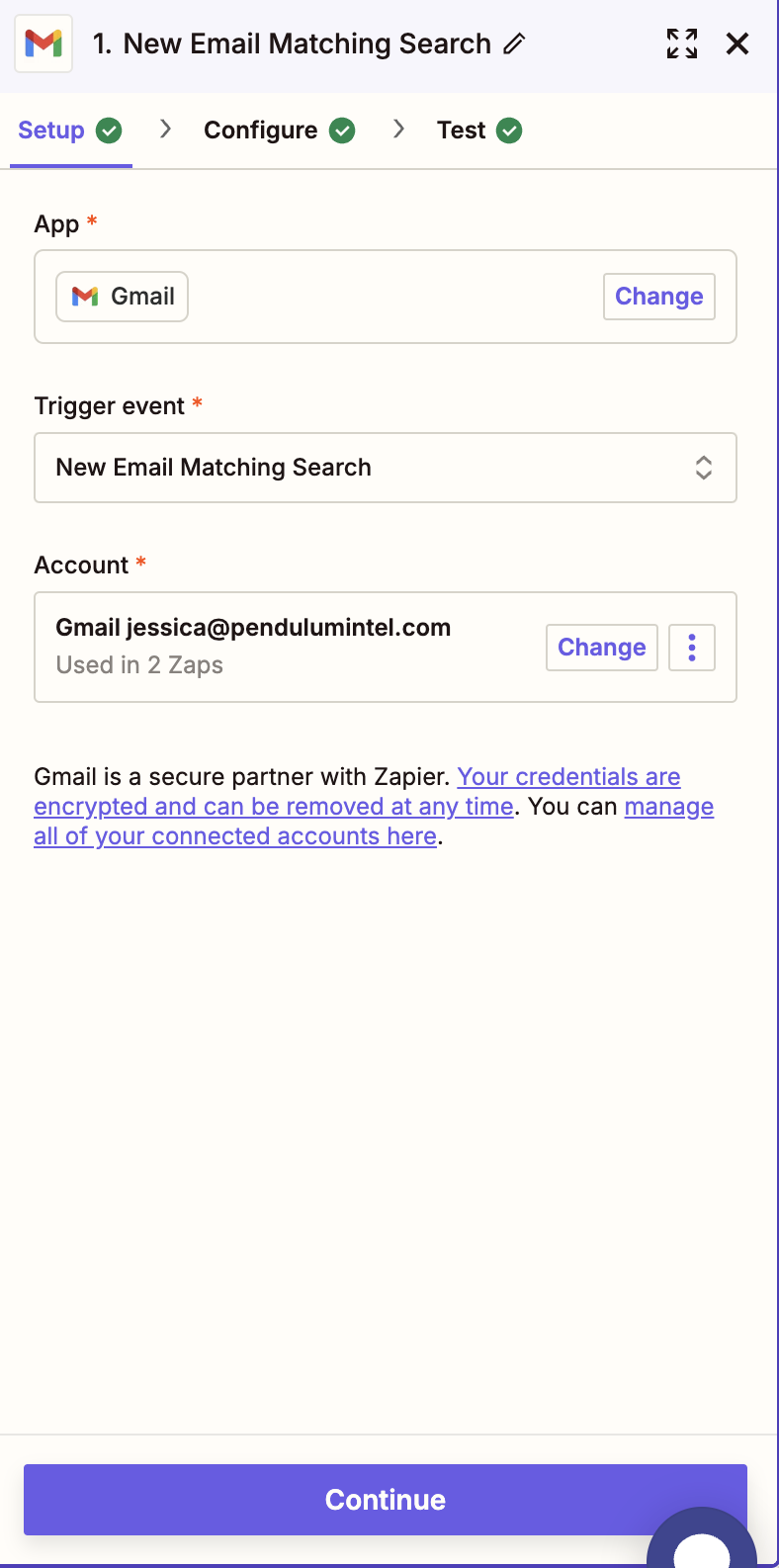
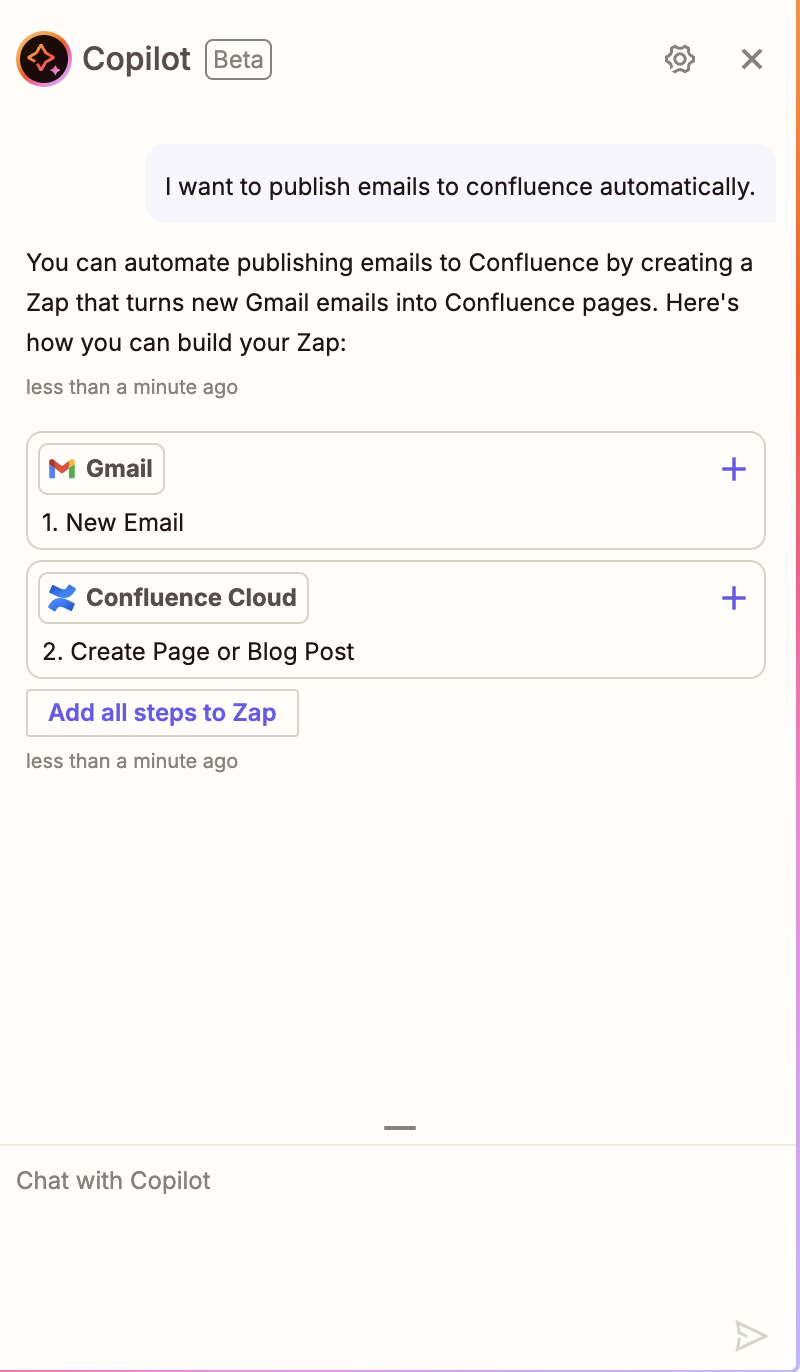
Stap 3. Hier kun je ervoor kiezen om de Zap AI Copilot te gebruiken om je Zap samen te stellen, of je kunt de trigger en de daaropvolgende actie handmatig invoeren. Hieronder vind je de stappen voor handmatige configuratie. Begin door het triggervenster te selecteren en vervolgens Gmail als je starttool te kiezen.
Stap 4. Kies vervolgens Nieuwe e-mail die overeenkomt met een zoekopdracht als de gewenste triggergebeurtenis.
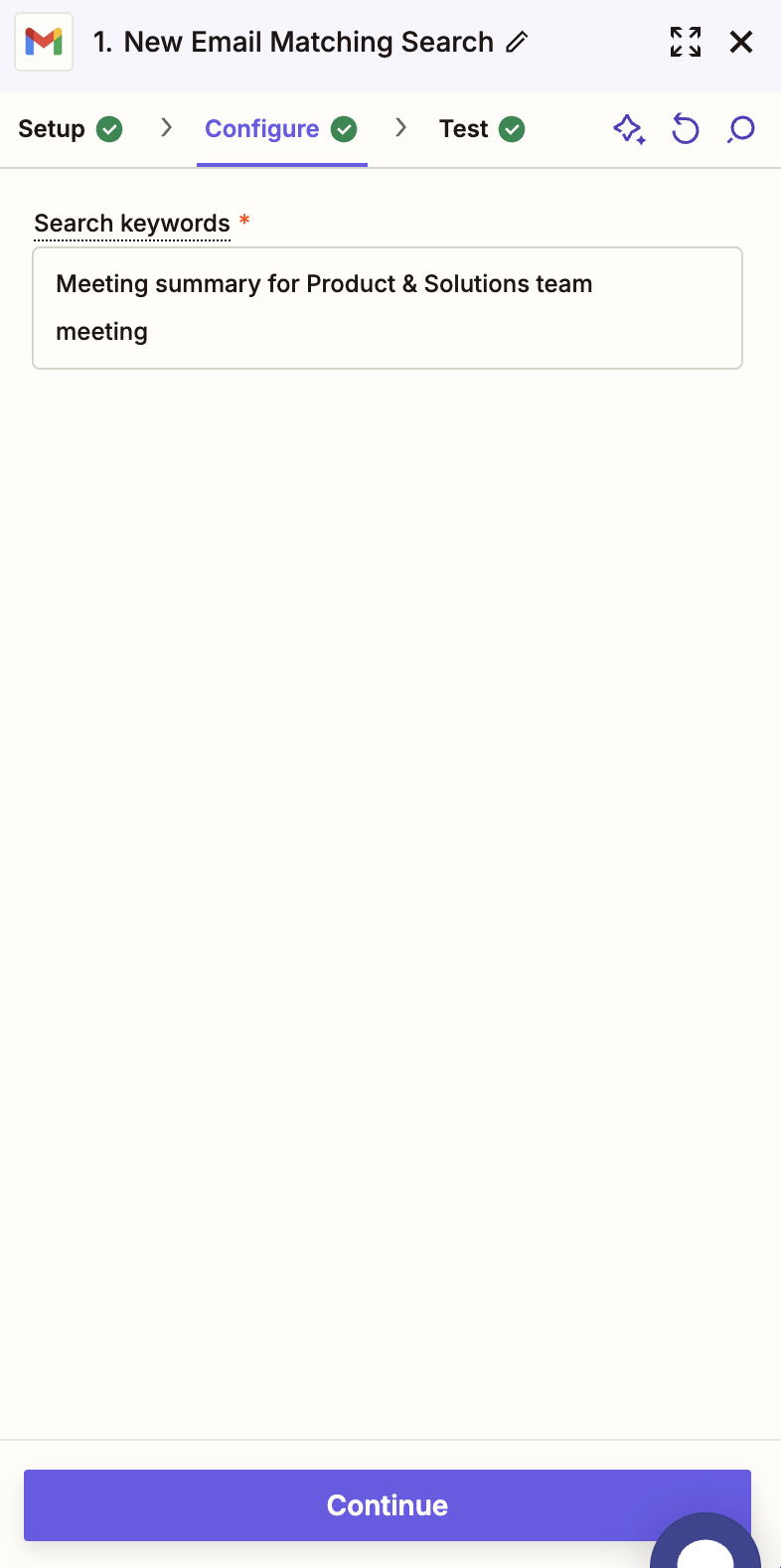
Stap 5. Voer in het volgende venster de onderwerpregel in van de e-mails met AI-samenvattingen die je van de Zoom AI Companion ontvangt. Deze ziet er ongeveer zo uit: “Samenvatting van vergadering voor Design-/Productsynchronisatievergadering.” Zodra je de onderwerpregel van de e-mail invoert, test Zapier deze trigger door in je inbox te zoeken naar e-mails die hiermee overeenkomen
Professionele tip
Deze stap kan een beetje lastig zijn als je verschillende sets vergadernotities hebt die in verschillende mappen thuishoren. Mijn advies in dit geval is om meerdere Zaps in te stellen!
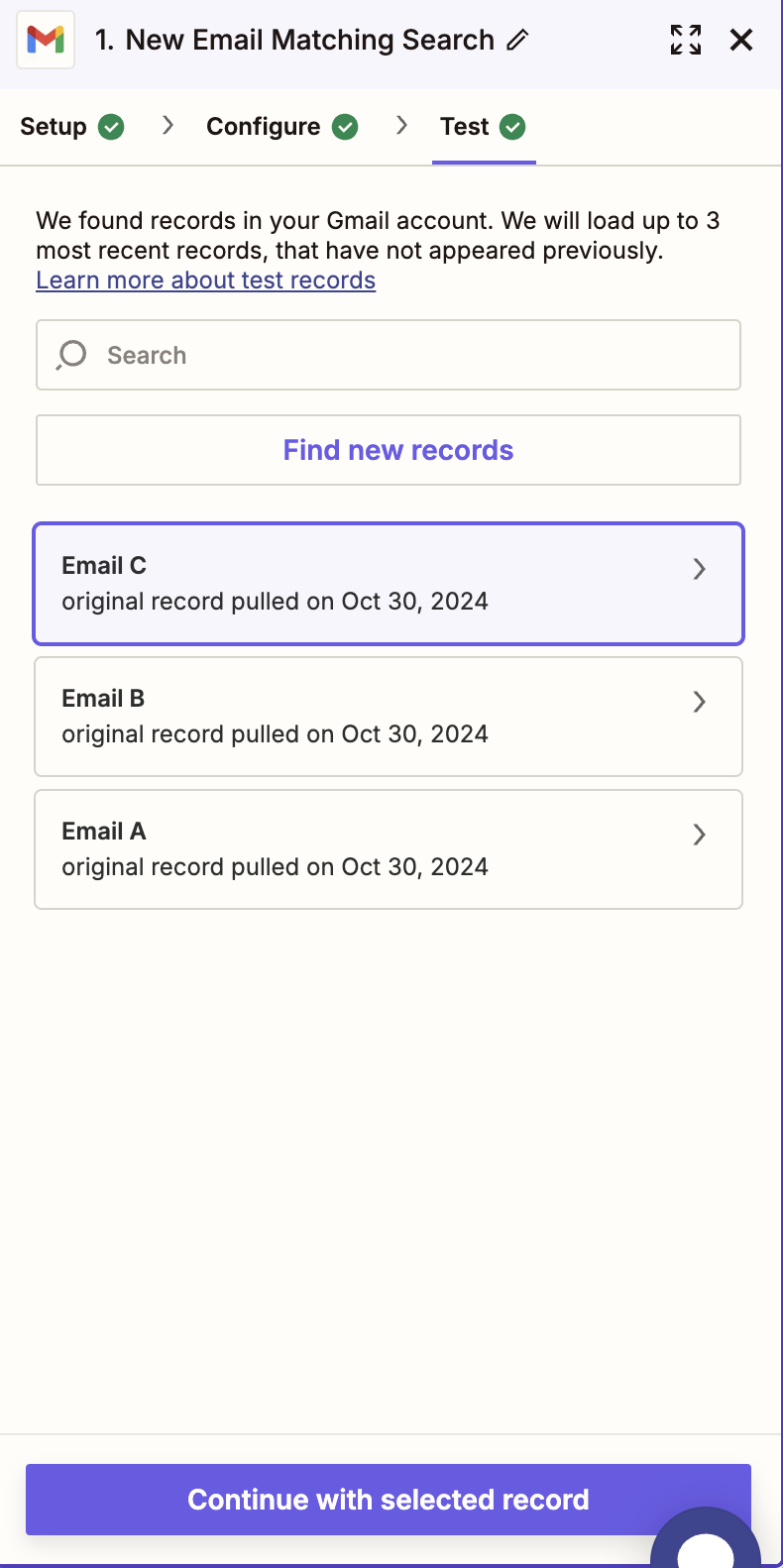
Stap 6. Als de test succesvol is, zoekt Zapier nu in je e-mailinbox naar e-mails die overeenkomen met de zoektermen die je eerder hebt ingevoerd. De zoekopdracht kan meerdere e-mails opleveren, maar selecteer de e-mail die de Vergadersamenvatting weergeeft
Stap 7. Vervolgens krijg je de optie om Confluence Cloud te selecteren als je actiegebeurtenis. Nadat Zapier deze integratie heeft getest, wordt je gevraagd de actie te kiezen die moet plaatsvinden. Selecteer “Een nieuwe pagina aanmaken.”
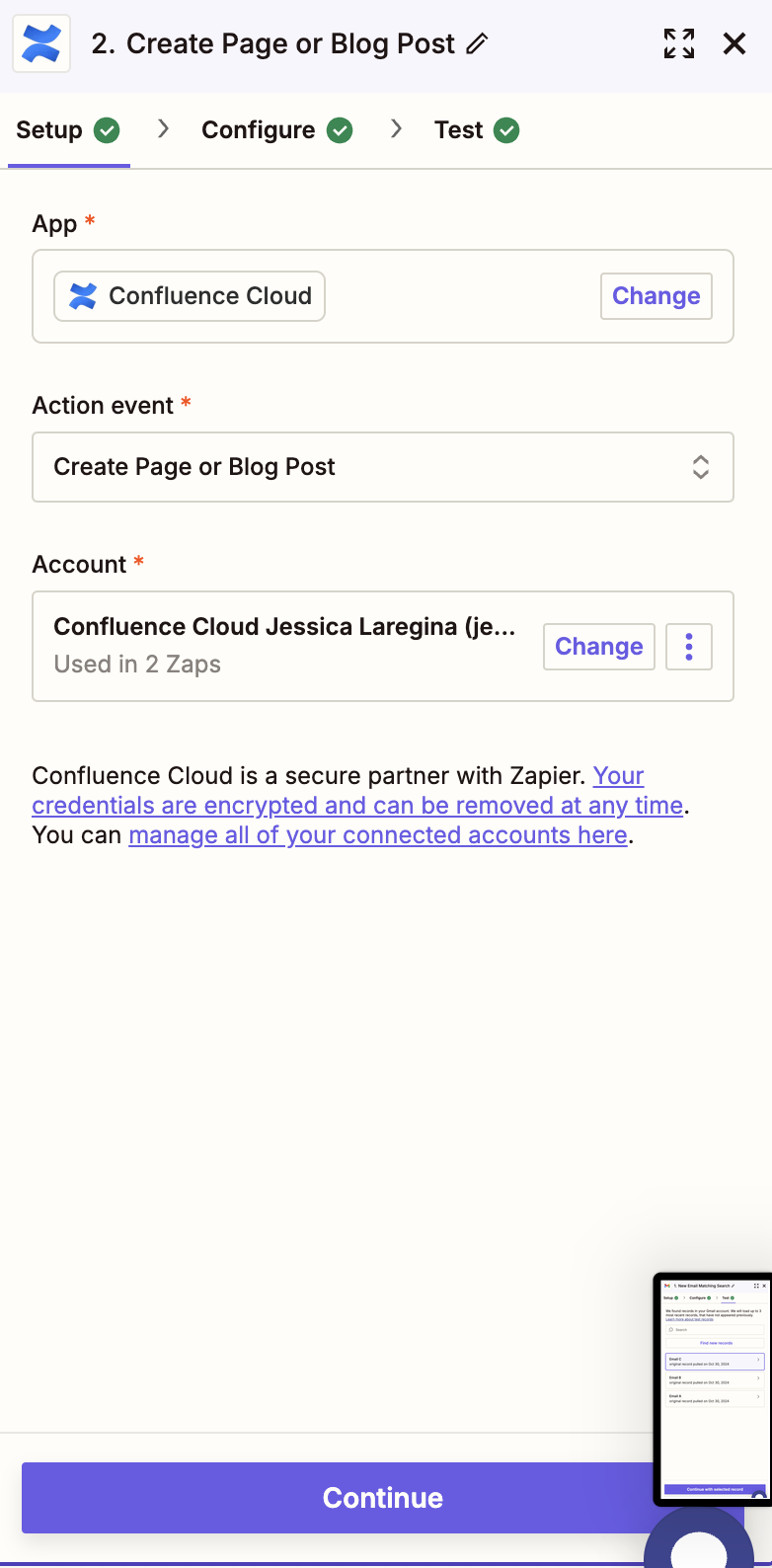
Stap 8. Op dit punt begeleidt Zapier je bij het bepalen waar in de Confluence-omgeving van je bedrijf je deze nieuwe pagina wilt plaatsen. Je kunt een locatie kiezen die zo specifiek is als een bepaalde ruimte binnen de grotere Confluence-omgeving. Dat is mogelijk niet specifiek genoeg voor sommigen van jullie die veel vergaderingen hebben met voor elke vergadering veel submappen.
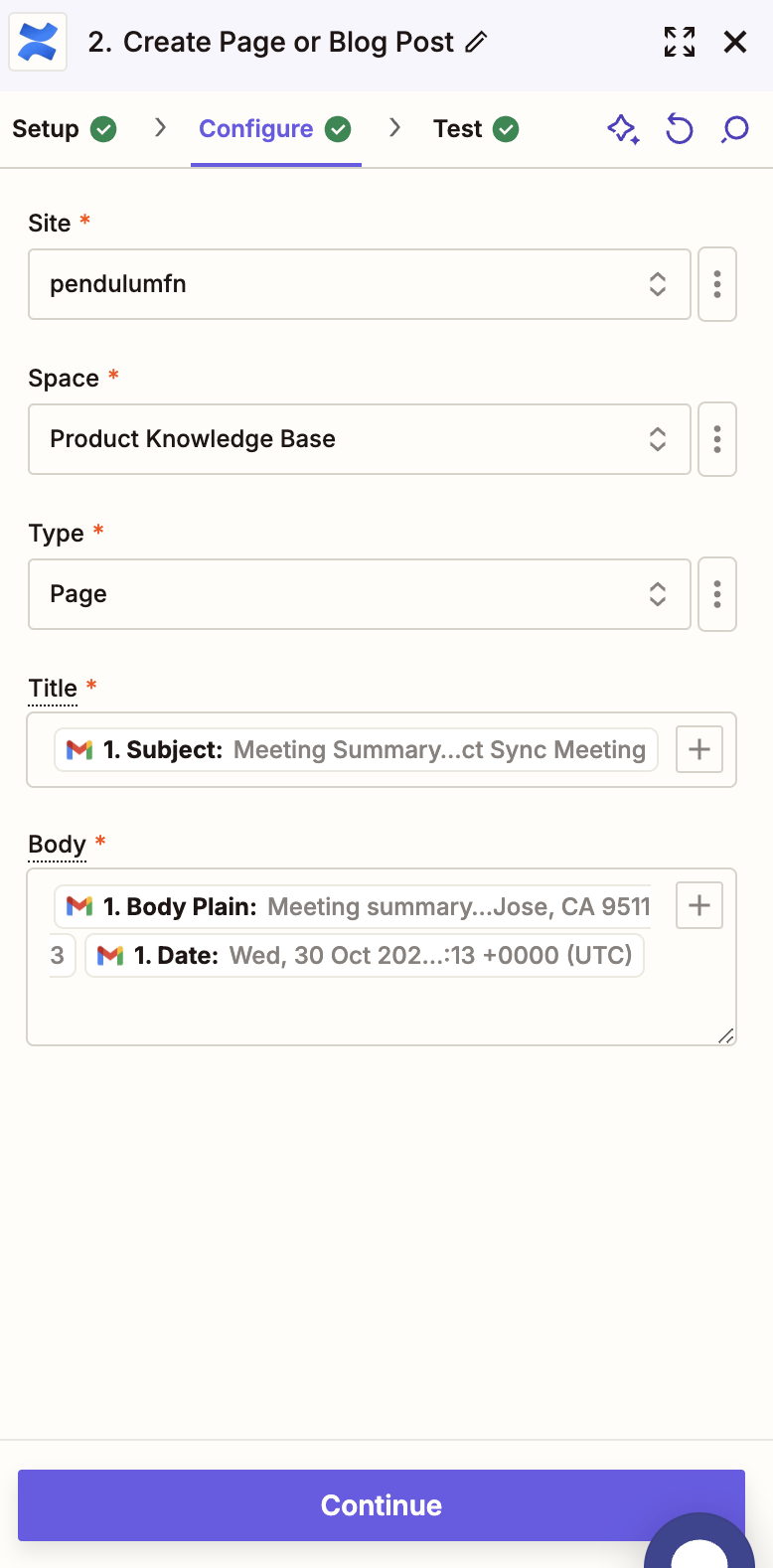
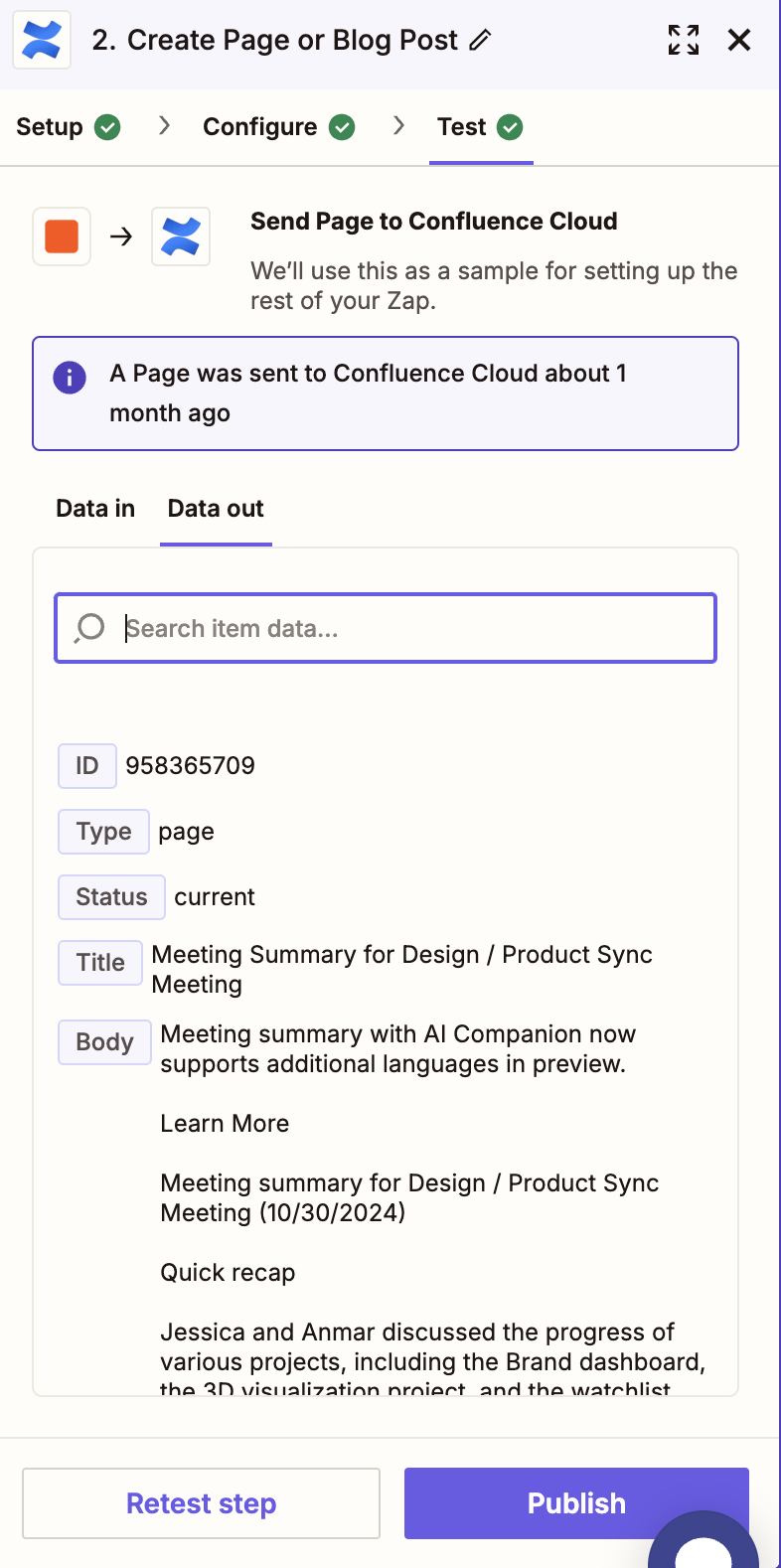
Stap 9. De laatste stap is het in kaart brengen van de inhoud, zodat Zapier de gewenste inhoud uit je e-mail verzamelt en deze in de juiste indeling in Confluence publiceert. Voor degenen onder jullie die niet bekend zijn met Zapier: het in kaart brengen van velden is een gangbare praktijk binnen de meeste workflowautomatiseringen. Breng tot slot de onderwerpregel van de e-mail in kaart naar de titel van de Confluence-pagina en de hoofdtekst van de e-mail naar de hoofdtekst van de Confluence-pagina.
Praktische tip
Je kunt de Copilot van Zapier gebruiken om dit proces te versnellen! De onderstaande schermafbeelding toont een eenvoudige prompt die dit proces halveert.
Daar heb je het: vijf eenvoudige automatiseringsworkflows zonder code die weer creatieve tijd aan mijn dag hebben toegevoegd!
Er liggen volop kansen in AI, vooral wanneer je AI inzet als hulpmiddel om inefficiënties te elimineren.
Belangrijker nog: ik hoop dat je deze AI-aangedreven productmanagementtrucs, slimme tools en andere hulpmiddelen inzet om druk werk (grotendeels) achter je te laten en weer aan de slag te gaan met het cruciale werk van dingen maken, dingen afbreken en geweldige producten bouwen.
Als je dit artikel interessant vond, bekijk dan ook zeker onze nieuwsbrief voor toonaangevende content over productmanagement!