

Det kan være utfordrende å navigere i webdesignverdenen, spesielt når internettilgangen er upålitelig. Programvare for frakoblet webdesign tilbyr en løsning som gjør det mulig for teamet ditt å arbeide uten avbrudd. Disse verktøyene er til stor hjelp når prosjekter skal håndteres sikkert og effektivt.
Etter min erfaring kan det å velge riktig programvare avhjelpe vanlige utfordringer som avhengighet av internett og sikkerhetsproblemer. Jeg har testet og vurdert noen løsninger for frakoblet webdesign for å gi deg et upartisk innblikk i de beste alternativene som er tilgjengelige.
I denne artikkelen finner du en grundig vurdering av de beste verktøyene for å bygge nettsteder uten internettilgang. Jeg går gjennom viktige funksjoner samt fordeler og ulemper, slik at du kan ta en informert beslutning for teamet ditt. La oss finne løsningen som passer best for behovene dine.
Hvorfor du kan stole på våre programvareanbefalinger
6,700+
Reviews
20
Industry experts
16+
Evaluation factors
14
Years
Teamet vårt har testet og anmeldt programvare siden 2012. Vi er selv produktledere, så vi vet hvor vanskelig og hvor viktig det er å velge riktig programvare.
I denne guiden har vi vurdert verktøyene gjennom praktisk testing og uavhengig research og gitt dem poeng ut fra våre utvelgelseskriterier.
Anmeldelsene våre bygger på vår egen redaksjonelle vurdering. De er ikke et salgsargument.
Ekspertanmeldere:
- Andrew LumbySenior TPM
- Cristiano ValimSenior UI/UX Lead


Sammenligningstabell: Programvare for frakoblet webdesign
Denne sammenligningstabellen oppsummerer prisopplysningene for mine beste utvalgte programmer for frakoblet webdesign.
| Tool | Best For | Trial Info | Price | ||
|---|---|---|---|---|---|
| 1 | Best for CMS theme export across multiple platforms | Free download available | From $49 (one-time purchase) | Website | |
| 2 | Best for Mac-native offline site building | Free plan available | From $112.99 one-time | Website | |
| 3 | Best for Mac-native Tailwind site exports | Free trial available | From $99/year (billed annually) | Website | |
| 4 | Best for open-source site portability | Free plan + 14-day free trial available | From $15/month (billed annually) | Website | |
| 5 | Best for per-screen layout tuning | 14-day free trial | From $12/user/month (billed annually) | Website | |
| 6 | Best for code-first web design workflows | 7-day free trial | From $22.99/month (billed annually) | Website | |
| 7 | Best for framework-driven visual code editing | Free trial available | From $12/user/month | Website | |
| 8 | Best for one-time licensed responsive design | Free 30-day trial available | From $59.95 | Website | |
| 9 | Best for one-time-purchase responsive pages | Free HTML editor available | From $99/month | Website | |
| 10 | Best for publish-to-any-host site building | Free plan available | From €99 | Website |




Vurderinger av den beste programvaren for frakoblet webdesign
Nedenfor finner du mine detaljerte oppsummeringer av den beste programvaren for frakoblet webdesign som kom med på kortlisten. Vurderingene mine gir et detaljert innblikk i de viktigste funksjonene, fordelene og ulempene, integrasjonene og de ideelle bruksområdene for hvert verktøy, slik at du kan finne det som passer best for deg.
 Best for CMS theme export across multiple platforms
- Free download available
- From $49 (one-time purchase)

TemplateToaster helps beginners build sites without coding knowledge. TemplateToaster is a Windows desktop offline website builder that lets you design sites visually and export them as installable themes for WordPress, Joomla, Drupal, Magento, and several other CMS platforms.
Who Is TemplateToaster Best For?
TemplateToaster is a strong fit for freelance designers and agencies managing client sites across multiple CMS platforms who want a low-cost, one-time purchase tool they can use entirely offline.
Why I Picked TemplateToaster
I picked TemplateToaster as one of the best because its one-click CMS switching lets you take a single design and export it as an installable theme for WordPress, Joomla, Drupal, Magento, or PrestaShop without rebuilding anything. I love that the entire workflow stays local, so your client's design files never leave your machine. If you're managing builds across multiple CMS platforms, that export flexibility is genuinely hard to replicate in a single offline tool.
TemplateToaster Key Features
- Built-in FTP client: Publish your finished HTML/CSS site directly to your host from within the app, without a separate FTP tool.
- Bootstrap version switching: Choose between Bootstrap 3, 4, or 5 for your project and switch between framework versions as needed.
- No-time-limit free trial: Download and use the full feature set indefinitely before purchasing, with no credit card required.
- Custom CSS, JS, and PHP editors: Write and save custom styles, scripts, and WordPress functions directly inside the desktop app.
TemplateToaster Integrations
TemplateToaster exports installable themes for WordPress, Joomla, Drupal, Magento, PrestaShop, WooCommerce, OpenCart, VirtueMart, and Blogger. It also supports static HTML, Bootstrap 3–5, and publishing through its built-in FTP client.
Pros and Cons
Pros:
- Exports clean, valid website files
- Visual canvas speeds up page creation
- Works fully offline on Windows
Cons:
- Responsive layouts require manual adjustments
- Windows-only limits device flexibility
Learn more about TemplateToaster: Best for Mac-native offline site building
- Free plan available
- From $112.99 one-time
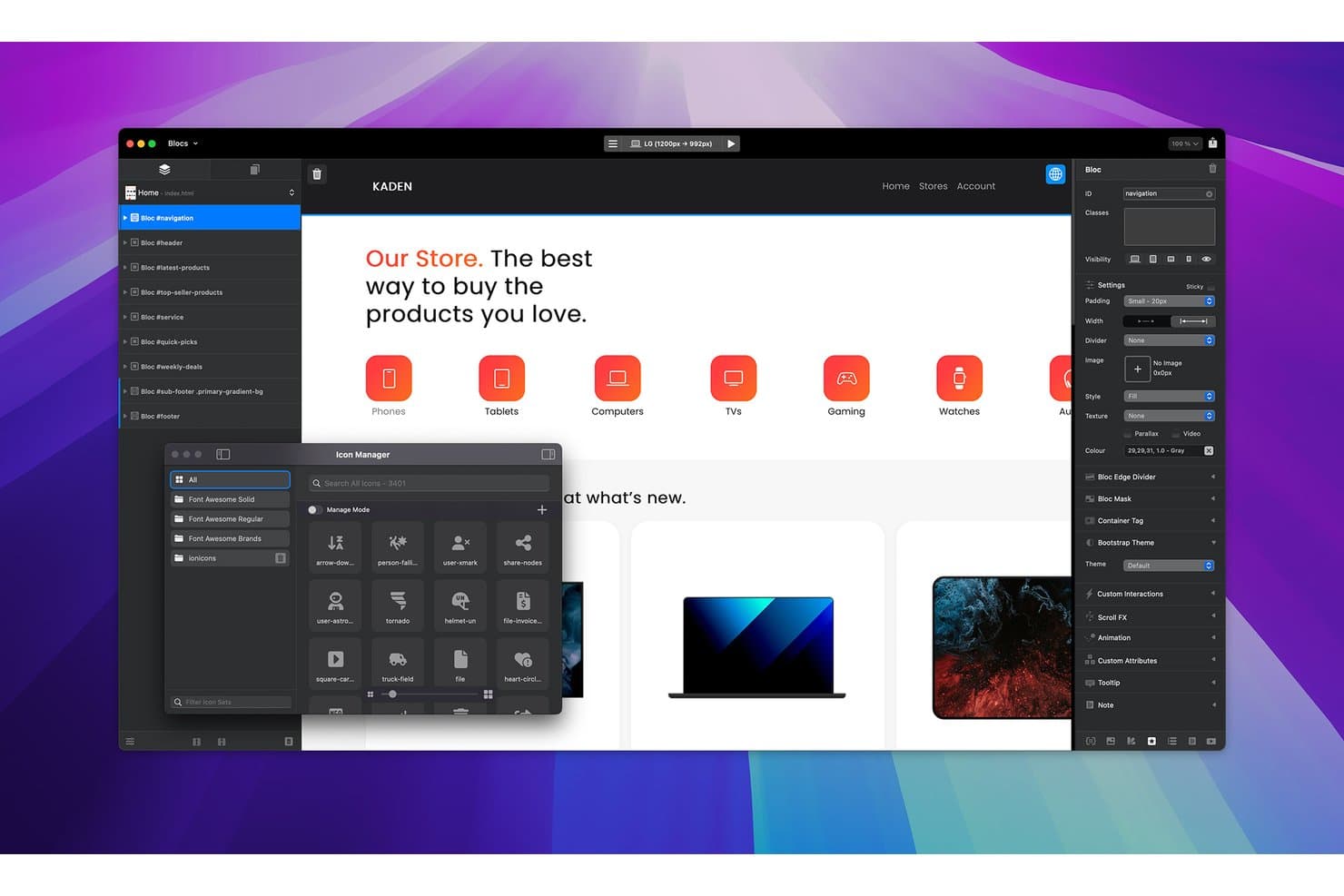
Blocs lets users browse and insert icons via a built-in Icon Manager. Blocs is a Mac-native offline website builder that lets you design, manage, and publish sites visually using a drag-and-drop Bloc and Bric component system, built on Bootstrap, with built-in FTP/SFTP publishing and local asset management.
Who Is Blocs Best For?
Blocs is a strong fit for Mac-based freelance designers and agencies who want to build and publish client sites entirely offline without a recurring subscription.
Why I Picked Blocs
Blocs earns its spot on my shortlist because it's the only Mac-native offline builder I've found that combines a full visual design system with built-in FTP/SFTP publishing, no subscription required. I love the Bloc and Bric component system, which lets you stack pre-built sections and drop in carousels, modals, or media players without writing a line of code. The built-in Publish Manager handles change-only SFTP uploads and stores server credentials in the macOS Keychain, so you're shipping real sites, not just prototypes.
Blocs Key Features
- Bloc and Bric component system: Stack pre-built section layouts (Blocs) and drop in interactive elements like carousels, modals, and media players (Brics) without writing code.
- CSS Grid and class editor: Design fluid or pixel-precise layouts using CSS Grid, with a Class Editor that controls backgrounds, gradients, shadows, and typography.
- Responsive breakpoint controls: Adjust layouts across four Bootstrap breakpoints and show or hide elements per breakpoint for precise responsive design.
- Asset Manager with local image optimisation: Import, group, and manage files locally, with built-in Quick Compress, automatic WebP generation, and per-image lazy-load control.
Blocs Integrations
Blocs connects to hosting through FTP, SFTP, and FTPS, and supports WordPress theme exports on Plus. It also supports Stripe, Paddle, Ecwid, Google Fonts, Adobe Fonts, the Blocs Store marketplace, and a developer API.
Pros and Cons
Pros:
- Reusable Blocs speed multi-page builds
- Local WebP optimization and asset grouping
- Native Mac offline editing
Cons:
- Full-page HTML editing remains unavailable
- Apple-only limits mixed-hardware teams
Learn more about Blocs:- Best for Mac-native Tailwind site exports
- Free trial available
- From $99/year (billed annually)
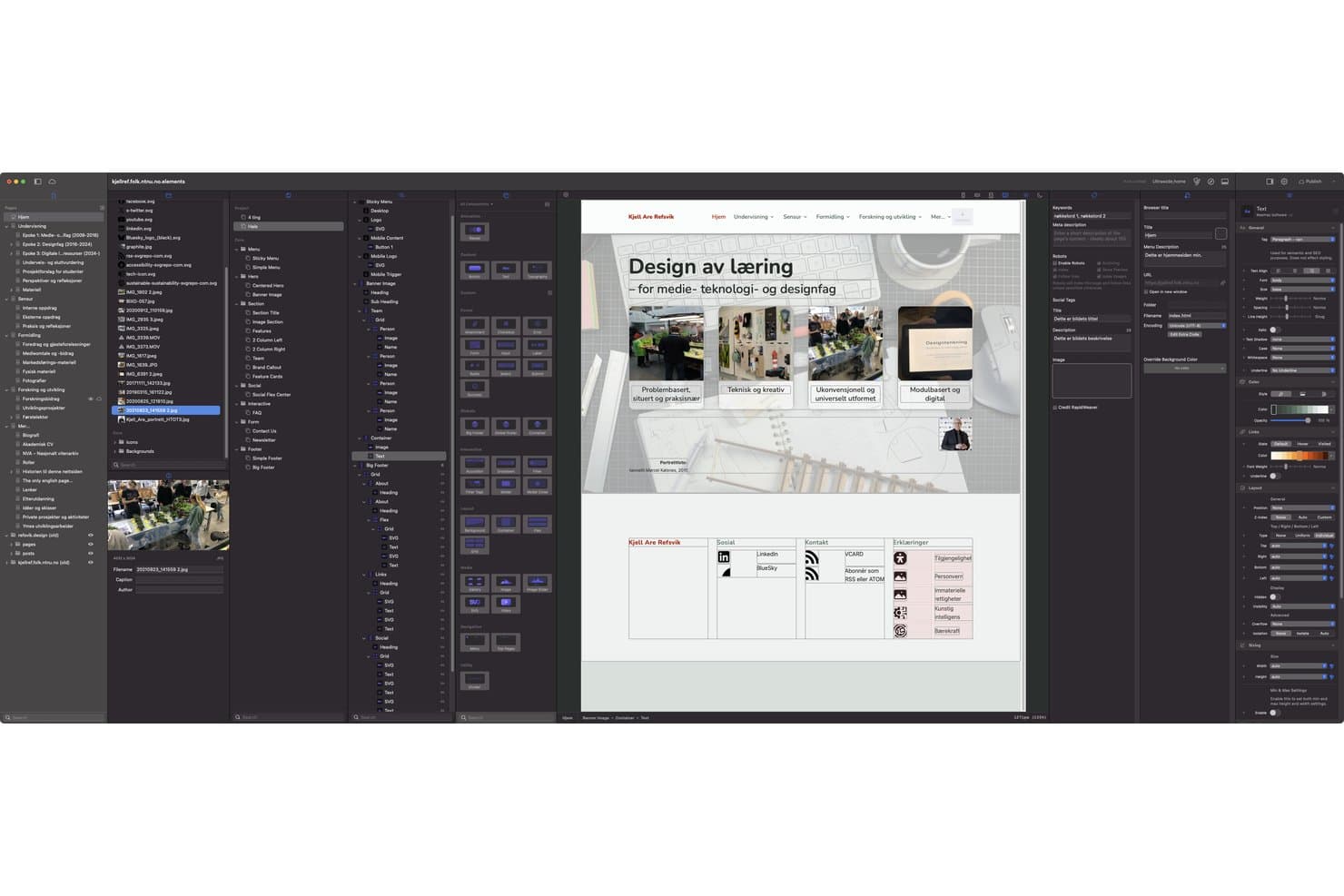
RapidWeaver lets users build and preview full websites with drag-and-drop tools. RapidWeaver Elements is a Mac-native offline website builder that lets you design, build, and publish static sites visually using a drag-and-drop WYSIWYG editor built on Tailwind CSS, with support for custom components, a Markdown-based CMS, and flexible publishing to FTP, SFTP, S3, or local export.
Who Is RapidWeaver Best For?
RapidWeaver Elements is a strong fit for Mac-based freelancers and agencies who want to build and export clean, Tailwind-powered static sites without relying on a browser-based tool.
Why I Picked RapidWeaver
RapidWeaver Elements earns its spot on my shortlist because it's the only Mac-native offline builder that outputs clean Tailwind CSS directly, with no third-party export step. I love that Globals let you link headers and footers site-wide, so one edit propagates everywhere instantly. The flexible publishing options, including FTP, SFTP, and Amazon S3, mean you can hand off a finished static site to virtually any host without touching a separate deployment tool.
RapidWeaver Key Features
- Reusable Globals: Link headers, footers, and sections across your entire site so one edit updates every page that uses them.
- Breakpoint-level responsive controls: Override layout, spacing, and sizing settings per user-defined breakpoint directly in the Inspector.
- Built-in Markdown CMS: Store and manage content as plain Markdown files with YAML front matter—no database needed, and files are Git-compatible.
- Elements AI assistant: Connect your own OpenAI or Anthropic API key to get AI support inside the app, with an MCP server for Claude Desktop and Cursor.
RapidWeaver Integrations
RapidWeaver integrates with OpenAI and Anthropic API keys, plus Claude Desktop, Cursor, and ChatGPT Work mode through its MCP server. It also supports iCloud Drive for project syncing and VS Code for Elements syntax highlighting.
Pros and Cons
Pros:
- Local previews include breakpoint controls
- Globals update shared sections sitewide
- Clean Tailwind output for static sites
Cons:
- Online activation interrupts fully offline workflows
- Mac-only support excludes cross-platform teams
Learn more about RapidWeaver:  Best for open-source site portability
- Free plan + 14-day free trial available
- From $15/month (billed annually)
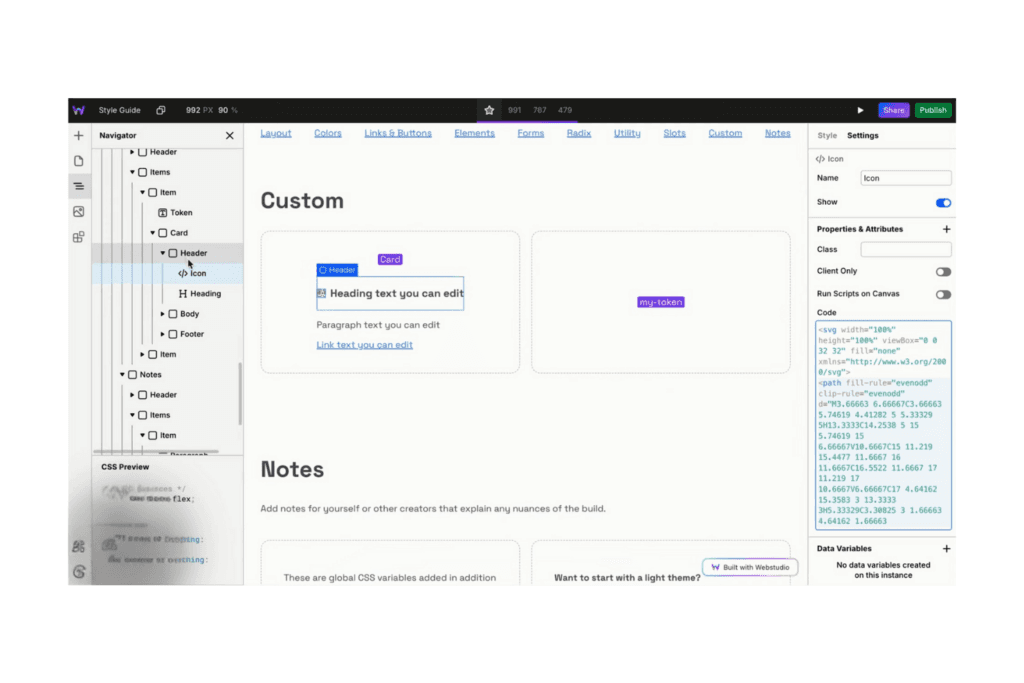
Webstudio helps build high-performance sites with CMS integrations. Webstudio is an open-source, browser-based visual website builder with a full CSS editor, drag-and-drop layout tools, reusable design tokens, and CLI-based static and dynamic site export.
Who Is Webstudio Best For?
Webstudio suits developers and technical designers who want open-source flexibility and the ability to export and host their sites anywhere.
Why I Picked Webstudio
I've included Webstudio in my top picks because its open-source codebase gives developers something rare: the ability to sync an entire project locally via the CLI, export it as a static ZIP or a full Remix app, and host it on any infrastructure they control. I like that the
npx webstudio synccommand pulls down a project into portable JSON and asset files, making site portability genuinely practical rather than just a marketing claim.Webstudio Key Features
- Full CSS property access: The Style Panel exposes every CSS property, including variables,
calc(), and unit conversion, so you can apply precise styles without writing code externally. - Custom and advanced breakpoints: Add your own breakpoints alongside media conditions like dark mode, reduced motion, and pointer type, with live canvas preview for each.
- Radix UI component library: Drag in pre-built interactive components—dropdowns, dialogs, tabs, accordions—and style them directly on the canvas without custom code.
- Assets panel with structured collections: Organize images, fonts, code files, and other assets into nested folders, then designate any folder as a structured content collection for CMS-style workflows.
Webstudio Integrations
Webstudio integrates with Strapi, Hygraph, Notion, Baserow, Contentful, Payload, Directus, WordPress, and Ghost. It supports REST and GraphQL data sources, plus webhook connections to n8n and Make.com.
Pros and Cons
Pros:
- CLI enables local export previews
- Precise CSS and grid control
- Open-source project portability
Cons:
- Exported code resists hand-editing
- No supported offline editing
Learn more about Webstudio: Best for per-screen layout tuning
- 14-day free trial
- From $12/user/month (billed annually)
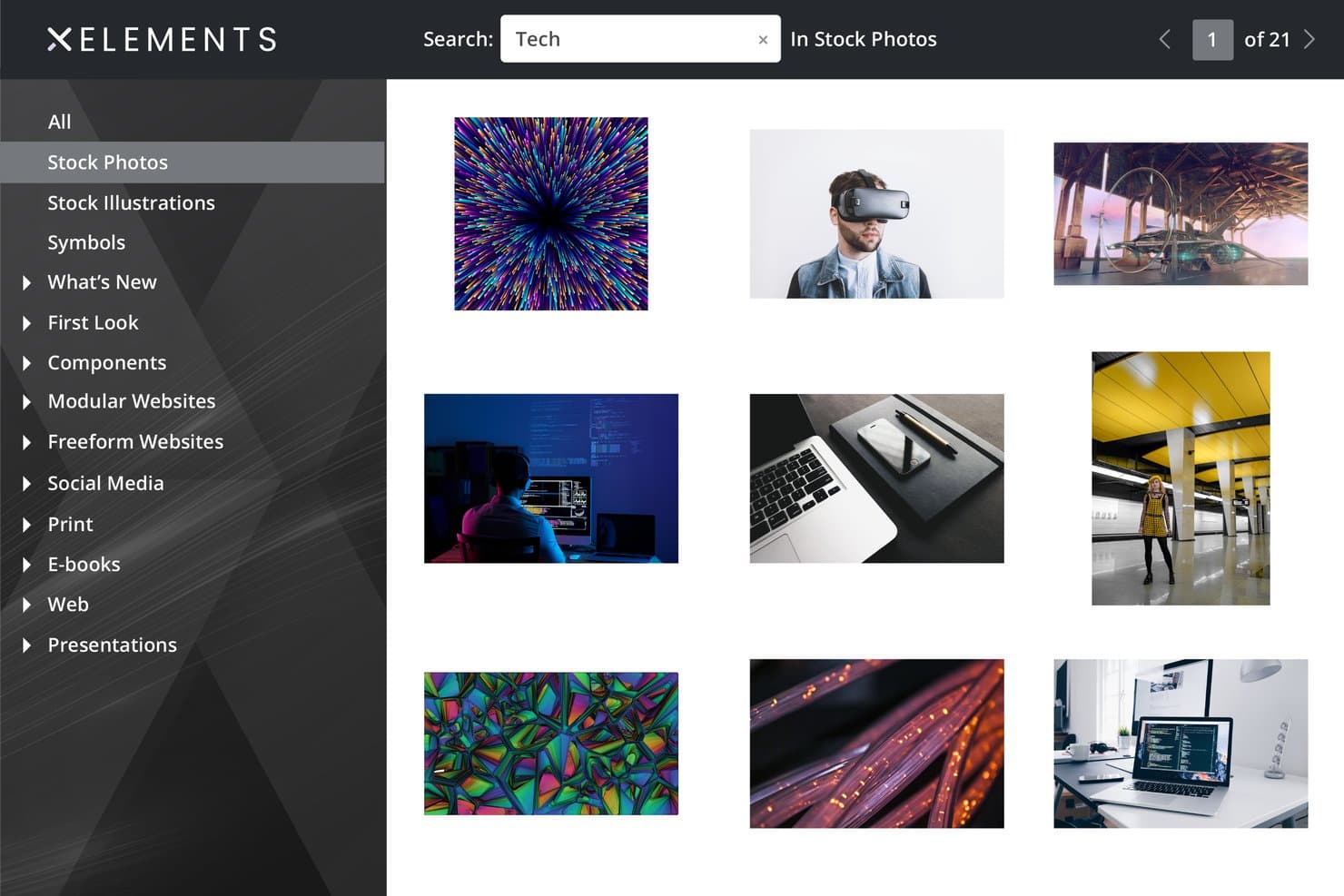
Xara Web Designer+ includes a stock photo library with search. Xara Web Designer+ is a Windows-only offline web design app that lets you build and publish multi-page sites using a drag-and-drop visual editor, freehand and flexblock layouts, built-in graphics tools, and separate responsive variants for desktop, tablet, and mobile.
Who Is Xara Web Designer+ Best For?
Xara Web Designer+ is a strong fit for freelancers and hobbyists on Windows who want precise control over how their site looks on each screen size without touching a line of code.
Why I Picked Xara Web Designer+
I picked Xara Web Designer+ because its dedicated variant system gives you hands-on control over exactly how your site looks at every screen width. Instead of relying on automatic breakpoint logic, you build separate desktop, tablet, and mobile layouts in their own tabs and can view them side by side. When a navigation bar sits too low on mobile or a flexblock column collapses awkwardly on tablet, you fix it directly in that variant without touching the others.
Xara Web Designer+ Key Features
- Built-in FTP/SFTP publishing: Publish your site directly to any host by entering your FTP, FTPS, or SFTP credentials inside the app, with port and subfolder options configurable per project.
- Freehand and flexblock layouts: Place elements freely anywhere on the page with freehand blocks, or arrange content in structured grids using flexblocks.
- Built-in photo and vector editing tools: Edit photos, apply filters, and create vector graphics without leaving the app, using the integrated drawing and image tools.
- Automatic sitemap generation: Xara generates a sitemap automatically once you enter your site's URL, supporting basic on-page SEO without manual setup.
Xara Web Designer+ Integrations
Xara Web Designer+ integrates with Google Drive, Dropbox, OneDrive, OVHcloud, Google Forms, JotForm, Typeform, PayPal, Stripe, Mailchimp, and HubSpot forms. It also supports embeds from YouTube, Calendly, and TripAdvisor.
Pros and Cons
Pros:
- Built-in photo and vector editing
- Works offline after activation
- Precise layouts across desktop, tablet, and mobile
Cons:
- No integrated code editor
- Windows-only desktop application
Learn more about Xara Web Designer+: Best for code-first web design workflows
- 7-day free trial
- From $22.99/month (billed annually)
Visit WebsiteCustomer Rating:4.4/5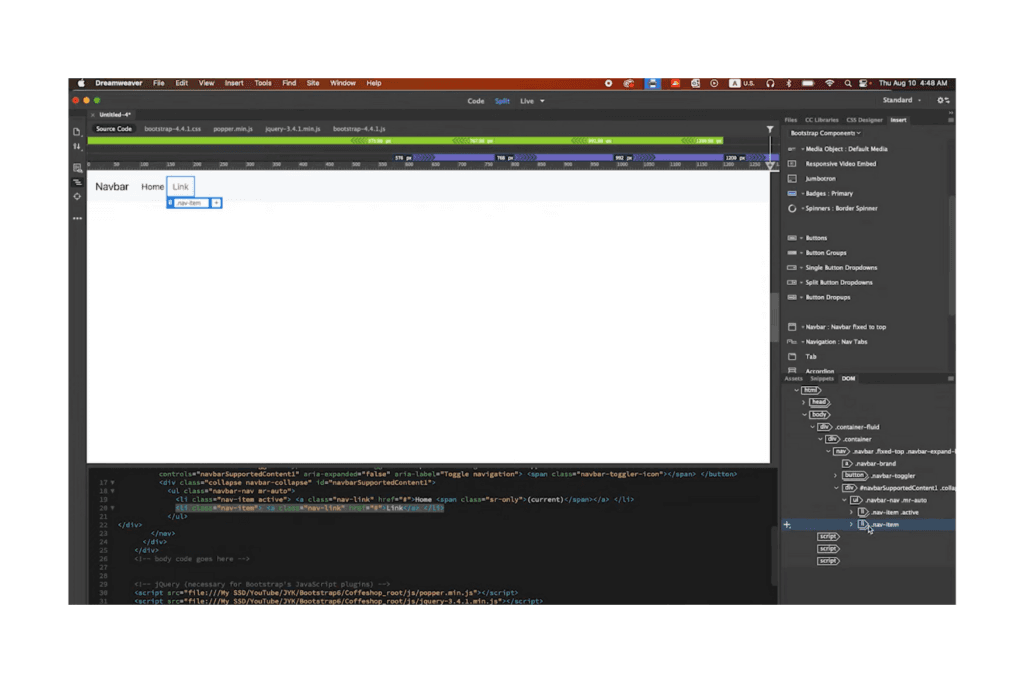
Adobe Dreamweaver combines design and code editing and offers split views. Adobe Dreamweaver is a desktop web design application that combines a professional-grade code editor with visual design views, site file management, and built-in FTP/SFTP publishing tools for building and deploying multi-page websites.
Who Is Adobe Dreamweaver Best For?
Dreamweaver is a strong fit for freelance web designers and agencies who work primarily in code and need a desktop app that handles HTML, CSS, and JavaScript editing alongside built-in FTP/SFTP publishing.
Why I Picked Adobe Dreamweaver
I've included Adobe Dreamweaver in my top picks because it's the only desktop web design app that pairs a professional-grade code editor with built-in FTP, FTPS, and SFTP publishing in a single workflow. I especially like the Split Code/Live view, where I can write HTML and CSS while watching changes render in real time, alongside the CSS Designer panel for visual property editing. The built-in server behaviors and Git panel round out a genuinely code-first setup that no browser-based tool can replicate.
Adobe Dreamweaver Key Features
- Bootstrap component insertion: Add Bootstrap accordions, carousels, and other components visually from the Insert panel, with support for Bootstrap versions 3, 4, and 5.
- Site-wide templates: Create reusable templates with editable and repeating regions so updates to a template automatically propagate across every page built from it.
- Git panel: Manage commits, pushes, pulls, branches, and clones directly inside Dreamweaver using an integrated Git panel connected to an external Git client.
- Visual media query bar: Adjust and preview responsive breakpoints in Live View using a color-coded scrubber that toggles between max-width, min-width, and range-based media queries.
Adobe Dreamweaver Integrations
Adobe Dreamweaver has native integrations with Git, Creative Cloud Libraries, Adobe Stock, Adobe Animate, and Microsoft Office. It also supports FTP, FTPS, SFTP, WebDAV, and RDS connections for publishing and server workflows.
Pros and Cons
Pros:
- Reusable templates update multiple pages
- Split code and live preview
- Strong code editing for local projects
Cons:
- Visual rendering can differ from browsers
- Offline access requires periodic validation
Learn more about Adobe Dreamweaver: Best for framework-driven visual code editing
- Free trial available
- From $12/user/month
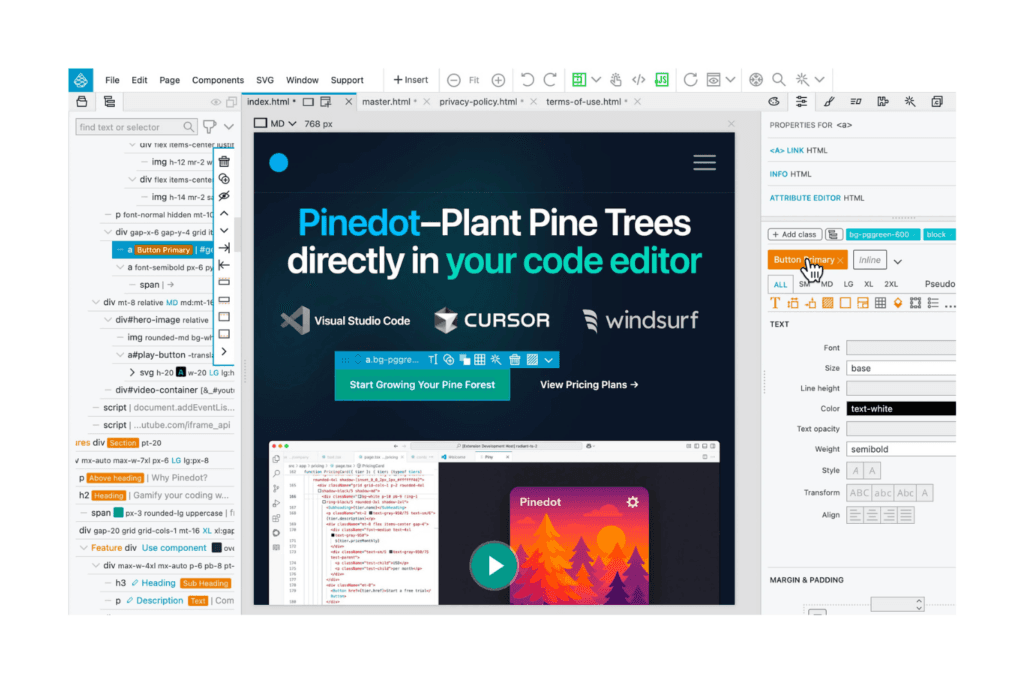
Pinegrow's web design tool combines visual design with access to HTML and CSS. Pinegrow is a desktop web design app that lets you visually edit HTML, CSS, and JavaScript files locally, with built-in support for Bootstrap, Tailwind CSS, WordPress, and CSS Grid.
Who Is Pinegrow Best For?
Pinegrow is a strong fit for freelance designers and web development agencies who want visual editing speed without giving up direct control over HTML, CSS, and JavaScript.
Why I Picked Pinegrow
I've included Pinegrow in my top picks because it's the only offline web design tool I've used that lets you work visually inside real Bootstrap or Tailwind CSS code, not a proprietary format you'd have to export and clean up later. I particularly like the visual CSS Grid editor and Tailwind Class Inspector, which let you build complex layouts without ever losing sight of the underlying markup. The built-in Live Preview server with multi-device QR code testing rounds out a genuinely code-first workflow that doesn't sacrifice design speed.
Pinegrow Key Features
- Smart components and master pages: Reusable components and master pages let you update shared elements once and push changes across your entire site.
- Git-based project revisions: Pinegrow stores project history as Git repositories, with code diffs and side-by-side visual comparisons for reviewing changes.
- Content editing workspace: A dedicated workspace lets non-technical users edit text, images, links, and metadata without touching page structure.
- Built-in publishing pipeline: Publish directly to GitHub, Netlify, Cloudflare Pages, or via SFTP, with a preflight review and incremental uploads after the first deploy.
Pinegrow Integrations
Pinegrow offers native integrations with GitHub, Netlify, Cloudflare Pages, SFTP, and VS Code. It also supports Bootstrap, Tailwind CSS, WordPress, WooCommerce, and AI providers including OpenAI, Anthropic, and OpenRouter.
Pros and Cons
Pros:
- Git revisions support safer experimentation
- Framework visual tools preserve code control
- Edits standard files without proprietary lock-in
Cons:
- Text selection and copy-paste can misbehave
- Interface can feel sluggish on some hardware
Learn more about Pinegrow: Best for one-time licensed responsive design
- Free 30-day trial available
- From $59.95
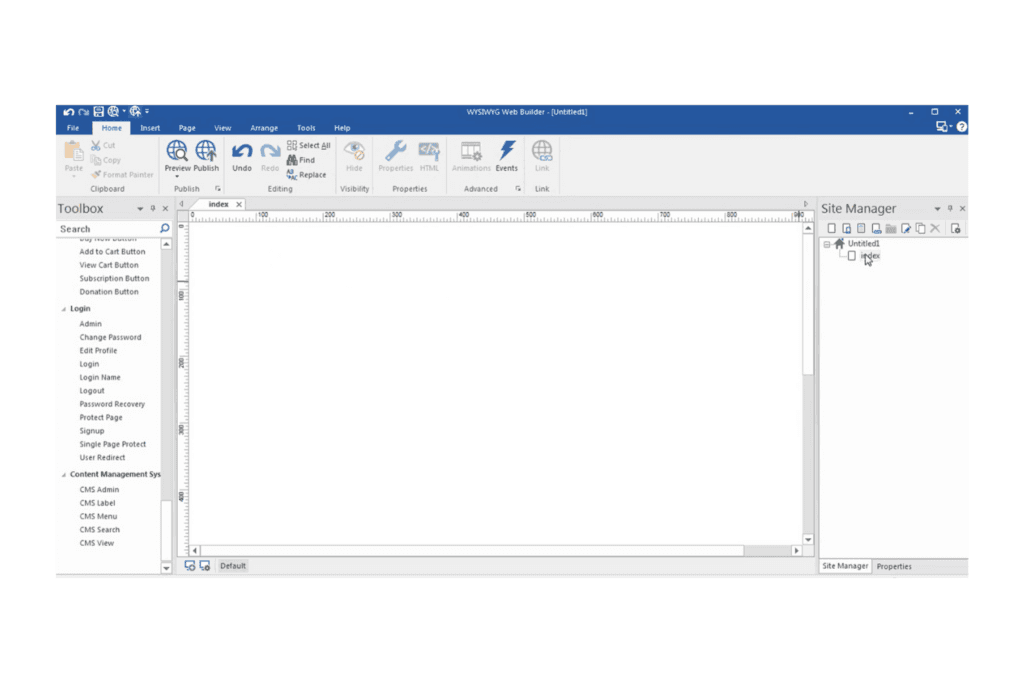
WYSIWYG Web Builder allows for quick content creation and visual adjustments. WYSIWYG Web Builder is a Windows desktop application for building and publishing websites offline, featuring drag-and-drop visual design, responsive layout tools, built-in FTP publishing, forms, ecommerce integrations, and an AI-assisted site generator.
Who Is WYSIWYG Web Builder Best For?
WYSIWYG Web Builder is a strong fit for freelancers and small business owners who want full visual control over their websites without paying recurring subscription fees.
Why I Picked WYSIWYG Web Builder
I've included WYSIWYG Web Builder in my top picks because its responsive design tools are genuinely deeper than what most offline-first tools offer. I particularly like the Easy Breakpoints feature, which lets you control visibility, font size, and spacing for a single object at one breakpoint without triggering page-wide layout changes. Combined with flexbox, CSS grid, and a Mobile View Toggle for quick workspace previews, you get precise multi-device control that stays entirely on your machine.
WYSIWYG Web Builder Key Features
- Built-in FTP publishing: Publish your site directly from the app using a built-in FTP, FTPS, or SFTP client—no separate tool needed.
- AI site generator: Build a full site from a text prompt or image using OpenAI, Google Gemini, or local models like Ollama.
- Master pages and frames: Apply shared design elements across multiple pages from one editable source within your project file.
- Image Converter Wizard: Convert, compress, resize, and strip metadata from JPG, PNG, and WebP images before publishing.
WYSIWYG Web Builder Integrations
WYSIWYG Web Builder supports integrations with OpenAI, Google Gemini, Ollama, LM Studio, ComfyUI, PayPal, Stripe, Ecwid, and Shopify via extensions. It publishes to hosting servers through FTP, FTPS, and SFTP.
Pros and Cons
Pros:
- Built-in publishing previews sites before launch
- Local projects keep files under your control
- Precise breakpoint controls preserve responsive layouts
Cons:
- Code insertion lacks editor assistance tools
- Windows-only availability limits platform choice
Learn more about WYSIWYG Web Builder: Best for one-time-purchase responsive pages
- Free HTML editor available
- From $99/month
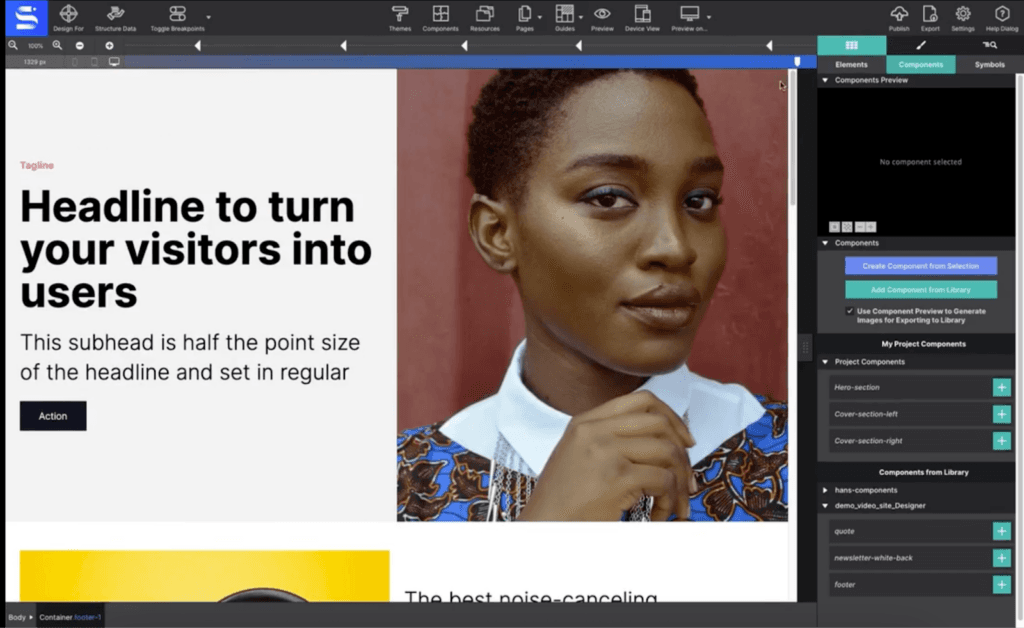
CoffeeCup has a responsive component design library. CoffeeCup Site Designer is a desktop web design tool for Windows and macOS that lets you build responsive pages visually using a drag-and-drop canvas, CSS Grid and Flexbox controls, reusable Symbols, and built-in code editing, with direct export to any host.
Who Is CoffeeCup Best For?
CoffeeCup Site Designer suits freelancers and hobbyists who want a one-time-purchase desktop tool to build responsive sites without a recurring subscription.
Why I Picked CoffeeCup
CoffeeCup earns its spot on my shortlist because it's the only visual web design tool here built around a true one-time purchase with no subscription required. I like that you get a full drag-and-drop canvas with CSS Grid and Flexbox controls, plus reusable Symbols that sync site-wide changes to navbars and footers instantly. The March 2026 Live Preview feature also lets you test PHP files against a local server like XAMPP before exporting a single file.
CoffeeCup Key Features
- Breakpoint manager: Add, delete, or toggle custom breakpoints with color-coded framework breakpoints to control how your layout shifts across screen widths.
- Symbols: Create reusable, synced blocks for elements like navigation and footers that update across every page when you edit the source.
- Page Manager: Manage page order, SEO metadata, Open Graph tags, and Twitter/X Cards from a single panel without touching code.
- Export options: Export your project as modular or flat file structures for upload to any FTP or cPanel host.
CoffeeCup Site Designer Integrations
Native third-party integrations are not clearly documented. CoffeeCup Site Designer supports CodePen exports, CoffeeCup S-Drive publishing, local PHP testing with XAMPP, and exports to FTP or cPanel hosts.
Pros and Cons
Pros:
- Grid, Flexbox, and breakpoint controls
- Synced Symbols update site-wide components
- Local PHP testing before export
Cons:
- Large projects can expose performance issues
- Bootstrap support stops at version four
Learn more about CoffeeCup:
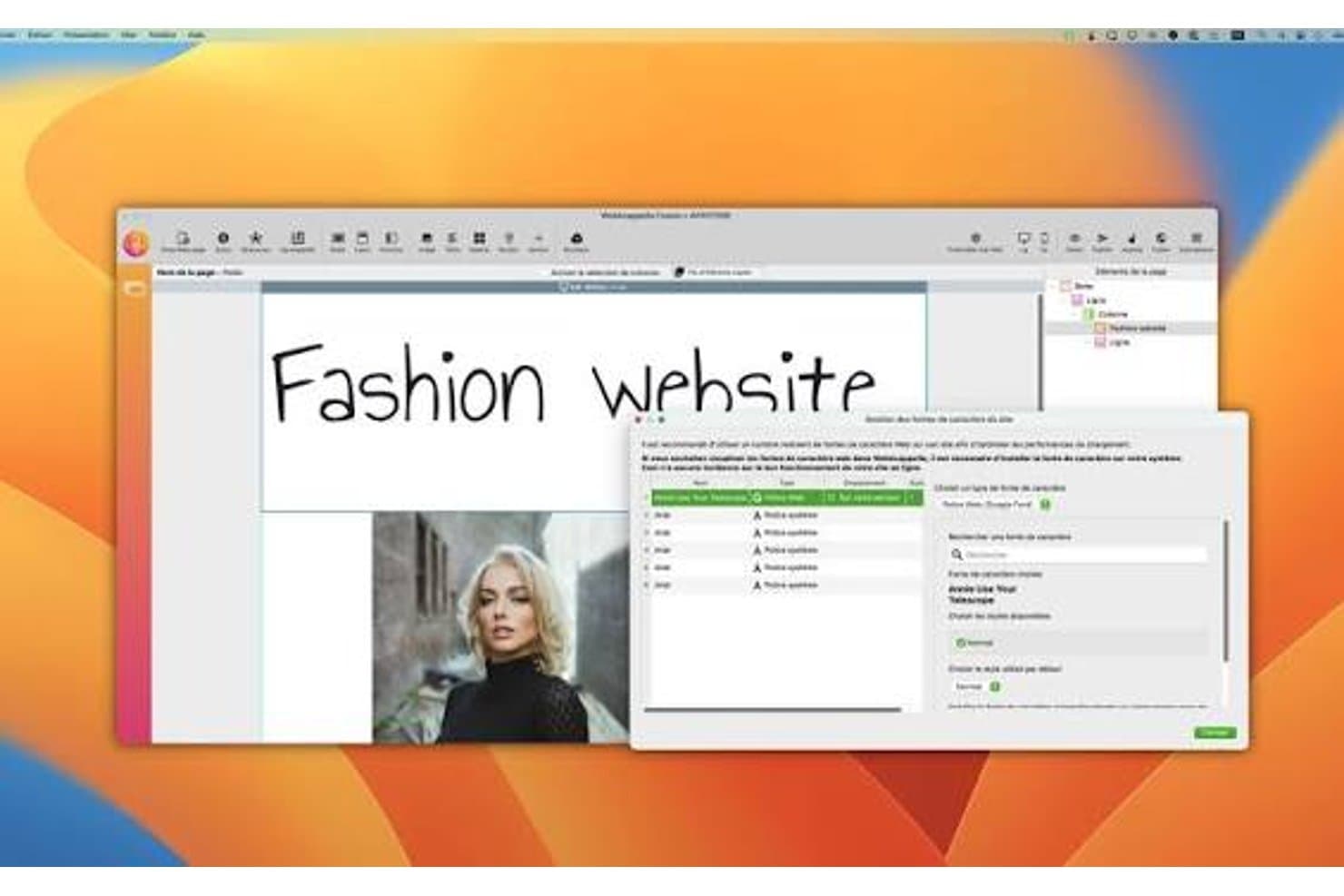
WebAcappella lets users manage and customize fonts for their fashion website. WebAcappella Fusion is an installed desktop app for Mac and Windows that lets you design and build websites offline using a drag-and-drop grid editor, with built-in FTP, SFTP, SSH/rsync publishing, and local folder export to any host.
Who Is WebAcappella Best For?
WebAcappella Fusion is a strong fit for freelance web designers and small agencies who need full control over hosting, want a one-time license, and regularly build sites for clients across different servers.
Why I Picked WebAcappella
I picked WebAcappella Fusion as one of the best because no other tool on this list gives you the same level of publishing flexibility from a desktop app. You can push a finished site to any host over FTP, SFTP, or SSH/rsync, or export to a local folder and hand it off to FileZilla, Cyberduck, or a CI/CD pipeline. I especially like the rsync option for large sites: it sends only changed file segments, compresses in transit, and resumes after dropped connections.
WebAcappella Key Features
- Grid and FlexLayout containers: Drag-and-drop containers let you build galleries, team pages, and testimonial sections with items that wrap automatically across screen sizes.
- Per-breakpoint responsive controls: Properties like visibility, spacing, and layout can be set independently for each screen size, with cascade mode to stack columns vertically on mobile.
- Custom code injection: Add HTML, CSS, or JavaScript at the component, page, or site level without touching the core project files.
- Searchable Section Library: A built-in library of ready-made headers, heroes, content blocks, and footers that you can drop into any page during editing.
WebAcappella Integrations
WebAcappella offers native integrations with Stripe, Google Analytics 4, DeepL API, OpenStreetMap, and Google Fonts. It also supports FTP/SFTP, SSH/rsync, and local-folder export for FileZilla, Cyberduck, scripts, and CI/CD workflows.
Pros and Cons
Pros:
- Exports static sites for flexible handoff
- Works fully offline on Mac and Windows
- Publishes through FTP, SFTP, or rsync
Cons:
- Custom code lacks a full editor
- Manual layouts require careful breakpoint adjustments
Learn more about WebAcappella:
Annen programvare for frakoblet webdesign
Her er noen flere alternativer for frakoblet webdesign som ikke kom med på kortlisten, men som likevel er verdt å undersøke:
- 11SitelyBest for freeform layout on Mac and iPad
- 12PubliiBest for free static sites with local control
- 13Google Web DesignerBest for HTML5 ad animations
- 14SilexBest for free open-source offline site building
- 15MobiriseBest for free offline drag-and-drop site building
- 16NicepageBest for multi-format site export and design
- 17Tumult HypeBest for HTML5 animation-first prototyping
How I Evaluate Offline Web Design Software
I split my evaluation into three parts, with the most weight on building pages visually and editing site files offline. Next, I look for reusable component libraries that keep headers and buttons consistent across pages. Finally, I consider code handoff, local data control, and licensing value beyond the feature set.
Core Functionality (Table Stakes For This List)
When I'm selecting tools for my list, I score each one on a scale from 0 (does not offer the functionality) to 5 (excels in this area) for each core functionality listed below. I then convert the total into a percentage to help assess each tool's overall fit, with extra weight on any functionalities I’ve deemed essential.
- Visual Page Design (Essential): I look for flexible visual controls to arrange multi-section pages and refine layouts without writing code for every change.
- Offline Editing (Essential): I check whether core design and editing tasks work locally without an active internet connection.
- Code Editing: I assess direct access to HTML, CSS, or JavaScript and how clearly the editor supports code changes.
- File Management: I look for ways to organize pages, folders, and assets, then preview how they fit together locally.
- Publishing And Export: I check how a finished site moves from local files to a host, through export, upload, or publishing tools.
- Responsive Design: I evaluate controls and previews for adapting page layouts across screen sizes and device types.
Once I have a list of tools that meet the criteria, I consider what sets each platform apart.
Differentiating Factors (What Sets Vendors Apart)
Here's how I compare and contrast different vendors:
Standout Features
I look for reusable symbol libraries that let you define a button or header once and sync changes across every page. Without them, updating a nav bar means editing dozens of files. I also evaluate interactive prototyping tools—clickable states and hover transitions that let a product team validate a flow before any code is written. Tools like Pinegrow and Bootstrap Studio handle these differently, so I check how closely the prototype mirrors real behavior.
Beyond Features
I check how cleanly exported code drops into an existing engineering pipeline. Some tools, like Bootstrap Studio, output production-ready markup, while others need heavy refactoring before a developer can use the files. Licensing models matter too—perpetual licenses from vendors like Pinegrow shift long-term costs compared to subscriptions, but upgrade policies vary widely. I also evaluate whether a tool forces any cloud sync or telemetry that could expose confidential work, since many product teams run under NDA constraints during early discovery.
Slik velger du programvare for frakoblet webdesign
Det er lett å gå seg vill i lange funksjonslister og kompliserte prismodeller. For å holde fokus mens du arbeider deg gjennom den unike prosessen med å velge programvare, har jeg laget en sjekkliste over faktorer du bør ha i bakhodet:
| Faktor | Hva bør du vurdere? |
|---|---|
| FaktorSkalerbarhet | Hva bør du vurdere?Kan programvaren vokse i takt med behovene dine? Vurder om den kan håndtere større prosjekter eller flere brukere etter hvert som virksomheten vokser. Se etter verktøy som tilbyr fleksible abonnementer eller moduler. |
| FaktorIntegrasjoner | Hva bør du vurdere?Fungerer den med verktøyene du allerede bruker? Sjekk om den kan integreres med CMS-, analyse- eller e-handelsplattformer du allerede bruker, slik at du unngår forstyrrelser i arbeidsflyten. |
| FaktorTilpasningsmuligheter | Hva bør du vurdere?Hvor mye kan du tilpasse den etter behovene dine? Sørg for at verktøyet gir tilstrekkelige muligheter for tilpasning av design og funksjonalitet, slik at det dekker de spesifikke kravene dine uten komplisert koding. |
| FaktorBrukervennlighet | Hva bør du vurdere?Er den brukervennlig for teamet ditt? Vurder grensesnittet og om det krever omfattende opplæring. En bratt læringskurve kan forsinke tidsplanen for prosjektet. |
| FaktorImplementering og oppstart | Hva bør du vurdere?Hvilken støtte er tilgjengelig ved oppsett? Vurder ressursene og veiledningen som tilbys for å komme i gang, for eksempel veiledninger, støttefora eller dedikert hjelp med oppstarten. |
| FaktorKostnad | Hva bør du vurdere?Er den innenfor budsjettet ditt? Sammenlign prismodeller og se etter skjulte gebyrer. Vurder de totale eierkostnadene, inkludert oppdateringer og tilleggsfunksjoner. |
| FaktorSikkerhetstiltak | Hva bør du vurdere?Beskytter den dataene dine? Se etter funksjoner som kryptering og regelmessige oppdateringer. Vurder om den følger bransjestandarder hvis du håndterer sensitive opplysninger. |
| FaktorTilgjengelig kundestøtte | Hva bør du vurdere?Hvor lett er det å få hjelp når du trenger det? Vurder hvor tilgjengelige kundestøttekanaler som chat, e-post eller telefon er, særlig i arbeidstiden din. |
Hva er frakoblet webdesignprogramvare?
Frakoblet webdesignprogramvare er et verktøy som gjør det mulig å designe og utvikle nettsteder uten internettilkobling. Disse verktøyene brukes vanligvis av webdesignere, utviklere og eiere av små virksomheter som arbeider i miljøer med begrenset internettilgang. Dra-og-slipp-grensesnitt, tilpassbare maler og funksjoner for frakoblet redigering hjelper brukerne med å opprette og administrere nettsteder effektivt. Alt i alt gir disse verktøyene fleksibilitet og kontroll over webdesignprosessen uten å være avhengig av en konstant tilkobling.
Funksjoner
Når du velger frakoblet webdesignprogramvare, bør du se etter følgende viktige funksjoner:
- Dra-og-slipp-grensesnitt: Gjør det enkelt å plassere elementer på siden uten koding, slik at design blir tilgjengelig for brukere uten teknisk kompetanse.
- Frakoblet redigering: Gjør det mulig å arbeide med prosjekter uten internettilkobling, slik at fremdriften ikke blir avbrutt.
- Tilpassbare maler: Tilbyr forhåndsdesignede oppsett som kan tilpasses merkevaren din, noe som gjør designprosessen raskere.
- Verktøy for responsivt design: Sørger for at nettstedet ser bra ut på alle enheter, og forbedrer brukeropplevelsen på tvers av plattformer.
- SEO-vennlige funksjoner: Bidrar til å optimalisere nettstedet for søkemotorer, øke synligheten og skaffe trafikk.
- Innebygd bilderedigeringsverktøy: Gjør det mulig å endre bilder direkte i programvaren, noe som sparer tid og ressurser.
- Støtte for flere plattformer: Lar deg publisere nettstedet på ulike plattformer, slik at du når ut til flere målgrupper.
- Mulighet for koderedigering: Gir fleksibilitet til å justere HTML, CSS og JavaScript for mer avanserte tilpasninger.
- Animasjoner og effekter: Tilfører nettstedet visuell interesse med bevegelseseffekter og overganger, og øker brukerengasjementet.
- Sikkerhetstiltak: Beskytter dataene dine med kryptering og regelmessige oppdateringer, slik at bransjestandarder overholdes.
Fordeler
Implementering av frakoblet webdesignprogramvare gir flere fordeler for teamet og virksomheten din. Her er noen av fordelene du kan se frem til:
- Uavbrutt arbeid: Frakoblet redigering gjør det mulig for teamet å fortsette arbeidet uten internettilgang, slik at produktiviteten opprettholdes også på avsidesliggende steder.
- Større kontroll: Tilpassbare maler og mulighet for koderedigering gir deg fleksibilitet til å tilpasse design etter de nøyaktige spesifikasjonene dine.
- Økt sikkerhet: Arbeid uten internettilkobling reduserer datasårbarheter og beskytter sensitive opplysninger mot trusler på nettet.
- Bedre samarbeid: Støtte for flere plattformer gjør det mulig for teammedlemmer å dele og redigere prosjekter på tvers av ulike enheter, noe som fremmer samarbeid.
- Effektiv tidsbruk: Dra-og-slipp-grensesnitt og innebygde bilderedigeringsverktøy gjør designprosessen raskere, slik at prosjekter kan fullføres raskere.
- Kostnadsbesparelser: Ved å redusere behovet for konstant tilkobling kan frakoblede verktøy senke driftskostnadene knyttet til internettbruk.
- Bedre brukeropplevelse: Verktøy for responsivt design sørger for at nettstedet er tilgjengelig og fungerer på alle enheter, noe som gir fornøyde brukere.
Kostnader og priser
Når du velger frakoblet webdesignprogramvare, må du forstå de ulike prismodellene og abonnementene som er tilgjengelige. Kostnadene varierer basert på funksjoner, teamstørrelse, tillegg og mer. Tabellen nedenfor oppsummerer vanlige abonnementer, gjennomsnittsprisene deres og typiske funksjoner som er inkludert i løsninger for frakoblet webdesignprogramvare:
Sammenligningstabell for frakoblet webdesignprogramvare
| Abonnementstype | Gjennomsnittspris | Vanlige funksjoner |
|---|---|---|
| AbonnementstypeGratisabonnement | Gjennomsnittspris$0 | Vanlige funksjonerGrunnleggende designverktøy, begrensede maler og støtte fra fellesskapet. |
| AbonnementstypePersonlig abonnement | Gjennomsnittspris$5-$25/bruker/måned | Vanlige funksjonerTilpassbare maler, verktøy for responsivt design og grunnleggende SEO-funksjoner. |
| AbonnementstypeForretningsabonnement | Gjennomsnittspris$30-$80/bruker/måned | Vanlige funksjonerAvanserte designalternativer, netthandelsfunksjoner og prioritert kundestøtte. |
| AbonnementstypeVirksomhetsabonnement | Gjennomsnittspris$80-$150/bruker/måned | Vanlige funksjonerFull tilpasning, egen kundeansvarlig, avanserte sikkerhetsfunksjoner og integrasjon med virksomhetssystemer. |
Vanlige spørsmål om frakoblet webdesignprogramvare
Her er noen svar på vanlige spørsmål om frakoblet webdesignprogramvare:
Kan frakoblet webdesignprogramvare fungere på alle operativsystemer?
Ja, det meste av den frakoblede webdesignprogramvaren er utviklet for å fungere på flere operativsystemer, for eksempel Windows, Mac og Linux. Før du kjøper, bør du sjekke systemkravene til programvaren for å sikre at den er kompatibel med enheten din. Hvis teamet ditt hovedsakelig bruker Apple-maskinvare, kan det å sammenligne webdesignprogramvare for Mac hjelpe deg med å finne verktøy som er utviklet for eller optimalisert for dette miljøet. Noen verktøy kan tilby bestemte funksjoner som fungerer bedre på ett operativsystem enn et annet, så det er lurt å ta hensyn til teamets eksisterende infrastruktur når du tar et valg.
Passer frakoblet webdesignprogramvare for nybegynnere?
Ja, mange frakoblede webdesignverktøy er brukervennlige for nybegynnere og har dra-og-slipp-grensesnitt samt tilpassbare maler. Disse verktøyene inneholder ofte veiledninger og støtteressurser som hjelper deg med å komme i gang. Hvis du er ny innen webdesign, bør du se etter programvare med et brukervennlig grensesnitt og rikelig med opplæringsmateriell som veileder deg gjennom prosessen.
Kan jeg bruke frakoblet webdesignprogramvare til å lage netthandelsnettsteder?
Ja, flere frakoblede webdesignverktøy tilbyr netthandelsfunksjoner, slik at du kan bygge og administrere nettbutikker. Disse funksjonene kan omfatte produktkataloger, handlekurvfunksjonalitet og alternativer for betalingsbehandling. Sørg for at programvaren du velger, kan integreres med den foretrukne netthandelsplattformen din og tilbyr de nødvendige funksjonene for å støtte virksomhetens behov.