Siirryin hiljattain työpaikasta, jossa työskentelin suurella, pitkään toimineella brändillä, startup-yritykseen. Monet tällaisen siirron tehneet tuotepäälliköt tietävät, että startup-yrityksen vakiintuneiden prosessien puute voi aiheuttaa kulttuurishokin suuressa yrityksessä työskentelemään tottuneille.
Olin innostunut sukeltamaan mukaan ja omaksumaan kaaoksen. Viimeinen asia, jonka halusin tehdä, oli estää tätä ketterää ja tehokasta arvonluontikonetta toimittamasta ominaisuuksia asiakkailleen nopeasti. Koska olin työskennellyt startup-yrityksissä koko urani ajan (ja kirjoittanut niistä), tiesin, että startup-yritykset tarvitsivat vähemmän omistautunutta operatiivista osaamista kuin suuret yritykset. Nopeus oli merkittävä kilpailuetu.
Aloin kokeilla automaatiota, jotta voisin tarjota juuri sopivan määrän operatiivista tukea ja samalla pitää tuoteinnovaatioiden moottorin käynnissä.
Kun olin saanut muutaman onnistuneen automaation käyttööni, tajusin, että monet tuotepäällikön työn vähemmän miellyttävät osa-alueet voitaisiin automatisoida pois – ja mielestäni tuotepäälliköt hyötyisivät siitä suuresti. Tosiasia on, että koska tuotepäälliköt vastaavat useiden sidosryhmien koordinoinnista, rooli voi nopeasti muuttua muistuttamisen, keräämisen, jakelun, päivittämisen ja seurannan kierteeksi.
Älä anna näiden tehtävien vallata kaikkea luovaa ”tuoteaikaasi”! Tässä on viisi yksinkertaista automaatiota, jotka vähentävät päiväsi toistuvuutta, tukevat sisäisiä toimintoja ja auttavat sinua palaamaan asioiden tekemiseen (ja rikkomiseen).
5 aikaa säästävää työnkulkuautomaatiota tuotepäälliköille
Tässä on viisi työnkulkuautomaatiota, jotka voit ottaa käyttöön jo tänään. Kannattaa pohtia, miten voisit hyödyntää tekoälyä tuoteoperaatioissa näiden automaatioiden rinnalla.
1. Luo Jira-tehtäviä Slackissa
Yrityskulttuurin rakentaminen siten, että kaikki tiimin jäsenet voivat tehdä tuoteideoita, ei ole mikään pieni saavutus. Yksi tapa saavuttaa tämä on vähentää kunkin tiimin jäsenen tarvitsemaa vaivannäköä ideoiden lähettämiseksi.
Helpottaaksemme tiimimme osallistumista päätimme hyödyntää kahta paikkaa, joissa tiimimme jäsenet olivat jo aktiivisia ja tunsivat olonsa mukavaksi – Jiraa ja Slackia. Slack on julkaissut useita automaatiovaihtoehtoja, joiden avulla tiimit voivat integroitua helposti muiden yleisesti käytettyjen tuotehallintatyökalujen kanssa.
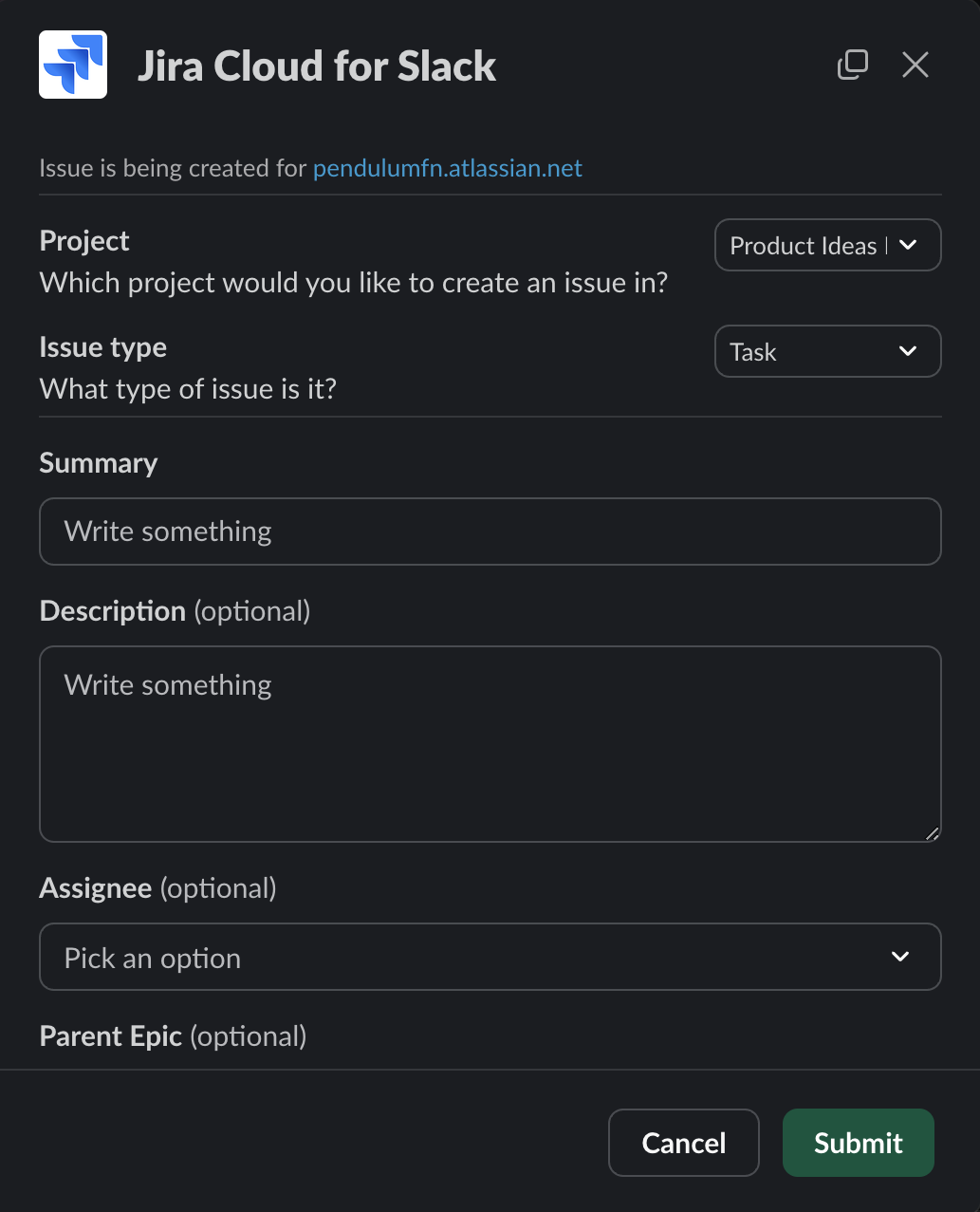
Tämän automaation avulla tiimit voivat lähettää ilmoituksia Jira-taululle poistumatta Slackista. Käytimme tätä automaatiota seuraksemme saapuvia tuoteideoita Jira-projektissa nimeltä ”Tuoteideoiden backlog”.
Have an account? Log In
Vaiheittainen opas tämän automaation käyttöönottoon
Vaihe 1. Varmista, että yrityksesi Jira-ympäristö on integroitu Slackiin. Voit tehdä tämän etsimällä Jiran Slackin kirjastosta ja kirjautumalla Jira-tilillesi Slackin SSO:n kautta (käyttöoikeuksistasi riippuen saatat tarvita järjestelmänvalvojan apua).
Vaihe 2. Luo Slack-kanava tai valitse kanava, jossa tämä automaatio otetaan käyttöön. Slack-automaatioita ei voi ottaa käyttöön ryhmäkeskusteluissa, vaan niitä voidaan käyttää vain virallisilla #kanavilla.
Vaihe 3. Kutsu Jira kanavalle kirjoittamalla @Jira ja lähettämällä viesti keskusteluun.
Vaihe 4. Yhdistä projekti Slack-kanavaan kirjoittamalla /jira connect, joka yhdistää uuden Jira-projektin. Kun alat kirjoittaa, viestipalkin yläpuolelle pitäisi ilmestyä ohjeet sisältävä valintaikkuna. Näkyviin pitäisi tulla vain sinulle näkyvä viesti, jossa sinua pyydetään valitsemaan projekti yrityksesi Jira-tililtä. Paina Enter-näppäintä tai Lähetä-painiketta.
Vaihe 5. Kun olet yhdistänyt projektin, voit alkaa lisätä ilmoituksia. Lisää ilmoitus projektiin Slackin kautta kirjoittamalla /jira create viestipalkkiin. Samojen ohjeiden sisältävän valintaikkunan pitäisi ilmestyä. Paina Enter-näppäintä tai Lähetä-painiketta.
Vaihe 6. Tällä kertaa näkyviin pitäisi tulla valintaikkuna, jossa käyttäjä voi syöttää kaikki ilmoituksen lisäämiseen Jira-projektiin vaadittavat kentät. Täytä kentät, paina Lähetä-painiketta ja tarkista Jira-projekti nähdäksesi ilmoituksesi!

Asiantuntijan vinkki
Jos sinulla on siihen tarvittavat oikeudet, luo Slackiin yksityinen automaation testikanava (#automation-test-channel), jossa voit testata automaatioita ennen niiden käyttöönottoa. Näin vältät muiden työn häiritsemisen testaamalla automaatioita ”julkisesti”.
Ammattilaisen vinkki
Tämä ominaisuus on saatavilla myös Microsoft Teamsin käyttäjille.
2. Lähetä lomakkeita Google Sheetsiin Slackin kautta
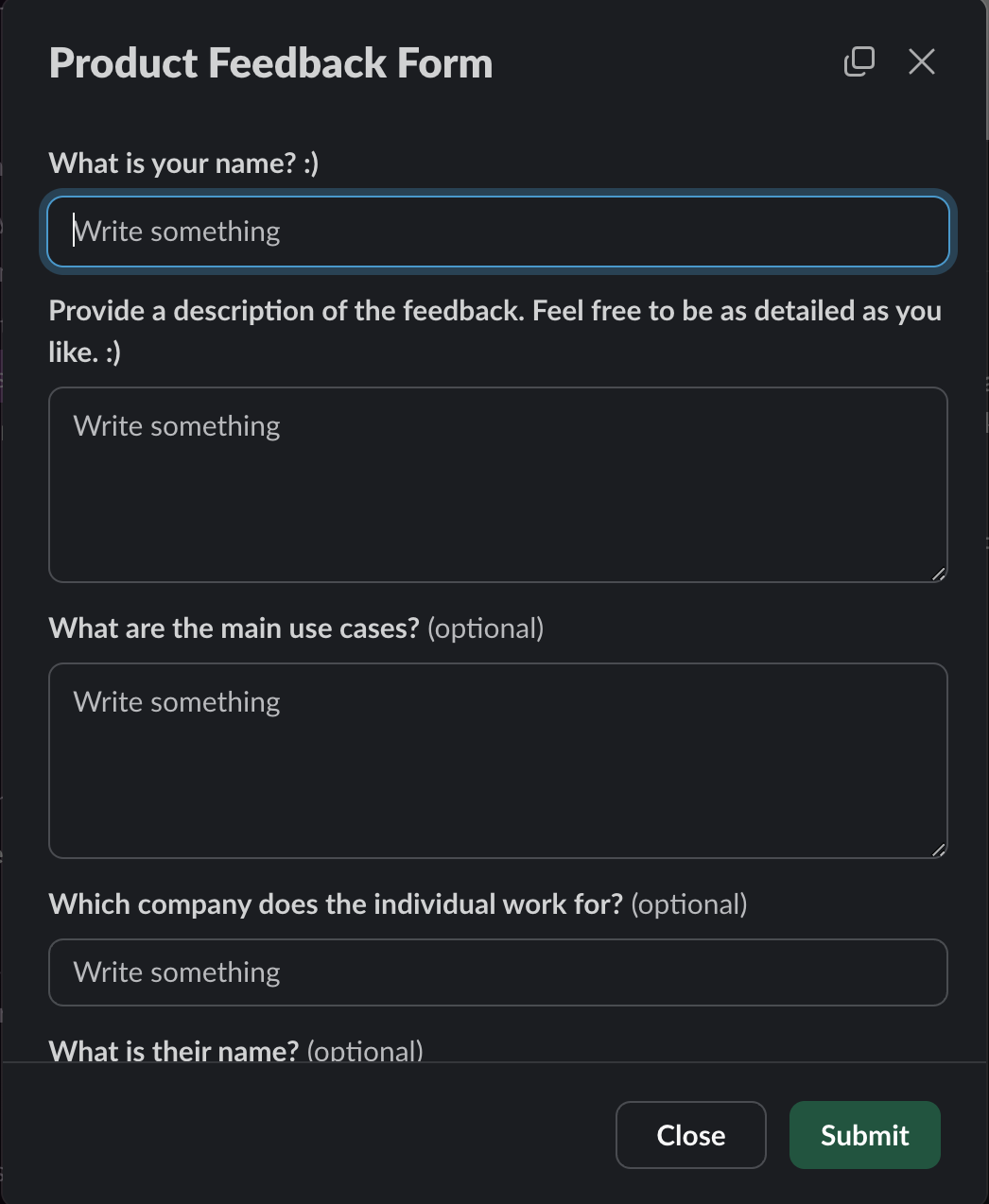
Olemme hyödyntäneet myös toista Slack-automaatiota asiakasrajapinnassa työskentelevien tiimien palautteenkeruun tukena. Tässä automaatiossa käytetään Slackin sisäistä lomakkeiden lähetysominaisuutta ja integraatiota palveluun Google Sheets.
Tämän automaation tuloksena sisältö lähetetään jäsennellyssä muodossa Google Formsiin. Tiimimme käyttää tätä asiakaspalautteen lähettämisen sujuvoittamiseen tavalla, jota on helppo analysoida ja jonka perusteella on helppo toimia, mutta automaatiota voi käyttää missä tahansa tilanteessa, jossa tietoja on siirrettävä Slackista Google Sheetiin.
Ammattilaisen vinkki
Huomaa, että tässä automaatiossa käytetään Slackin työnkulkuja. Jos käytät Slackin uusinta versiota, sinun pitäisi voida lisätä kanavalle uusi työnkulku napsauttamalla kanavan siirtymispalkissa olevaa +-painiketta.
Voit luoda tämän automaation uudelleen seuraavien ohjeiden avulla:
Vaiheittainen opas tämän automaation määrittämiseen
Vaihe 1. Valitse kanava, jossa haluat ottaa tämän automaation käyttöön. Valitse kanavan siirtymispalkissa oleva +-painike ja valitse avattavasta valikosta Työnkulut. Kun Lisää työnkulku -valintaikkuna avautuu, valitse ”Luo työnkulku”.
Vaihe 2. Tässä vaiheessa avautuu uusi ikkuna, jossa voit suunnitella mukautetun työnkulkusi. Tässä vaiheessa määrität työnkulun nimen, käynnistystapahtuman ja lopputuloksen.
Vaihe 3. Voit luoda tämän työnkulun uudelleen valitsemalla käynnistystapahtumaksi ”Alkaa Slackissa olevasta linkistä”. Tämä tarkoittaa, että työnkulku käynnistyy, kun käyttäjä napsauttaa tiettyä linkkiä. Kerromme myöhemmin, miten linkin saa paremmin tiimin jäsenten huomion.
Vaihe 4. Vieritä oikealla olevan ”Tee seuraavat asiat” -kentän valikkoa ja valitse ”Kerää tietoja lomakkeella”. Kun olet valinnut sen, avautuu valintaikkuna, jossa voit määrittää lomakkeen sisällön.
Vaihe 5. Seuraavaksi sinua pyydetään lisäämään vaihe, jossa lomakkeen vastaukset tallennetaan johonkin. Valitse kehotteesta Google Sheets tai vieritä alaspäin ja valitse se.
Voit valita vastauksille valmiiksi luodun taulukon tai luoda uuden taulukon.
Ammattilaisen vinkki
On myönnettävä, että työnkulun käynnistäminen Slackissa olevan linkin kautta voi tuntua tiimin jäsenistä epäselvältä. Nosta työnkulku esiin, jotta lähetyslomake on helposti näkyvillä. Voit tehdä tämän siirtymällä kanavan siirtymispalkissa olevaan Työnkulku-välilehteen ja napsauttamalla valintaa. Siellä sinun pitäisi nähdä luettelo käyttöön ottamistasi työnkuluista sekä vaihtoehto työnkulun esiin nostamiseen. Katso alla olevasta kuvakaappauksesta, miltä ”Esiin nostettu” työnkulku näyttää käytössä.

3. Anna Googlen Geminin tai Zoomin AI Companionin hoitaa kokousmuistiinpanojen tekeminen
Zoomin AI Companion ja Google Meet -sovelluksen Gemini-pohjainen muistiinpano-ominaisuus sopivat erinomaisesti jokapäiväiseen, tavanomaiseen muistiinpanojen tekemiseen. Toiminnot ovat kaikkien organisaationsa Zoom Business- tai G-Suite-tilin käyttöoikeuden omaavien saatavilla, ja niitä on erittäin helppo käyttää.
Parasta on, ettei sinun tarvitse ajatella asiaa etukäteen.
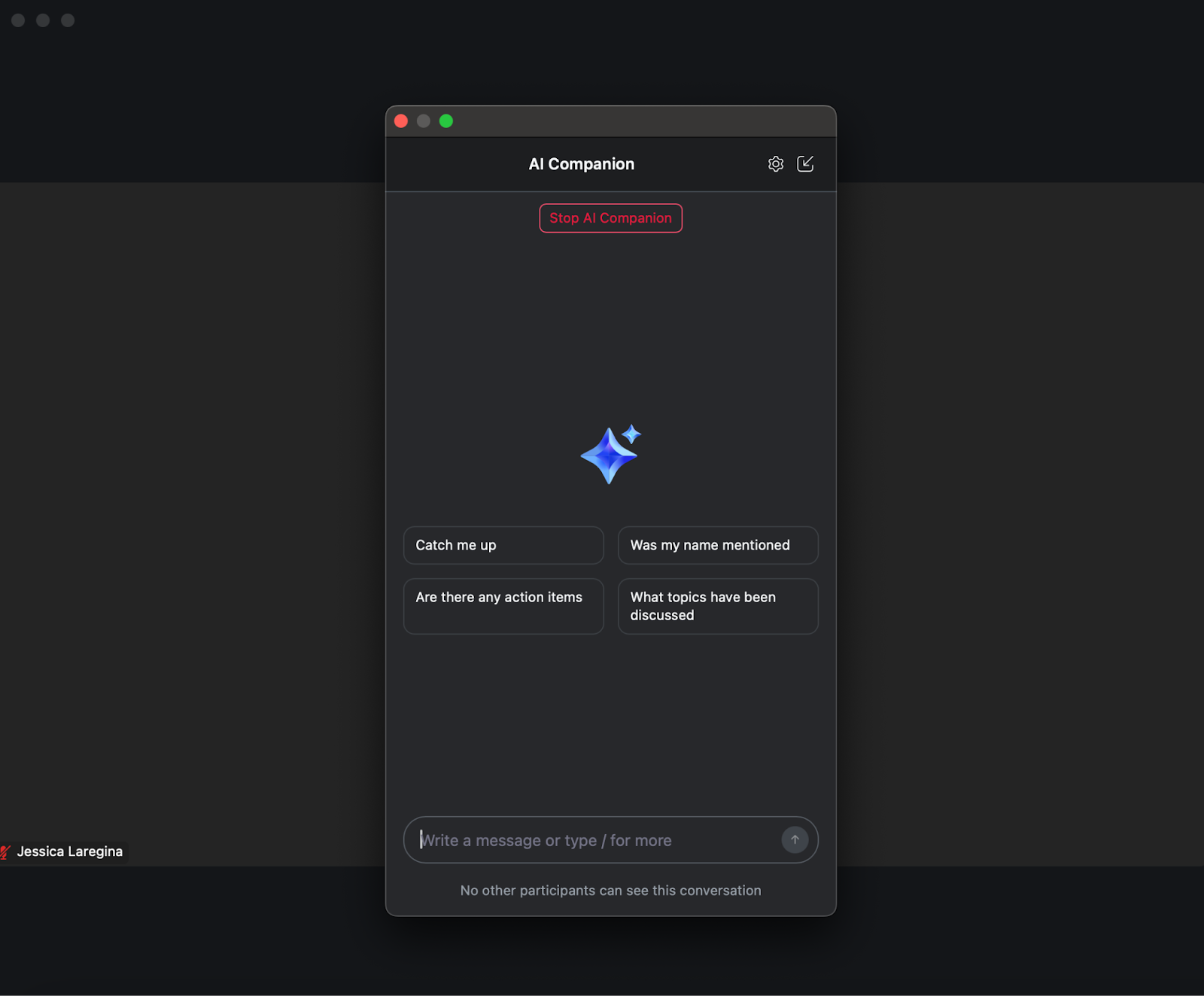
Ainoa tarvittava vaihe on napsauttaa Zoom-puhelun aikana milloin tahansa AI Companionia tai Google Meetissä tähtisäde- ja kynäkuvaketta, minkä jälkeen työkalut alkavat kuunnella puhelua taustalla. Voit myös säätää asetuksiasi niin, että tämä ominaisuus otetaan oletusarvoisesti käyttöön (näin minä teen). Puhelun lopussa isäntä saa sähköpostitse tekoälyn luoman yhteenvedon keskustelusta. Isäntä voi säätää asetuksia niin, että kaikki kokouksen osallistujat saavat myös yhteenvedon, vaikka yhteenvedon voi jakaa myös jälkikäteen.
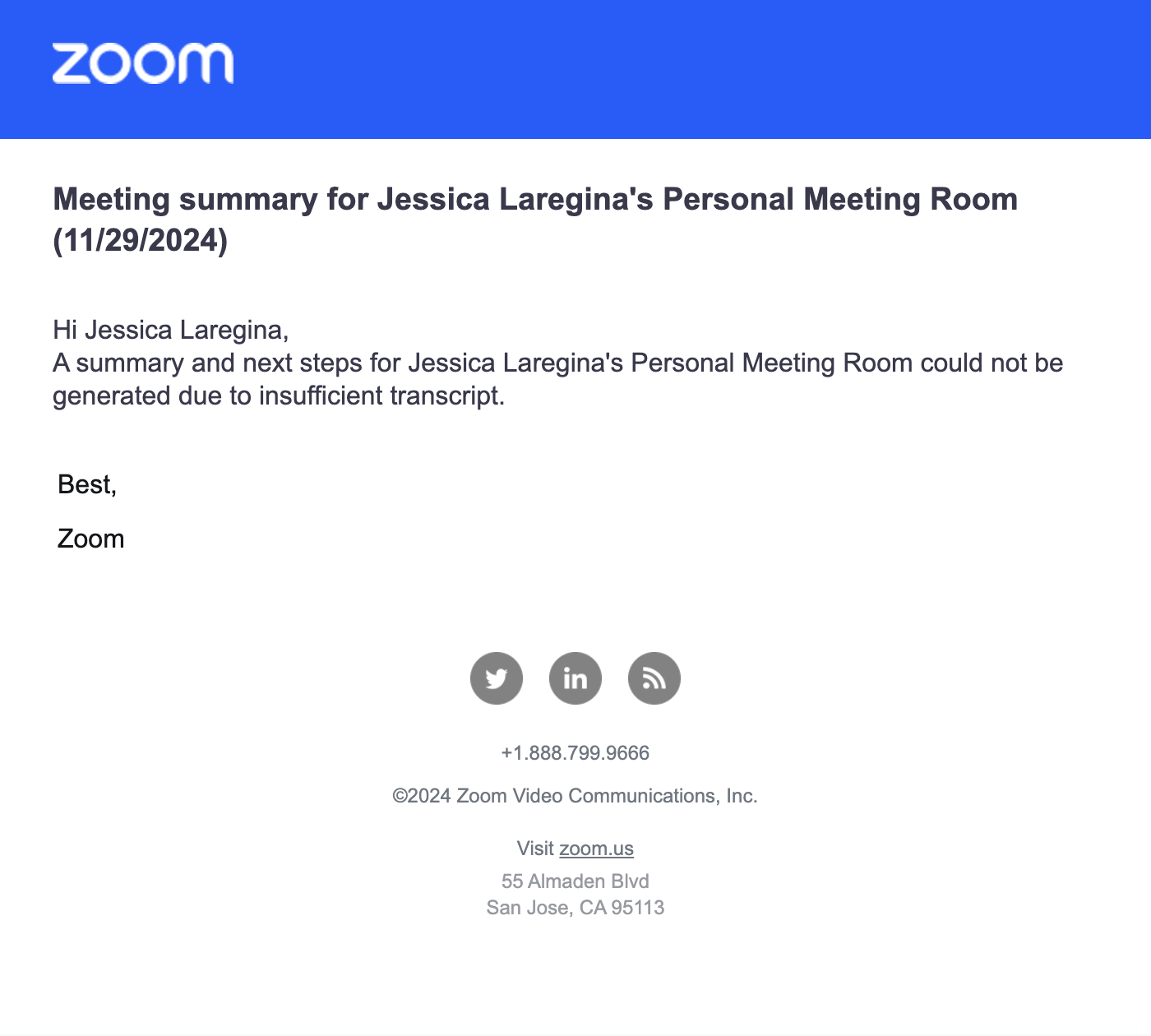
Tätä ominaisuutta käytettäessä on tärkeää huomata, että vaikka tekoälyllä toimivat muistiinpanotyökalut ovat erittäin ilmaisuvoimaisia, niiden ei pidä olettaa ymmärtävän ja asettavan asiayhteyteen erittäin teknisiä tai muuten monimutkaisia tietoja. Olen huomannut, että erityisesti puheluissa, joissa puhujat käyttävät visuaalisia apuvälineitä, tekoäly jättää ne toisinaan huomiotta, jolloin yhteenvedosta puuttuu osa asiayhteydestä.
Työkalu on kuitenkin erinomainen tunnistamaan puhelun tärkeimmät johtopäätökset ja mainitut toimenpiteet, joten se sopii hyvin aiempien päätösten vahvistamiseen. Työkalu voi olla huomaamattoman hyödyllinen myös silloin, kun saavut kokoukseen muutaman minuutin myöhässä ja haluat saada kiinni siitä, mitä on tapahtunut.
4. Käytä Otter.ai:tä entistä älykkäämpään kokousten hallintaan
Jos etsit edistyneempää vaihtoehtoa, jossa on laajemmat toiminnot, kannattaa harkita toista ykkösvalintaani, Otter.ai:ta. Otter.ai on SaaS-alusta, joka on suunniteltu tuomaan tekoälyn voima kokouksiisi.
Sain ilmaisen kokeilujakson aikana esimakua kattavasta Premium-tarjonnasta, mutta ilmainen vaihtoehto on melko rajallinen. Yritykselläni ei ole tähän työkaluun yritystilausta, ja oletan, ettei useimmilla teistäkään ole, mutta Otter.ai on erinomainen vaihtoehto, jos voit vaikuttaa yrityksesi teknologiapinoon tai jos haluat investoida siihen itse.
Otter.ai toimii ensin synkronoimalla kalenterisi kanssa — useimmat yritysten kalenterityökalut (kuten Gmail ja Outlook) käyvät. Otter.ai käyttää freemium-hinnoittelustrategiaa, mikä tarkoittaa, että peruspaketilla käytössäsi on useimmat ominaisuudet, mutta niiden käyttöä on rajoitettu.
Tämän jälkeen voit kutsua Otter.ai:n muistiinpanotyökalun kokouksiin, joita haluat sen kuuntelevan. Tämä on yksi tapa hallita peruspaketin kuukausittaista 300 puheluminuutin rajaa. Otter.ai:n kokoustoiminnot tarjoavat sekä yhteenvedon että litteroinnin, mutta Basic-paketissa molemmat katkeavat 30 minuutin jälkeen. Lisäksi jokainen yhteenveto sisältää kuvakaappauksia kustakin puhelusta, mikä tarjoaa hyödyllistä asiayhteyttä tarkasteltaessa kokouksia, joissa käytettiin visuaalisia apuvälineitä.
Arvostin sitä, että Otter.ai tarjoaa sekä yhteenvedon että litteroinnin sekä sovelluksen sisäisen muokkausmahdollisuuden, jonka ansiosta voin muokata yhteenvetoa ja samalla tarkastella suoraan, mitä todella sanottiin. Tämä on pieni käyttöliittymäero, joka parantaa merkittävästi kokemustani sovelluksen käytöstä.
Muita ominaisuuksia ovat:
- Mahdollisuus tuoda tallennettuja leikkeitä ja luoda niistä yhteenveto ja litterointi (saatavilla Basic-paketissa, mutta enintään 3 tuontia).
- Jokaisen puhelun jäsennys tärkeimpine kohtineen (Otter Business -paketti)
- Tekoälyavustaja, joka voi suorittaa seurantatoimia, kuten laatia seurantaviestejä. Tämä ominaisuus näyttää olevan saatavilla ilmaisessa paketissa beta-vaiheessa, mutta arvelen, että käyttöä rajoitetaan, kun beta-testaus päättyy.
- Mahdollisuus julkaista kokousten yhteenvedot Slackissa ja jakaa ne muiden tiimin jäsenten kanssa.
Hintaan 20 dollaria kuukaudessa tai 240 dollaria vuodessa Business-paketti on useimmille liian kallis, jotta siihen kannattaisi investoida ilman yritystiliä. Pro-tili on yksityishenkilöille kohtuullisempi, noin 8 dollaria kuukaudessa vuosimaksulla. Olen hyödyntänyt sekä Zoom AI Companionia että Otter.ai:tä siten, että käytän Zoomia yleisiin puheluihin, jotka vaativat vähemmän seurantaa ja käsittelevät vähemmän monimutkaisia aiheita, ja Otter.ai:tä vivahteikkaampiin puheluihin, joissa keskustelun ymmärtäminen edellyttää visuaalisten apuvälineiden tarkastelua.
More Articles
5. Julkaise Confluencessa Zapierin avulla
Automatisointia käsittelevä artikkeli ei olisi täydellinen, jos en mainitsisi Zapieria. Zapier on yksi suosikkiautomatisointityökaluistani, koska sen ominaisuudet ja integraatiot ovat laajat jopa ilmaisversiossa.
Olisi mahdotonta käsitellä kaikkia tapoja, joilla projektipäälliköt voisivat hyödyntää Zapieria työnkulkunsa parantamiseen, joten keskityn vain yhteen toimintoon, joka on poistanut tietyn tehottomuuden omasta päivästäni. Kaikki kokouspainotteisessa ympäristössä työskennelleet tietävät, kuten lähes kaikissa yritysympäristöissä tiedetään, kuinka arvokasta kokousmuistiinpanojen kirjaaminen ja julkaiseminen on, jotta kaikki voivat palata niihin myöhemmin.
Vaikka kokousmuistiinpanojen tekemiseen on saatavilla monia tekoälytyökaluja, vaihtoehtoja näiden muistiinpanojen tuomiseksi esiin paikkaan, jossa ne ovat helposti saatavilla ja hyödyllisiä, on vähemmän.
Vaiheittainen opas tämän automaation määrittämiseen
Ennen kuin aloitat, käynnistä Zapier ja siirry Sähköposti <> Zapier <> Confluence -integraatioon. Sen avulla sain Zoom AI Companionin julkaisemat kokousmuistiinpanot toimitettua automaattisesti sähköpostilaatikkooni Confluencen kautta. Voit luoda tämän automaation uudelleen seuraavien ohjeiden avulla!
Vaihe 1. Jos olet jo luonut Zapier-tilin, ensimmäinen vaihe on kirjautua Zapier-tilillesi ja napsauttaa profiilisivun vasemmassa yläkulmassa olevaa Luo-painiketta.
Vaihe 2. Napsauta seuraavaksi kohtaa Zap, jolloin sinut ohjataan Zap-editoriin, jossa voit määrittää automaatiosi.
Vaihe 3. Tässä voit valita Zap AI Copilotin auttamaan Zapin luomisessa tai syöttää käynnistimen ja sitä seuraavan toiminnon manuaalisesti. Alla on ohjeet manuaaliseen määrittämiseen. Aloita valitsemalla käynnistimen ikkuna ja valitsemalla sitten Gmail aloitustyökaluksi.
Vaihe 4. Valitse seuraavaksi määritetyksi käynnistystapahtumaksi Uusi sähköposti, joka vastaa hakua.
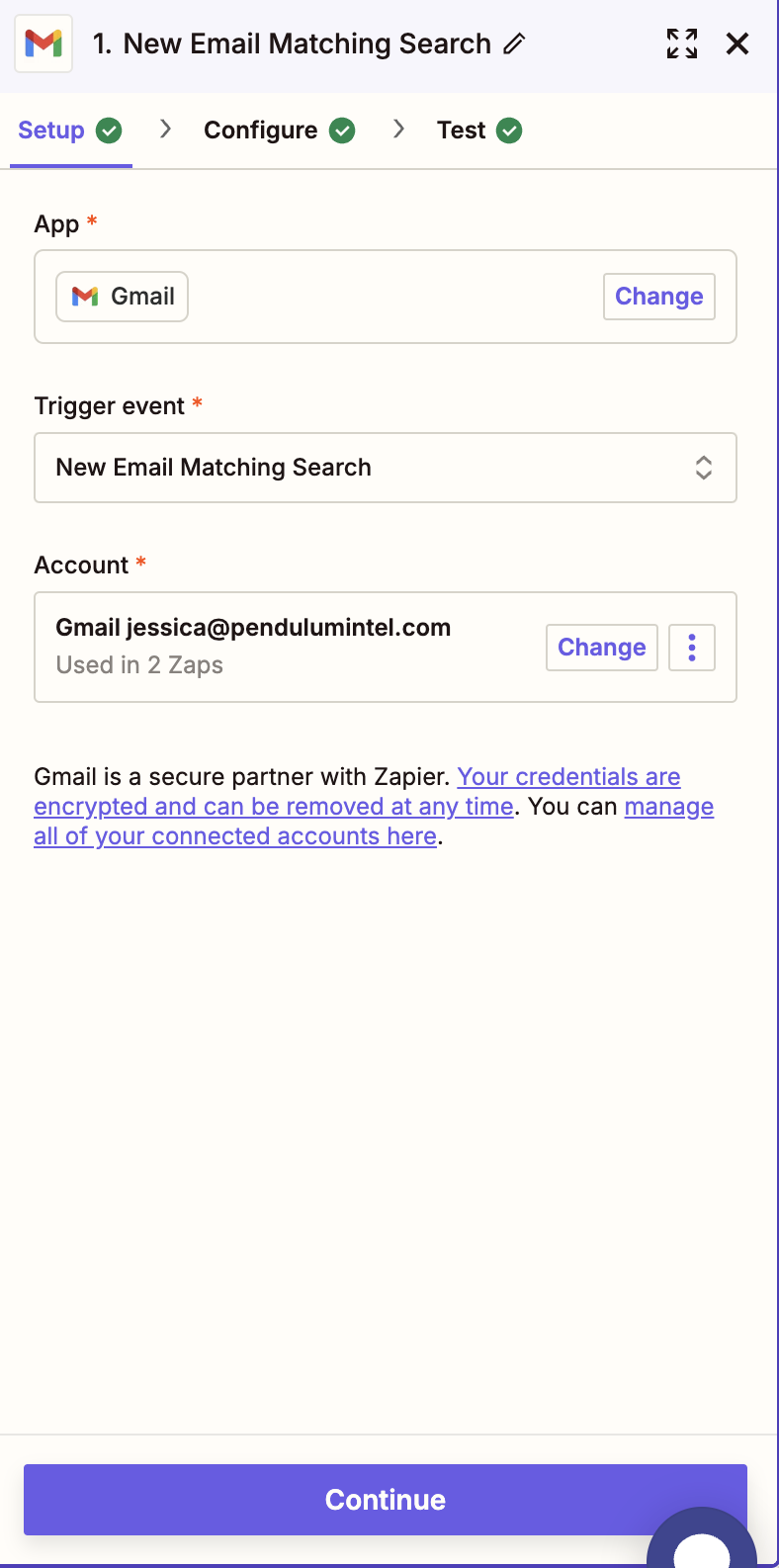
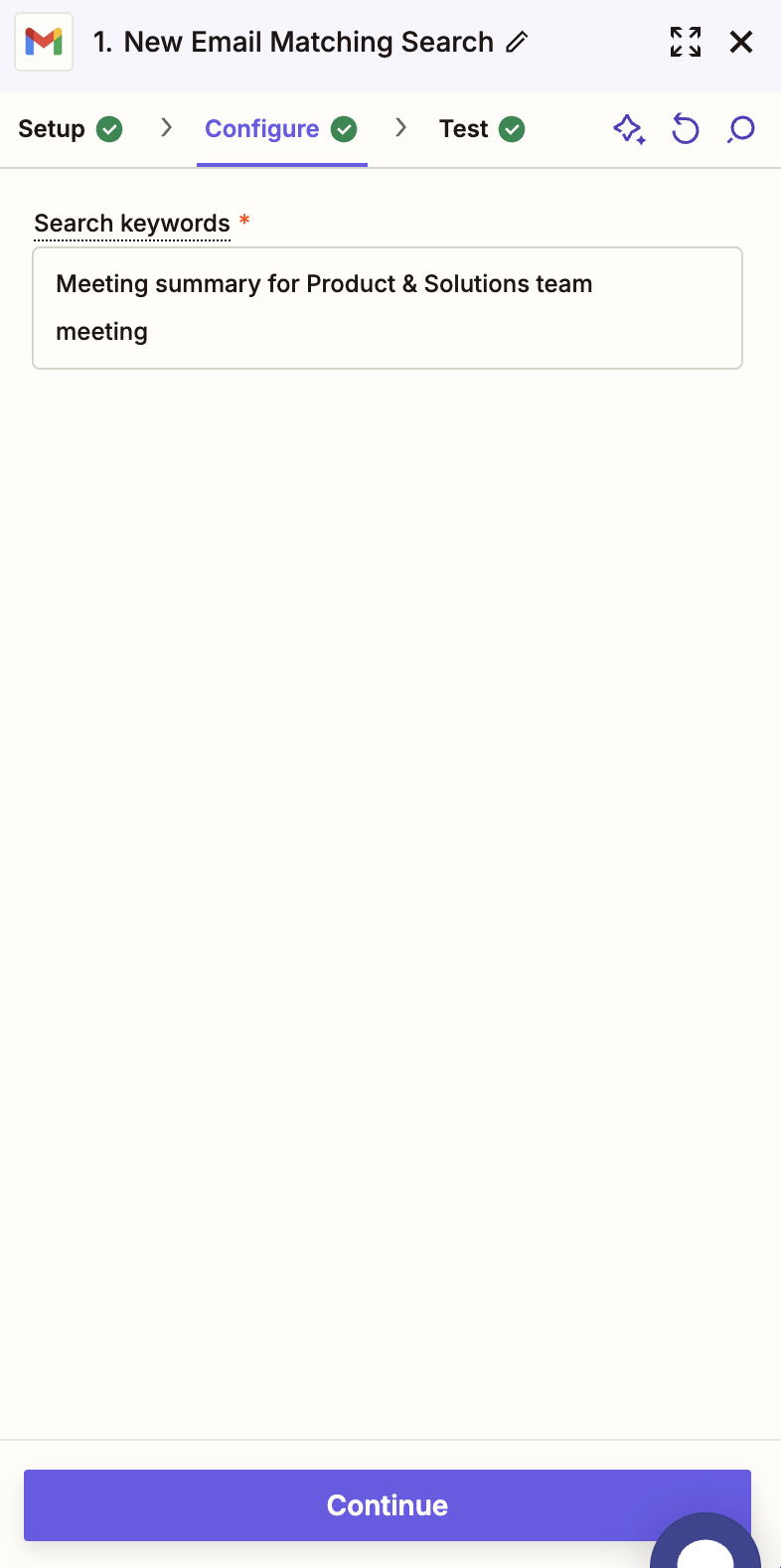
Vaihe 5. Syötä seuraavassa ikkunassa Zoom AI Companionilta saamiesi tekoäly-yhteenvetosähköpostien aiherivi. Se näyttää suunnilleen tältä: “Kokousyhteenveto: Design- / tuotekehityksen yhteinen kokous.” Kun olet syöttänyt sähköpostin aiherivin, Zapier testaa tämän käynnistimen etsimällä sähköpostilaatikostasi viestejä, jotka vastaavat tätä
Asiantuntijan vinkki
Tämä vaihe voi olla hieman haastava, jos sinulla on eri kokousmuistiinpanokokonaisuuksia, jotka kuuluvat eri kansioihin. Tässä tilanteessa suosittelen määrittämään useita Zapeja!
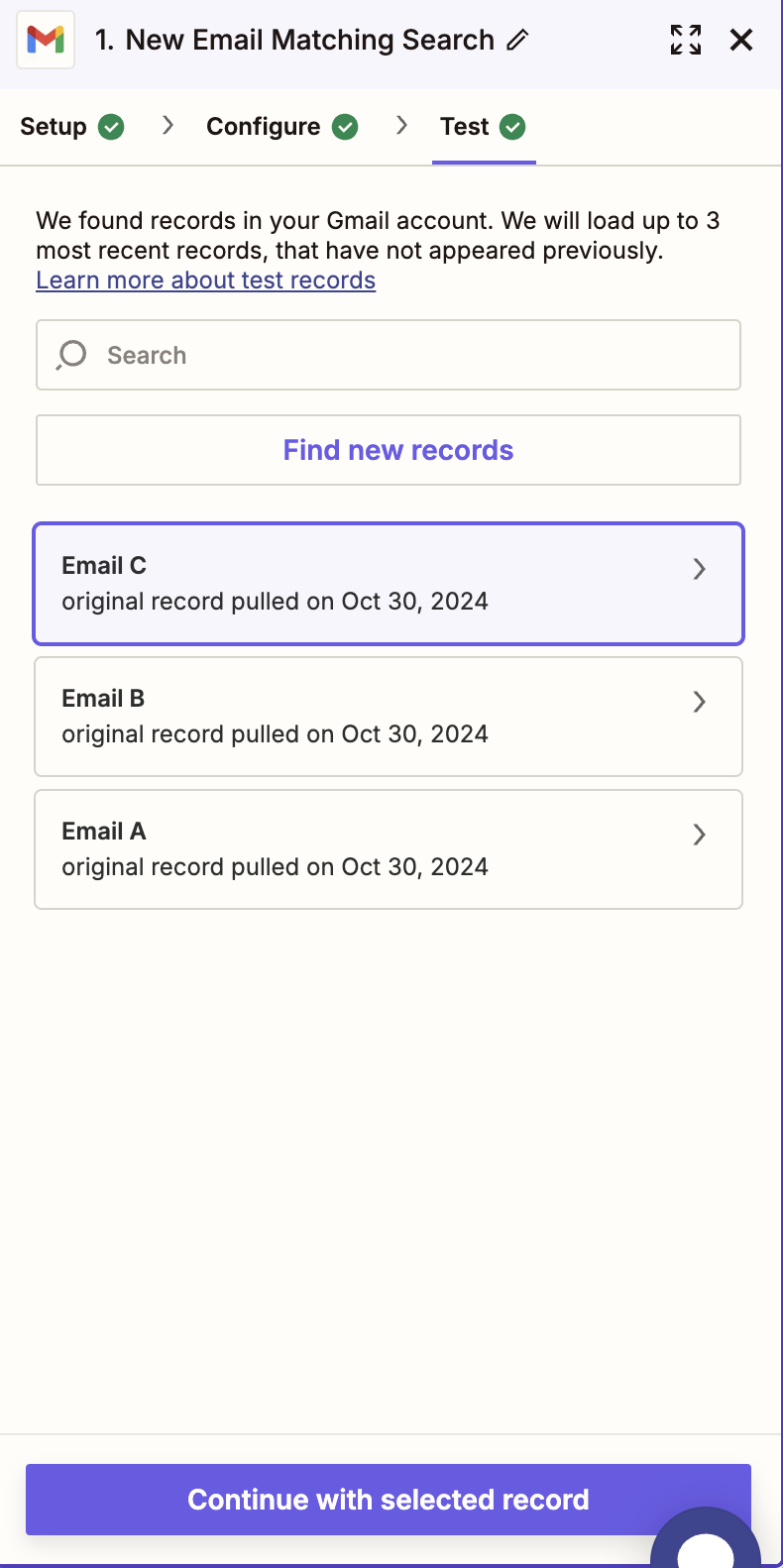
Vaihe 6. Jos testi onnistuu, Zapier etsii nyt sähköpostilaatikostasi aiemmin syöttämiesi hakuehtojen mukaisia viestejä. Haku voi palauttaa useita sähköposteja, mutta valitse se, joka vastaa kokousyhteenvetoa
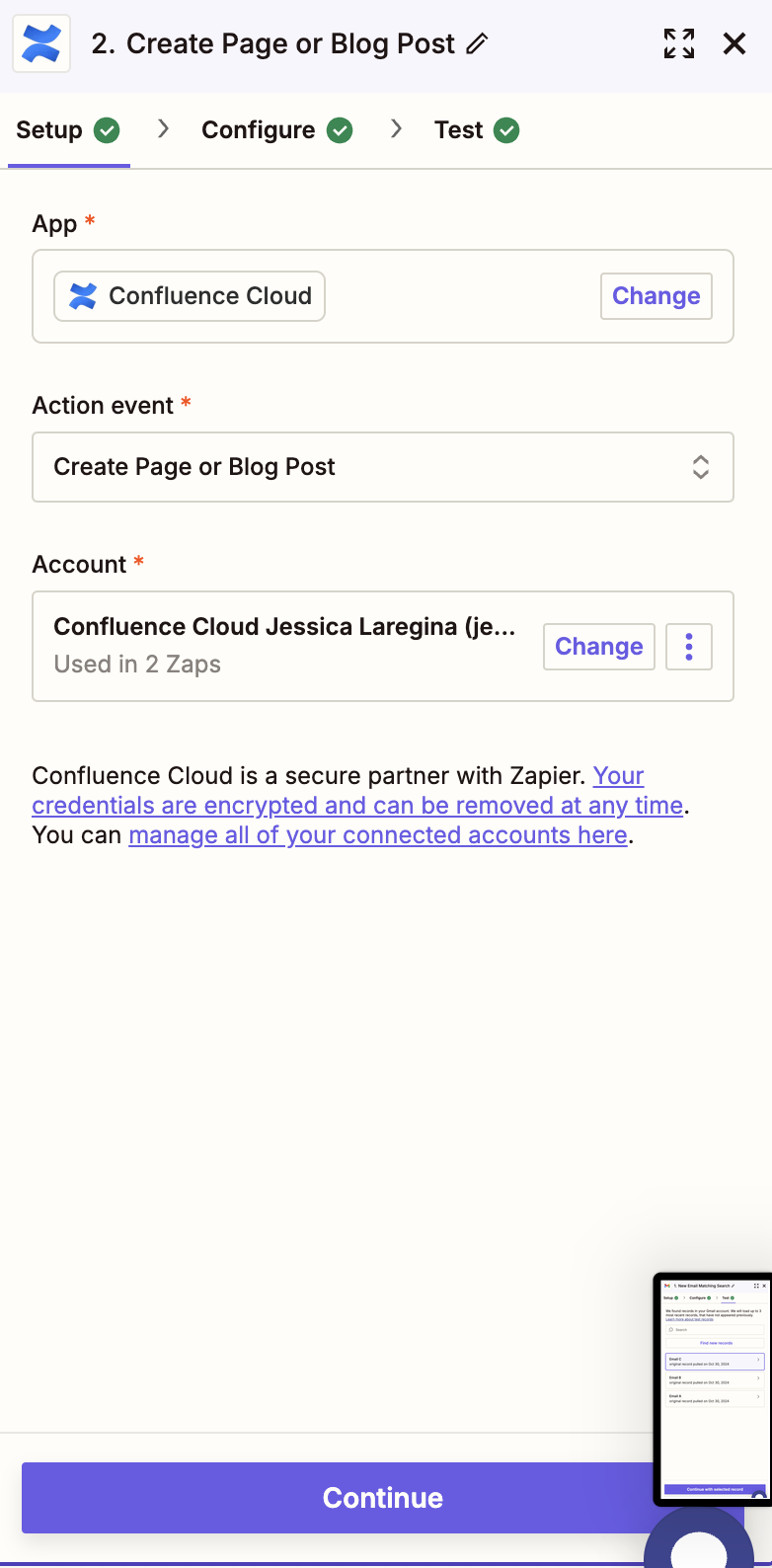
Vaihe 7. Tämän jälkeen voit valita Confluence Cloudin toimintotapahtumaksi. Kun Zapier on testannut tämän integraation, sinua pyydetään valitsemaan suoritettava toiminto. Valitse ”Luo uusi sivu.”
Vaihe 8. Tässä vaiheessa Zapier opastaa sinua määrittämään, mihin yrityksesi Confluence-ympäristössä haluat uuden sivun sijoitettavan. Voit valita sijainnin niinkin tarkasti kuin tietyn tilan suuremmassa Confluence-ympäristössä. Tämä ei kuitenkaan välttämättä ole riittävän tarkka vaihtoehto niille, joilla on paljon kokouksia ja jokaiselle kokoukselle useita alikansioita.
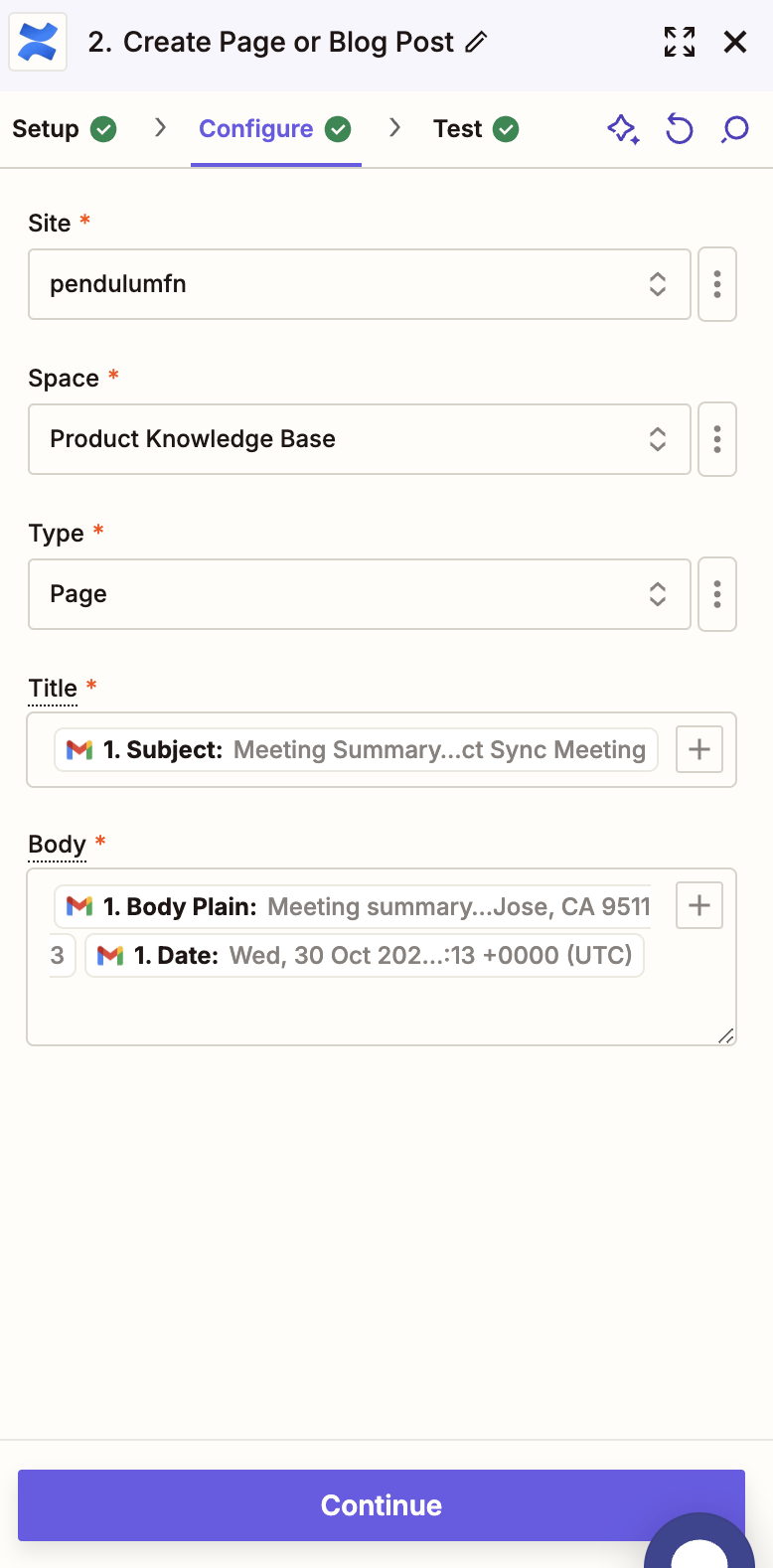
Vaihe 9. Viimeinen vaihe on yhdistää sisältö, jotta Zapier kerää sähköpostistasi halutun sisällön ja julkaisee sen Confluenceen oikeassa muodossa. Jos Zapier ei ole sinulle tuttu, kenttien yhdistäminen on yleinen käytäntö useimmissa työnkulkujen automaatioissa. Yhdistä lopuksi sähköpostin aiherivi Confluence-sivun otsikoksi ja sähköpostin leipäteksti Confluence-sivun leipätekstiksi.
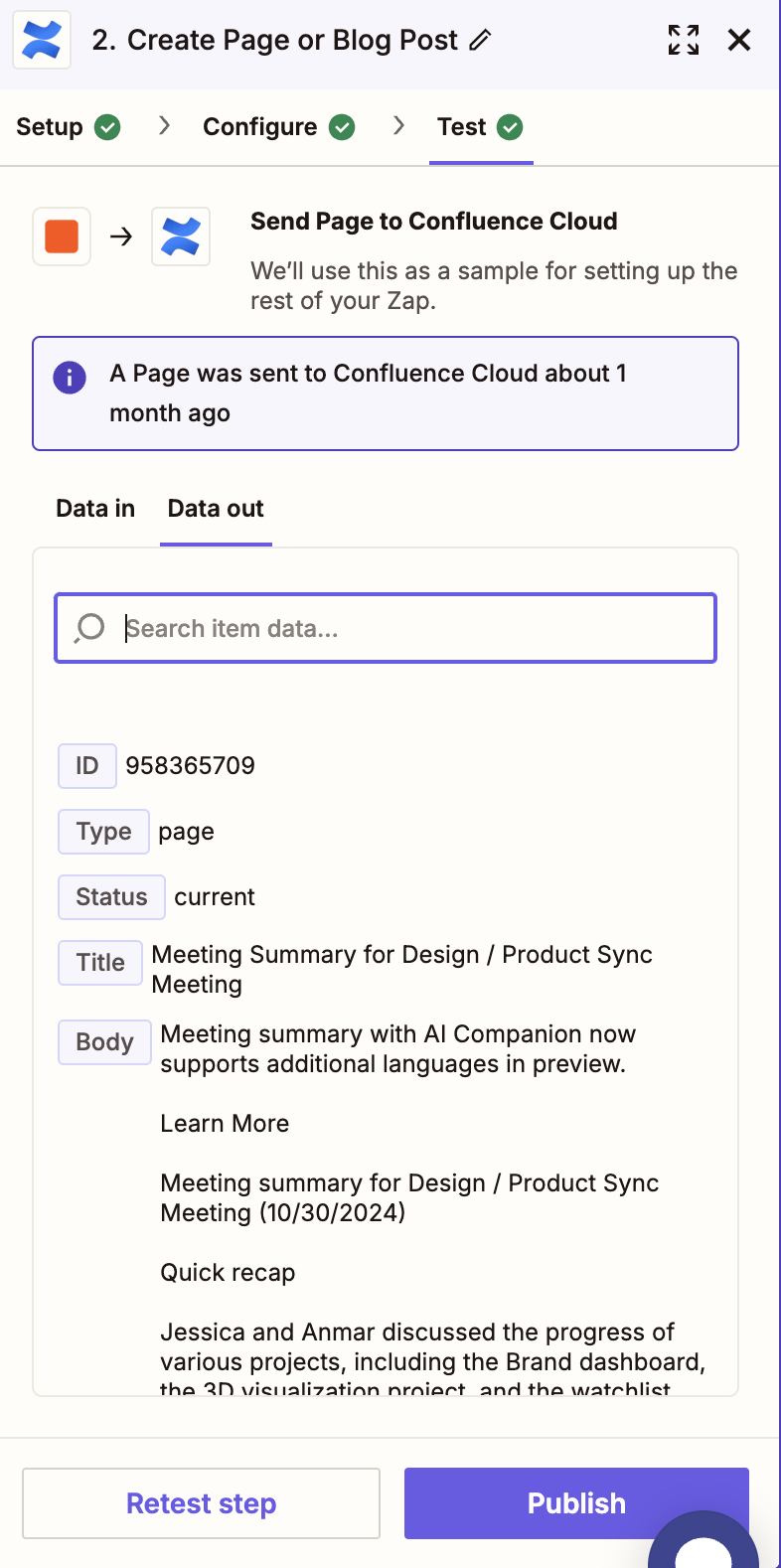
Ammattilaisen vinkki
Voit nopeuttaa tätä prosessia Zapierin Copilotilla! Alla oleva kuvakaappaus näyttää yksinkertaisen kehotteen, joka puolittaa tämän prosessin keston.
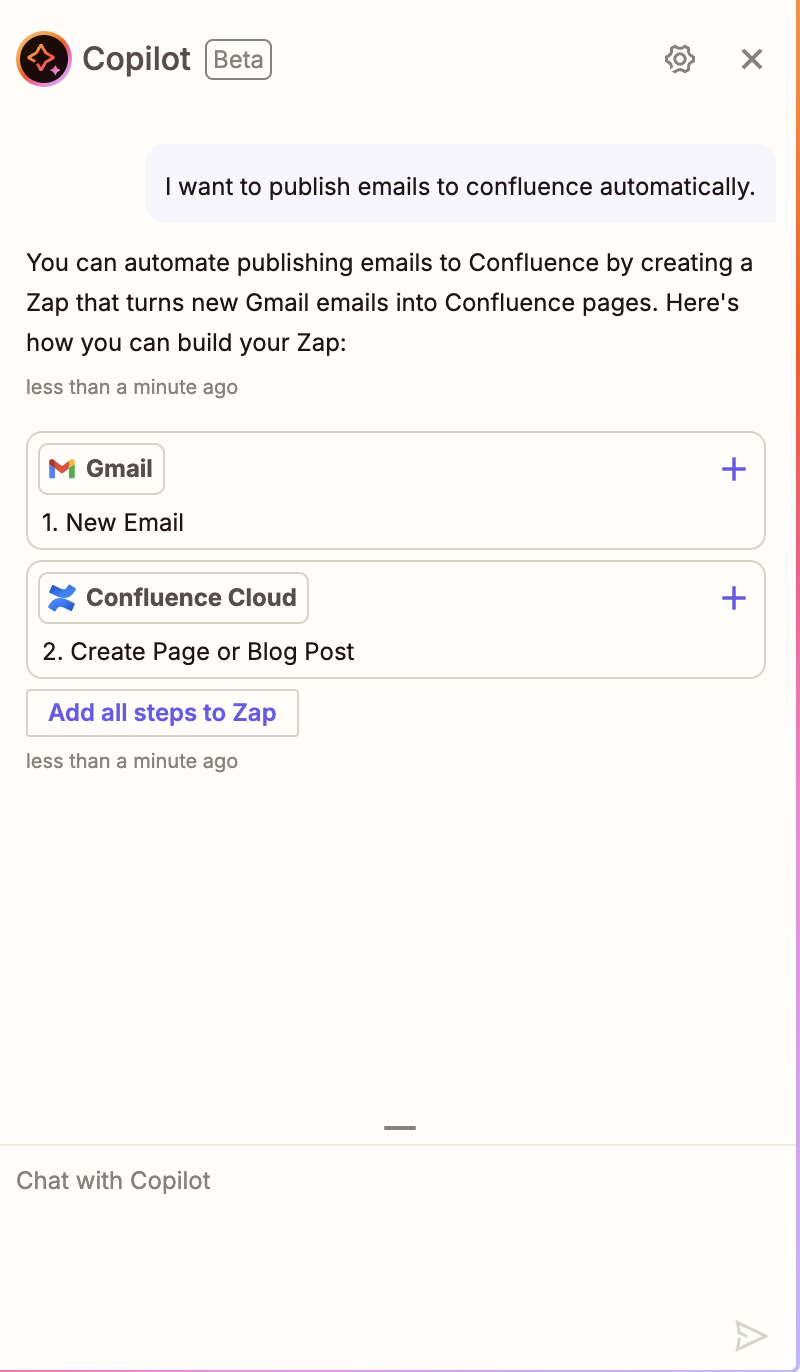
Tässä ne ovat—viisi yksinkertaista, koodittomaan automaatioon perustuvaa työnkulkua, jotka ovat palauttaneet luovaa aikaa päiviini!
Tekoäly tarjoaa valtavasti mahdollisuuksia, erityisesti silloin, kun sitä hyödynnetään tehottomuuksien poistamiseen.
Vielä tärkeämpää on kuitenkin se, että toivon sinun hyödyntävän näitä tekoälyä hyödyntäviä tuotehallinnan niksejä, älykkäitä työkaluja ja muita vastaavia keinoja, jotta voit jättää kiireisen puurtamisen (enimmäkseen) menneisyyteen ja palata tekemään, rikkomaan ja rakentamaan loistavia tuotteita.
Jos pidit tästä artikkelista, tutustu myös uutiskirjeeseemme, joka tarjoaa alan johtavaa tuotehallinnan sisältöä!