

Verkkosuunnittelun maailmassa navigointi voi olla haastavaa etenkin silloin, kun internetyhteys on epäluotettava. Offline-verkkosuunnitteluohjelmistot tarjoavat ratkaisun, jonka ansiosta tiimisi voi työskennellä keskeytyksettä. Nämä työkalut helpottavat projektien turvallista ja tehokasta hallintaa.
Kokemukseni mukaan oikean ohjelmiston valitseminen voi lievittää yleisiä ongelmakohtia, kuten riippuvuutta internetyhteydestä ja tietoturvaan liittyviä huolenaiheita. Olen testannut ja arvioinut joitakin offline-verkkosuunnitteluratkaisuja, jotta voin tarjota puolueettoman katsauksen parhaista saatavilla olevista vaihtoehdoista.
Tästä artikkelista löydät perusteellisesti tutkitun katsauksen parhaisiin offline-verkkosivustojen rakentajiin. Käyn läpi tärkeimmät ominaisuudet, hyvät ja huonot puolet, jotta voit tehdä tiimillesi perustellun päätöksen. Aloitetaan tarpeisiisi täydellisesti sopivan vaihtoehdon etsiminen.
Miksi voit luottaa ohjelmistosuosituksiimme
6,700+
Reviews
20
Industry experts
16+
Evaluation factors
14
Years
Tiimimme on testannut ja arvioinut ohjelmistoja vuodesta 2012. Olemme itse tuotepäälliköitä, joten tiedämme, kuinka vaikeaa ja tärkeää oikean ohjelmiston valitseminen on.
Tätä opasta varten arvioimme työkaluja käytännön testauksen ja riippumattoman tutkimuksen avulla ja pisteytimme ne valintakriteeriemme perusteella.
Arvostelumme perustuvat toimituksemme omaan harkintaan. Ne eivät ole myyntipuhetta.
Asiantuntija-arvioijat:
- Andrew LumbySenior TPM
- Cristiano ValimSenior UI/UX Lead


Vertailutaulukko: offline-verkkosuunnitteluohjelmistot
Tässä vertailutaulukossa esitetään yhteenveto parhaiksi valitsemieni offline-verkkosuunnitteluohjelmistojen hinnoittelutiedoista.
Score legend (out of 5)
- Excellent4.5–5
- Good4–4.4
- Average3–3.9
- Below average2–2.9
- Poor1–1.9
Sorted by: Default
| Tool | Starting Price | Website | |||||||
|---|---|---|---|---|---|---|---|---|---|
Paras useiden alustojen CMS-teemojen vientiin | 3.5 out of 5 | 2 | 3 | 3 | 4 | 4 | 5 | $49 Ilmainen lataus saatavilla | Website |
Sopii parhaiten Mac-natiivien offline-sivustojen rakentamiseen | 3.7 out of 5 | 2 | 4 | 4 | 4 | 4 | 4 | Alkaen 112.99 $ kertamaksuna Ilmaisversio saatavilla | Website |
Paras Macilla toimivaan Tailwind-sivustojen vientiin | 3.7 out of 5 | 2 | 4 | 4 | 5 | 4 | 3 | $99/vuosi Ilmainen kokeilu saatavilla | Website |
Sopii parhaiten avoimen lähdekoodin projekteihin | 3.3 out of 5 | 3 | 3 | 4 | 4 | 5 | 1 | $15/kuukausi Ilmainen paketti + 14 päivän ilmainen kokeilujakso saatavilla | Website |
Paras responsiiviseen hallintaan | 3.3 out of 5 | 1 | 3 | 4 | 4 | 4 | 4 | Alkaen 12 $/käyttäjä/kuukausi 14 päivän maksuton kokeilujakso | Website |
Sopii parhaiten koodikeskeisiin verkkosuunnittelun työnkulkuihin | 3.8 out of 5 | 5 | 4 | 4 | 5 | 3 | 2 | $22.99/kk 7 päivän ilmainen kokeilujakso | Website |
Sopii parhaiten viitekehyslähtöiseen visuaaliseen koodin muokkaukseen | 4.0 out of 5 | 4 | 4 | 4 | 4 | 4 | 4 | $12/käyttäjä/kuukausi Ilmainen kokeilu saatavilla | Website |
Paras kertamaksulliseen responsiiviseen suunnitteluun | 4.2 out of 5 | 2 | 4 | 4 | 5 | 5 | 5 | $59.95 Saatavilla ilmainen 30 päivän kokeilu | Website |
Sopii parhaiten kertamaksulla hankittavien responsiivisten sivujen luomiseen | 3.7 out of 5 | 3 | 3 | 4 | 4 | 4 | 4 | $99/kuukausi Ilmainen HTML-editori saatavilla | Website |
Paras vaihtoehto mille tahansa palvelimelle julkaistavien sivustojen rakentamiseen | 3.8 out of 5 | 1 | 4 | 4 | 5 | 4 | 5 | €99 Maksuton paketti saatavilla | Website |




Parhaiden offline-verkkosuunnitteluohjelmistojen arvostelut
Alla ovat yksityiskohtaiset yhteenvetoni parhaista offline-verkkosuunnitteluohjelmistoista, jotka pääsivät listalleni. Arvosteluissani tarkastellaan yksityiskohtaisesti kunkin työkalun tärkeimpiä ominaisuuksia, hyviä ja huonoja puolia, integraatioita sekä ihanteellisia käyttötapauksia, jotta löydät itsellesi parhaan vaihtoehdon.
 Paras useiden alustojen CMS-teemojen vientiin
- Ilmainen lataus saatavilla
- Alkaen $49 (kertamaksu)

TemplateToaster auttaa aloittelijoita rakentamaan sivustoja ilman koodaustaitoja. TemplateToaster on Windows-tietokoneille tarkoitettu offline-verkkosivuston rakennustyökalu, jonka avulla voit suunnitella sivustoja visuaalisesti ja viedä ne asennettaviksi teemoiksi WordPressiin, Joomlaan, Drupaliin, Magento-verkkokauppaan ja useille muille sisällönhallintajärjestelmäalustoille.
Kenelle TemplateToaster sopii parhaiten?
TemplateToaster sopii erityisesti freelance-suunnittelijoille ja toimistoille, jotka hallinnoivat asiakkaiden sivustoja useilla sisällönhallintajärjestelmäalustoilla ja haluavat edullisen, kertamaksullisen työkalun, jota voi käyttää kokonaan offline-tilassa.
Miksi valitsin TemplateToasterin
Valitsin TemplateToasterin yhdeksi parhaista vaihtoehdoista, koska sen yhdellä napsautuksella tapahtuvan sisällönhallintajärjestelmän vaihtamisen ansiosta voit ottaa yhden suunnitelman ja viedä sen asennettavaksi teemaksi WordPressiin, Joomlaan, Drupaliin, Magento-verkkokauppaan tai PrestaShopiin ilman, että mitään tarvitsee rakentaa uudelleen. Pidän siitä, että koko työnkulku pysyy paikallisena, joten asiakkaasi suunnittelutiedostot eivät koskaan poistu tietokoneeltasi. Jos hallinnoit toteutuksia useilla sisällönhallintajärjestelmäalustoilla, tätä vientijoustavuutta on aidosti vaikea löytää yhdestä offline-työkalusta.
TemplateToasterin tärkeimmät ominaisuudet
- Sisäänrakennettu FTP-asiakasohjelma: Julkaise valmis HTML/CSS-sivustosi suoraan palvelimellesi sovelluksesta ilman erillistä FTP-työkalua.
- Bootstrap-version vaihtaminen: Valitse projektiisi Bootstrap 3, 4 tai 5 ja vaihda tarvittaessa viitekehysversiosta toiseen.
- Rajoittamaton ilmainen kokeiluversio: Lataa ja käytä kaikkia ominaisuuksia rajoittamattoman ajan ennen ostamista ilman luottokorttia.
- CSS-, JS- ja PHP-muokkaimet: Kirjoita ja tallenna mukautettuja tyylejä, skriptejä ja WordPress-funktioita suoraan työpöytäsovelluksessa.
TemplateToasterin integraatiot
TemplateToaster vie asennettavia teemoja WordPressiin, Joomlaan, Drupaliin, Magento-verkkokauppaan, PrestaShopiin, WooCommerceen, OpenCartiin, VirtueMartiin ja Bloggeriin. Se tukee myös staattista HTML:ää, Bootstrap-versioita 3–5 sekä julkaisemista sisäänrakennetun FTP-asiakasohjelmansa kautta.
Pros and Cons
Pros:
- Toimii kokonaan offline-tilassa Windowsissa
- Visuaalinen työskentelyalue nopeuttaa sivujen luomista
- Vie siistit ja kelvolliset verkkosivustotiedostot
Cons:
- Vain Windowsille, mikä rajoittaa laitteen vaihtamisen joustavuutta
- Responsiiviset asettelut vaativat manuaalisia säätöjä
Learn more about TemplateToaster: Sopii parhaiten Mac-natiivien offline-sivustojen rakentamiseen
- Ilmaisversio saatavilla
- Alkaen 112.99 $ kertamaksuna
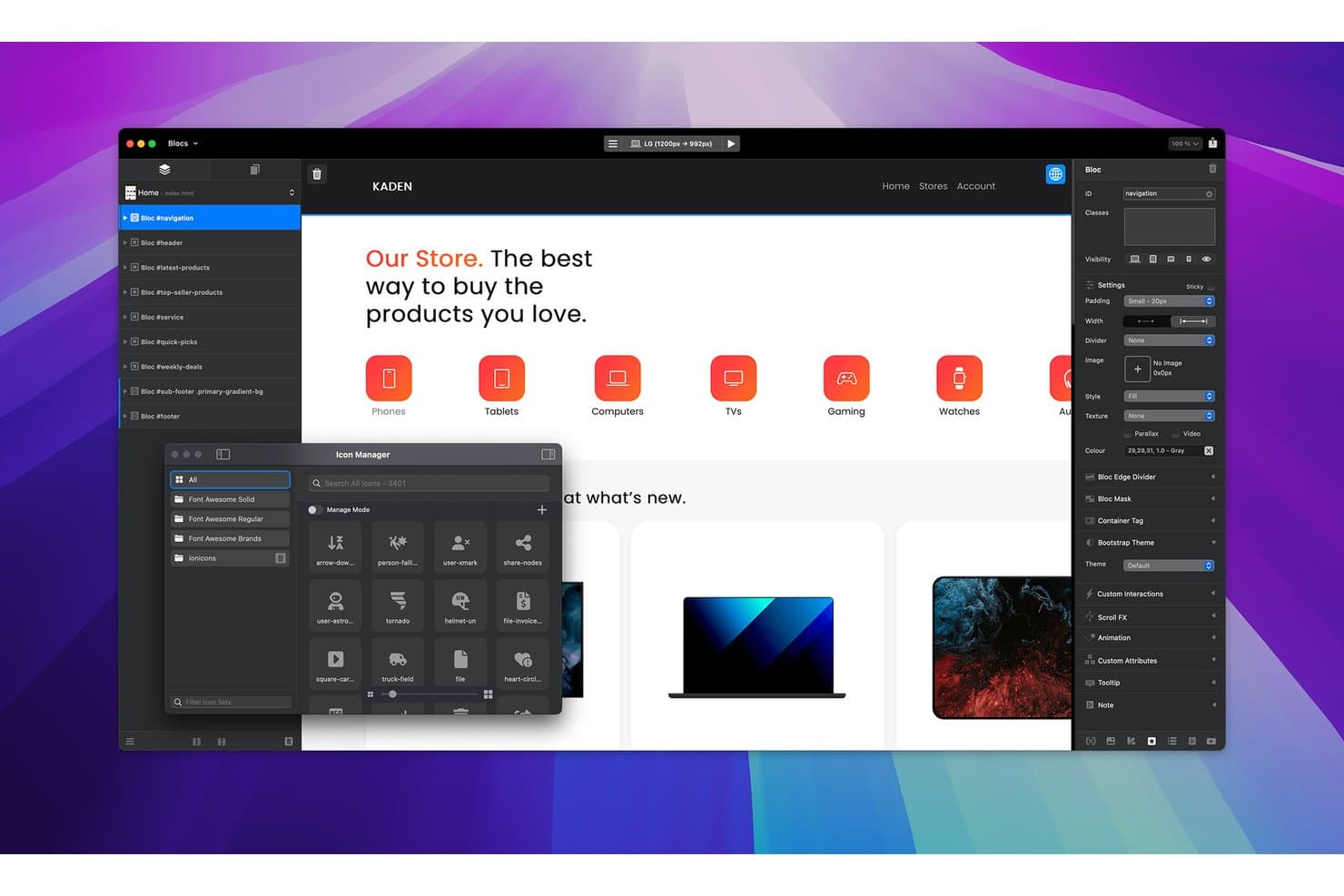
Blocsin avulla käyttäjät voivat selata ja lisätä kuvakkeita sisäänrakennetun kuvakehallinnan kautta. Blocs on Mac-natiivi offline-sivustorakentaja, jonka avulla voit suunnitella, hallita ja julkaista sivustoja visuaalisesti vetämällä ja pudottamalla Bloc- ja Bric-komponenttijärjestelmän avulla. Se perustuu Bootstrapiin ja sisältää sisäänrakennetun FTP/SFTP-julkaisun sekä paikallisen resurssienhallinnan.
Kenelle Blocs sopii parhaiten?
Blocs sopii erityisesti Macia käyttäville freelance-suunnittelijoille ja toimistoille, jotka haluavat rakentaa ja julkaista asiakassivustoja kokonaan offline-tilassa ilman toistuvaa tilausta.
Miksi valitsin Blocsin
Blocs pääsi suosikkilistalleni, koska se on ainoa löytämäni Mac-natiivi offline-rakentaja, jossa yhdistyvät kattava visuaalinen suunnittelujärjestelmä ja sisäänrakennettu FTP/SFTP-julkaisu ilman tilausta. Pidän Bloc- ja Bric-komponenttijärjestelmästä, jonka avulla voit koota valmiita osioita ja lisätä karuselleja, modaalisia ikkunoita tai mediasoittimia kirjoittamatta riviäkään koodia. Sisäänrakennettu julkaisunhallinta käsittelee vain muuttuneiden tiedostojen SFTP-lataukset ja tallentaa palvelimen kirjautumistiedot macOS:n avainnippuun, joten julkaiset oikeita sivustoja etkä pelkkiä prototyyppejä.
Blocsin tärkeimmät ominaisuudet
- Bloc- ja Bric-komponenttijärjestelmä: Kokoa valmiita osioasetteluja (Blocit) ja lisää vuorovaikutteisia elementtejä, kuten karuselleja, modaalisia ikkunoita ja mediasoittimia (Bricit), ilman koodausta.
- CSS-ruudukko ja luokkaeditori: Suunnittele joustavia tai pikselintarkkoja asetteluja CSS-ruudukolla ja hallitse taustoja, liukuvärejä, varjoja sekä typografiaa luokkaeditorilla.
- Responsiiviset murtopisteasetukset: Säädä asetteluja neljän Bootstrap-murtopisteen mukaan ja näytä tai piilota elementtejä murtopistekohtaisesti tarkkaa responsiivista suunnittelua varten.
- Resurssienhallinta ja paikallinen kuvien optimointi: Tuo, ryhmittele ja hallitse tiedostoja paikallisesti. Käytössä ovat sisäänrakennettu pikapakkaus, automaattinen WebP-kuvien luonti ja kuvakohtainen viivästetyn latauksen hallinta.
Blocsin integraatiot
Blocs muodostaa yhteyden palveluihin FTP:n, SFTP:n ja FTPS:n kautta ja tukee WordPress-teemojen vientiä Plus-versiossa. Se tukee myös Stripeä, Paddlea, Ecwidiä, Google Fontsia, Adobe Fontsia, Blocs Store -markkinapaikkaa ja kehittäjien ohjelmointirajapintaa.
Pros and Cons
Pros:
- Natiivi Mac-offline-muokkaus
- Paikallinen WebP-optimointi ja resurssien ryhmittely
- Uudelleenkäytettävät Blocit nopeuttavat monisivuisten sivustojen rakentamista
Cons:
- Apple-laitteisiin rajoittuminen hankaloittaa laitteistoiltaan sekalaisten tiimien työskentelyä
- Koko sivun HTML-muokkaus ei edelleenkään ole käytettävissä
Learn more about Blocs:- Paras Macilla toimivaan Tailwind-sivustojen vientiin
- Ilmainen kokeilu saatavilla
- Alkaen $99/vuosi (laskutetaan vuosittain)
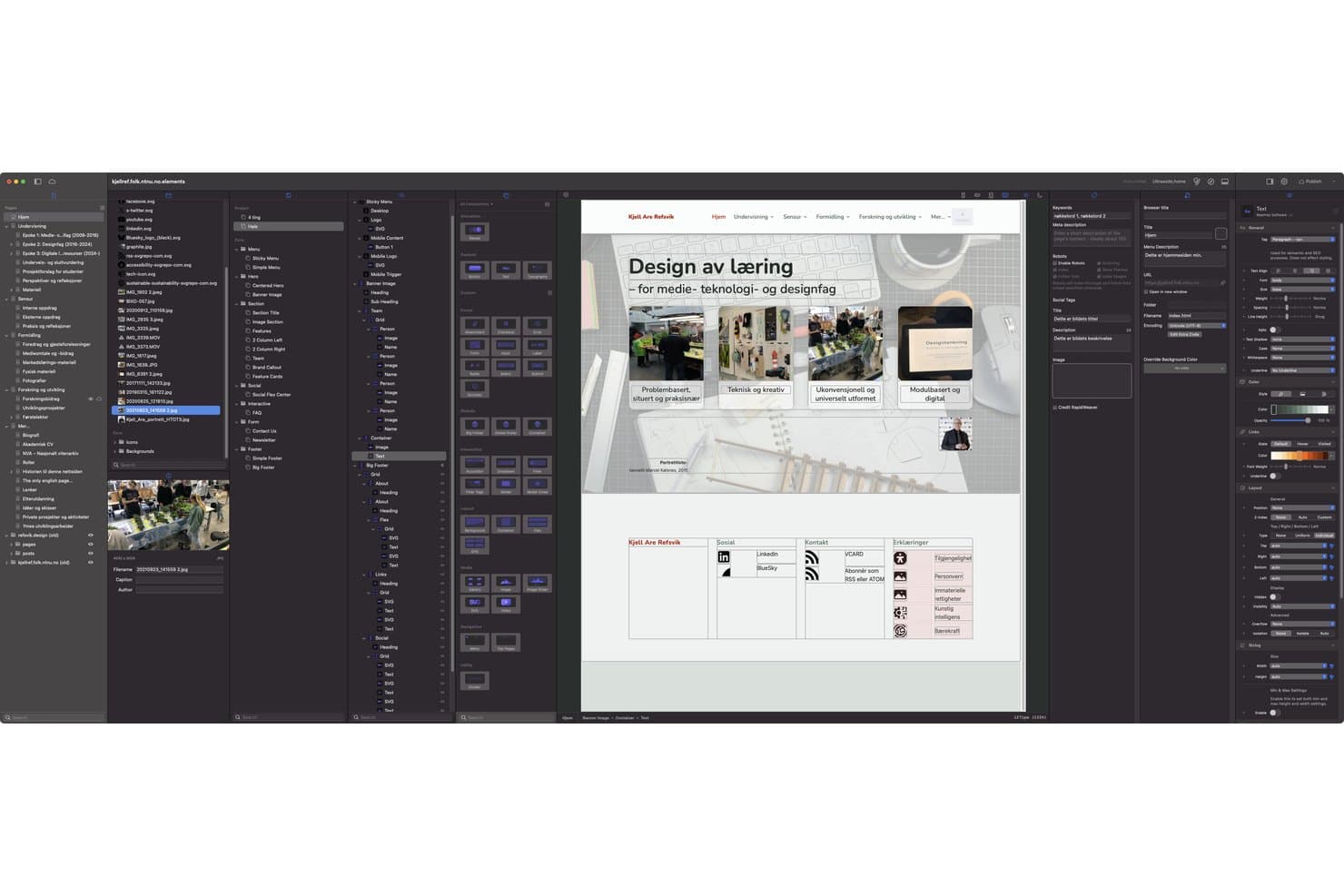
RapidWeaverin avulla käyttäjät voivat rakentaa ja esikatsella kokonaisia verkkosivustoja vedä ja pudota -työkaluilla. RapidWeaver Elements on Macille natiivisti toimiva paikallinen verkkosivustojen rakentaja, jonka avulla voit suunnitella, rakentaa ja julkaista staattisia sivustoja visuaalisesti Tailwind CSS -pohjaisella vedä ja pudota -toimintoa tukevalla WYSIWYG-editorilla. Se tukee mukautettuja komponentteja, Markdown-pohjaista sisällönhallintajärjestelmää sekä joustavaa julkaisemista FTP:n, SFTP:n, S3:n tai paikallisen viennin kautta.
Kenelle RapidWeaver sopii parhaiten?
RapidWeaver Elements sopii erinomaisesti Macia käyttäville freelancereille ja toimistoille, jotka haluavat rakentaa ja viedä siistejä, Tailwind CSS:ää hyödyntäviä staattisia sivustoja ilman selainpohjaiseen työkaluun turvautumista.
Miksi valitsin RapidWeaverin
RapidWeaver Elements pääsi esivalintaani, koska se on ainoa Macille natiivisti toimiva paikallinen rakentaja, joka tuottaa suoraan siistiä Tailwind CSS -koodia ilman kolmannen osapuolen vientivaihetta. Pidän siitä, että globaalien elementtien avulla otsakkeet ja alatunnisteet voi linkittää koko sivustolle, jolloin yksi muokkaus päivittyy välittömästi kaikkialle. Joustavat julkaisuvaihtoehdot, kuten FTP, SFTP ja Amazon S3, tarkoittavat, että valmiin staattisen sivuston voi siirtää käytännössä mille tahansa palvelimelle ilman erillisen käyttöönottotyökalun käyttämistä.
RapidWeaverin tärkeimmät ominaisuudet
- Uudelleenkäytettävät globaalit elementit: Linkitä otsakkeet, alatunnisteet ja osiot koko sivustolle, jolloin yksi muokkaus päivittää jokaisen niitä käyttävän sivun.
- Katkaisupistekohtaiset responsiiviset säädöt: Ohita asettelun, välien ja mitoituksen asetukset jokaisessa käyttäjän määrittämässä katkaisupisteessä suoraan tarkastelupaneelissa.
- Sisäänrakennettu Markdown-sisällönhallintajärjestelmä: Tallenna ja hallitse sisältöä tavallisina Markdown-tiedostoina YAML-etumetadatan avulla – tietokantaa ei tarvita, ja tiedostot ovat Git-yhteensopivia.
- Elementsin tekoälyavustaja: Yhdistä oma OpenAI- tai Anthropic-API-avaimesi saadaksesi tekoälytukea sovelluksen sisällä. MCP-palvelin mahdollistaa käytön Claude Desktopin ja Cursorin kanssa.
RapidWeaver-integraatiot
RapidWeaver integroituu OpenAI- ja Anthropic-API-avaimiin sekä Claude Desktopiin, Cursoriin ja ChatGPT:n työtilaan MCP-palvelimensa kautta. Se tukee myös iCloud Drivea projektien synkronointiin ja VS Codea Elementsin syntaksin korostamiseen.
Pros and Cons
Pros:
- Siisti Tailwind-tuloste staattisille sivustoille
- Globaalit elementit päivittävät jaetut osiot koko sivustolla
- Paikalliset esikatselut sisältävät katkaisupistekohtaiset säädöt
Cons:
- Vain Mac-tuki rajaa monialustaiset tiimit ulkopuolelle
- Verkkopohjainen aktivointi häiritsee täysin paikallisesti työskentelyä
Learn more about RapidWeaver:  Sopii parhaiten avoimen lähdekoodin projekteihin
- Ilmainen paketti + 14 päivän ilmainen kokeilujakso saatavilla
- Alkaen $15/kuukausi (laskutetaan vuosittain)
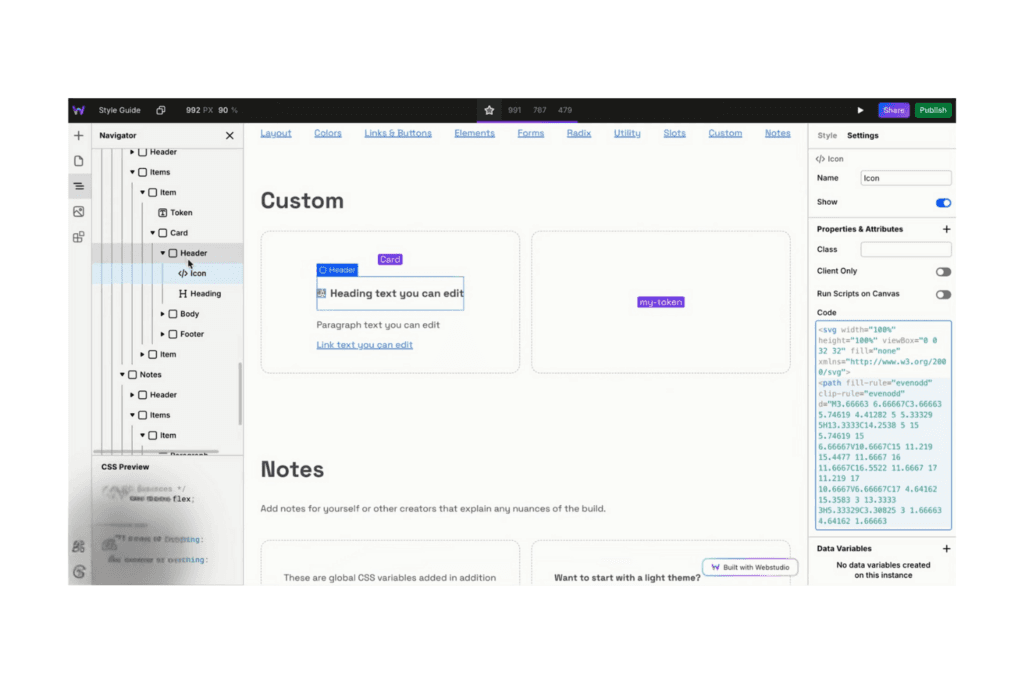
Webstudio auttaa rakentamaan suorituskykyisiä sivustoja CMS-integraatioiden avulla. Webstudio on avoimen lähdekoodin verkkosivustojen rakennustyökalu suunnittelijoille, jotka haluavat kehittää nopeita ja helposti ylläpidettäviä verkkosivustoja nykyaikaisten verkkostandardien avulla. Sen avulla käyttäjät voivat hallita CSS-ominaisuuksia visuaalisesti, tukea erilaisia verkkokokemuksia ja hyödyntää uudelleenkäytettäviä tyylejä yhdenmukaisen suunnittelun varmistamiseksi.
Miksi valitsin Webstudion: Se tukee erinomaisesti avoimen lähdekoodin projekteja joustavien ja läpinäkyvien suunnitteluominaisuuksiensa ansiosta. Voit hallita CSS-ominaisuuksia ilman koodausta, mikä tekee siitä helppokäyttöisen sekä aloittelijoille että kokeneille kehittäjille. Alustan painotus uudelleenkäytettäviin tyyleihin varmistaa yhdenmukaisen suunnittelun eri projekteissa. Sen integraatiot suosittujen sisältötyökalujen kanssa mahdollistavat dynaamisen sisällön luomisen ja hallinnan.
Keskeiset ominaisuudet ja integraatiot:
Ominaisuuksiin kuuluu visuaalinen CSS-hallintatyökalu, joka yksinkertaistaa suunnitteluprosessia. Tiimisi voi hyödyntää sen tukea markkinointi-, CMS- ja verkkokauppakokemuksille. Alusta tarjoaa myös pilvipalveluna toimivan verkkosivujen ylläpidon Cloudflaren avulla, mikä takaa nopean suorituskyvyn ja tietoturvan.
Integraatioihin kuuluvat Zapier, Contentful, Netlify, Vercel ja muut.
Pros and Cons
Pros:
- Tukee avoimen lähdekoodin projekteja
- Visuaalinen CSS-hallintatyökalu
- Tarjoaa pilvipalveluna toimivan ylläpidon
Cons:
- Vähemmän valmiita malleja
- Täysi hallinta edellyttää itse ylläpidettävää palvelua
Learn more about Webstudio: Paras responsiiviseen hallintaan
- 14 päivän maksuton kokeilujakso
- Alkaen 12 $/käyttäjä/kuukausi (laskutetaan vuosittain)
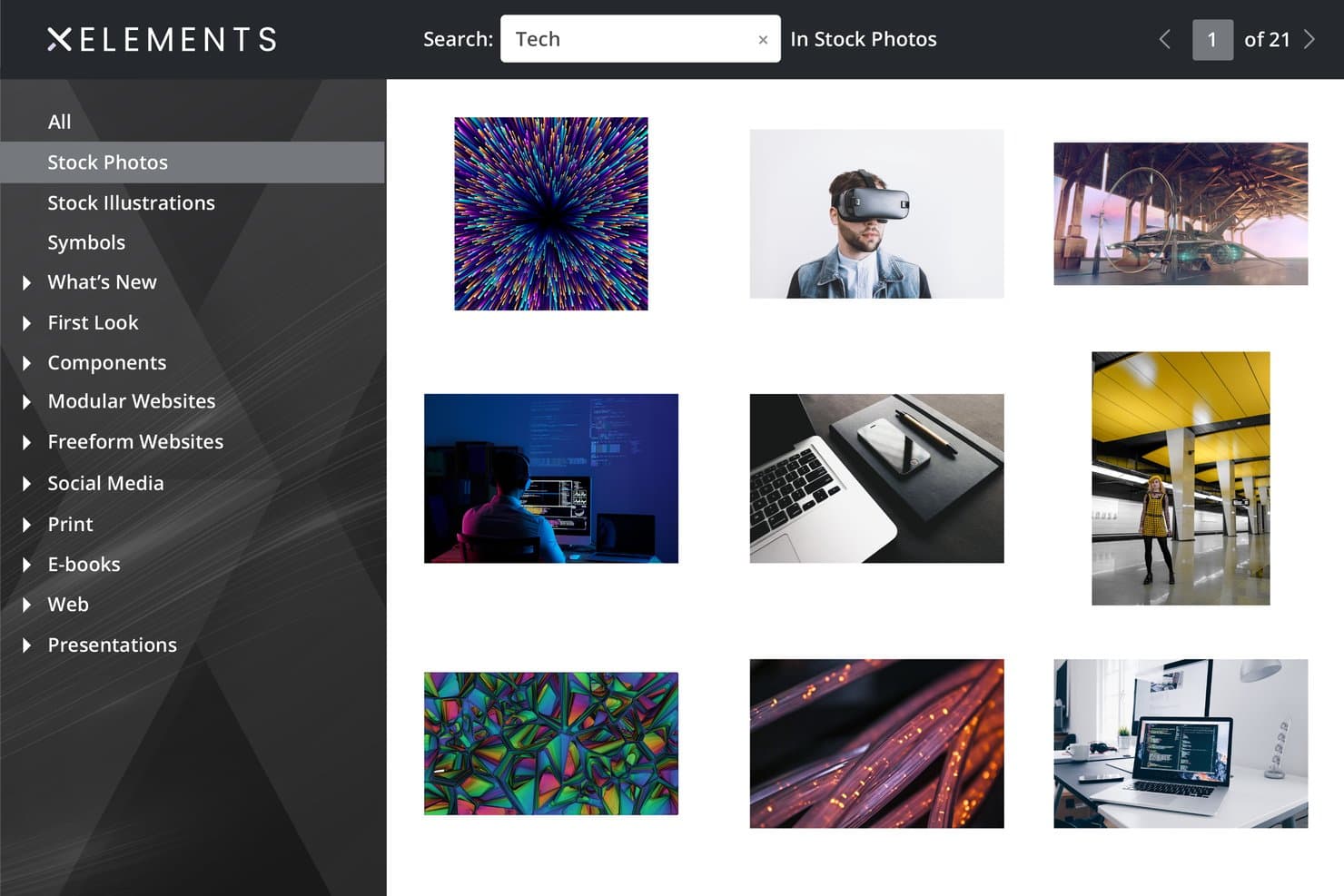
Xara Web Designer+ sisältää kuvapankin, jossa on hakutoiminto. Xara Web Designer+ on vain Windows-käyttöön tarkoitettu offline-verkkosuunnittelusovellus, jolla voit rakentaa ja julkaista monisivuisia sivustoja vedä ja pudota -toimintoon perustuvalla visuaalisella editorilla, vapaamuotoisilla ja flex-lohkoasetteluilla, sisäänrakennetuilla grafiikkatyökaluilla sekä erillisillä responsiivisilla versioilla työpöytää, tablettia ja mobiililaitteita varten.
Kenelle Xara Web Designer+ sopii parhaiten?
Xara Web Designer+ sopii hyvin Windowsia käyttäville freelancereille ja harrastajille, jotka haluavat hallita tarkasti sivustonsa ulkoasua eri näyttökooissa ilman koodirivin kirjoittamista.
Miksi valitsin Xara Web Designer+:n
Valitsin Xara Web Designer+:n, koska sen erillinen versiojärjestelmä antaa sinulle käytännönläheisen hallinnan siihen, miltä sivustosi näyttää kullakin näyttöleveydellä. Automaattiseen katkaisupistelogiiikkaan luottamisen sijaan luot erilliset työpöytä-, tabletti- ja mobiiliasettelut omissa välilehdissään ja voit tarkastella niitä rinnakkain. Kun navigointipalkki on mobiilissa liian alhaalla tai flex-lohkon sarake romahtaa tabletissa hankalasti, voit korjata sen suoraan kyseisessä versiossa vaikuttamatta muihin.
Xara Web Designer+:n tärkeimmät ominaisuudet
- Sisäänrakennettu FTP/SFTP-julkaisu: Julkaise sivustosi suoraan mille tahansa palvelimelle syöttämällä FTP-, FTPS- tai SFTP-tunnuksesi sovellukseen. Portti- ja alikansioasetukset voidaan määrittää projektikohtaisesti.
- Vapaamuotoiset ja flex-lohkoasettelut: Sijoita elementtejä vapaasti minne tahansa sivulla vapaamuotoisten lohkojen avulla tai järjestä sisältöä jäsenneltyihin ruudukkoihin flex-lohkojen avulla.
- Sisäänrakennetut valokuvien ja vektorigrafiikan muokkaustyökalut: Muokkaa valokuvia, käytä suodattimia ja luo vektorigrafiikkaa poistumatta sovelluksesta integroitujen piirto- ja kuvankäsittelytyökalujen avulla.
- Automaattinen sivustokartan luonti: Xara luo sivustokartan automaattisesti, kun olet syöttänyt sivustosi URL-osoitteen. Tämä tukee sivuston perusoptimointia ilman manuaalista määritystä.
Xara Web Designer+:n integraatiot
Xara Web Designer+ integroituu Google Driveen, Dropboxiin, OneDriveen, OVHcloudiin, Google Formsiin, JotFormiin, Typeformiin, PayPaliin, Stripeen, Mailchimpiin ja HubSpot-lomakkeisiin. Se tukee myös YouTube-, Calendly- ja TripAdvisor-upotuksia.
Pros and Cons
Pros:
- Tarkat asettelut työpöydälle, tabletille ja mobiililaitteille
- Toimii aktivoinnin jälkeen offline-tilassa
- Sisäänrakennettu valokuvien ja vektorigrafiikan muokkaus
Cons:
- Vain Windowsille tarkoitettu työpöytäsovellus
- Ei integroitua koodieditoria
Learn more about Xara Web Designer+: Sopii parhaiten koodikeskeisiin verkkosuunnittelun työnkulkuihin
- 7 päivän ilmainen kokeilujakso
- Alkaen $22.99/kk (laskutetaan vuosittain)
Visit WebsiteCustomer Rating:4.4/5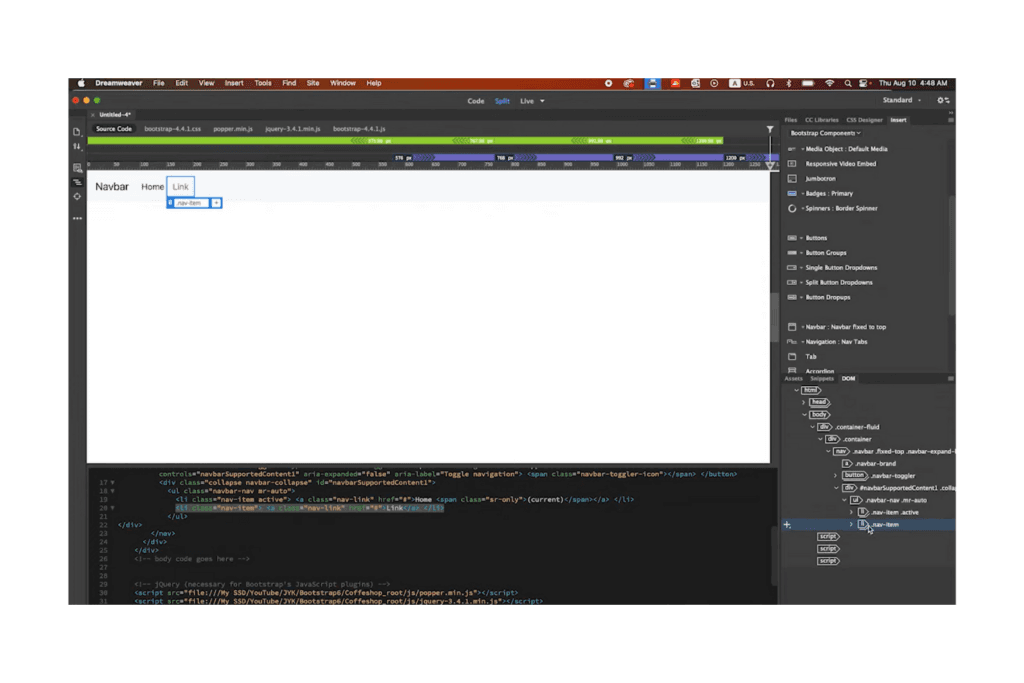
Adobe Dreamweaver yhdistää suunnittelun ja koodin muokkauksen sekä tarjoaa jaettuja näkymiä. Adobe Dreamweaver on työpöydällä käytettävä verkkosuunnittelusovellus, jossa ammattitason koodieditori yhdistyy visuaalisiin suunnittelunäkymiin, sivuston tiedostojen hallintaan sekä sisäänrakennettuihin FTP/SFTP-julkaisutyökaluihin monisivuisten verkkosivustojen rakentamista ja käyttöönottoa varten.
Kenelle Adobe Dreamweaver sopii parhaiten?
Dreamweaver sopii hyvin freelance-verkkosuunnittelijoille ja toimistoille, jotka työskentelevät ensisijaisesti koodin parissa ja tarvitsevat työpöytäsovelluksen HTML-, CSS- ja JavaScript-muokkaukseen sekä sisäänrakennettuun FTP/SFTP-julkaisuun.
Miksi valitsin Adobe Dreamweaverin
Otin Adobe Dreamweaverin mukaan kärkivalintoihini, koska se on ainoa työpöydällä käytettävä verkkosuunnittelusovellus, joka yhdistää ammattitason koodieditorin ja sisäänrakennetut FTP-, FTPS- ja SFTP-julkaisuominaisuudet yhdeksi työskentelykokonaisuudeksi. Pidän erityisesti jaetusta koodi-/reaaliaikanäkymästä, jossa voin kirjoittaa HTML- ja CSS-koodia ja samalla seurata muutosten näkymistä reaaliajassa, sekä CSS-suunnittelija-paneelista, jolla ominaisuuksia voi muokata visuaalisesti. Sisäänrakennetut palvelinkäyttäytymiset ja Git-paneeli täydentävät aidosti koodikeskeisen kokonaisuuden, jota mikään selainpohjainen työkalu ei pysty jäljittelemään.
Adobe Dreamweaverin tärkeimmät ominaisuudet
- Bootstrap-komponenttien lisääminen: Lisää Bootstrap-haitarivalikoita, karuselleja ja muita komponentteja visuaalisesti Lisää-paneelista. Tuettuina ovat Bootstrap-versiot 3, 4 ja 5.
- Sivustonlaajuiset mallit: Luo uudelleenkäytettäviä malleja muokattavilla ja toistuvilla alueilla, jolloin malliin tehdyt päivitykset siirtyvät automaattisesti kaikille sen pohjalta luoduille sivuille.
- Git-paneeli: Hallitse sitoumuksia, lähetyksiä, noutoja, haaroja ja klooneja suoraan Dreamweaverissa käyttämällä integroitua Git-paneelia, joka on yhdistetty ulkoiseen Git-asiakasohjelmaan.
- Visuaalinen mediakyselypalkki: Säädä ja esikatsele responsiivisia rajakohtia reaaliaikanäkymässä värikoodatun liukusäätimen avulla. Se vaihtaa enimmäisleveyteen, vähimmäisleveyteen ja alueeseen perustuviin mediakyselyihin.
Adobe Dreamweaverin integraatiot
Adobe Dreamweaverissa on natiiviset integraatiot Gitin, Creative Cloud Librariesin, Adobe Stockin, Adobe Animaten ja Microsoft Officen kanssa. Se tukee myös FTP-, FTPS-, SFTP-, WebDAV- ja RDS-yhteyksiä julkaisemista ja palvelintyöskentelyä varten.
Pros and Cons
Pros:
- Vahvat koodinmuokkausominaisuudet paikallisiin projekteihin
- Jaettu koodi- ja reaaliaikainen esikatselu
- Uudelleenkäytettävät mallit päivittävät useita sivuja
Cons:
- Offline-käyttö edellyttää säännöllistä vahvistamista
- Visuaalinen renderöinti voi poiketa selainten renderöinnistä
Learn more about Adobe Dreamweaver: Sopii parhaiten viitekehyslähtöiseen visuaaliseen koodin muokkaukseen
- Ilmainen kokeilu saatavilla
- Alkaen $12/käyttäjä/kuukausi
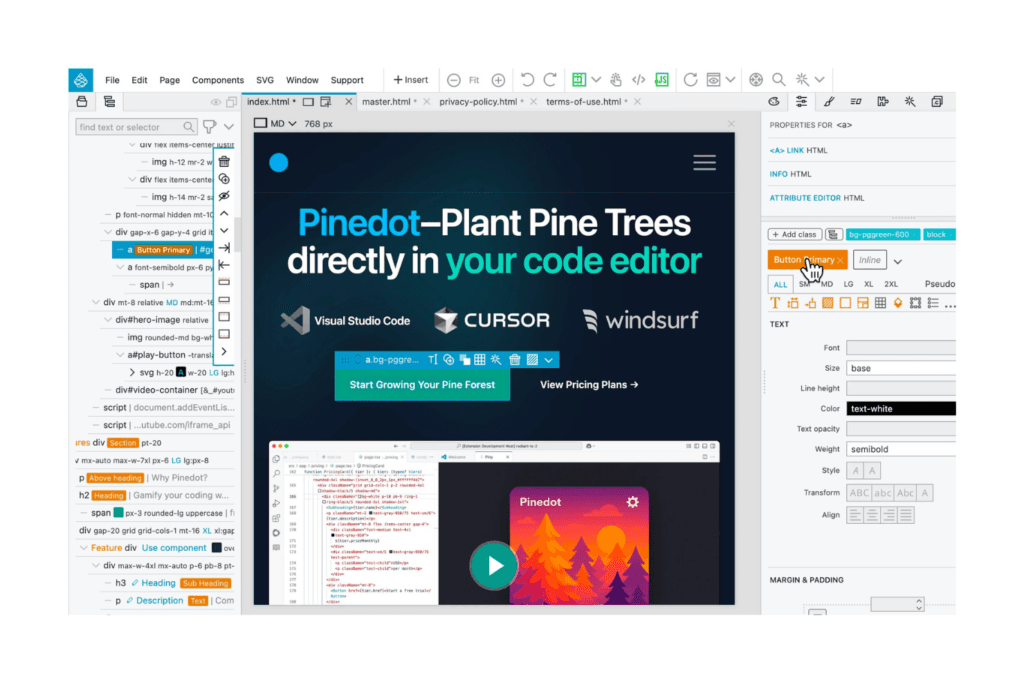
Pinegrowin web-suunnittelutyökalu yhdistää visuaalisen suunnittelun HTML- ja CSS-koodin käyttömahdollisuuteen. Pinegrow on työpöytätietokoneella käytettävä web-suunnittelusovellus, jonka avulla voit muokata HTML-, CSS- ja JavaScript-tiedostoja visuaalisesti paikallisesti. Se tukee sisäänrakennetusti Bootstrapia, Tailwind CSS:ää, WordPressiä ja CSS Grid -asettelua.
Kenelle Pinegrow sopii parhaiten?
Pinegrow sopii erinomaisesti freelance-suunnittelijoille ja web-kehitysyrityksille, jotka haluavat visuaalisen muokkauksen nopeuden luopumatta suorasta HTML-, CSS- ja JavaScript-hallinnasta.
Miksi valitsin Pinegrowin
Otin Pinegrowin mukaan kärkivalintoihini, koska se on ainoa käyttämäni offline-tilassa toimiva web-suunnittelutyökalu, jolla voi työskennellä visuaalisesti suoraan oikean Bootstrap- tai Tailwind CSS -koodin parissa ilman, että kyseessä on oma formaatti, joka pitäisi myöhemmin viedä ja siistiä. Pidän erityisesti visuaalisesta CSS Grid -editorista ja Tailwind-luokkien tarkastimesta, joiden avulla voi rakentaa monimutkaisia asetteluja menettämättä koskaan näkyvyyttä taustalla olevaan merkintään. Sisäänrakennettu reaaliaikaisen esikatselun palvelin ja useiden laitteiden QR-kooditestaus täydentävät aidosti koodikeskeisen työnkulun, joka ei tingi suunnittelun nopeudesta.
Pinegrowin tärkeimmät ominaisuudet
- Älykkäät komponentit ja pääsivut: Uudelleenkäytettävien komponenttien ja pääsivujen avulla voit päivittää jaetut elementit kerran ja välittää muutokset koko sivustollesi.
- Git-pohjaiset projektiversiot: Pinegrow tallentaa projektihistorian Git-tietovarastoina, ja muutosten tarkastelua varten käytettävissä ovat koodierot sekä vierekkäiset visuaaliset vertailut.
- Sisällönmuokkaustyötila: Erillisen työtilan avulla teknistä osaamista vailla olevat käyttäjät voivat muokata tekstiä, kuvia, linkkejä ja metatietoja koskematta sivun rakenteeseen.
- Sisäänrakennettu julkaisuketju: Julkaise suoraan GitHubiin, Netlifyyn, Cloudflare Pagesiin tai SFTP:n kautta. Käytettävissä ovat ennakkotarkistus ja ensimmäisen käyttöönoton jälkeiset vaiheittaiset lataukset.
Pinegrowin integraatiot
Pinegrow tarjoaa natiivin integraation GitHubiin, Netlifyyn, Cloudflare Pagesiin, SFTP:hen ja VS Codeen. Se tukee myös Bootstrapia, Tailwind CSS:ää, WordPressiä, WooCommercea sekä tekoälypalveluntarjoajia, kuten OpenAI:ta, Anthropicia ja OpenRouteria.
Pros and Cons
Pros:
- Muokkaa vakiotiedostoja ilman sitoutumista omaan formaattiin
- Viitekehysten visuaaliset työkalut säilyttävät koodin hallinnan
- Git-versiot tukevat turvallisempaa kokeilua
Cons:
- Käyttöliittymä voi tuntua hitaalta joillakin laitteilla
- Tekstin valinta ja kopiointi-liittäminen voivat toimia virheellisesti
Learn more about Pinegrow: Paras kertamaksulliseen responsiiviseen suunnitteluun
- Saatavilla ilmainen 30 päivän kokeilu
- Alkaen $59.95
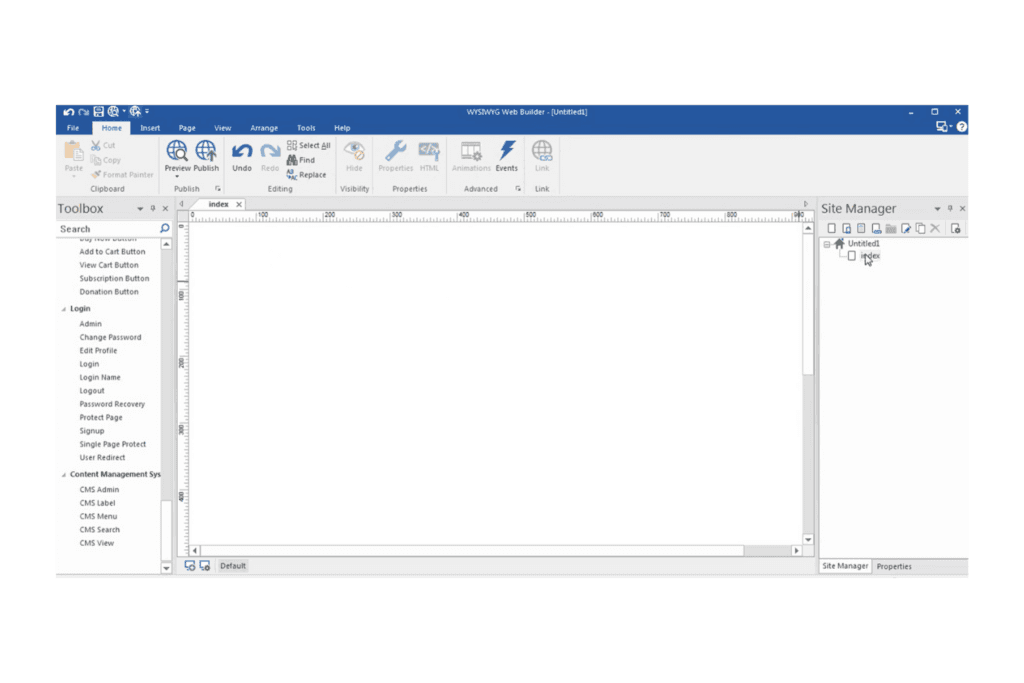
WYSIWYG Web Builder mahdollistaa sisällön nopean luomisen ja visuaaliset säädöt. WYSIWYG Web Builder on Windows-työpöytäsovellus verkkosivustojen rakentamiseen ja julkaisemiseen offline-tilassa. Se sisältää vedä ja pudota -toiminnolla toimivan visuaalisen suunnittelun, responsiivisen asettelun työkalut, sisäänrakennetun FTP-julkaisun, lomakkeet, verkkokauppaintegraatiot ja tekoälyavusteisen sivustogeneraattorin.
Kenelle WYSIWYG Web Builder sopii parhaiten?
WYSIWYG Web Builder sopii erityisesti freelancereille ja pienyritysten omistajille, jotka haluavat hallita verkkosivustojensa visuaalista ilmettä täysin ilman toistuvia tilausmaksuja.
Miksi valitsin WYSIWYG Web Builderin
Sisällytin WYSIWYG Web Builderin kärkivalintoihini, koska sen responsiivisen suunnittelun työkalut ovat aidosti monipuolisemmat kuin useimmissa offline-käyttöön suunnitelluissa työkaluissa. Pidän erityisesti helppojen taittopisteiden toiminnosta, jonka avulla voit hallita yhden objektin näkyvyyttä, fonttikokoa ja välistystä yhdessä taittopisteessä ilman, että koko sivun asettelu muuttuu. Kun tähän yhdistetään flexbox, CSS-ruudukko ja mobiilinäkymän vaihtotoiminto nopeita työtilan esikatseluja varten, saat tarkat hallintamahdollisuudet useille laitteille niin, että kaikki säilyy kokonaan omalla tietokoneellasi.
WYSIWYG Web Builderin tärkeimmät ominaisuudet
- Sisäänrakennettu FTP-julkaisu: Julkaise sivustosi suoraan sovelluksesta sisäänrakennetulla FTP-, FTPS- tai SFTP-asiakasohjelmalla — erillistä työkalua ei tarvita.
- Tekoälypohjainen sivustogeneraattori: Luo kokonainen sivusto tekstikehotteen tai kuvan perusteella käyttämällä OpenAI:ta, Google Geminiä tai paikallisia malleja, kuten Ollamaa.
- Pääsivut ja kehykset: Käytä samoja suunnitteluelementtejä useilla sivuilla yhdestä projektitiedoston muokattavasta lähteestä.
- Kuvien muunnosvelho: Muunna, pakkaa ja muuta JPG-, PNG- ja WebP-kuvien kokoa sekä poista niiden metatiedot ennen julkaisemista.
WYSIWYG Web Builderin integraatiot
WYSIWYG Web Builder tukee laajennusten kautta integraatioita OpenAI:n, Google Geminin, Ollaman, LM Studion, ComfyUI:n, PayPalin, Stripen, Ecwidin ja Shopifyn kanssa. Se julkaisee sisältöä palvelimille FTP:n, FTPS:n ja SFTP:n kautta.
Pros and Cons
Pros:
- Tarkat taittopisteiden hallinta-asetukset säilyttävät responsiiviset asettelut
- Paikalliset projektit pitävät tiedostot hallinnassasi
- Sisäänrakennettu julkaisu esikatselee sivustot ennen julkaisua
Cons:
- Saatavuus vain Windowsille rajoittaa alustavaihtoehtoja
- Koodin lisäyksestä puuttuvat editorin aputyökalut
Learn more about WYSIWYG Web Builder: Sopii parhaiten kertamaksulla hankittavien responsiivisten sivujen luomiseen
- Ilmainen HTML-editori saatavilla
- Alkaen $99/kuukausi
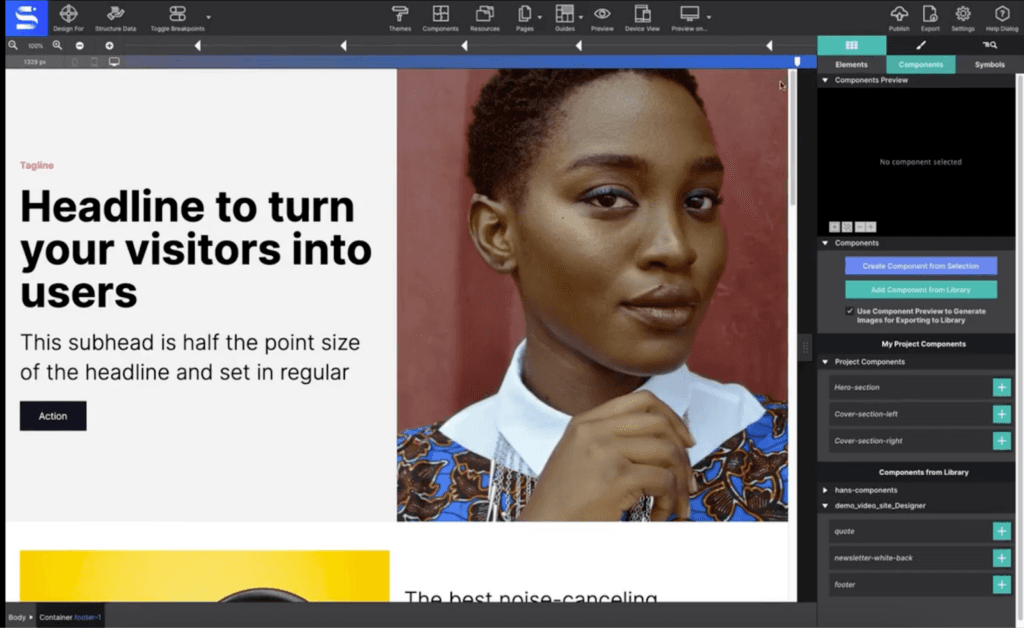
CoffeeCup sisältää responsiivisten komponenttien suunnittelukirjaston. CoffeeCup Site Designer on Windows- ja macOS-käyttöjärjestelmissä toimiva työpöytäsovellus verkkosuunnitteluun. Sen avulla voit rakentaa responsiivisia sivuja visuaalisesti vetämällä ja pudottamalla elementtejä kankaalle sekä hyödyntämällä CSS Grid- ja Flexbox-säätimiä, uudelleenkäytettäviä symboleja ja sisäänrakennettua koodin muokkausta. Sivuston voi viedä suoraan mille tahansa palvelimelle.
Kenelle CoffeeCup sopii parhaiten?
CoffeeCup Site Designer sopii freelancereille ja harrastajille, jotka haluavat rakentaa responsiivisia sivustoja kertamaksulla hankittavalla työpöytäsovelluksella ilman jatkuvaa tilausta.
Miksi valitsin CoffeeCupin
CoffeeCup päätyi suosikkieni joukkoon, koska se on tässä vertailussa ainoa visuaalinen verkkosuunnittelutyökalu, joka perustuu aidosti kertamaksuun eikä edellytä tilausta. Pidän siitä, että käytössä on täysimittainen vetämiseen ja pudottamiseen perustuva kangas, CSS Grid- ja Flexbox-säätimet sekä uudelleenkäytettävät symbolit, joiden avulla navigointipalkkien ja alatunnisteiden koko sivuston kattavat muutokset synkronoituvat heti. Maaliskuussa 2026 julkaistu reaaliaikainen esikatseluominaisuus mahdollistaa myös PHP-tiedostojen testaamisen paikallisella palvelimella, kuten XAMPP:llä, ennen yksittäisen tiedoston vientiä.
CoffeeCupin tärkeimmät ominaisuudet
- Katkoskohtien hallinta: Lisää, poista tai ota käyttöön mukautettuja katkoskohtia sekä värikoodattuja viitekehyksen katkoskohtia hallitaksesi asettelun muuttumista eri näyttöleveyksillä.
- Symbolit: Luo uudelleenkäytettäviä ja synkronoituja lohkoja esimerkiksi navigointia ja alatunnisteita varten. Kun muokkaat lähdettä, muutokset päivittyvät kaikille sivuille.
- Sivujen hallinta: Hallitse sivujen järjestystä, SEO-metatietoja, Open Graph -tunnisteita ja Twitter/X-kortteja yhdestä paneelista ilman koodin muokkaamista.
- Vientivaihtoehdot: Vie projektisi modulaarisena tai litteänä tiedostorakenteena mille tahansa FTP- tai cPanel-palvelimelle ladattavaksi.
CoffeeCup Site Designerin integraatiot
Alkuperäisiä kolmannen osapuolen integraatioita ei ole dokumentoitu selkeästi. CoffeeCup Site Designer tukee CodePen-vientejä, julkaisemista CoffeeCup S-Driveen, paikallista PHP-testausta XAMPP:llä sekä vientiä FTP- tai cPanel-palvelimille.
Pros and Cons
Pros:
- Paikallinen PHP-testaus ennen vientiä
- Synkronoidut symbolit päivittävät sivuston laajuiset komponentit
- Grid-, Flexbox- ja katkoskohtien säätimet
Cons:
- Bootstrap-tuki päättyy versioon neljä
- Suuret projektit voivat paljastaa suorituskykyongelmia
Learn more about CoffeeCup: Paras vaihtoehto mille tahansa palvelimelle julkaistavien sivustojen rakentamiseen
- Maksuton paketti saatavilla
- Alkaen €99
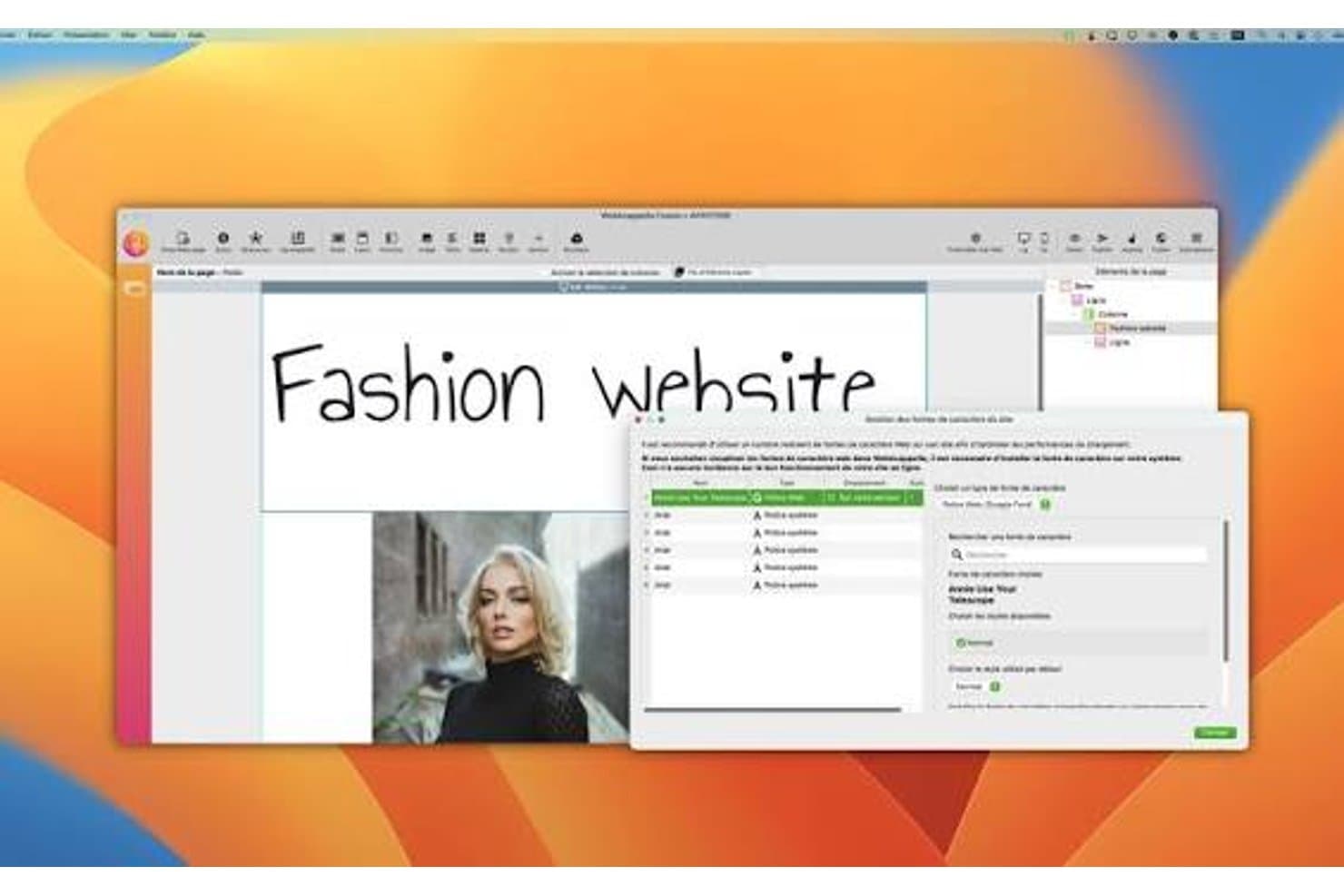
WebAcappellan avulla käyttäjät voivat hallita ja mukauttaa muotialan verkkosivuston fontteja. WebAcappella Fusion on Mac- ja Windows-tietokoneille asennettava työpöytäsovellus, jolla voit suunnitella ja rakentaa verkkosivustoja offline-tilassa vetämällä ja pudottamalla ruudukkoeditorissa. Sovelluksessa on sisäänrakennettu FTP-, SFTP- ja SSH/rsync-julkaisu sekä paikalliseen kansioon vienti mille tahansa palvelimelle.
Kenelle WebAcappella sopii parhaiten?
WebAcappella Fusion sopii erityisen hyvin freelance-verkkosuunnittelijoille ja pienille toimistoille, jotka tarvitsevat täyden hallinnan isännöintiin, haluavat kertamaksullisen lisenssin ja rakentavat säännöllisesti sivustoja asiakkaille eri palvelimille.
Miksi valitsin WebAcappellan
Valitsin WebAcappella Fusionin yhdeksi parhaista vaihtoehdoista, koska mikään muu tämän luettelon työkalu ei tarjoa työpöytäsovelluksessa vastaavaa julkaisujoustavuutta. Voit siirtää valmiin sivuston mille tahansa palvelimelle FTP:n, SFTP:n tai SSH/rsyncin kautta tai viedä sen paikalliseen kansioon ja siirtää sen FileZillaan, Cyberduckiin tai CI/CD-putkeen. Pidän erityisesti rsync-vaihtoehdosta suurissa sivustoissa: se lähettää vain muuttuneet tiedostosegmentit, pakkaa tiedot siirron aikana ja jatkaa katkenneiden yhteyksien jälkeen.
WebAcappellan tärkeimmät ominaisuudet
- Ruudukko- ja joustavan asettelun säilöt: Vetämällä ja pudottamalla lisättävien säilöjen avulla voit rakentaa gallerioita, tiimisivuja ja suositusosioita, joiden kohteet asettuvat automaattisesti riveille eri näyttöko'oissa.
- Responsiiviset säädöt näyttökoon mukaan: Näkyvyyden, välien ja asettelun kaltaiset ominaisuudet voidaan määrittää erikseen jokaiselle näyttökoolle. Porrastustilan avulla sarakkeet voidaan pinota pystysuunnassa mobiililaitteilla.
- Mukautetun koodin lisääminen: Lisää HTML-, CSS- tai JavaScript-koodia komponentti-, sivu- tai sivustotasolla koskematta projektin ydintiedostoihin.
- Haettava osioiden kirjasto: Sisäänrakennettu kirjasto sisältää valmiita ylätunnisteita, pääosioita, sisältölohkoja ja alatunnisteita, joita voit lisätä mille tahansa sivulle muokkauksen aikana.
WebAcappellan integraatiot
WebAcappella tarjoaa natiivin integraation Stripen, Google Analytics 4:n, DeepL API:n, OpenStreetMapin ja Google Fontsin kanssa. Se tukee myös FTP:tä ja SFTP:tä, SSH/rsynciä sekä vientiä paikalliseen kansioon FileZillaa, Cyberduckia, komentosarjoja ja CI/CD-työnkulkuja varten.
Pros and Cons
Pros:
- Julkaisee FTP:n, SFTP:n tai rsyncin kautta
- Toimii täysin offline-tilassa Macilla ja Windowsilla
- Vie staattiset sivustot joustavaa jatkokäsittelyä varten
Cons:
- Manuaaliset asettelut edellyttävät tarkkoja näyttökokokohtaisia säätöjä
- Mukautetussa koodissa ei ole täyttä editoria
Learn more about WebAcappella:
Muut offline-verkkosuunnitteluohjelmistot
Tässä on muutamia offline-verkkosuunnitteluohjelmistoja, jotka eivät päässeet listalleni mutta joihin kannattaa silti tutustua:
- 11SitelyParas vapaamuotoiseen asetteluun Macilla ja iPadilla
- 12PubliiParas ilmaisiin staattisiin sivustoihin, joissa hallinta säilyy paikallisesti
- 13Google Web DesignerParas HTML5-mainosanimaatioihin
- 14MobiriseParas ilmaiseen offline-tilassa tapahtuvaan vedä ja pudota -sivustojen rakentamiseen
- 15NicepageParas monimuotoiseen sivuston vientiin ja suunnitteluun
- 16Tumult HypeParas HTML5-animaatioihin keskittyvään prototypointiin
Related Reviews
Miten arvioin offline-verkkosuunnitteluohjelmistoja
Jaan arviointini kolmeen osaan ja annan eniten painoarvoa sivujen visuaaliselle rakentamiselle sekä sivustotiedostojen muokkaamiselle offline-tilassa. Seuraavaksi etsin uudelleenkäytettäviä komponenttikirjastoja, jotka pitävät otsakkeet ja painikkeet yhdenmukaisina eri sivuilla. Lopuksi arvioin koodin luovutusta, paikallisten tietojen hallintaa ja lisenssin arvoa ominaisuuksien lisäksi.
Keskeiset toiminnot (tämän luettelon vähimmäisvaatimukset)
Kun valitsen työkaluja luettelooni, pisteytän jokaisen työkalun asteikolla 0:sta (ei tarjoa kyseistä toimintoa) 5:een (on erinomainen tällä osa-alueella) jokaisen alla luetellun keskeisen toiminnon osalta. Muutan sitten kokonaispistemäärän prosenttiosuudeksi, jotta voin arvioida kunkin työkalun yleistä sopivuutta, ja annan lisäpainoa toiminnoille, joita pidän välttämättöminä.
- Sivujen visuaalinen suunnittelu (välttämätön): Etsin joustavia visuaalisia säätimiä, joilla voi järjestää useista osioista koostuvia sivuja ja hienosäätää asetteluja kirjoittamatta koodia jokaisen muutoksen vuoksi.
- Muokkaus offline-tilassa (välttämätön): Tarkistan, toimivatko keskeiset suunnittelu- ja muokkaustehtävät paikallisesti ilman aktiivista internetyhteyttä.
- Koodin muokkaus: Arvioin suoran pääsyn HTML-, CSS- tai JavaScript-koodiin sekä sen, kuinka selkeästi editori tukee koodimuutoksia.
- Tiedostojen hallinta: Etsin tapoja järjestää sivuja, kansioita ja aineistoja sekä esikatsella paikallisesti, miten ne toimivat yhdessä.
- Julkaiseminen ja vienti: Tarkistan, miten valmis sivusto siirtyy paikallisista tiedostoista palvelimelle viennin, lataamisen tai julkaisemistyökalujen avulla.
- Responsiivinen suunnittelu: Arvioin säätimiä ja esikatseluja, joiden avulla sivujen asetteluja voi mukauttaa eri näyttökokoihin ja laitetyyppeihin.
Kun minulla on luettelo kriteerit täyttävistä työkaluista, tarkastelen, mikä erottaa kunkin alustan muista.
Erottavat tekijät (mikä erottaa palveluntarjoajat toisistaan)
Näin vertailen eri palveluntarjoajia:
Erottuvat ominaisuudet
Etsin uudelleenkäytettäviä symbolikirjastoja, joiden avulla painikkeen tai otsakkeen voi määrittää kerran ja synkronoida muutokset jokaiselle sivulle. Ilman niitä navigointipalkin päivittäminen tarkoittaa kymmenien tiedostojen muokkaamista. Arvioin myös vuorovaikutteisia prototyyppityökaluja – napsautettavia tiloja ja osoittimen päälle viennin siirtymiä, joiden avulla tuotetiimi voi tarkistaa työnkulun ennen kuin yhtäkään koodiriviä on kirjoitettu. Pinegrow'n ja Bootstrap Studion kaltaiset työkalut toteuttavat nämä ominaisuudet eri tavoin, joten tarkistan, kuinka tarkasti prototyyppi jäljittelee todellista toimintaa.
Ominaisuuksia laajemmin
Tarkistan, kuinka sujuvasti viety koodi sopii olemassa olevaan ohjelmistokehityksen putkeen. Jotkin työkalut, kuten Bootstrap Studio, tuottavat tuotantokäyttöön valmista merkintää, kun taas toiset vaativat perusteellista uudelleenjärjestelyä, ennen kuin kehittäjä voi käyttää tiedostoja. Myös lisenssimallit ovat tärkeitä – Pinegrow'n kaltaisten palveluntarjoajien pysyvät lisenssit muuttavat pitkän aikavälin kustannuksia tilauksiin verrattuna, mutta päivityskäytännöt vaihtelevat suuresti. Arvioin myös, pakottaako työkalu käyttämään pilvisynkronointia tai telemetriaa, joka voisi paljastaa luottamuksellista työtä, sillä monet tuotetiimit toimivat varhaisen selvitystyön aikana NDA:n asettamien rajoitusten puitteissa.
Näin valitset offline-verkkosuunnitteluohjelmiston
Helposti voi juuttua pitkien ominaisuusluetteloiden ja monimutkaisten hinnoittelurakenteiden äärelle. Jotta pysyt keskittyneenä käydessäsi läpi juuri sinun tarpeisiisi sopivaa ohjelmiston valintaprosessia, tässä on luettelo tekijöistä, jotka kannattaa pitää mielessä:
| Tekijä | Mitä tulee ottaa huomioon |
|---|---|
| TekijäSkaalautuvuus | Mitä tulee ottaa huomioonVoiko ohjelmisto kasvaa tarpeidesi mukana? Mieti, pystyykö se käsittelemään suurempia projekteja tai useampia käyttäjiä yrityksesi kasvaessa. Etsi työkaluja, jotka tarjoavat joustavia suunnitelmia tai moduuleja. |
| TekijäIntegraatiot | Mitä tulee ottaa huomioonToimiiko se nykyisten työkalujesi kanssa? Tarkista, integroituko se jo käyttämiisi sisällönhallintajärjestelmiin, analytiikka- tai verkkokauppa-alustoihin, jotta työnkulkusi ei häiriinny. |
| TekijäMuokattavuus | Mitä tulee ottaa huomioonKuinka paljon voit mukauttaa sitä tarpeisiisi? Varmista, että työkalu mahdollistaa riittävän muokkauksen suunnittelussa ja toiminnallisuudessa, jotta se vastaa erityisvaatimuksiasi ilman monimutkaista koodausta. |
| TekijäHelppokäyttöisyys | Mitä tulee ottaa huomioonOnko se käyttäjäystävällinen tiimillesi? Arvioi käyttöliittymä ja pohdi, vaatiiko se laajaa koulutusta. Jyrkkä oppimiskäyrä voi hidastaa projektiesi aikatauluja. |
| TekijäKäyttöönotto ja perehdytys | Mitä tulee ottaa huomioonMillä tavoin käyttöönottoa tuetaan? Arvioi aloittamiseen tarjottavat resurssit ja ohjeistus, kuten oppaat, tukifoorumit tai henkilökohtainen käyttöönottoapu. |
| TekijäKustannukset | Mitä tulee ottaa huomioonSopiiko se budjettiisi? Vertaile hinnoittelumalleja ja tarkista piilokulut. Huomioi kokonaiskustannukset, mukaan lukien päivitykset ja lisäominaisuudet. |
| TekijäTurvallisuustoimet | Mitä tulee ottaa huomioonSuojaako se tietojasi? Etsi ominaisuuksia, kuten salaus ja säännölliset päivitykset. Huomioi alan standardien mukaisuus, jos käsittelet arkaluonteisia tietoja. |
| TekijäTuen saatavuus | Mitä tulee ottaa huomioonKuinka helposti saat apua, kun sitä tarvitset? Huomioi asiakastuen kanavien, kuten chatin, sähköpostin tai puhelimen, saatavuus erityisesti työaikoinasi. |
Mitä on verkkosuunnitteluohjelmisto ilman verkkoyhteyttä?
Verkkosuunnitteluohjelmisto ilman verkkoyhteyttä on työkalu, jonka avulla käyttäjät voivat suunnitella ja kehittää verkkosivustoja ilman internet-yhteyttä. Näitä työkaluja käyttävät yleensä verkkosuunnittelijat, kehittäjät ja pienyritysten omistajat, jotka työskentelevät ympäristöissä, joissa internet-yhteys on rajallinen. Vedä ja pudota -käyttöliittymät, muokattavat mallit ja offline-muokkausominaisuudet auttavat käyttäjiä luomaan ja hallinnoimaan verkkosivustoja tehokkaasti. Kaiken kaikkiaan nämä työkalut tarjoavat joustavuutta ja hallintaa verkkosuunnitteluprosessiin ilman jatkuvaa verkkoyhteyttä.
Ominaisuudet
Kun valitset verkkosuunnitteluohjelmistoa ilman verkkoyhteyttä, kiinnitä huomiota seuraaviin keskeisiin ominaisuuksiin:
- Vedä ja pudota -käyttöliittymä: Mahdollistaa elementtien helpon sijoittamisen sivulle ilman koodausta ja tekee suunnittelusta helppoa myös teknisesti vähemmän kokeneille käyttäjille.
- Offline-muokkaus: Voit työskennellä projektien parissa ilman internet-yhteyttä, mikä takaa työn keskeytymättömän etenemisen.
- Muokattavat mallit: Tarjoavat valmiiksi suunniteltuja asetteluja, joita voidaan mukauttaa brändiisi sopiviksi ja jotka nopeuttavat suunnitteluprosessia.
- Responsiivisen suunnittelun työkalut: Varmistavat, että verkkosivustosi näyttää hyvältä kaikilla laitteilla ja parantavat käyttökokemusta eri alustoilla.
- Hakukoneoptimointia tukevat ominaisuudet: Auttaa optimoimaan sivustosi hakukoneita varten, lisäämään näkyvyyttä ja ohjaamaan liikennettä sivustollesi.
- Sisäänrakennettu kuvankäsittelyohjelma: Mahdollistaa kuvien muokkaamisen suoraan ohjelmistossa ja säästää aikaa ja resursseja.
- Monialustatuki: Voit julkaista sivustosi eri alustoilla ja tavoittaa laajemmin erilaisia yleisöjä.
- Koodin muokkausmahdollisuudet: Tarjoavat joustavuutta HTML-, CSS- ja JavaScript-koodin hienosäätöön edistyneempiä mukautuksia varten.
- Animaatiot ja tehosteet: Lisäävät sivustollesi visuaalista kiinnostavuutta liiketehosteilla ja siirtymillä sekä parantavat käyttäjien sitoutumista.
- Turvallisuustoimet: Suojaavat tietojasi salauksella ja säännöllisillä päivityksillä sekä varmistavat alan standardien mukaisuuden.
Hyödyt
Verkkosuunnitteluohjelmiston käyttöönotto ilman verkkoyhteyttä tarjoaa tiimillesi ja yrityksellesi useita hyötyjä. Tässä muutamia etuja, joita voit odottaa:
- Keskeytymätön työskentely: Offline-muokkauksen ansiosta tiimisi voi jatkaa työskentelyä ilman internet-yhteyttä, mikä takaa tuottavuuden myös etäsijainneissa.
- Parempi hallinta: Muokattavat mallit ja koodin muokkausmahdollisuudet antavat sinulle joustavuutta mukauttaa suunnitelmat täsmälleen vaatimustesi mukaisiksi.
- Parantunut turvallisuus: Offline-työskentely vähentää tietoturva-aukkoja ja suojaa arkaluonteisia tietoja verkkouhilta.
- Tehokkaampi yhteistyö: Monialustatuen ansiosta tiimin jäsenet voivat jakaa ja muokata projekteja eri laitteilla, mikä edistää yhteistyötä.
- Ajansäästö: Vedä ja pudota -käyttöliittymät ja sisäänrakennetut kuvankäsittelyohjelmat nopeuttavat suunnitteluprosessia ja mahdollistavat projektien nopeamman valmistumisen.
- Kustannussäästöt: Vähentämällä jatkuvan verkkoyhteyden tarvetta offline-työkalut voivat pienentää internetin käyttöön liittyviä toimintakustannuksia.
- Parempi käyttökokemus: Responsiivisen suunnittelun työkalut varmistavat, että verkkosivustosi on käytettävissä ja toimiva kaikilla laitteilla, mikä johtaa tyytyväisiin käyttäjiin.
Kustannukset ja hinnoittelu
Offline-verkkosuunnitteluohjelmiston valinta edellyttää saatavilla olevien hinnoittelumallien ja suunnitelmien ymmärtämistä. Kustannukset vaihtelevat ominaisuuksien, tiimin koon, lisäosien ja muiden tekijöiden perusteella. Alla oleva taulukko esittelee offline-verkkosuunnitteluohjelmistoratkaisujen yleiset suunnitelmat, niiden keskimääräiset hinnat ja tyypillisesti sisältämät ominaisuudet:
Offline-verkkosuunnitteluohjelmistojen suunnitelmien vertailutaulukko
| Suunnitelman tyyppi | Keskimääräinen hinta | Yleiset ominaisuudet |
|---|---|---|
| Suunnitelman tyyppiIlmainen suunnitelma | Keskimääräinen hinta$0 | Yleiset ominaisuudetPerustason suunnittelutyökalut, rajallinen määrä malleja ja yhteisön tuki. |
| Suunnitelman tyyppiHenkilökohtainen suunnitelma | Keskimääräinen hinta$5-$25/käyttäjä/kuukausi | Yleiset ominaisuudetMukautettavat mallit, responsiivisen suunnittelun työkalut ja perustason hakukoneoptimointiominaisuudet. |
| Suunnitelman tyyppiYrityssuunnitelma | Keskimääräinen hinta$30-$80/käyttäjä/kuukausi | Yleiset ominaisuudetEdistyneet suunnitteluvaihtoehdot, verkkokauppaominaisuudet ja ensisijainen asiakastuki. |
| Suunnitelman tyyppiYritystason suunnitelma | Keskimääräinen hinta$80-$150/käyttäjä/kuukausi | Yleiset ominaisuudetTäysi mukautettavuus, oma asiakkuuspäällikkö, edistyneet tietoturvaominaisuudet ja integrointi yritysjärjestelmiin. |
Offline-verkkosuunnitteluohjelmiston usein kysytyt kysymykset
Tässä on vastauksia yleisiin offline-verkkosuunnitteluohjelmistoa koskeviin kysymyksiin:
Voiko offline-verkkosuunnitteluohjelmisto toimia missä tahansa käyttöjärjestelmässä?
Kyllä, useimmat offline-verkkosuunnitteluohjelmistot on suunniteltu toimimaan useissa käyttöjärjestelmissä, kuten Windowsissa, Macissa ja Linuxissa. Tarkista ennen ostamista ohjelmiston järjestelmävaatimukset varmistaaksesi yhteensopivuuden laitteesi kanssa. Jos tiimisi käyttää pääasiassa Applen laitteita, Macille tarkoitettujen verkkosuunnitteluohjelmistojen vertailu voi auttaa rajaamaan vaihtoehtoihin, jotka on rakennettu kyseistä ympäristöä varten tai optimoitu sille. Jotkin työkalut saattavat tarjota ominaisuuksia, jotka toimivat paremmin yhdessä käyttöjärjestelmässä kuin toisessa, joten valintaa tehdessä kannattaa ottaa huomioon tiimisi nykyinen infrastruktuuri.
Sopiiko offline-verkkosuunnitteluohjelmisto aloittelijoille?
Kyllä, monet offline-verkkosuunnittelutyökalut sopivat aloittelijoille, ja niissä on vedä ja pudota -käyttöliittymät sekä mukautettavia malleja. Näihin työkaluihin sisältyy usein oppaita ja tukiresursseja, joiden avulla pääset alkuun. Jos verkkosuunnittelu on sinulle uutta, etsi ohjelmistoa, jossa on helppokäyttöinen käyttöliittymä ja runsaasti opetusmateriaalia, joka ohjaa sinua prosessin läpi.
Voinko käyttää offline-verkkosuunnitteluohjelmistoa verkkokauppasivustojen luomiseen?
Kyllä, useat offline-verkkosuunnittelutyökalut tarjoavat verkkokauppaominaisuuksia, joiden avulla voit rakentaa ja hallinnoida verkkokauppoja. Näihin ominaisuuksiin voivat kuulua tuoteluettelot, ostoskoritoiminnot ja maksunkäsittelyvaihtoehdot. Varmista, että valitsemasi ohjelmisto voidaan integroida haluamaasi verkkokauppa-alustaan ja että se tarjoaa yrityksesi tarpeiden tukemiseen tarvittavat ominaisuudet.