

Det kan være udfordrende at navigere i webdesignverdenen, især når internetadgangen er ustabil. Offline-webdesignsoftware tilbyder en løsning, der gør det muligt for dit team at arbejde uden afbrydelser. Disse værktøjer er en stor hjælp, når projekter skal administreres sikkert og effektivt.
Efter min erfaring kan valget af den rigtige software afhjælpe almindelige udfordringer som afhængighed af internettet og sikkerhedsproblemer. Jeg har testet og gennemgået nogle offline-webdesignløsninger for at give dig et uvildigt indblik i de bedste tilgængelige muligheder.
I denne artikel finder du en grundigt undersøgt gennemgang af de bedste offline-hjemmesidebyggere. Jeg gennemgår vigtige funktioner samt fordele og ulemper, så du kan træffe en velinformeret beslutning for dit team. Lad os se nærmere på, hvad der passer bedst til dine behov.
Why Trust Our Software Recommendations
6,700+
Reviews
20
Industry experts
16+
Evaluation factors
14
Years
Our team has been testing and reviewing software since 2012. As product managers ourselves, we know how difficult—and important—it is to choose the right software.
For this guide, we evaluated tools using hands-on testing and independent research, scoring tools using our selection criteria.
Our reviews reflect our human editorial judgment, not a sales pitch.
Expert reviewers:
- Andrew LumbySenior TPM
- Cristiano ValimSenior UI/UX Lead


Oversigt over den bedste offline-webdesignsoftware
Denne sammenligningstabel opsummerer prisoplysningerne for mine bedste valg af offline-webdesignsoftware, så du kan finde den løsning, der passer bedst til dit budget og din virksomheds behov.
| Tool | Best For | Trial Info | Price | ||
|---|---|---|---|---|---|
| 1 | Bedst til eksport af CMS-temaer på tværs af flere platforme | Gratis download tilgængelig | Fra $49 (engangskøb) | Website | |
| 2 | Bedst til offline-opbygning af websteder på Mac | Gratis prøveversion tilgængelig | Fra $112.99 ved engangsbetaling | Website | |
| 3 | Bedst til Mac-baseret eksport af Tailwind-websteder | Gratis prøveperiode tilgængelig | Fra $99/år (faktureres årligt) | Website | |
| 4 | Bedst til projekter med åben kildekode | Gratis abonnement + 14 dages gratis prøveperiode tilgængelig | Fra $15/måned (faktureres årligt) | Website | |
| 5 | Bedst til responsiv kontrol | 14 dages gratis prøveperiode | Fra $12/bruger/måned (faktureret årligt) | Website | |
| 6 | Bedst til webdesignarbejdsgange med kode i centrum | 7 dages gratis prøveperiode | Fra $22.99/måned (faktureret årligt) | Website | |
| 7 | Bedst til rammeværksbaseret visuel kodning | Gratis prøveperiode tilgængelig | Fra $12/bruger/måned | Website | |
| 8 | Bedst til responsivt design med engangslicens | Gratis 30-dages prøveperiode tilgængelig | Fra $59.95 | Website | |
| 9 | Bedst til responsive sider med engangskøb | Gratis HTML-editor tilgængelig | Fra $99/måned | Website | |
| 10 | Bedst til opbygning af websteder, der kan publiceres til enhver hostingudbyder | Gratis abonnement tilgængeligt | Fra €99 | Website |




Anmeldelser af den bedste offline-webdesignsoftware
Nedenfor finder du mine detaljerede opsummeringer af den bedste offline-webdesignsoftware, som kom med på min korte liste. Mine anmeldelser giver et detaljeret indblik i de vigtigste funktioner, fordele og ulemper, integrationer samt de ideelle anvendelsesområder for hvert værktøj, så du kan finde den bedste løsning til dig.
 Bedst til eksport af CMS-temaer på tværs af flere platforme
- Gratis download tilgængelig
- Fra $49 (engangskøb)

TemplateToaster hjælper begyndere med at bygge websteder uden kendskab til kodning. TemplateToaster er en Windows-desktopbaseret offline-webstedsbygger, der lader dig designe websteder visuelt og eksportere dem som installerbare temaer til WordPress, Joomla, Drupal, Magento og flere andre CMS-platforme.
Hvem egner TemplateToaster sig bedst til?
TemplateToaster er et godt valg for freelance-designere og bureauer, der administrerer kunders websteder på tværs af flere CMS-platforme, og som ønsker et billigt værktøj med engangskøb, der kan bruges fuldstændigt offline.
Hvorfor jeg valgte TemplateToaster
Jeg valgte TemplateToaster som et af de bedste værktøjer, fordi skift mellem CMS-platforme med ét klik lader dig tage ét enkelt design og eksportere det som et installerbart tema til WordPress, Joomla, Drupal, Magento eller PrestaShop uden at skulle bygge noget op igen. Jeg kan godt lide, at hele arbejdsgangen foregår lokalt, så din kundes designfiler aldrig forlader din computer. Hvis du administrerer opbygninger på tværs af flere CMS-platforme, er denne eksportfleksibilitet virkelig svær at genskabe i ét enkelt offlineværktøj.
Vigtige funktioner i TemplateToaster
- Indbygget FTP-klient: Udgiv dit færdige HTML/CSS-websted direkte til din vært fra appen uden brug af et separat FTP-værktøj.
- Skift mellem Bootstrap-versioner: Vælg mellem Bootstrap 3, 4 eller 5 til dit projekt, og skift mellem framework-versioner efter behov.
- Gratis prøveversion uden tidsbegrænsning: Download og brug hele funktionssættet uden tidsbegrænsning, før du køber, uden krav om kreditkort.
- Redigeringsværktøjer til brugerdefineret CSS, JS og PHP: Skriv og gem brugerdefinerede typografier, scripts og WordPress-funktioner direkte i desktopappen.
Integrationer i TemplateToaster
TemplateToaster eksporterer installerbare temaer til WordPress, Joomla, Drupal, Magento, PrestaShop, WooCommerce, OpenCart, VirtueMart og Blogger. Det understøtter også statisk HTML, Bootstrap 3–5 samt udgivelse via den indbyggede FTP-klient.
Pros and Cons
Pros:
- Fungerer fuldstændigt offline på Windows
- Visuelt lærred gør sideoprettelse hurtigere
- Eksporterer rene, gyldige webstedsfiler
Cons:
- Kun til Windows begrænser fleksibiliteten mellem enheder
- Responsive layoutdesigns kræver manuelle justeringer
Learn more about TemplateToaster: Bedst til offline-opbygning af websteder på Mac
- Gratis prøveversion tilgængelig
- Fra $112.99 ved engangsbetaling
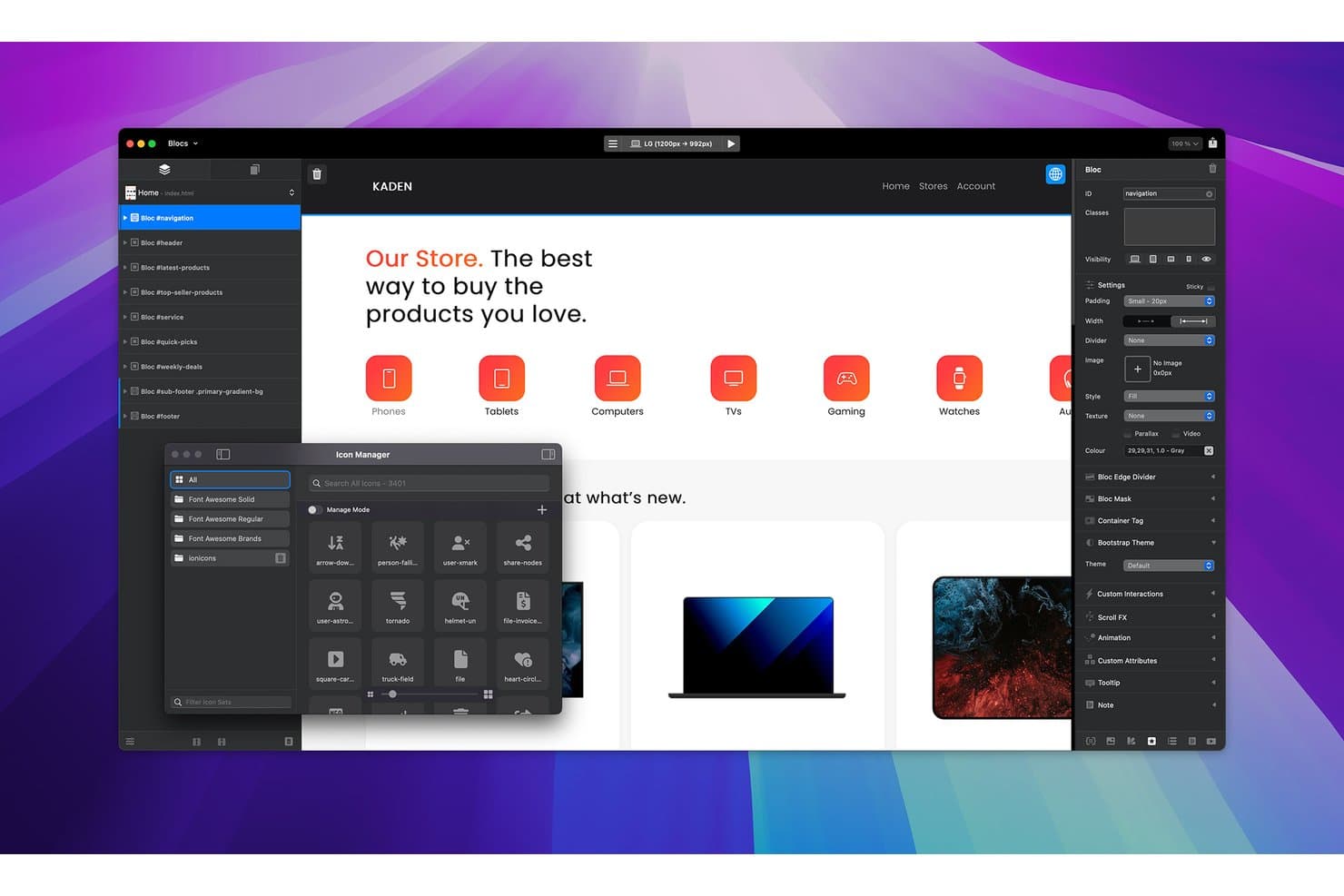
Blocs lader brugere gennemse og indsætte ikoner via en indbygget ikonadministrator. Blocs er en offline-webstedsbygger, der er udviklet specifikt til Mac, og som lader dig designe, administrere og publicere websteder visuelt ved hjælp af et træk-og-slip-system med Bloc- og Bric-komponenter, bygget på Bootstrap, med indbygget FTP/SFTP-publicering og lokal administration af aktiver.
Hvem er Blocs bedst egnet til?
Blocs er velegnet til Mac-baserede freelance-designere og bureauer, der vil bygge og publicere kunders websteder helt offline uden et løbende abonnement.
Hvorfor jeg valgte Blocs
Blocs kommer med på min kortliste, fordi det er den eneste offline-webstedsbygger, der er udviklet specifikt til Mac, jeg har fundet, som kombinerer et komplet visuelt designsystem med indbygget FTP/SFTP-publicering uden krav om abonnement. Jeg er vild med Bloc- og Bric-komponentsystemet, som lader dig stable forudbyggede sektioner og indsætte karruseller, modaler eller medieafspillere uden at skrive en eneste linje kode. Den indbyggede publiceringsadministrator håndterer SFTP-upload af kun ændrede filer og gemmer serverlegitimationsoplysninger i macOS-nøgleringen, så du leverer rigtige websteder og ikke kun prototyper.
Vigtige funktioner i Blocs
- Bloc- og Bric-komponentsystem: Stabl forudbyggede sektionslayouts (Blocs), og indsæt interaktive elementer som karruseller, modaler og medieafspillere (Brics) uden at skrive kode.
- CSS-gitter- og klasseeditor: Design fleksible eller pixelpræcise layouts ved hjælp af CSS-gitteret med en klasseeditor, der styrer baggrunde, farveovergange, skygger og typografi.
- Kontroller til responsive brudpunkter: Juster layout på tværs af fire Bootstrap-brudpunkter, og vis eller skjul elementer pr. brudpunkt for præcist responsivt design.
- Administration af aktiver med lokal billedoptimering: Importer, gruppér og administrer filer lokalt med indbygget hurtig komprimering, automatisk generering af WebP og styring af indlæsning efter behov for hvert billede.
Blocs-integrationer
Blocs opretter forbindelse til hosting via FTP, SFTP og FTPS og understøtter eksport af WordPress-temaer i Plus. Det understøtter også Stripe, Paddle, Ecwid, Google Fonts, Adobe Fonts, markedspladsen Blocs Store og en udvikler-API.
Pros and Cons
Pros:
- Indbygget offline-redigering på Mac
- Lokal WebP-optimering og gruppering af aktiver
- Genanvendelige Blocs gør opbygning af sider med flere sider hurtigere
Cons:
- Kun til Apple-enheder, hvilket begrænser teams med blandet hardware
- Det er stadig ikke muligt at redigere HTML for hele sider
Learn more about Blocs:- Bedst til Mac-baseret eksport af Tailwind-websteder
- Gratis prøveperiode tilgængelig
- Fra $99/år (faktureres årligt)
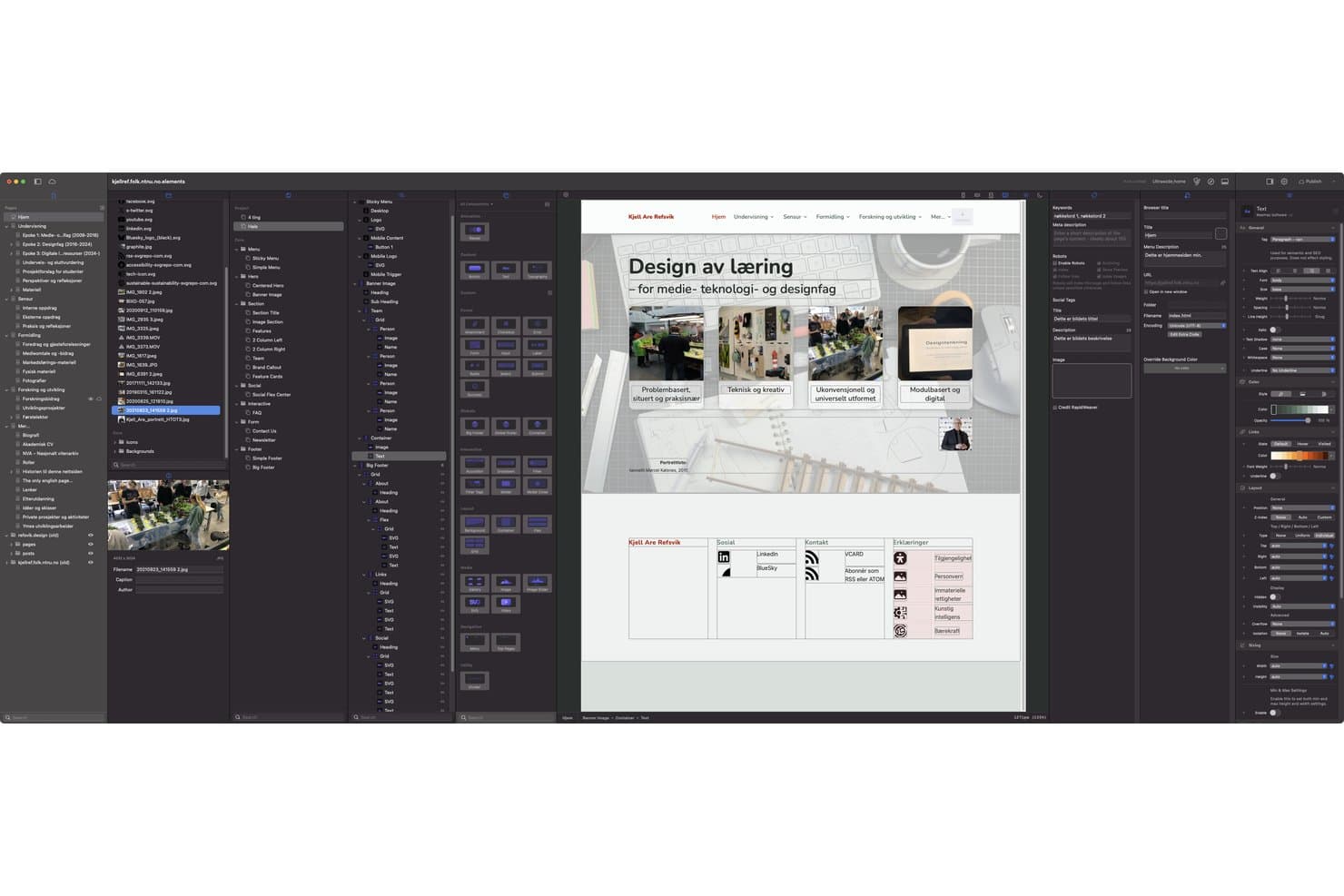
RapidWeaver lader brugere opbygge og forhåndsvise komplette websteder med træk-og-slip-værktøjer. RapidWeaver Elements er en Mac-baseret offline-hjemmesidebygger, der lader dig designe, opbygge og udgive statiske websteder visuelt ved hjælp af en træk-og-slip-WYSIWYG-editor baseret på Tailwind CSS med understøttelse af brugerdefinerede komponenter, et Markdown-baseret CMS og fleksibel udgivelse til FTP, SFTP, S3 eller lokal eksport.
Hvem er RapidWeaver bedst egnet til?
RapidWeaver Elements er velegnet til Mac-baserede freelancere og bureauer, der vil opbygge og eksportere rene, Tailwind-baserede statiske websteder uden at være afhængige af et browserbaseret værktøj.
Hvorfor jeg valgte RapidWeaver
RapidWeaver Elements kommer med på min shortlist, fordi det er den eneste Mac-baserede offline-hjemmesidebygger, der genererer ren Tailwind CSS direkte uden et eksporttrin fra en tredjepart. Jeg kan godt lide, at globale elementer lader dig forbinde sidehoveder og sidefødder på tværs af hele webstedet, så én ændring straks slår igennem overalt. De fleksible udgivelsesmuligheder, herunder FTP, SFTP og Amazon S3, betyder, at du kan overdrage et færdigt statisk websted til stort set enhver vært uden at bruge et separat implementeringsværktøj.
Vigtige funktioner i RapidWeaver
- Genanvendelige globale elementer: Forbind sidehoveder, sidefødder og sektioner på tværs af hele dit websted, så én ændring opdaterer hver side, der bruger dem.
- Responsive kontroller på brudpunktsniveau: Tilsidesæt indstillinger for layout, afstand og størrelse for hvert brugerdefineret brudpunkt direkte i inspektøren.
- Indbygget Markdown-CMS: Gem og administrer indhold som almindelige Markdown-filer med YAML-frontmatter – ingen database er nødvendig, og filerne er kompatible med Git.
- Elements AI-assistent: Forbind din egen OpenAI- eller Anthropic-API-nøgle for at få AI-understøttelse inde i appen med en MCP-server til Claude Desktop og Cursor.
Integrationer med RapidWeaver
RapidWeaver integrerer med OpenAI- og Anthropic-API-nøgler samt Claude Desktop, Cursor og ChatGPTs arbejdstilstand via sin MCP-server. Det understøtter også iCloud Drive til synkronisering af projekter og VS Code til syntaksfremhævning for Elements.
Pros and Cons
Pros:
- Ren Tailwind-output til statiske websteder
- Globale elementer opdaterer delte sektioner på hele webstedet
- Lokale forhåndsvisninger omfatter brudpunktskontroller
Cons:
- Understøttelse kun til Mac udelukker teams på tværs af platforme
- Onlineaktivering afbryder fuldt offline-baserede arbejdsgange
Learn more about RapidWeaver:  Bedst til projekter med åben kildekode
- Gratis abonnement + 14 dages gratis prøveperiode tilgængelig
- Fra $15/måned (faktureres årligt)
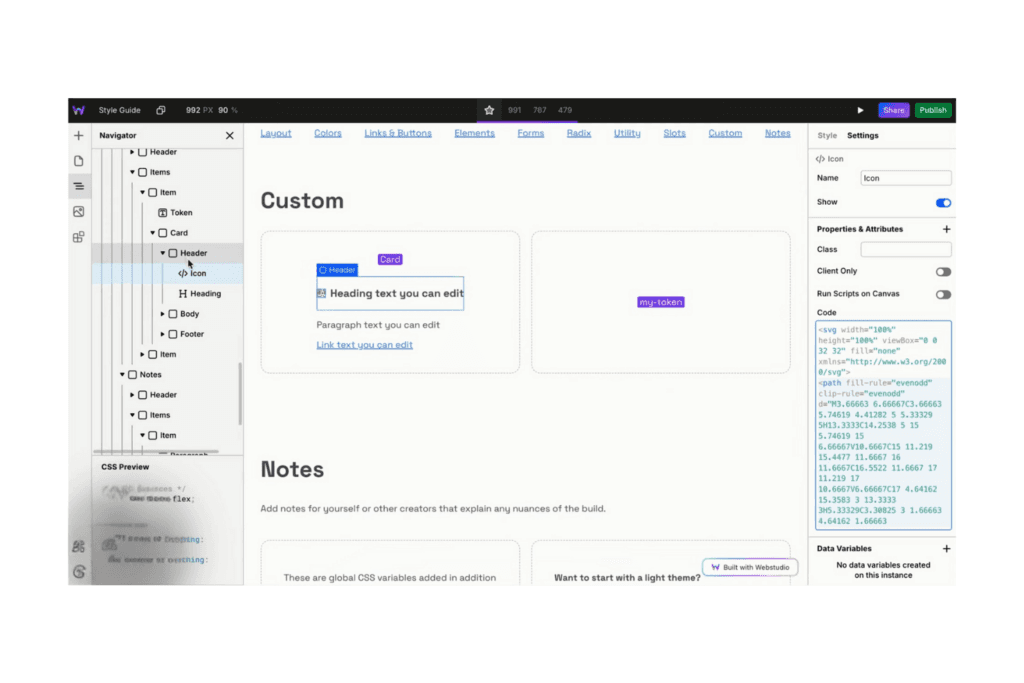
Webstudio hjælper med at bygge højtydende websteder med CMS-integrationer. Webstudio er en webstedsbygger med åben kildekode, der er skræddersyet til designere, som ønsker at udvikle hurtige og vedligeholdelsesvenlige websteder ved hjælp af moderne webstandarder. Den giver brugerne mulighed for visuelt at styre CSS-egenskaber, understøtter forskellige weboplevelser og lægger vægt på genanvendelige typografier for at sikre et ensartet design.
Hvorfor jeg valgte Webstudio: Den udmærker sig ved at understøtte projekter med åben kildekode gennem sine fleksible og gennemsigtige designmuligheder. Du kan administrere CSS-egenskaber uden at kode, hvilket gør den tilgængelig for både begyndere og erfarne udviklere. Platformens fokus på genanvendelige typografier sikrer ensartede designs på tværs af projekter. Integrationen med populære indholdsværktøjer gør det muligt at oprette og administrere dynamisk indhold.
Fremtrædende funktioner og integrationer:
Funktioner omfatter et visuelt værktøj til CSS-administration, der forenkler designprocessen. Dit team kan drage fordel af understøttelsen af markedsførings-, CMS- og e-handelsoplevelser. Platformen tilbyder også cloudbaseret hosting med Cloudflare, hvilket sikrer høj ydeevne og sikkerhed.
Integrationer omfatter Zapier, Contentful, Netlify, Vercel med mere.
Pros and Cons
Pros:
- Understøtter projekter med åben kildekode
- Visuelt værktøj til CSS-administration
- Tilbyder cloudbaseret hosting
Cons:
- Færre forudbyggede skabeloner
- Kræver selvhosting for fuld kontrol
Learn more about Webstudio: Bedst til responsiv kontrol
- 14 dages gratis prøveperiode
- Fra $12/bruger/måned (faktureret årligt)
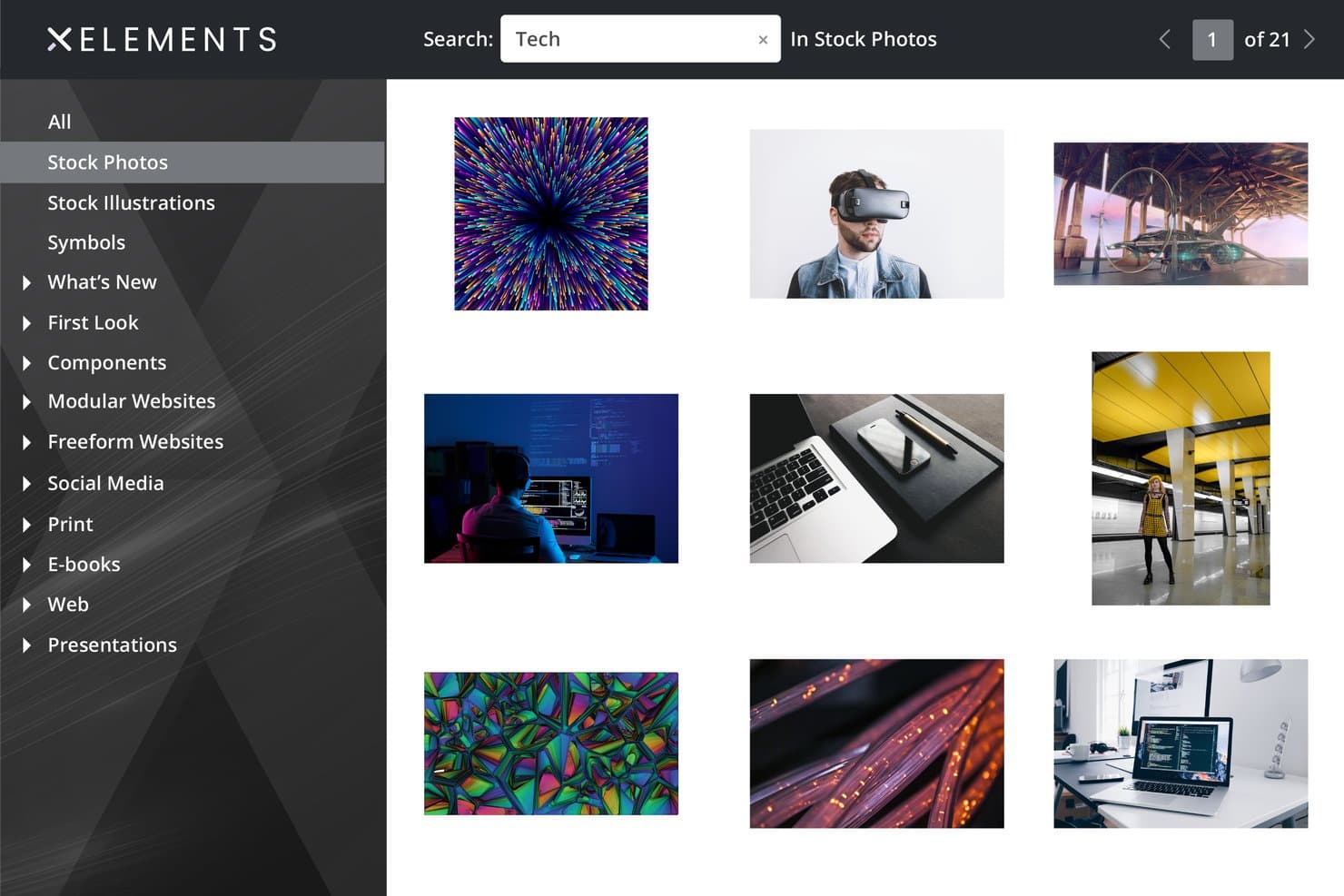
Xara Web Designer+ inkluderer et bibliotek med arkivfotos med søgning. Xara Web Designer+ er en webdesignapp til Windows, der fungerer uden internetforbindelse og lader dig opbygge og udgive flersidede websteder ved hjælp af en visuel træk-og-slip-editor, frihånds- og flexblok-layouts, indbyggede grafikværktøjer samt separate varianter til computer, tablet og mobil.
Hvem er Xara Web Designer+ bedst til?
Xara Web Designer+ er et godt valg for freelancere og hobbybrugere på Windows, som ønsker præcis kontrol over, hvordan deres websted ser ud på hver skærmstørrelse, uden at røre en eneste linje kode.
Hvorfor valgte jeg Xara Web Designer+?
Jeg valgte Xara Web Designer+, fordi dets dedikerede variantsystem giver dig direkte kontrol over præcis, hvordan dit websted ser ud ved alle skærmbredder. I stedet for at være afhængig af automatisk logik for brudpunkter opbygger du separate computer-, tablet- og mobil-layouts på deres egne faner og kan se dem side om side. Når en navigationslinje sidder for lavt på mobilen, eller en kolonne i et flexblok-layout kollapser uhensigtsmæssigt på en tablet, retter du det direkte i den pågældende variant uden at påvirke de andre.
Vigtige funktioner i Xara Web Designer+
- Indbygget FTP/SFTP-udgivelse: Udgiv dit websted direkte til enhver hostingudbyder ved at indtaste dine FTP-, FTPS- eller SFTP-loginoplysninger i appen, med indstillinger for port og undermappe, der kan konfigureres for hvert projekt.
- Frihånds- og flexblok-layouts: Placér elementer frit hvor som helst på siden med frihåndsblokke, eller arrangér indhold i strukturerede gitre ved hjælp af flexblokke.
- Indbyggede værktøjer til foto- og vektorredigering: Redigér fotos, anvend filtre, og opret vektorgrafik uden at forlade appen ved hjælp af de integrerede tegne- og billedværktøjer.
- Automatisk generering af webstedskort: Xara genererer automatisk et webstedskort, når du har indtastet webstedets URL, så grundlæggende SEO på siden understøttes uden manuel opsætning.
Integrationer i Xara Web Designer+
Xara Web Designer+ integrerer med Google Drive, Dropbox, OneDrive, OVHcloud, Google Forms, JotForm, Typeform, PayPal, Stripe, Mailchimp og HubSpot-formularer. Den understøtter også indlejring fra YouTube, Calendly og TripAdvisor.
Pros and Cons
Pros:
- Præcise layouts på computer, tablet og mobil
- Fungerer offline efter aktivering
- Indbygget foto- og vektorredigering
Cons:
- Computerprogram kun til Windows
- Ingen integreret kodeeditor
Learn more about Xara Web Designer+: Bedst til webdesignarbejdsgange med kode i centrum
- 7 dages gratis prøveperiode
- Fra $22.99/måned (faktureret årligt)
Visit WebsiteCustomer Rating:4.1/5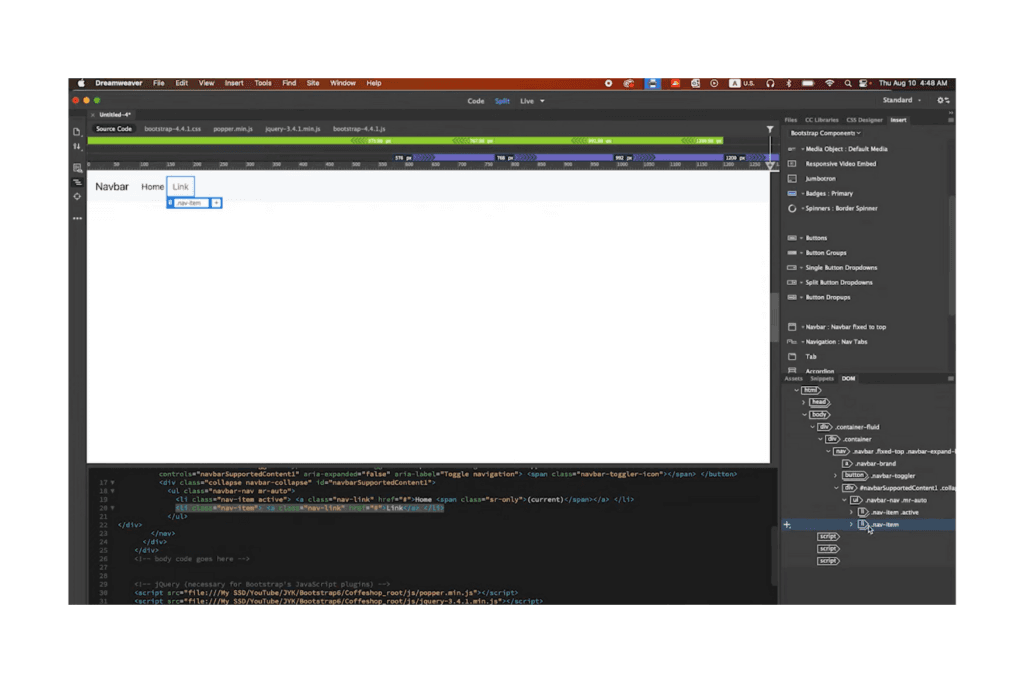
Adobe Dreamweaver kombinerer design og kode-redigering og tilbyder opdelte visninger. Adobe Dreamweaver er en webdesignapplikation til computere, der kombinerer en kodeeditor i professionel kvalitet med visuelle designvisninger, filhåndtering af websteder samt indbyggede FTP/SFTP-publiceringsværktøjer til opbygning og implementering af websteder med flere sider.
Hvem egner Adobe Dreamweaver sig bedst til?
Dreamweaver er et godt valg for freelance-webdesignere og bureauer, der primært arbejder i kode og har brug for en computerapp, der håndterer redigering af HTML, CSS og JavaScript sammen med indbygget FTP/SFTP-publicering.
Hvorfor jeg valgte Adobe Dreamweaver
Jeg har inkluderet Adobe Dreamweaver blandt mine bedste valg, fordi det er den eneste webdesignapp til computere, der kombinerer en kodeeditor i professionel kvalitet med indbygget FTP-, FTPS- og SFTP-publicering i én samlet arbejdsgang. Jeg kan især godt lide visningen Opdelt kode/Live, hvor jeg kan skrive HTML og CSS, mens jeg ser ændringer blive gengivet i realtid, sammen med panelet CSS Designer til visuel redigering af egenskaber. De indbyggede serverfunktioner og Git-panelet fuldender en ægte kodebaseret opsætning, som ingen browserbaseret løsning kan matche.
Vigtige funktioner i Adobe Dreamweaver
- Indsættelse af Bootstrap-komponenter: Tilføj Bootstrap-akkordioner, karruseller og andre komponenter visuelt fra panelet Indsæt med understøttelse af Bootstrap version 3, 4 og 5.
- Skabeloner for hele webstedet: Opret genanvendelige skabeloner med redigerbare og gentagne områder, så opdateringer af en skabelon automatisk videreføres til alle sider, der er oprettet ud fra den.
- Git-panel: Administrer ændringer, overførsler, hentninger, grene og kloner direkte i Dreamweaver ved hjælp af et integreret Git-panel, der er forbundet med en ekstern Git-klient.
- Visuel medieforespørgselslinje: Juster og forhåndsvis responsive brudpunkter i Live-visning ved hjælp af en farvekodet skyder, der skifter mellem medieforespørgsler baseret på maksimal bredde, minimal bredde og intervaller.
Integrationer i Adobe Dreamweaver
Adobe Dreamweaver har indbyggede integrationer med Git, Creative Cloud Libraries, Adobe Stock, Adobe Animate og Microsoft Office. Det understøtter også FTP-, FTPS-, SFTP-, WebDAV- og RDS-forbindelser til publicering og serverarbejdsgange.
Pros and Cons
Pros:
- Stærk kodning til lokale projekter
- Opdelt kodevisning og live-forhåndsvisning
- Genanvendelige skabeloner opdaterer flere sider
Cons:
- Offlineadgang kræver regelmæssig validering
- Den visuelle gengivelse kan afvige fra browsere
Learn more about Adobe Dreamweaver: Bedst til rammeværksbaseret visuel kodning
- Gratis prøveperiode tilgængelig
- Fra $12/bruger/måned
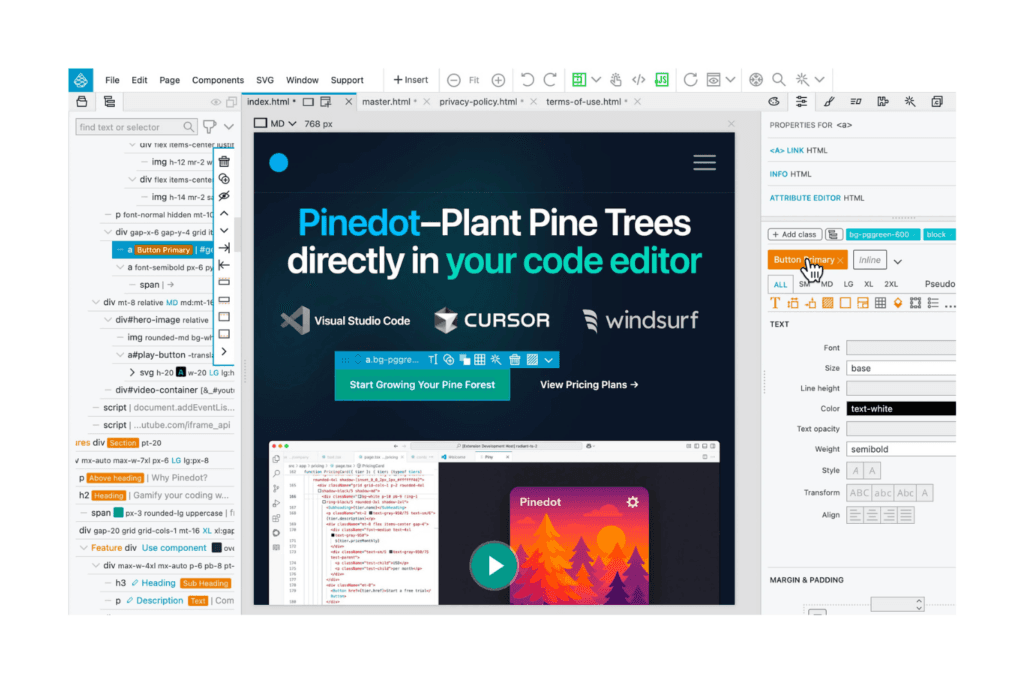
Pinegrows webdesignværktøj kombinerer visuelt design med adgang til HTML og CSS. Pinegrow er en desktop-webdesignapp, der lader dig redigere HTML-, CSS- og JavaScript-filer visuelt lokalt med indbygget understøttelse af Bootstrap, Tailwind CSS, WordPress og CSS Grid.
Hvem er Pinegrow bedst egnet til?
Pinegrow er et godt valg for freelance-designere og webudviklingsbureauer, der ønsker hurtig visuel redigering uden at give afkald på direkte kontrol over HTML, CSS og JavaScript.
Hvorfor jeg valgte Pinegrow
Jeg har inkluderet Pinegrow blandt mine bedste valg, fordi det er det eneste offline-webdesignværktøj, jeg har brugt, der lader dig arbejde visuelt direkte i ægte Bootstrap- eller Tailwind CSS-kode i stedet for et proprietært format, som du senere skulle eksportere og rydde op i. Jeg kan især godt lide den visuelle CSS Grid-editor og inspektøren til Tailwind-klasser, som lader dig opbygge komplekse layout uden nogensinde at miste overblikket over den underliggende kode. Den indbyggede server til direkte forhåndsvisning med QR-kodetest på flere enheder fuldender en genuint kodeorienteret arbejdsgang, der ikke ofrer designhastighed.
Pinegrows vigtigste funktioner
- Smarte komponenter og mastersider: Genanvendelige komponenter og mastersider lader dig opdatere delte elementer én gang og overføre ændringerne til hele dit websted.
- Git-baserede projektversioner: Pinegrow gemmer projekthistorikken som Git-lagre med kodeforskelle og visuelle sammenligninger side om side, så du kan gennemgå ændringer.
- Arbejdsområde til redigering af indhold: Et dedikeret arbejdsområde lader ikke-tekniske brugere redigere tekst, billeder, links og metadata uden at ændre sidens struktur.
- Indbygget publiceringsproces: Udgiv direkte til GitHub, Netlify, Cloudflare Pages eller via SFTP med en gennemgang før publicering og trinvise uploads efter den første implementering.
Pinegrow-integrationer
Pinegrow tilbyder indbyggede integrationer med GitHub, Netlify, Cloudflare Pages, SFTP og VS Code. Det understøtter også Bootstrap, Tailwind CSS, WordPress, WooCommerce og AI-udbydere, herunder OpenAI, Anthropic og OpenRouter.
Pros and Cons
Pros:
- Redigerer standardfiler uden proprietær binding
- Visuelle værktøjer til rammeværker bevarer kontrollen over koden
- Git-versioner understøtter sikrere eksperimenter
Cons:
- Grænsefladen kan føles langsom på visse computere
- Tekstmarkering og kopiering/indsættelse kan opføre sig uforudsigeligt
Learn more about Pinegrow: Bedst til responsivt design med engangslicens
- Gratis 30-dages prøveperiode tilgængelig
- Fra $59.95
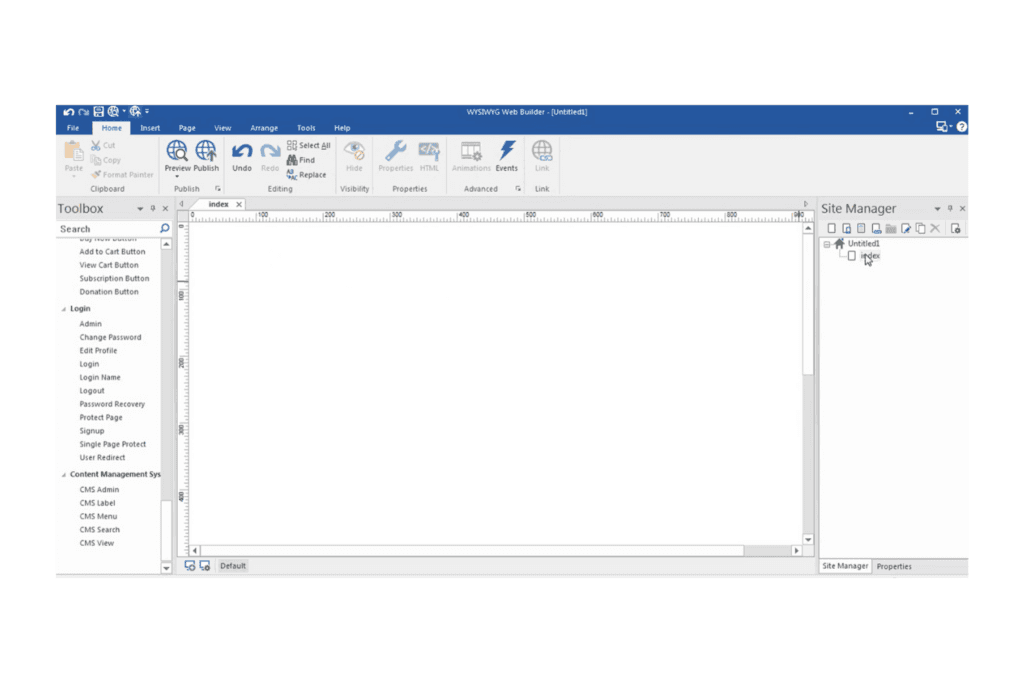
WYSIWYG Web Builder gør det muligt hurtigt at oprette indhold og foretage visuelle justeringer. WYSIWYG Web Builder er en Windows-skrivebordsapplikation til at opbygge og publicere websteder offline med visuelt træk-og-slip-design, værktøjer til responsive layout, indbygget FTP-publicering, formularer, e-handelsintegrationer og en AI-assisteret webstedsgenerator.
Hvem er WYSIWYG Web Builder bedst egnet til?
WYSIWYG Web Builder er et godt valg for freelancere og ejere af små virksomheder, der ønsker fuld visuel kontrol over deres websteder uden at betale løbende abonnementsgebyrer.
Hvorfor jeg valgte WYSIWYG Web Builder
Jeg har inkluderet WYSIWYG Web Builder blandt mine bedste valg, fordi værktøjerne til responsivt design reelt er mere omfattende end dem, de fleste offline-fokuserede værktøjer tilbyder. Jeg kan især godt lide funktionen med nemme brudpunkter, som lader dig styre synlighed, skriftstørrelse og afstand for et enkelt objekt ved ét brudpunkt uden at udløse layoutændringer på hele siden. Kombineret med flexbox, CSS grid og en funktion til skift til mobilvisning for hurtige forhåndsvisninger af arbejdsområdet får du præcis kontrol på tværs af flere enheder, som udelukkende forbliver på din egen computer.
Vigtigste funktioner i WYSIWYG Web Builder
- Indbygget FTP-publicering: Publicer dit websted direkte fra appen ved hjælp af en indbygget FTP-, FTPS- eller SFTP-klient—der er ikke brug for et separat værktøj.
- AI-webstedsgenerator: Opret et komplet websted ud fra en tekstprompt eller et billede ved hjælp af OpenAI, Google Gemini eller lokale modeller som Ollama.
- Mastersider og rammer: Anvend fælles designelementer på flere sider fra én redigerbar kilde i din projektfil.
- Guide til billedkonvertering: Konverter, komprimer, ændr størrelse på og fjern metadata fra JPG-, PNG- og WebP-billeder før publicering.
Integrationer i WYSIWYG Web Builder
WYSIWYG Web Builder understøtter integrationer med OpenAI, Google Gemini, Ollama, LM Studio, ComfyUI, PayPal, Stripe, Ecwid og Shopify via udvidelser. Det publicerer til hostingservere via FTP, FTPS og SFTP.
Pros and Cons
Pros:
- Præcis kontrol af brudpunkter bevarer responsive layout
- Lokale projekter holder filerne under din kontrol
- Indbyggede publiceringsforhåndsvisninger viser websteder før lancering
Cons:
- Kun tilgængelig til Windows begrænser valget af platform
- Kodeindsættelse mangler værktøjer til editorassistance
Learn more about WYSIWYG Web Builder: Bedst til responsive sider med engangskøb
- Gratis HTML-editor tilgængelig
- Fra $99/måned
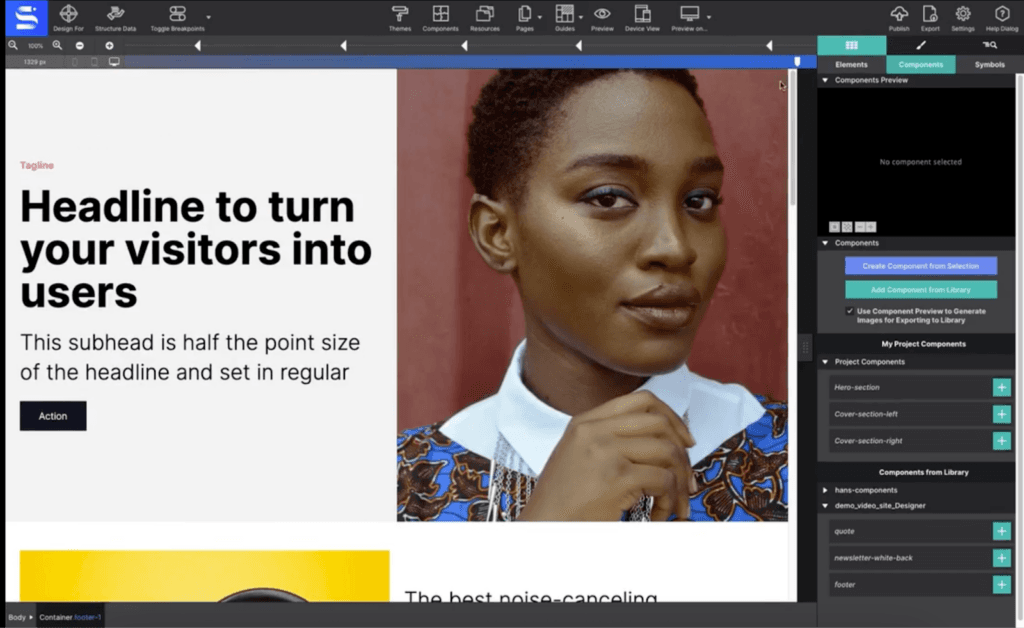
CoffeeCup har et bibliotek med responsivt komponentdesign. CoffeeCup Site Designer er et webdesignværktøj til Windows og macOS, der lader dig opbygge responsive sider visuelt ved hjælp af et træk-og-slip-lærred, CSS Grid- og Flexbox-kontrolelementer, genanvendelige symboler og en indbygget kodeeditor med direkte eksport til enhver vært.
Hvem er CoffeeCup bedst til?
CoffeeCup Site Designer er velegnet til freelancere og hobbybrugere, der ønsker et desktopværktøj med engangskøb til at opbygge responsive websteder uden et løbende abonnement.
Hvorfor jeg valgte CoffeeCup
CoffeeCup er med på min liste over favoritter, fordi det er det eneste visuelle webdesignværktøj her, der er baseret på et ægte engangskøb uden krav om abonnement. Jeg kan godt lide, at du får et komplet træk-og-slip-lærred med CSS Grid- og Flexbox-kontrolelementer samt genanvendelige symboler, der synkroniserer ændringer på hele webstedet til navigationslinjer og sidefødder med det samme. Funktionen til forhåndsvisning i realtid fra marts 2026 lader dig også teste PHP-filer mod en lokal server som XAMPP, før du eksporterer en enkelt fil.
Vigtige funktioner i CoffeeCup
- Brudpunktsstyring: Tilføj, slet eller slå brugerdefinerede brudpunkter til og fra, og brug farvekodede framework-brudpunkter til at styre, hvordan dit layout ændres på tværs af skærmbredder.
- Symboler: Opret genanvendelige, synkroniserede blokke til elementer som navigation og sidefødder, der opdateres på alle sider, når du redigerer kilden.
- Sidestyring: Administrer siderækkefølge, SEO-metadata, Open Graph-tags og Twitter/X-kort fra ét panel uden at røre koden.
- Eksportmuligheder: Eksportér dit projekt som modulære eller flade filstrukturer til upload til enhver FTP- eller cPanel-vært.
Integrationer med CoffeeCup Site Designer
Indbyggede tredjepartsintegrationer er ikke tydeligt dokumenteret. CoffeeCup Site Designer understøtter CodePen-eksport, publicering til CoffeeCup S-Drive, lokal PHP-test med XAMPP samt eksport til FTP- eller cPanel-værter.
Pros and Cons
Pros:
- Lokal PHP-test før eksport
- Synkroniserede symboler opdaterer komponenter på hele webstedet
- Kontrolelementer til Grid, Flexbox og brudpunkter
Cons:
- Bootstrap-understøttelsen stopper ved version fire
- Store projekter kan afsløre ydelsesproblemer
Learn more about CoffeeCup: Bedst til opbygning af websteder, der kan publiceres til enhver hostingudbyder
- Gratis abonnement tilgængeligt
- Fra €99
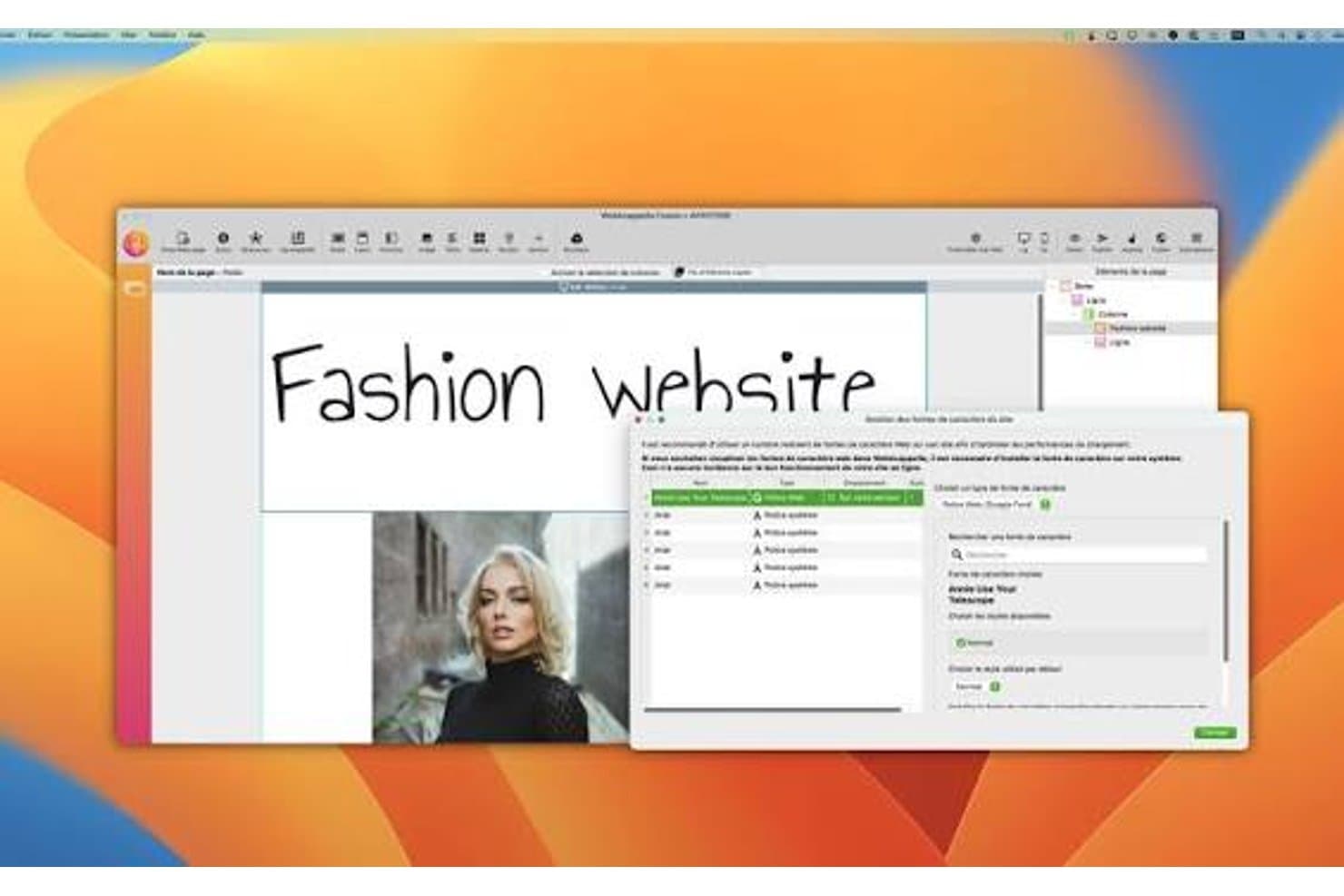
WebAcappella lader brugere administrere og tilpasse skrifttyper til deres modewebsted. WebAcappella Fusion er et installeret desktopprogram til Mac og Windows, der lader dig designe og opbygge websteder offline ved hjælp af en træk-og-slip-gittereditor med indbygget FTP-, SFTP-, SSH/rsync-publicering og eksport af lokale mapper til enhver hostingudbyder.
Hvem er WebAcappella bedst egnet til?
WebAcappella Fusion er et stærkt valg for freelancewebdesignere og små bureauer, der har brug for fuld kontrol over hosting, ønsker en engangslicens og regelmæssigt bygger websteder for kunder på forskellige servere.
Hvorfor jeg valgte WebAcappella
Jeg valgte WebAcappella Fusion som et af de bedste værktøjer, fordi ingen andre værktøjer på denne liste giver dig samme grad af fleksibilitet ved publicering fra et desktopprogram. Du kan overføre et færdigt websted til enhver hostingudbyder via FTP, SFTP eller SSH/rsync eller eksportere det til en lokal mappe og overdrage det til FileZilla, Cyberduck eller en CI/CD-pipeline. Jeg kan især godt lide rsync-muligheden til store websteder: Den sender kun ændrede filsegmenter, komprimerer under overførslen og genoptager efter afbrudte forbindelser.
WebAcappellas vigtigste funktioner
- Gitter- og fleksible layoutcontainere: Træk-og-slip-containere lader dig opbygge gallerier, teamsider og sektioner med kundeudtalelser med elementer, der automatisk ombrydes på tværs af skærmstørrelser.
- Responsive indstillinger for hvert brudpunkt: Egenskaber som synlighed, afstand og layout kan indstilles separat for hver skærmstørrelse, med kaskadetilstand til lodret stabling af kolonner på mobilen.
- Indsættelse af brugerdefineret kode: Tilføj HTML, CSS eller JavaScript på komponent-, side- eller siteniveau uden at røre projektets kernefiler.
- Søgbart sektionsbibliotek: Et indbygget bibliotek med færdige sidehoveder, fremhævede sektioner, indholdsblokke og sidefødder, som du kan indsætte på enhver side under redigeringen.
WebAcappella-integrationer
WebAcappella tilbyder indbyggede integrationer med Stripe, Google Analytics 4, DeepL API, OpenStreetMap og Google Fonts. Det understøtter også FTP/SFTP, SSH/rsync og eksport af lokale mapper til FileZilla, Cyberduck, scripts og CI/CD-arbejdsgange.
Pros and Cons
Pros:
- Publicerer via FTP, SFTP eller rsync
- Fungerer fuldt offline på Mac og Windows
- Eksporterer statiske websteder, der nemt kan overdrages
Cons:
- Manuelle layouts kræver omhyggelige justeringer af brudpunkter
- Brugerdefineret kode mangler en komplet editor
Learn more about WebAcappella:
Anden offline-webdesignsoftware
Her er nogle yderligere muligheder for offline-webdesignsoftware, som ikke kom med på min korte liste, men som stadig er værd at undersøge:
- 11SitelyBedst til frit strukturerede layouts på Mac og iPad
- 12PubliiBedst til gratis statiske websteder med lokal kontrol
- 13Google Web DesignerBedst til HTML5-annonceanimationer
- 14MobiriseBedst til gratis offline webstedsopbygning med træk og slip
- 15NicepageEksport og design af websteder i flere formater
- 16Tumult HypeBedst til prototyping med fokus på HTML5-animation
Sådan evaluerer jeg offline-webdesignsoftware
Jeg opdeler min evaluering i tre dele, hvor jeg lægger størst vægt på kernefunktionalitet: at bygge sider visuelt, redigere filer offline og forhåndsvise responsive layouts. Derefter ser jeg efter genanvendelige komponentbiblioteker, såsom fælles sidehoveder og knapper. Til sidst overvejer jeg support, introduktion, værdi for pengene og ejerskab ud over funktionerne.
Kernefunktionalitet (grundkrav for denne liste)
Når jeg udvælger værktøjer til min liste, bedømmer jeg hvert værktøj på en skala fra 0 (tilbyder ikke funktionaliteten) til 5 (udmærker sig på dette område) for hver af de nedenfor anførte kernefunktioner. Derefter omregner jeg det samlede resultat til en procentdel for at hjælpe med at vurdere hvert værktøjs samlede egnethed, med ekstra vægt på de funktioner, jeg har vurderet som afgørende.
- Visuelt sidedesign (afgørende): Jeg ser efter fleksible træk-og-slip-layouts, genanvendelige sektioner og præcis placering til landingssider, produktsider og websteder med flere sider.
- Offline lokal redigering (afgørende): Det grundlæggende design, redigering og lokale forhåndsvisninger bør fungere uden internet under rejser, kundeworkshops eller netværksudfald.
- Redigering af kode: Jeg undersøger, om HTML, CSS og JavaScript kan redigeres, og om der er syntaksehjælp ved finjustering af interaktioner eller rettelse af genereret kode.
- Håndtering af webstedsfiler: Jeg vurderer mappevisninger, håndtering af aktiver, links og navigation på tværs af flere sider i et lokalt gemt projekt.
- Udgivelse og eksport: Mulighederne for eksport eller upload bør understøtte almindelige hostingarbejdsgange, bevare aktiver og gøre overdragelsen til udviklere forudsigelig.
- Responsive layouts: Jeg ser efter kontroller til brudpunkter og forhåndsvisninger på enheder, som afslører layoutproblemer, før en side går i produktion.
Når jeg har en liste over værktøjer, der opfylder kriterierne, overvejer jeg, hvad der adskiller de enkelte platforme fra hinanden.
Differentierende faktorer (det, der adskiller leverandørerne)
Sådan sammenligner jeg forskellige leverandører og skelner mellem dem:
Fremtrædende funktioner
Jeg ser efter genanvendelige symbolbiblioteker, der lader dig designe en knap eller et sidehoved én gang og udrulle opdateringer på alle sider i et projekt. Det er vigtigt, når et produktteam vedligeholder snesevis af landingssider og har brug for brandkonsistens uden manuelle redigeringer. Jeg evaluerer også værktøjer til interaktiv prototyping – klikbare links, svævetilstande og grundlæggende overgange, der simulerer virkelige brugerforløb før overdragelsen til udviklere. Værktøjer som Pinegrow og Bootstrap Studio håndterer dette forskelligt, så jeg undersøger, hvor tæt prototypen afspejler funktionaliteten i produktionen. Til sidst overvejer jeg indsættelse af brugerdefineret kode, da indlejring af tredjepartsscripts eller analyseudsnit i et visuelt lærred bygger bro mellem design og udvikling.
Ud over funktionerne
Jeg vurderer, hvor problemfrit hvert værktøjs eksporterede kode kan indgå i en eksisterende udviklingspipeline – nogle genererer produktionsklar HTML, mens andre kræver omfattende refaktorering. Licensmodeller er også vigtige, eftersom evighedslicenser i værktøjer som Pinegrow ændrer de langsigtede omkostninger på en anden måde end abonnementsplaner. Jeg undersøger også, om der er påtvungen telemetri eller synkronisering i skyen, som kan afsløre fortroligt produktarbejde, især for teams, der er underlagt NDA-krav.
Sådan vælger du offline-webdesignsoftware
Det er nemt at fare vild i lange funktionslister og komplekse prisstrukturer. For at hjælpe dig med at holde fokus, mens du arbejder dig gennem din unikke softwareudvælgelsesproces, får du her en tjekliste over faktorer, du bør have i tankerne:
| Faktor | Hvad skal overvejes |
|---|---|
| FaktorSkalerbarhed | Hvad skal overvejesKan softwaren vokse med dine behov? Overvej, om den kan håndtere større projekter eller flere brugere, efterhånden som din virksomhed vokser. Se efter værktøjer, der tilbyder fleksible abonnementer eller moduler. |
| FaktorIntegrationer | Hvad skal overvejesFungerer den sammen med dine eksisterende værktøjer? Kontrollér, om den integreres med CMS-, analyse- eller e-handelsplatforme, du allerede bruger, for at undgå forstyrrelser i din arbejdsgang. |
| FaktorTilpasningsmuligheder | Hvad skal overvejesHvor meget kan du tilpasse den til dine behov? Sørg for, at værktøjet giver mulighed for tilstrækkelig tilpasning af design og funktionalitet, så det passer til dine specifikke krav uden kompleks kodning. |
| FaktorBrugervenlighed | Hvad skal overvejesEr den brugervenlig for dit team? Vurder grænsefladen, og overvej, om den kræver omfattende oplæring. En stejl læringskurve kan forsinke dine projektplaner. |
| FaktorImplementering og introduktion | Hvad skal overvejesHvilken support er tilgængelig i forbindelse med opsætningen? Vurder de ressourcer og den vejledning, der tilbydes for at komme i gang, f.eks. selvstudier, supportfora eller dedikeret hjælp til introduktionen. |
| FaktorOmkostninger | Hvad skal overvejesHolder den sig inden for dit budget? Sammenlign prismodeller, og tjek, om der er skjulte gebyrer. Overvej de samlede ejeromkostninger, inklusive opdateringer og ekstra funktioner. |
| FaktorSikkerhedsforanstaltninger | Hvad skal overvejesBeskytter den dine data? Se efter funktioner som kryptering og regelmæssige opdateringer. Overvej, om den overholder branchestandarder, hvis du håndterer følsomme oplysninger. |
| FaktorTilgængelig support | Hvad skal overvejesHvor let er det at få hjælp, når du har brug for det? Overvej, hvor tilgængelige kundesupportkanaler som chat, e-mail eller telefon er, især i din arbejdstid. |
Hvad er offline webdesignsoftware?
Offline webdesignsoftware er et værktøj, der giver brugerne mulighed for at designe og udvikle websites uden en internetforbindelse. Disse værktøjer bruges typisk af webdesignere, udviklere og ejere af små virksomheder, som arbejder i miljøer med begrænset internetadgang. Træk-og-slip-grænseflader, tilpasselige skabeloner og funktioner til offline redigering hjælper brugerne med at oprette og administrere websites effektivt. Samlet set giver disse værktøjer fleksibilitet og kontrol over webdesignprocessen uden at være afhængig af konstant forbindelse.
Funktioner
Når du vælger offline webdesignsoftware, bør du holde øje med følgende vigtige funktioner:
- Træk-og-slip-grænseflade: Gør det nemt at placere elementer på siden uden kodning, så design bliver tilgængeligt for brugere uden teknisk erfaring.
- Offline redigering: Giver dig mulighed for at arbejde på projekter uden en internetforbindelse og sikrer dermed uafbrudt fremdrift.
- Tilpasselige skabeloner: Giver foruddesignede layout, der kan tilpasses dit brand, og fremskynder designprocessen.
- Værktøjer til responsivt design: Sikrer, at dit website ser godt ud på alle enheder, og forbedrer brugeroplevelsen på tværs af platforme.
- SEO-venlige funktioner: Hjælper med at optimere dit website til søgemaskiner, øge synligheden og skabe trafik.
- Indbygget billedredigering: Giver dig mulighed for at redigere billeder direkte i softwaren, så du sparer tid og ressourcer.
- Understøttelse af flere platforme: Giver dig mulighed for at udgive dit website på forskellige platforme og nå ud til flere målgrupper.
- Mulighed for kodning: Giver fleksibilitet til at justere HTML, CSS og JavaScript for mere avancerede tilpasninger.
- Animationer og effekter: Tilføjer visuel interesse til dit website med bevægelseseffekter og overgange, hvilket øger brugerengagementet.
- Sikkerhedsforanstaltninger: Beskytter dine data med kryptering og regelmæssige opdateringer og sikrer overholdelse af branchestandarder.
Fordele
Implementering af offline webdesignsoftware giver flere fordele for dit team og din virksomhed. Her er nogle af dem, du kan se frem til:
- Uafbrudt arbejde: Offline redigering giver dit team mulighed for at fortsætte arbejdet uden internetadgang og sikrer produktivitet, selv på afsidesliggende steder.
- Større kontrol: Tilpasselige skabeloner og mulighed for kodning giver dig fleksibilitet til at skræddersy design efter dine præcise specifikationer.
- Øget sikkerhed: Arbejde offline mindsker datasårbarheder og beskytter følsomme oplysninger mod onlinetrusler.
- Forbedret samarbejde: Understøttelse af flere platforme gør det muligt for teammedlemmer at dele og redigere projekter på tværs af forskellige enheder, hvilket styrker samarbejdet.
- Effektiv tidsanvendelse: Træk-og-slip-grænseflader og indbyggede billedredigeringsværktøjer fremskynder designprocessen og gør det muligt at færdiggøre projekter hurtigere.
- Besparelser: Ved at mindske behovet for konstant forbindelse kan offlineværktøjer reducere driftsomkostninger forbundet med internetbrug.
- Bedre brugeroplevelse: Værktøjer til responsivt design sikrer, at dit website er tilgængeligt og fungerer på alle enheder, hvilket giver tilfredse brugere.
Omkostninger og priser
Valg af offlinewebdesignsoftware kræver en forståelse af de forskellige prismodeller og tilgængelige abonnementer. Omkostningerne varierer afhængigt af funktioner, teamstørrelse, tilføjelser og meget mere. Tabellen nedenfor opsummerer almindelige abonnementer, deres gennemsnitlige priser og typiske funktioner, der er inkluderet i offlinewebdesignløsninger:
Sammenligningstabel for abonnementer til offlinewebdesignsoftware
| Abonnementstype | Gennemsnitlig pris | Almindelige funktioner |
|---|---|---|
| AbonnementstypeGratis abonnement | Gennemsnitlig pris$0 | Almindelige funktionerGrundlæggende designværktøjer, begrænsede skabeloner og support fra fællesskabet. |
| AbonnementstypePersonligt abonnement | Gennemsnitlig pris$5-$25/user/month | Almindelige funktionerSkabeloner, der kan tilpasses, værktøjer til responsivt design og grundlæggende SEO-funktioner. |
| AbonnementstypeVirksomhedsabonnement | Gennemsnitlig pris$30-$80/user/month | Almindelige funktionerAvancerede designmuligheder, e-handelsfunktioner og prioriteret kundesupport. |
| AbonnementstypeVirksomhedsabonnement | Gennemsnitlig pris$80-$150/user/month | Almindelige funktionerFuld tilpasning, dedikeret kundeansvarlig, avancerede sikkerhedsfunktioner og integration med virksomhedssystemer. |
Ofte stillede spørgsmål om offlinewebdesignsoftware
Her er nogle svar på almindelige spørgsmål om offlinewebdesignsoftware:
Kan offlinewebdesignsoftware fungere på alle operativsystemer?
Ja, det meste offlinewebdesignsoftware er udviklet til at fungere på flere operativsystemer såsom Windows, Mac og Linux. Før du køber, bør du kontrollere softwarens systemkrav for at sikre kompatibilitet med din enhed. Hvis dit team primært bruger Apple-hardware, kan en sammenligning af webdesignsoftware til Mac hjælpe dig med at indsnævre udvalget til værktøjer, der er udviklet til eller optimeret til dette miljø. Nogle værktøjer kan tilbyde specifikke funktioner, der fungerer bedre på ét operativsystem end på et andet, så det er en god idé at tage højde for dit teams eksisterende infrastruktur, når du træffer et valg.
Er offlinewebdesignsoftware egnet til begyndere?
Ja, mange offlinewebdesignværktøjer er velegnede til begyndere og har træk-og-slip-grænseflader samt skabeloner, der kan tilpasses. Disse værktøjer indeholder ofte vejledninger og supportressourcer, som hjælper dig med at komme i gang. Hvis du er ny inden for webdesign, bør du se efter software med en brugervenlig grænseflade og masser af undervisningsmateriale, der kan guide dig gennem processen.
Kan jeg bruge offlinewebdesignsoftware til at oprette e-handelswebsteder?
Ja, flere offlinewebdesignværktøjer tilbyder e-handelsfunktioner, så du kan opbygge og administrere netbutikker. Disse funktioner kan omfatte produktkataloger, indkøbskurvsfunktionalitet og muligheder for betalingsbehandling. Sørg for, at den software, du vælger, kan integreres med din foretrukne e-handelsplatform og tilbyder de nødvendige funktioner til at understøtte din virksomheds behov.
Hvad er det næste:
Hvis du er i gang med at undersøge offlinewebdesignsoftware, kan du kontakte en SoftwareSelect-rådgiver for at få gratis anbefalinger.
Du udfylder en formular og tager en kort snak, hvor de går i dybden med dine specifikke behov. Derefter får du en kortliste over software, som du kan gennemgå. De støtter dig endda gennem hele købsprocessen, herunder prisforhandlinger.