Yakın zamanda büyük, köklü bir markadan bir startup'a geçerek iş değişikliği yaptım. Böyle bir geçiş yapan birçok PM, bir startup'ta sağlam süreçlerin bulunmamasının, büyük şirket anlayışından gelenler için kültür şoku yaratabileceğini bilir.
Kaosun içine dalıp onu benimsemek için heyecanlıydım. İstediğim son şey, bu yalın ve etkili değer yaratma makinesinin müşterilerine hızlıca özellikler sunmasını engellemekti. Kariyerim boyunca startup'larda çalışmış (ve startup'lar hakkında yazmış) biri olarak, startup'ların büyük şirketlere kıyasla daha az özel operasyon yeteneğine ihtiyaç duyduğunu biliyordum. Hız, önemli bir rekabet avantajıydı.
Doğru miktarda operasyon desteği sağlamaya yardımcı olmak ve yine de ürün inovasyonu motorunu çalışır durumda tutmak için otomasyonları denemeye başladım.
Birkaç başarılı otomasyonu uygulamaya aldıktan sonra, ürün yönetiminin daha az keyifli birçok bileşeninin otomatikleştirilebileceğini ve bence PM'lerin bundan büyük ölçüde fayda sağlayacağını fark ettim. Gerçek şu ki PM'ler, koordine etmekten sorumlu oldukları çok sayıda paydaş nedeniyle, kısa sürede hatırlatma, bilgi toplama, dağıtma, güncelleme ve takip etme oyununa sürüklenebiliyor.
Bu görevlerin tüm yaratıcı "ürün" zamanınızı ele geçirmesine izin vermeyin! İşte gününüzdeki tekrarlayan işleri ortadan kaldıracak, dahili operasyonları destekleyecek ve sizi yeniden bir şeyler üretme (ve bozma) işine döndürecek beş basit otomasyon.
Ürün Yöneticileri İçin Zaman Kazandıran 5 İş Akışı Otomasyonu
Bugün kurabileceğiniz beş iş akışı otomasyonu burada. Bu otomasyonların yanında ürün operasyonlarında yapay zekâyı nasıl kullanabileceğinizi düşünmeye değer.
1. Slack'te Jira Kayıtları Oluşturma
Tüm ekip üyelerinin ürün fikirleri sunma konusunda yetkilendirildiği bir şirket kültürü oluşturmak hiç de küçük bir başarı değildir. Bunu başarmanın bir yolu, her ekip üyesinin bu fikirleri sunmak için harcaması gereken çabayı azaltmaktır.
Ekibimizin bu katılımını kolaylaştırmak için ekip üyelerimizin zaten aktif ve rahat olduğu iki alanı (Jira ve Slack) kullanmaya karar verdik. Slack, ekiplerin yaygın olarak kullanılan diğer ürün yönetimi araçlarıyla kolayca entegre olmasını sağlayan çeşitli otomasyon seçeneklerini kullanıma sundu.
Bu otomasyon, ekiplerin Slack'ten ayrılmadan bir Jira panosuna sorun göndermesini sağlar. Bu otomasyonu, gelen ürün fikirlerini “Ürün Fikirleri İş Listesi” adını taşıyan bir Jira projesinde takip etmek için kullandık.
Have an account? Log In
Bu Otomasyonu Kurmak İçin Adım Adım Kılavuz
1. Adım. Şirketinizin Jira örneğinin Slack ile entegre olduğundan emin olun. Bunu, Slack kitaplığında Jira'yı arayarak ve Slack'in SSO'su üzerinden Jira hesabınıza giriş yaparak gerçekleştirebilirsiniz (izinlere bağlı olarak bu konuda size yardımcı olması için bir yöneticinin desteğine ihtiyacınız olabilir).
2. Adım. Bu otomasyonun etkinleştirileceği bir Slack kanalı oluşturun veya seçin. Slack otomasyonları grup sohbetlerinde etkinleştirilemez ve yalnızca resmî #kanallarda kullanılabilir.
3. Adım. @Jira yazarak ve sohbete bir mesaj göndererek Jira'yı kanala davet edin.
4. Adım. Bir projeyi Slack kanalına bağlamak için /jira connect, yeni bir Jira projesi bağlar. yazın. Siz yazarken mesaj çubuğunun üzerinde bir kılavuz içeren bir iletişim penceresi görünmelidir. Yalnızca sizin görebileceğiniz bir mesaj, şirketinizin Jira hesabından bir proje seçmenizi istemelidir. Enter'a veya Gönder'e basın.
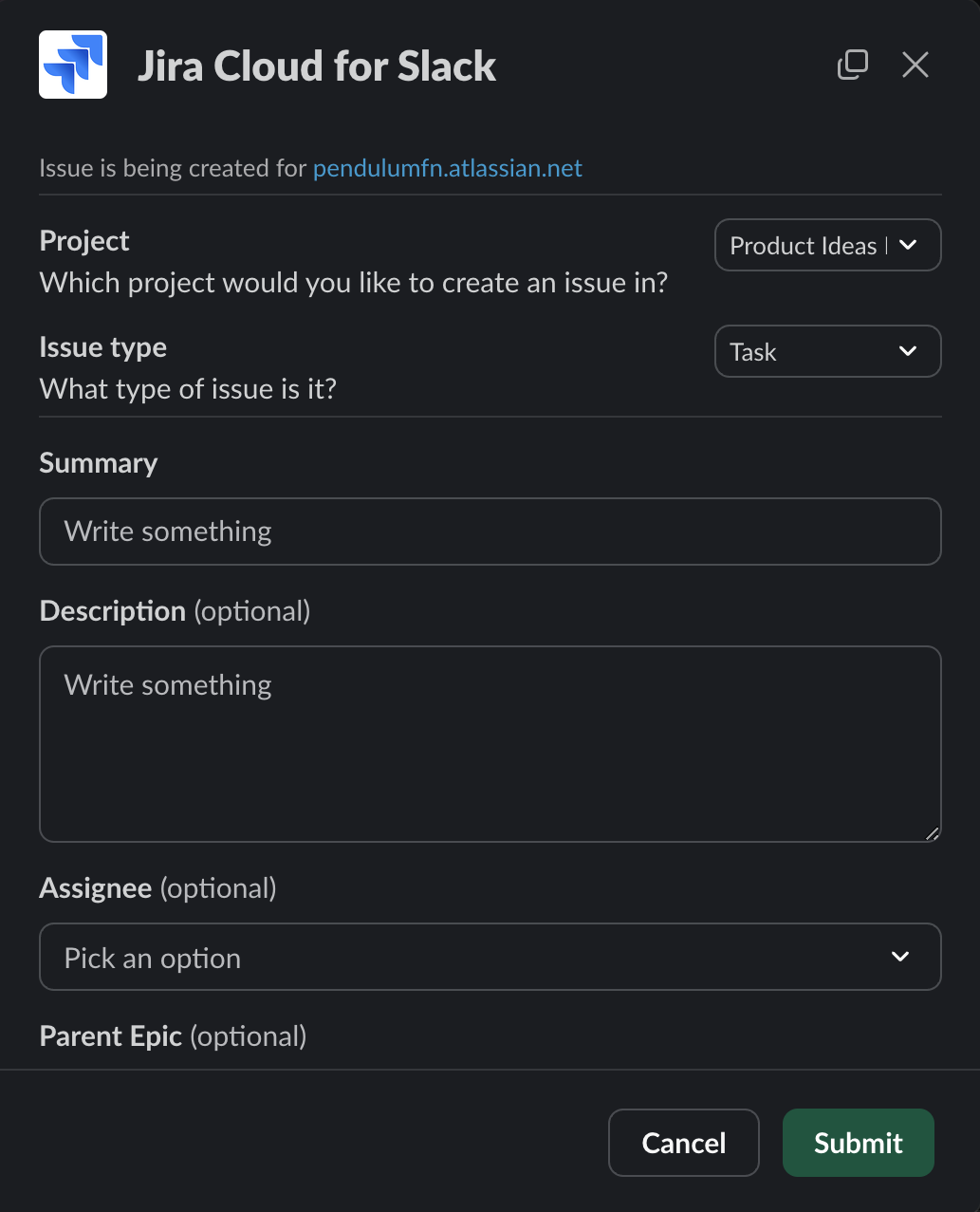
5. Adım. Bir projeyi bağladıktan sonra sorun eklemeye hazırsınız. Slack üzerinden bir projeye sorun eklemek için mesaj çubuğuna /jira create yazın. Kılavuzu içeren aynı pencere görünmelidir. Enter'a veya Gönder'e basın.
6. Adım. Bu kez, kullanıcının Jira'da bir projeye sorun eklemek için gereken tüm alanları girmesine olanak tanıyan bir pencere görünmelidir. Formu doldurun, Gönder'e basın ve sorununuzu görmek için Jira projesini kontrol edin!

İpucu
İzinleriniz varsa, otomasyonları kullanıma almadan önce test etmek için Slack’te özel bir Otomasyon Test Kanalı (#automation-test-channel) oluşturun. Böylece otomasyonları “genel” ortamda test ederek başkalarının çalışmalarını aksatmamış olursunuz.
Uzman İpucu
Bu özellik Microsoft Teams kullanıcıları için de kullanılabilir.
2. Slack Üzerinden Google Sheets'e Form Gönderme
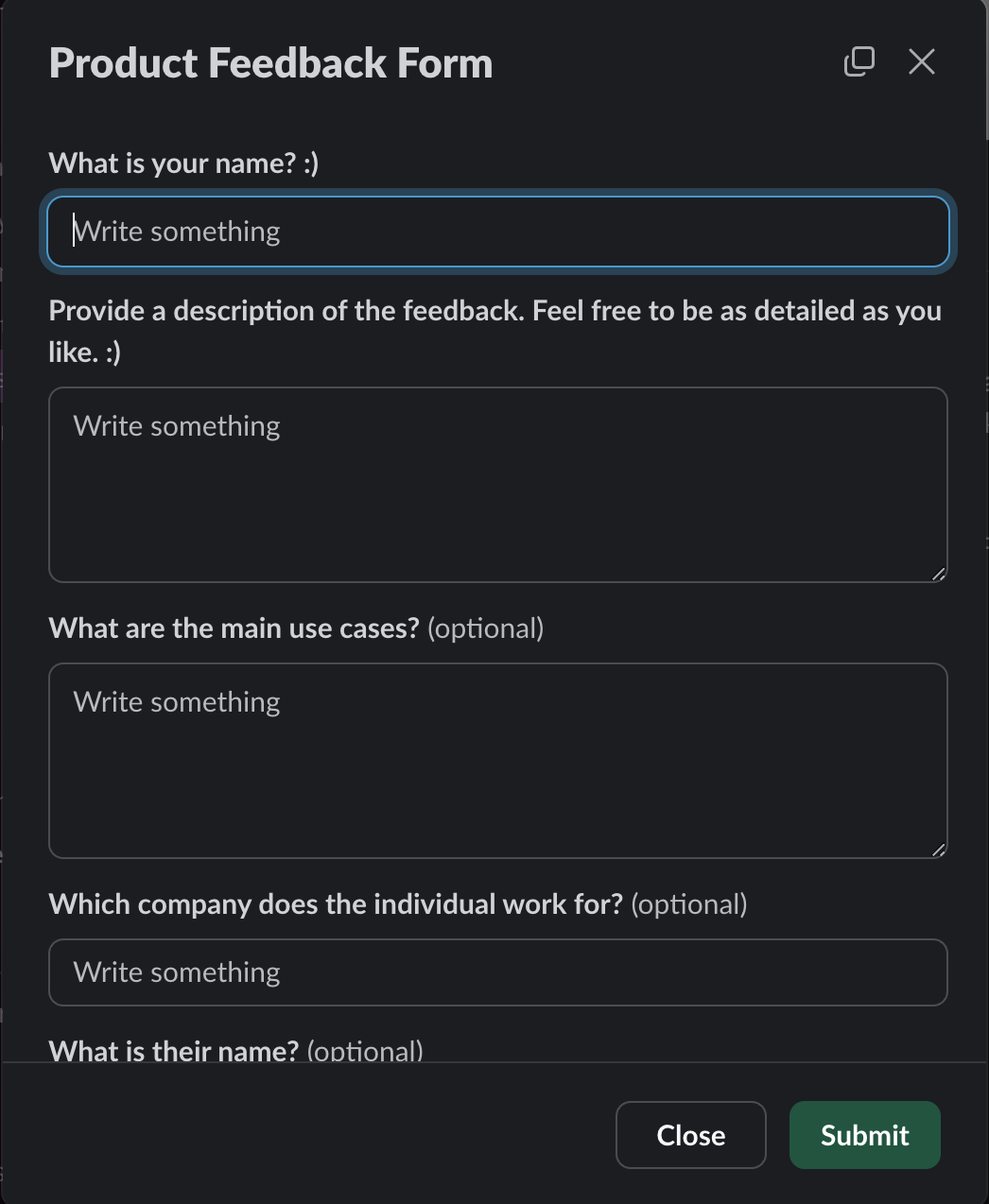
Müşterilerle doğrudan iletişim kuran ekiplerden geri bildirim toplama sürecimize yardımcı olması için ikinci bir Slack otomasyonundan da yararlandık. Bu otomasyon, Slack'in dahili Form gönderme özelliğinin ve Google Sheets entegrasyonunun kullanılmasını içeriyor.
Bu otomasyonun çıktısı, içeriklerin yapılandırılmış biçimde bir Google Form'a gönderilmesidir. Ekibimiz bunu, müşteri geri bildirimlerinin analiz edilmesini ve bunlara göre aksiyon alınmasını kolaylaştıracak şekilde gönderim sürecini düzenlemek için kullanıyor; ancak bu otomasyon, Slack'ten bir Google Sheet'e veri aktarılması gereken her senaryoda kullanılabilir.
Uzman İpucu
Bu otomasyonun Slack İş Akışları’nı kullandığını unutmayın. Slack’in en son sürümünü kullanıyorsanız kanal gezinme çubuğundaki + düğmesine tıklayarak bir kanala yeni bir İş Akışı ekleyebilmeniz gerekir.
Bu otomasyonu yeniden oluşturmak için şu adımları izleyin:
Bu Otomasyonu Kurmak İçin Adım Adım Kılavuz
1. Adım. Bu otomasyonu uygulamak istediğiniz kanalı seçin. Kanal gezinme çubuğundaki + düğmesini seçin ve açılır menüden İş Akışları'nı seçin. İş Akışı Ekle iletişim kutusu göründüğünde “Bir İş Akışı Oluştur.” seçeneğini belirleyin.
2. Adım. Bu noktada, özel iş akışınızı tasarlayabileceğiniz yeni bir pencere açılır. Bu adımda iş akışının adını, tetikleyici olayı ve sonucu tanımlarsınız.
3. Adım. Bu iş akışını aynen oluşturmak için tetikleyici olay olarak “Slack'teki Bir Bağlantıdan Başlar” seçeneğini belirleyin. Bu, kullanıcı belirli bir bağlantıya her tıkladığında iş akışının başlayacağı anlamına gelir (bunu ekip üyeleriniz için nasıl daha görünür hâle getireceğinizi birazdan açıklayacağız).
4. Adım. “Ardından bunları yapın” alanında sağ taraftaki kenar boşluğunda ilerleyin ve “Formda Bilgi Topla.” seçeneğini belirleyin. Seçimin ardından, formunuzun içeriğini tanımlayabileceğiniz bir iletişim kutusu görünür.
5. Adım. Ardından, form yanıtlarınızı bir yere kaydetmek için ek bir adım eklemeniz istenir. İstemden Google Sheets'i seçin veya seçmek için aşağı kaydırın.
Yanıtları kaydetmek için önceden oluşturulmuş bir sayfayı seçebilir veya yeni bir sayfa oluşturabilirsiniz.
Uzman İpucu
Kabul etmek gerekir ki Slack’teki bir bağlantıdan iş akışı başlatmak ekip üyeleriniz için sezgisel olmayabilir. Gönderim formunu ön plana çıkarmak için iş akışınızı öne çıkarın. Bunu, kanal gezinme çubuğundaki İş Akışı sekmesine gidip seçim düğmesine tıklayarak yapabilirsiniz. Burada, etkinleştirdiğiniz iş akışlarının bir listesini ve bir İş Akışı’nı Öne Çıkarma seçeneğini görmeniz gerekir. “Öne Çıkarılmış” bir iş akışının canlı hâlinin nasıl göründüğünü görmek için aşağıdaki ekran görüntüsüne bakın.

3. Toplantı Notlarınızı Google Gemini'ye veya Zoom AI Companion'a Tutturun
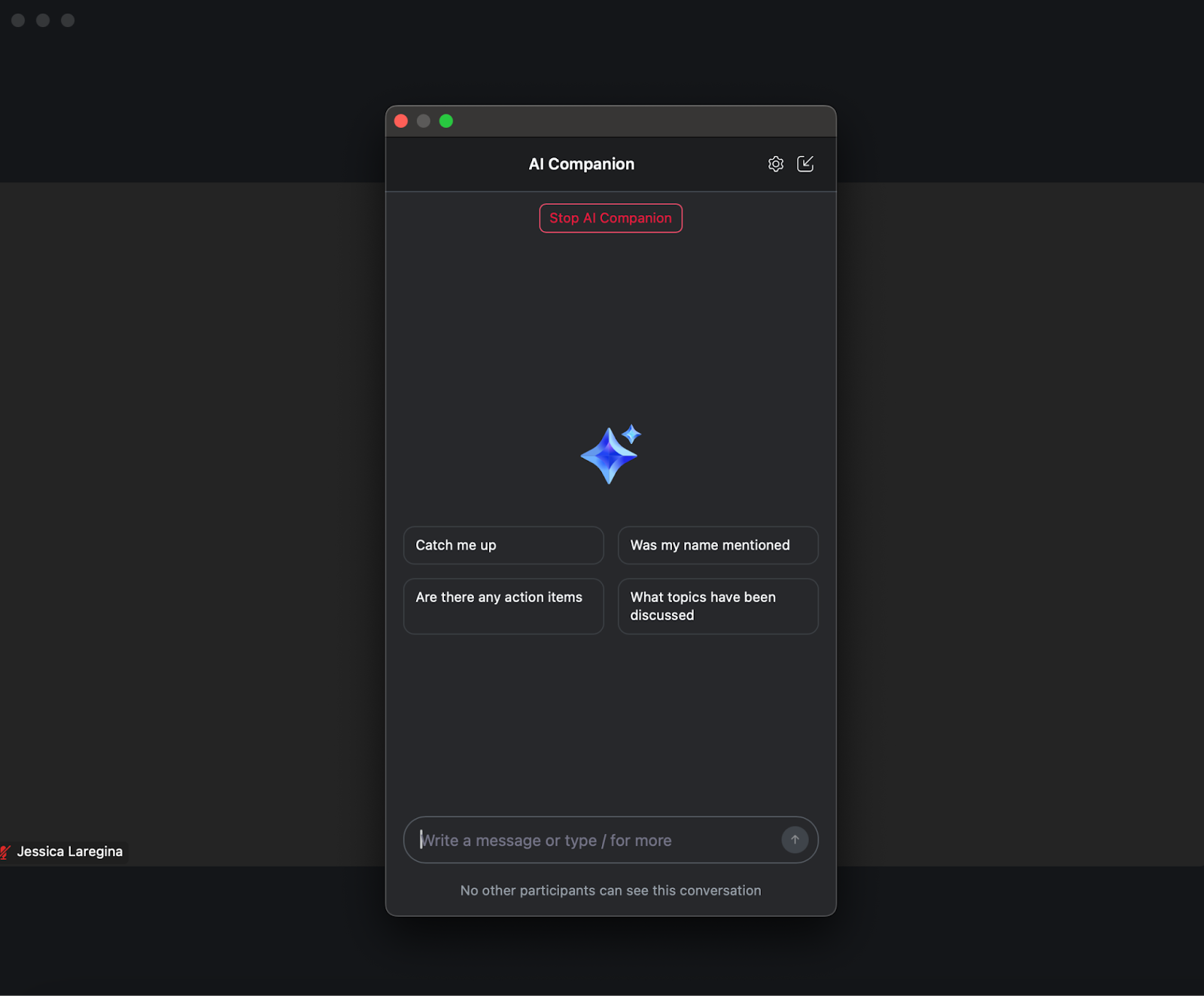
Zoom'un AI Companion'ı ve Google Meet uygulamasındaki Gemini tabanlı not alma özelliği, günlük, sıradan not alma ihtiyaçlarınız için idealdir. Bu işlevlere, kuruluşları aracılığıyla Zoom Business veya G-Suite hesabına erişimi olan herkes ulaşabilir ve bunların kullanımı oldukça kolaydır.
En iyi yanı, önceden bunun hakkında düşünmenize gerek olmamasıdır.
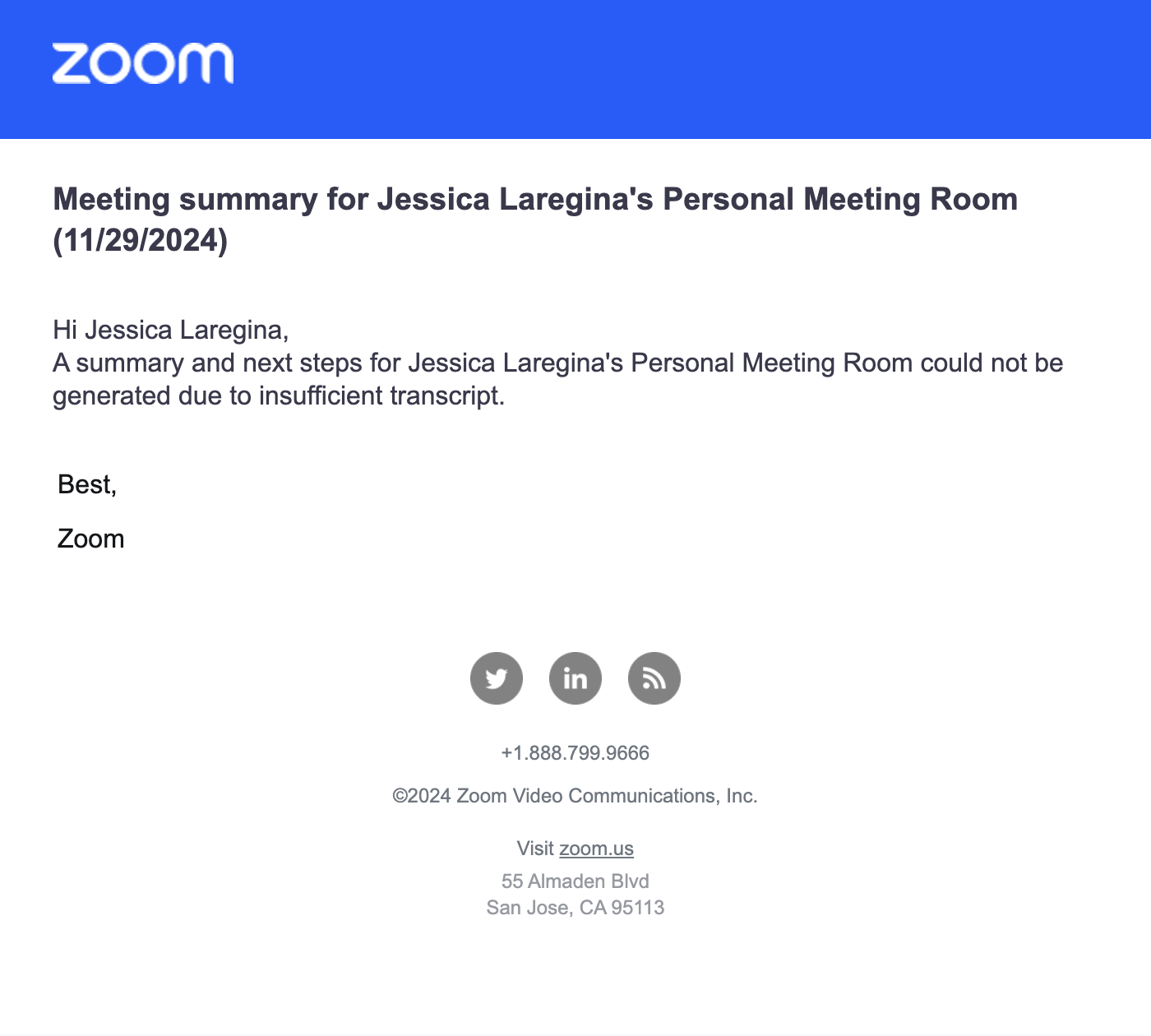
Tek yapmanız gereken, bir Zoom görüşmesinin herhangi bir anında AI Companion’a veya Google Meet’teki yıldız patlaması ve kalem simgesine tıklamaktır; araçlar görüşmeyi arka planda dinlemeye başlayacaktır. Bu özelliğin varsayılan olarak açık olması için ayarlarınızı da değiştirebilirsiniz (benim yaptığım da bu). Görüşmenin sonunda toplantı sahibi, konuşmanın yapay zekâ tarafından oluşturulmuş özetini içeren bir e-posta alır. Toplantı sahibi, tüm toplantı katılımcılarının da bu özeti almasına izin verecek şekilde ayarları değiştirebilir; ayrıca özeti sonradan paylaşma seçeneği de vardır.
Bu özelliği kullanırken, yapay zekâ not tutucularının son derece anlaşılır ifadeler kullanmasına rağmen oldukça teknik veya başka açılardan karmaşık bilgileri anlamaları ve bağlamlandırmaları konusunda onlara güvenilmemesi gerektiğini belirtmek önemlidir. Özellikle konuşmacıların görsel yardımcılar kullandığı görüşmelerde yapay zekânın bazen bunları gözden kaçırdığını ve özetin bu bağlamın bir kısmından yoksun kaldığını gördüm.
Ancak araç, bir görüşmedeki temel çıkarımları ve ifade edilen adımları belirleme konusunda başarılıdır; bu da onu geçmiş kararları doğrulamak için harika bir seçenek hâline getirir. Görüşmeye birkaç dakika geç kaldığınızda arayı kapatmak için de bu araç fark ettirmeden oldukça faydalı olabilir.
4. Daha Akıllı Toplantı Yönetimi İçin Otter.ai’ı Kullanın
Daha geniş işlevlere sahip, daha gelişmiş bir seçenek arayanlar, diğer en iyi tercihim olan Otter.ai’ı değerlendirmek isteyebilir. Otter.ai, yapay zekânın gücünü toplantılarınıza taşımak için özel olarak tasarlanmış bir SaaS platformudur.
Ücretsiz deneme sürem boyunca güçlü premium teklifin bir bölümünü deneyimlemiş olsam da ücretsiz seçenek oldukça sınırlıdır. Şirketimin bu araç için kurumsal aboneliği yok ve çoğunuzun da olmayacağını düşünüyorum; ancak şirketinizin teknoloji yığını üzerinde söz sahibiyseniz veya bu araca kendiniz yatırım yapmak istiyorsanız Otter.ai harika bir seçenektir.
Otter.ai önce takviminizle eşleştirilerek çalışır—kurumsal takvim araçlarının çoğu (ör. Gmail, Outlook) bunu destekler. Otter.ai, ücretsiz bir fiyatlandırma stratejisi kullanır; yani temel bir hesapta çoğu özelliğe erişebilirsiniz, ancak bu özellikleri kullanımınız sınırlıdır.
Buradan sonra Otter.ai’ın dinlemesini istediğiniz toplantılara not tutucuyu davet edebilirsiniz. Bu, temel plandaki aylık 300 dakikalık görüşme süresi sınırını yönetmenin bir yoludur. Otter.ai’ın toplantı araçları hem özet hem de döküm sunar; ancak Temel planda her ikisi de 30 dakika sonra kesilir. Ayrıca her özet, her görüşmeden ekran görüntüleri içerir; bu da görsel yardımcıların kullanıldığı toplantıları incelerken faydalı bir bağlam sağlar.
Otter.ai’ın, özeti gerçekten söylenenlere doğrudan erişim sağlayarak düzenlememe olanak tanıyan uygulama içi düzenleme özelliğinin yanı sıra hem özet hem de döküm sunmasını takdir ettim. Bu basit kullanıcı deneyimi farkı, uygulamayı kullanma deneyimimi gerçekten iyileştiriyor.
Ek özellikler şunlardır:
- Kaydedilmiş klipleri içe aktarma ve özet ile döküm oluşturma olanağı (Temel planda kullanılabilir, ancak 3 içe aktarmayla sınırlıdır).
- Ana noktaları içeren her görüşmenin ana hatları (Otter Business planı)
- Takip e-postaları taslağı hazırlamak gibi takip işlemlerini tamamlayabilen bir yapay zekâ asistanı. Bu özellik, beta sürecinde ücretsiz planda kullanılabilir görünüyor; ancak beta testleri tamamlandığında kullanımın sınırlandırılacağına dair bir tahminim var.
- Toplantı özetlerini Slack’te yayımlama ve diğer ekip üyeleriyle paylaşma olanağı.
Aylık $20 veya yıllık $240 fiyatıyla, kurumsal bir hesaba erişimi olmayan çoğu kişinin Business planına yatırım yapmaya değer bulması için biraz fazla pahalıdır. Pro hesabı bireyler için daha makuldür; yıllık abonelikle ayda yaklaşık $8 tutarındadır. Hem daha az takip gerektiren ve daha az karmaşık konuları ele alan genel görüşmelerde Zoom’u kullanarak Zoom AI Companion’dan hem de konuşmayı anlamak için görsel yardımcılara erişim gerektiren daha incelikli görüşmelerde Otter.ai’dan yararlanıyorum.
More Articles
5. Zapier Aracılığıyla Confluence’ta Yayımlayın
Otomasyon hakkında, Zapier’dan bahsetmediğim bir makale olmazdı. Zapier, ücretsiz sürümünde bile yetenekleri ve entegrasyonları çok geniş olduğu için üzerinde denemeler yapmayı en sevdiğim otomasyon araçlarından biridir.
PM’lerin iş akışlarını iyileştirmek için Zapier’dan yararlanabileceği tüm yolları ele almak imkânsız olurdu; bu nedenle günümdeki belirli bir verimsizliği ortadan kaldıran yalnızca bir tanesine odaklanacağım. Neredeyse tüm kurumsal ortamlar gibi toplantıların yoğun olduğu bir ortamda çalışmış herkes, herkesin başvurabilmesi için toplantı notlarını almanın ve yayımlamanın değerini bilir.
Toplantı notlarını almak için kullanılabilecek pek çok yapay zekâ aracı olsa da bu notları erişilebilir ve faydalı oldukları bir konumda gerçekten görünür hâle getirmek için daha az seçenek vardır.
Bu Otomasyonu Kurmak İçin Adım Adım Kılavuz
Başlamadan önce Zapier’i açın ve toplantı notlarının Zoom AI Companion aracılığıyla otomatik olarak Confluence’a yayımlanıp e-posta gelen kutuma iletilmesini sağlayan E-posta <> Zapier <> Confluence entegrasyonunu girin. Bu otomasyonu aşağıdaki adımları kullanarak yeniden oluşturabilirsiniz!
1. Adım. Bir Zapier hesabı oluşturduğunuzu varsayarsak ilk adım, Zapier hesabınıza giriş yapmak ve profil sayfasının sol üst köşesindeki Oluştur düğmesine tıklamaktır.
2. Adım. Ardından Zap seçeneğine tıklayın. Otomasyonunuzu yapılandırabileceğiniz Zap düzenleyicisine yönlendirileceksiniz.
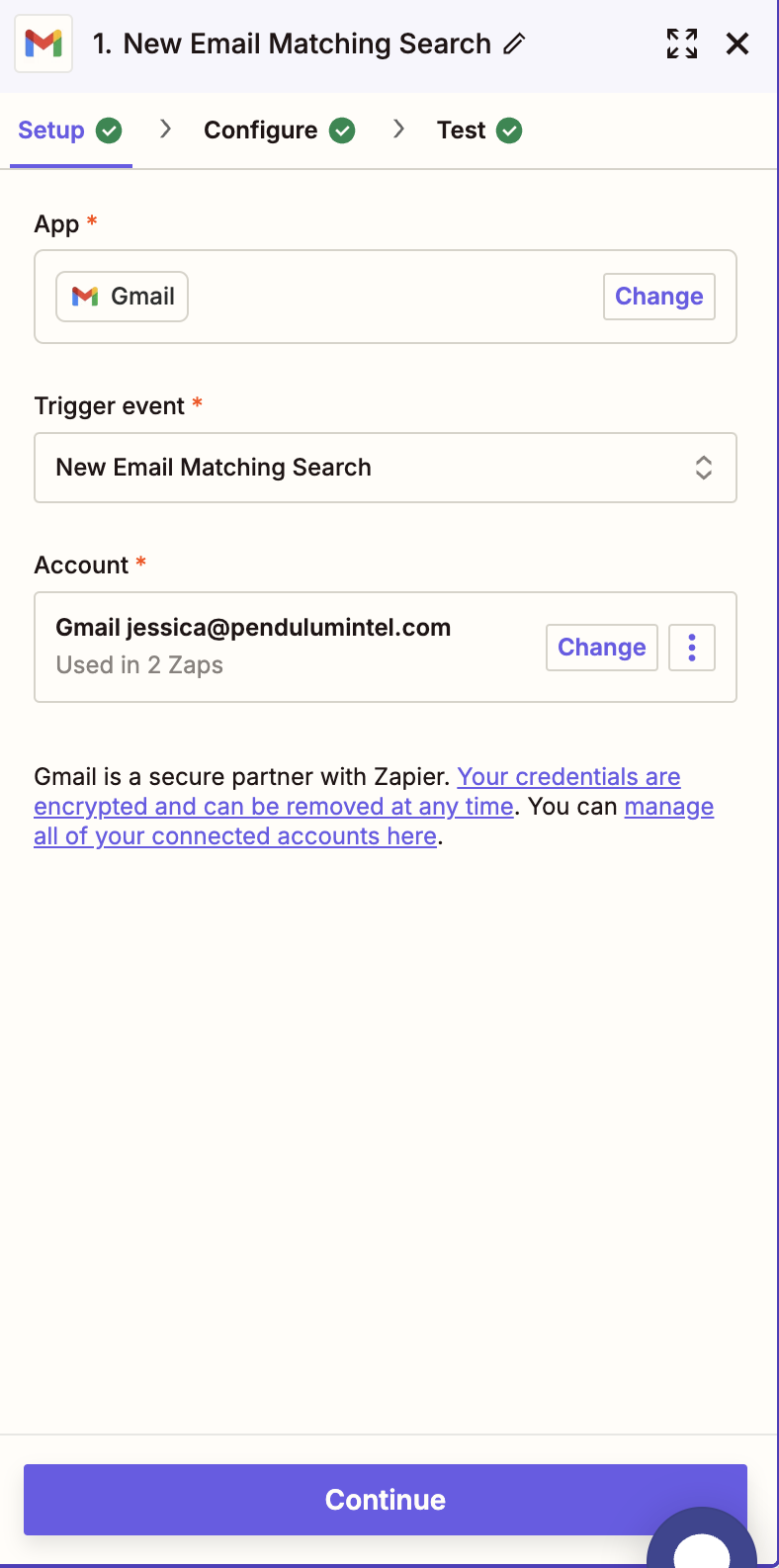
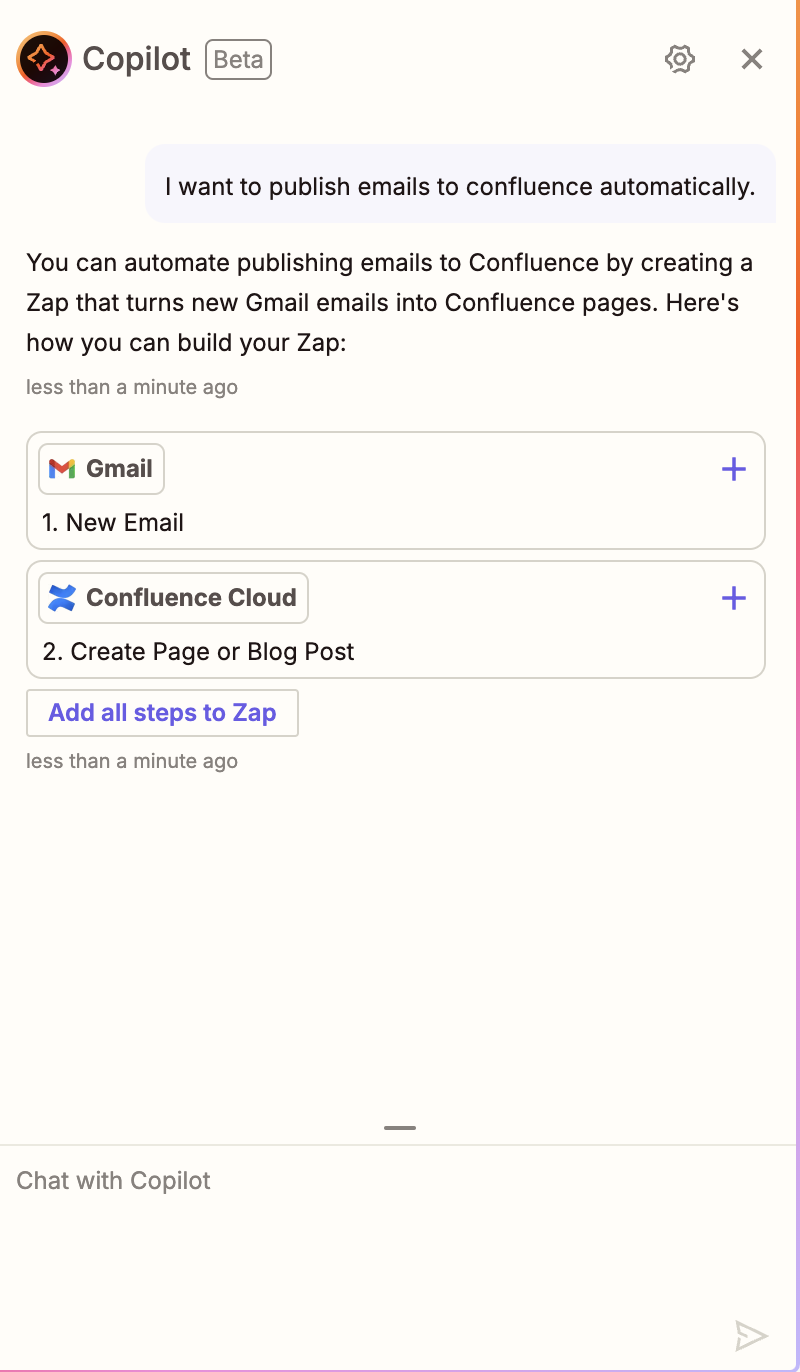
3. Adım. Burada Zap’inizi oluşturmanıza yardımcı olması için Zap AI Copilot’u kullanabilir veya tetikleyiciyi ve ardından gerçekleştirilecek eylemi manuel olarak girebilirsiniz. Aşağıda manuel yapılandırma adımları verilmiştir. Tetikleyici penceresini seçerek ve ardından başlangıç aracınız olarak Gmail’i belirleyerek başlayın.
4. Adım. Ardından, belirtilen tetikleyici etkinliği olarak Yeni E-postayla Eşleşen Arama seçeneğini belirleyin.
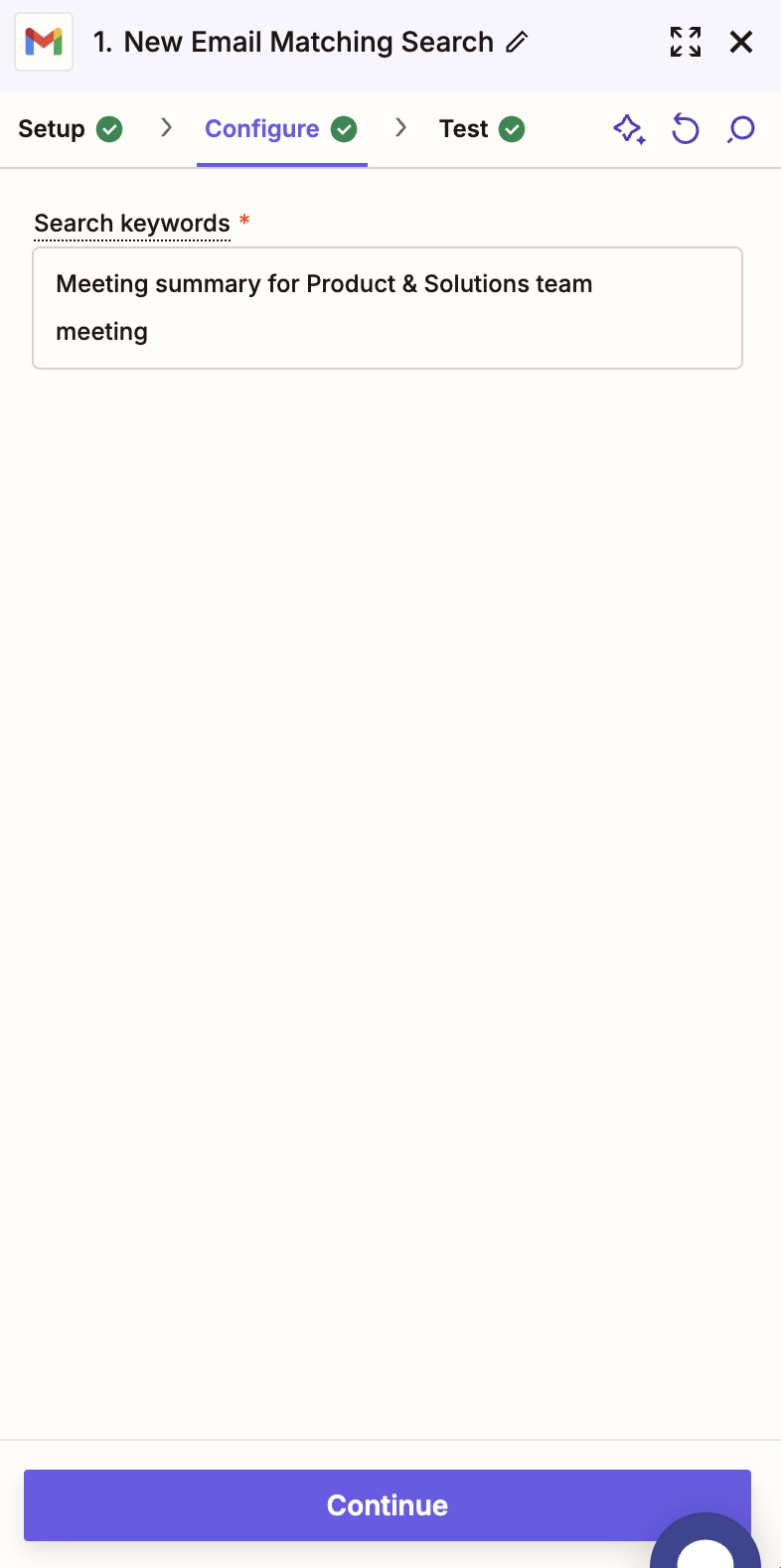
5. Adım. Bir sonraki pencerede Zoom AI Companion’dan aldığınız Yapay Zekâ Özeti e-postalarının konu satırını girin. Konu satırı şu şekilde görünecektir: “Tasarım / Ürün Eşgüdüm Toplantısı için Toplantı Özeti.” E-postanın konu satırını girdikten sonra Zapier, gelen kutunuzda bununla eşleşen e-postaları arayarak bu tetikleyiciyi test eder
İpucu
Farklı klasörlere ait farklı toplantı notu gruplarınız varsa bu adım biraz zorlayıcı olabilir. Bu durumda tavsiyem birden fazla Zap kurmanızdır!
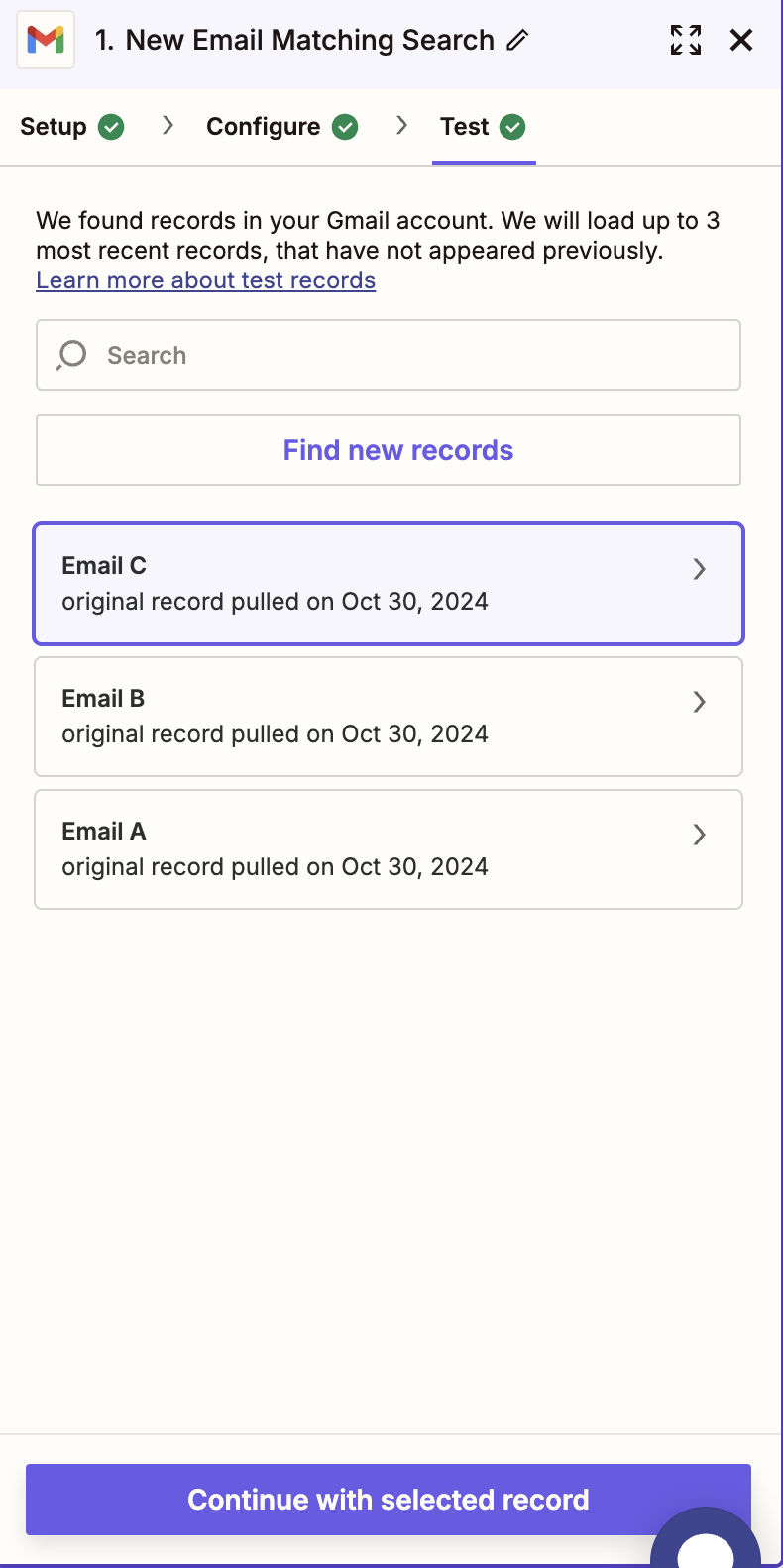
6. Adım. Test başarılı olursa Zapier, daha önce girdiğiniz arama terimleriyle eşleşen e-postaları bulmak için e-posta gelen kutunuzu tarar. Arama birden fazla e-posta döndürebilir; ancak Toplantı Özeti’ni yansıtan e-postayı seçin
7. Adım. Daha sonra eylem etkinliğiniz olarak Confluence Cloud’u seçme seçeneğiniz olacaktır. Zapier bu entegrasyonu test ettikten sonra gerçekleştirilecek eylemi seçmeniz istenecektir. “Yeni bir Sayfa oluştur” seçeneğini belirleyin.
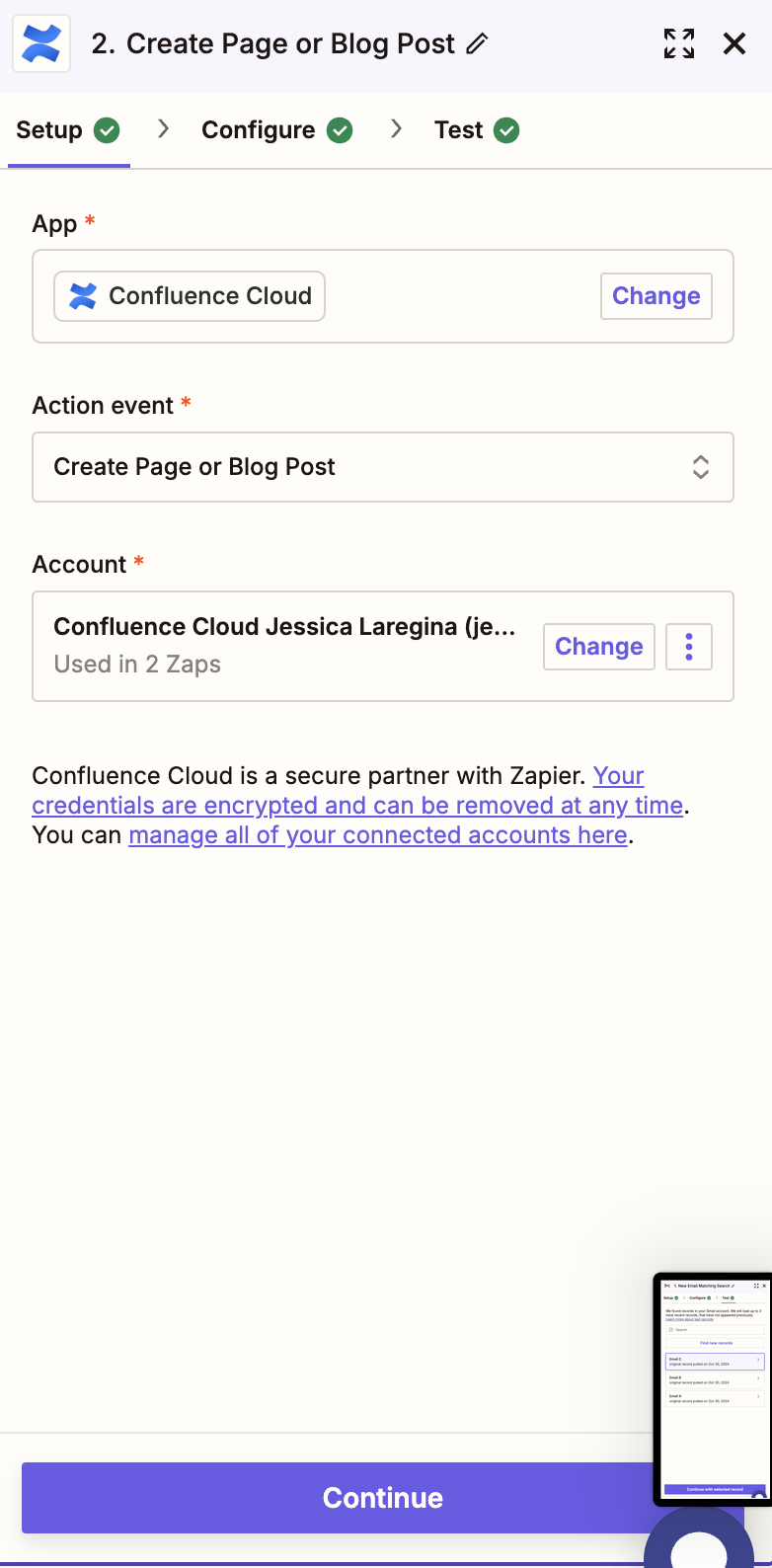
8. Adım. Bu noktada Zapier, yeni sayfanın şirketinizin Confluence örneğinde nereye eklenmesini istediğinizi tanımlamanız için size yol gösterecektir. Büyük Confluence örneği içindeki belirli bir alan kadar ayrıntılı bir konum seçebilirsiniz; ancak çok sayıda toplantınız ve her toplantı için çok sayıda alt klasörünüz varsa bu bazı kullanıcılar için yeterince belirli olmayabilir.
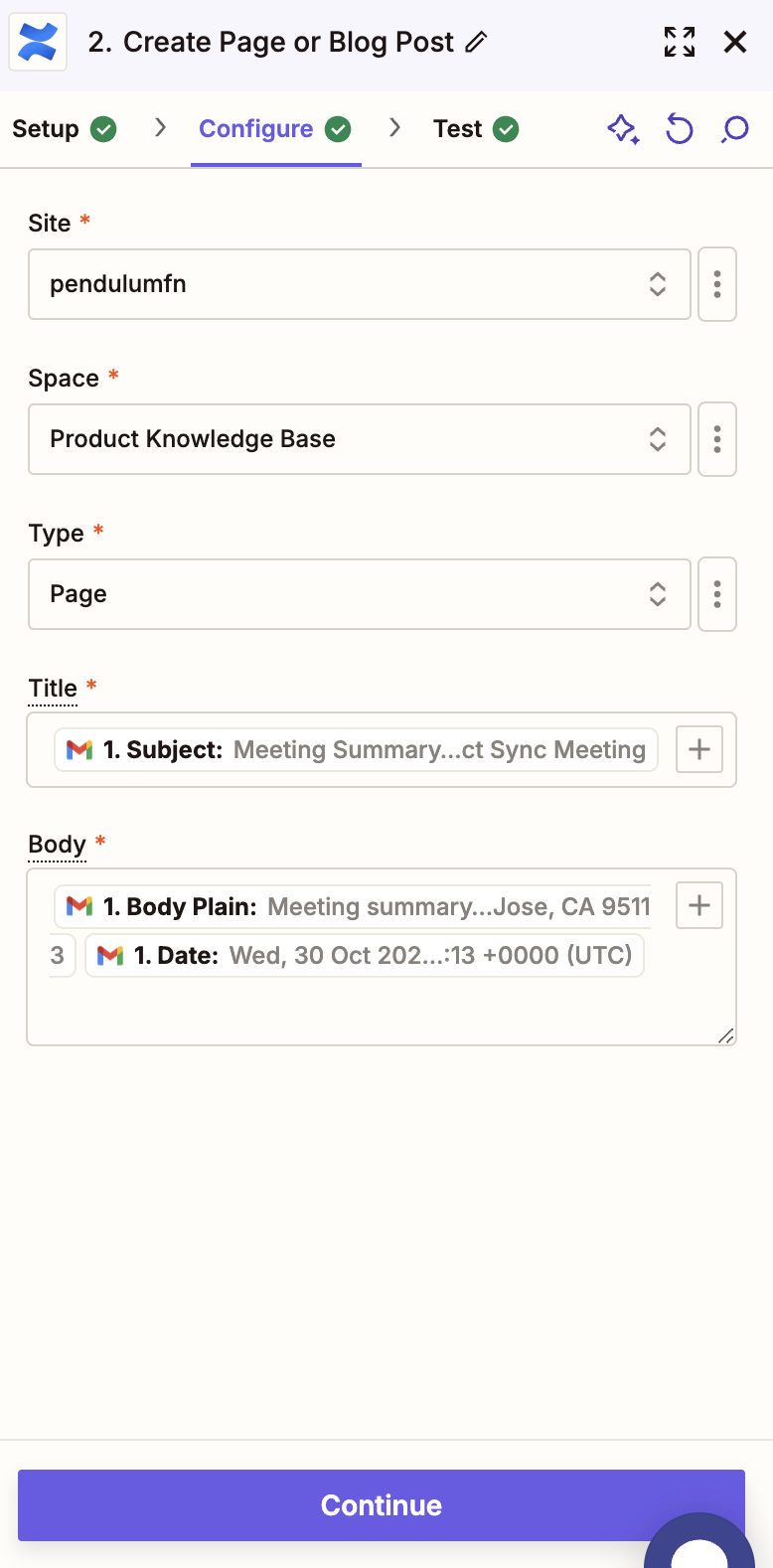
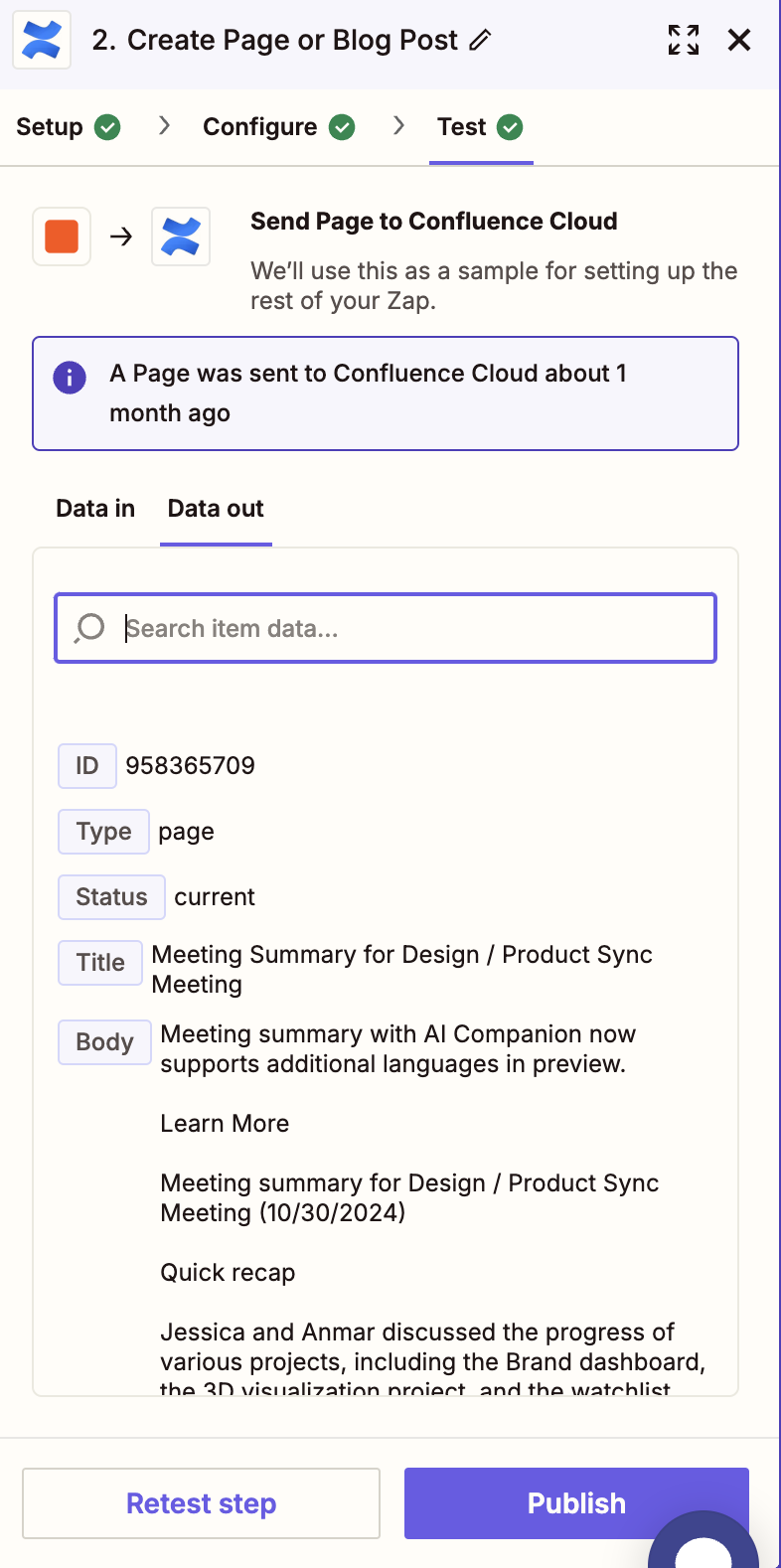
Adım 9. Son adım, Zapier'ın e-postanızdan istediğiniz içeriği topladığından ve bunu doğru biçimde Confluence'da yayımladığından emin olmak için içeriği eşlemektir. Zapier'a aşina olmayanlarınız için alanları eşlemek, çoğu iş akışı otomasyonunda yaygın bir uygulamadır. Son olarak, e-postanın Konu satırını Confluence sayfasının Başlığına ve e-postanın Gövdesini Confluence sayfasının gövdesine eşleyin.
Profesyonel İpucu
Bu süreci hızlandırmak için Zapier’ın Copilot özelliğini kullanabilirsiniz! Aşağıdaki ekran görüntüsünde, bu süreci yarıya indiren basit bir istem gösterilmektedir.
İşte karşınızda—günüme yaratıcı zaman katan beş basit, kod gerektirmeyen otomasyon iş akışı!
Özellikle verimsizlikleri ortadan kaldırmak için bir araç olarak kullanıldığında, AI dünyasında büyük fırsatlar var.
Ancak daha da önemlisi, umudum bu AI destekli ürün yönetimi taktiklerinden, akıllı araçlardan ve diğerlerinden yararlanarak yoğun işlerin (büyük ölçüde) geçmişte kalmasını sağlamanız ve yeniden bir şeyler yapmanın, bozmanın ve harika ürünler geliştirmenin kritik çalışmalarına dönmenizdir.
Bu makaleyi beğendiyseniz, sektörün önde gelen ürün yönetimi içerikleri için bültenimize göz atmayı unutmayın!