

5 produktledningsuppgifter du kan automatisera på några minuter för att spara tid varje dag

Jag gick nyligen igenom ett jobbyte där jag gick från ett stort, etablerat varumärke till ett startupföretag. Många produktchefer som har gjort en liknande förändring vet att avsaknaden av fasta processer i ett startupföretag kan bli en kulturchock för den som kommer från ett stort företags perspektiv.
Jag såg fram emot att kasta mig in i det och omfamna kaoset. Det sista jag ville göra var att hindra den här slimmade, målmedvetna maskinen för värdeskapande från att snabbt leverera funktioner till sina kunder. Eftersom jag hade arbetat på (och skrivit om) startupföretag under hela min karriär visste jag att startupföretag behövde mindre dedikerad operativ kompetens än stora företag. Snabbhet var en stor konkurrensfördel.
Jag började experimentera med automatisering för att kunna ge precis rätt mängd operativt stöd och samtidigt hålla produktinnovationsmotorn igång.

När jag hade lyckats med några automatiseringar insåg jag att många av de mindre attraktiva delarna av produktledning kunde automatiseras bort – och enligt min mening skulle produktchefer i stort sett må bättre av det. Faktum är att rollen, på grund av de många intressenter som produktchefer ansvarar för att samordna, snabbt kan förvandlas till en lek där man påminner, samlar in, distribuerar, uppdaterar och följer upp.
Låt inte de här uppgifterna ta över all din kreativa "produkt"tid! Här är fem enkla automatiseringar som tar bort repetitiva moment från din dag, stödjer den interna verksamheten och hjälper dig att återgå till att skapa (och ha sönder) saker.
5 tidsbesparande arbetsflödesautomatiseringar för produktchefer
Här är fem automatiseringar av arbetsflöden som du kan konfigurera redan idag. Det är värt att fundera på hur du kan använda AI i produktverksamheten tillsammans med dessa automatiseringar.
1. Skapa Jira-ärenden i Slack
Att bygga en företagskultur där alla teammedlemmar får möjlighet att lämna in produktidéer är ingen liten bedrift. Ett sätt att åstadkomma detta är att minska den insats som krävs av varje teammedlem för att lämna in idéerna.
För att underlätta detta deltagande i teamet bestämde vi oss för att använda två platser där våra teammedlemmar redan var aktiva och kände sig bekväma – Jira och Slack. Slack har lanserat ett antal automatiseringsalternativ som gör det enkelt för team att integrera med andra vanligt förekommande verktyg för produktledning.
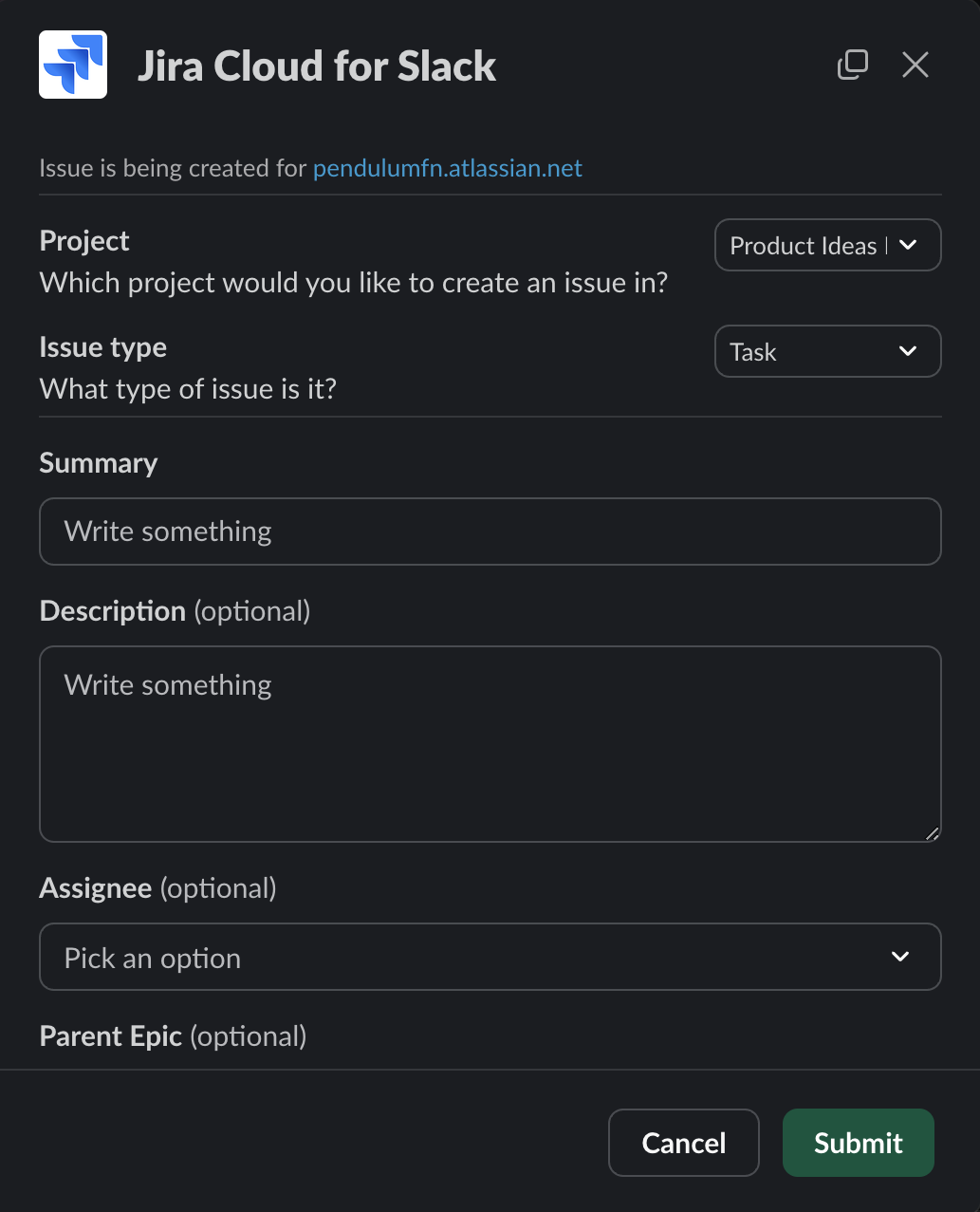
Den här automatiseringen gör det möjligt för team att skicka in ärenden till en Jira-tavla utan att lämna Slack. Vi använde automatiseringen för att spåra inkommande produktidéer i ett Jira-projekt med namnet ”Produktidéernas backlogg”.
En steg-för-steg-guide för att konfigurera den här automatiseringen
Steg 1. Säkerställ att företagets Jira-instans är integrerad med Slack. Du kan göra detta genom att söka efter Jira i Slacks bibliotek och logga in på ditt Jira-konto via Slacks SSO (beroende på behörigheter kan du behöva hjälp av en administratör).
Steg 2. Skapa eller välj en Slack-kanal där den här automatiseringen ska aktiveras. Slack-automatiseringar kan inte aktiveras för gruppchattar och kan endast användas i officiella #kanaler.
Steg 3. Bjud in Jira till kanalen genom att skriva @Jira och skicka ett meddelande i chatten.
Steg 4. För att ansluta ett projekt till Slack-kanalen skriver du /jira connect, vilket ansluter ett nytt Jira-projekt. En dialogruta med en guide bör visas ovanför meddelandefältet medan du skriver. Ett meddelande som endast är synligt för dig bör visas och instruera dig att välja ett projekt från företagets Jira-konto. Tryck på Enter eller Skicka.
Steg 5. När du har anslutit ett projekt är du redo att börja lägga till ärenden. Om du vill lägga till ett ärende i ett projekt via Slack skriver du /jira create i meddelandefältet. Samma dialogruta med guiden bör visas. Tryck på Enter eller Skicka.
Steg 6. Den här gången bör en dialogruta visas där användaren kan fylla i alla fält som krävs för att lägga till ett ärende i ett projekt i Jira. Fyll helt enkelt i den, klicka på Skicka och kontrollera Jira-projektet för att se ditt ärende!

2. Skicka formulär till Google Kalkylark via Slack
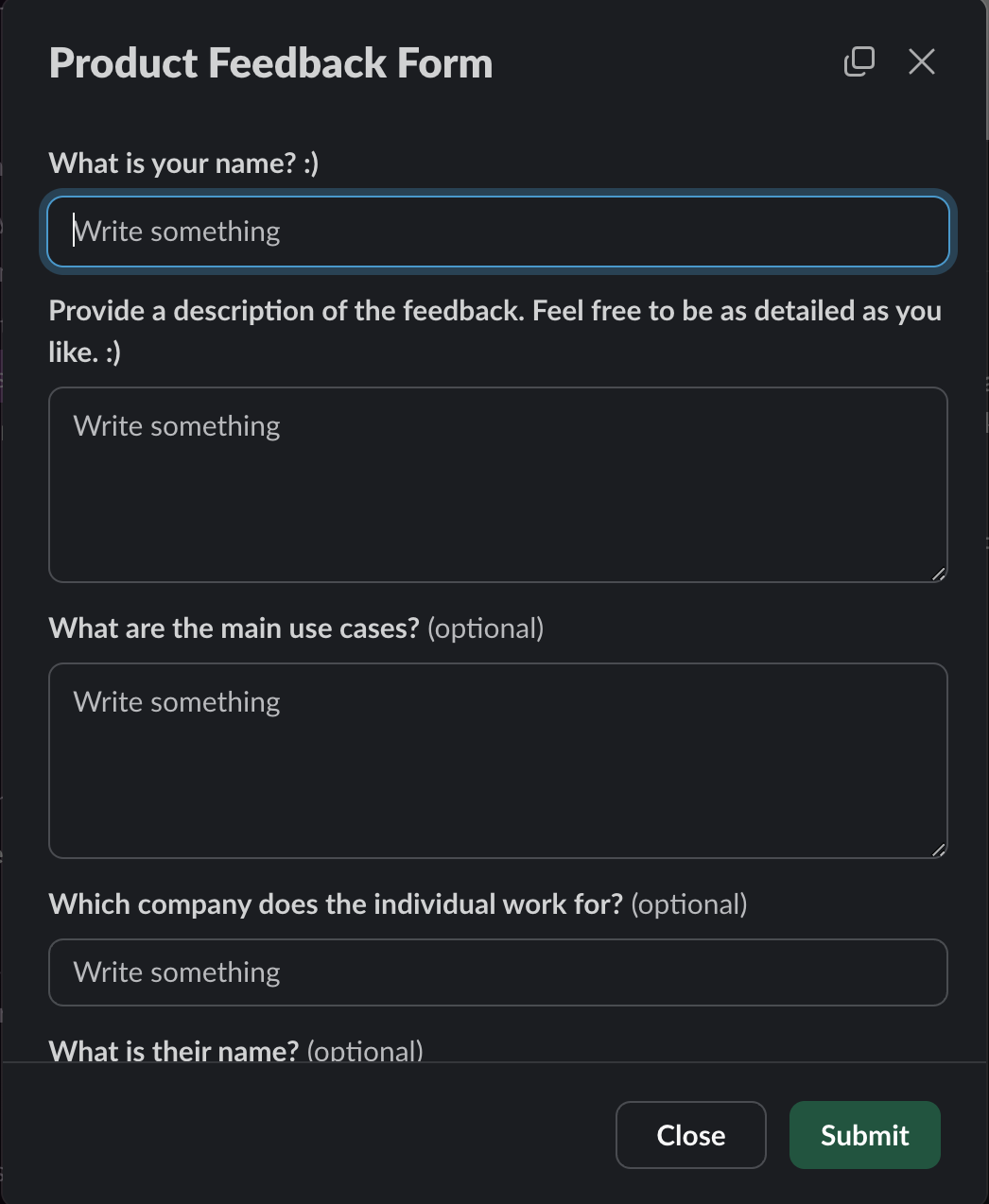
Vi har också använt en andra Slack-automatisering för att underlätta vår insamling av feedback från kundnära team. Den här automatiseringen använder Slacks interna funktion för formulärinskick och en integration med Google Kalkylark.
Resultatet av den här automatiseringen är att innehåll skickas in strukturerat via ett Google-formulär. Vårt team använder detta för att effektivisera insamlingen av kundfeedback på ett sätt som är enkelt att analysera och agera på, men automatiseringen kan användas i alla situationer där det finns behov av att hämta data från Slack till ett Google Kalkylark.
Följ dessa steg för att återskapa automatiseringen:
En steg-för-steg-guide för att konfigurera den här automatiseringen
Steg 1. Välj den kanal där du vill implementera den här automatiseringen. Välj +-knappen i kanalens navigeringsfält och välj Arbetsflöden i rullgardinsmenyn. När dialogrutan Lägg till arbetsflöde visas väljer du ”Skapa ett arbetsflöde.”
Steg 2. Nu öppnas ett nytt fönster där du kan utforma ditt anpassade arbetsflöde. I det här steget definierar du arbetsflödets namn samt utlösarhändelsen och resultatet.
Steg 3. För att återskapa just det här arbetsflödet väljer du ”Startar från en länk i Slack” som utlösarhändelse. Det innebär att arbetsflödet startar när användaren klickar på en specifik länk (mer om hur du gör detta tydligare för dina teammedlemmar senare).
Steg 4. I fältet ”Gör sedan dessa saker” bläddrar du genom sidopanelen på höger sida och väljer ”Samla in information i ett formulär.” När du har valt detta visas en dialogruta där du definierar innehållet i formuläret.
Steg 5. Därefter uppmanas du att lägga till ytterligare ett steg för att spara dina formulärsvar någonstans. Välj antingen Google Kalkylark i uppmaningen eller bläddra ned för att välja det.
Du kan antingen välja ett redan skapat kalkylark där svaren ska sparas eller skapa ett nytt kalkylark.

3. Låt Googles Gemini eller Zooms AI Companion hantera anteckningarna från dina möten
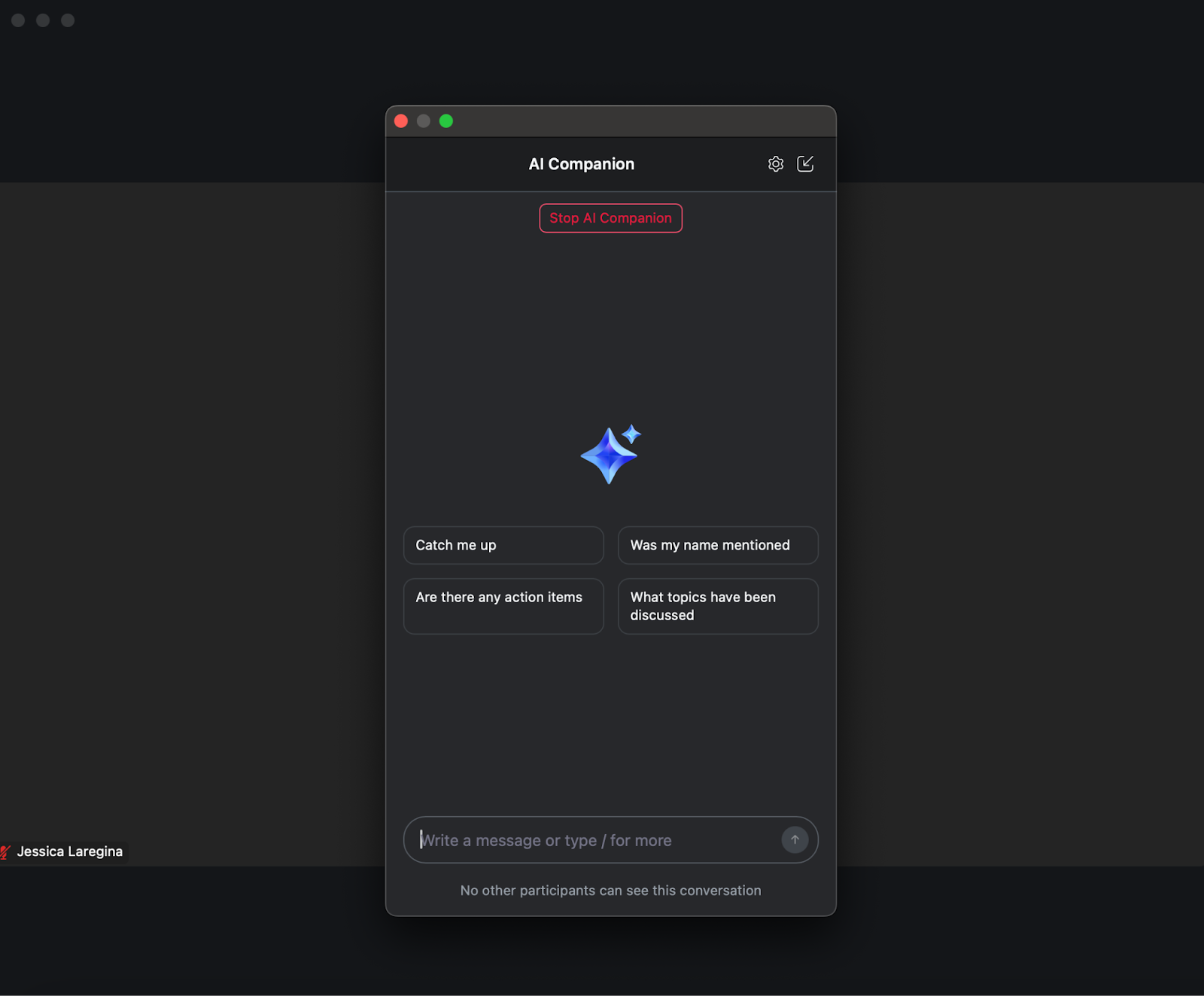
Zoom AI Companion och den Gemini-baserade anteckningsfunktionen i appen Google Meet är perfekta för dina vardagliga anteckningsbehov. Funktionerna är tillgängliga för alla som via sin organisation har tillgång till ett Zoom Business- eller G-Suite-konto och är mycket enkla att använda.
Det bästa är att du inte behöver tänka på det i förväg.
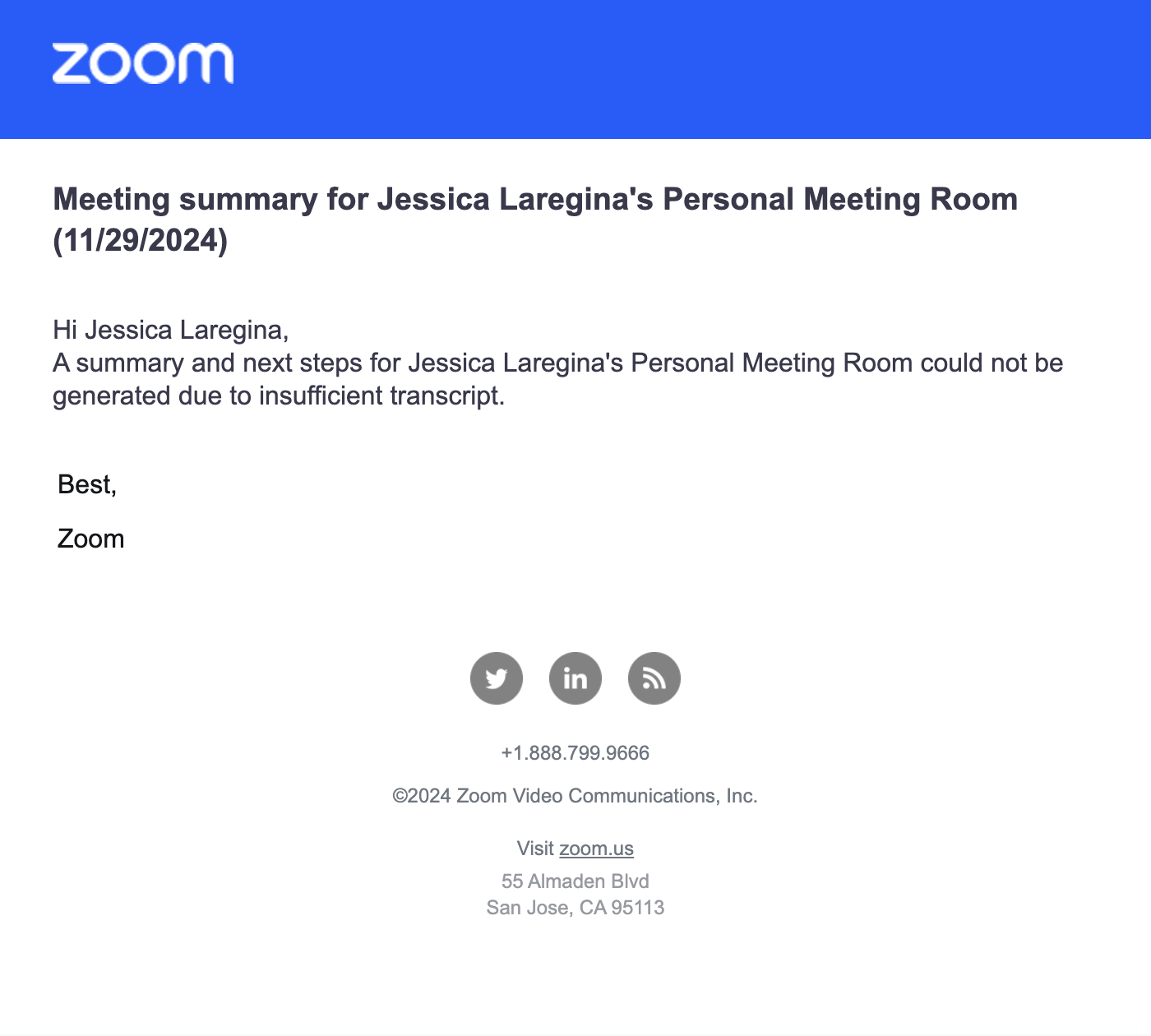
Det enda steget är att klicka på AI Companion när som helst under ett Zoom-samtal eller på ikonen med en stjärnexplosion och penna i Google Meet, så börjar verktygen lyssna på samtalet i bakgrunden. Du kan också ändra dina inställningar så att den här funktionen är aktiverad som standard (det är så jag gör). I slutet av samtalet får värden ett e-postmeddelande med den AI-genererade sammanfattningen av konversationen. Värden kan ändra inställningarna så att alla mötesdeltagare också får sammanfattningen, även om det också finns möjlighet att dela sammanfattningen i efterhand.
Det är viktigt att tänka på när du använder den här funktionen att AI-anteckningsverktygen, även om de uttrycker sig mycket väl, inte bör förväntas förstå och sätta in mycket teknisk eller på annat sätt komplex information i sitt sammanhang. Jag har märkt att AI:n ibland missar visuella hjälpmedel, särskilt i samtal där talarna använder sådana, och att sammanfattningen då saknar en del av det sammanhanget.
Verktyget är däremot utmärkt på att identifiera de viktigaste slutsatserna från ett samtal och alla uttalade steg, vilket gör det till ett bra alternativ för att bekräfta tidigare beslut. Verktyget kan också vara oväntat användbart när du behöver komma ikapp om du anländer några minuter för sent till ett möte.
4. Använd Otter.ai för ännu smartare möteshantering
Den som letar efter ett mer avancerat alternativ med bredare funktionalitet kan överväga mitt andra toppval, Otter.ai. Otter.ai är en SaaS-plattform som är särskilt utformad för att föra in kraften hos AI i dina möten.
Även om jag fick prova på det robusta premiumutbudet under min kostnadsfria provperiod är gratisalternativet ganska begränsat. Mitt företag har ingen företagsprenumeration på det här verktyget och jag föreställer mig att de flesta av er inte heller har det, men Otter.ai är ett bra alternativ om du har något att säga till om när det gäller företagets tekniska lösningar eller om du vill investera i det själv.
Otter.ai fungerar genom att först synkroniseras med din kalender—de flesta kalenderverktyg för företag (dvs. Gmail och Outlook) fungerar. Otter.ai använder en freemium-prismodell, vilket innebär att du har tillgång till de flesta funktionerna med ett grundkonto, men att din användning av dessa funktioner är begränsad.
Därefter kan du bjuda in Otter.ai:s anteckningsverktyg till de möten som du vill att det ska lyssna på. Det här är ett sätt att hantera gränsen på 300 samtalsminuter per månad i grundabonnemanget. Otter.ai:s mötesverktyg tillhandahåller både en sammanfattning och en utskrift, även om båda avbryts efter 30 minuter i Basic-abonnemanget. Dessutom innehåller varje sammanfattning skärmbilder från varje samtal, vilket ger ett användbart sammanhang när du går igenom möten där visuella hjälpmedel användes.
Jag uppskattade att Otter.ai tillhandahåller både en sammanfattning och en utskrift, tillsammans med en redigeringsfunktion i appen som gör att jag kan redigera sammanfattningen med direkt tillgång till det som faktiskt sades. Det här är en enkel UX-skillnad som verkligen förbättrar min upplevelse av att använda appen.
Ytterligare funktioner omfattar:
- Möjligheten att importera inspelade klipp och generera en sammanfattning och utskrift (tillgängligt i Basic-abonnemanget men begränsat till 3 importer).
- En översikt över varje samtal med viktiga punkter (Otter Business-abonnemanget)
- En AI-assistent som kan slutföra uppföljningsåtgärder, till exempel skriva utkast till uppföljningsmeddelanden. Den här funktionen verkar vara tillgänglig i gratisabonnemanget under betatestningen, men jag misstänker att användningen kommer att begränsas när betatestningen är klar.
- Möjlighet att publicera mötessammanfattningar i Slack och dela dem med andra teammedlemmar.
Med $20/månad eller $240/år är det lite för dyrt för de flesta att tycka att det är värt att investera i Business-abonnemanget utan tillgång till ett företagskonto. Pro-abonnemanget är mer rimligt för privatpersoner, med cirka $8 per månad vid en årsprenumeration. Jag har använt både Zoom AI Companion och Otter.ai genom att använda Zoom för allmänna samtal som kräver mindre uppföljning och behandlar mindre komplicerade ämnen, medan jag förlitar mig på Otter.ai för mer nyanserade samtal där tillgång till visuella hjälpmedel krävs för att förstå konversationen.
More Articles
5. Publicera i Confluence via Zapier
Det skulle inte vara en artikel om automatisering om jag inte nämnde Zapier. Zapier är ett av mina favoritverktyg för automatisering att experimentera med eftersom funktionerna och integrationerna är omfattande, även i gratisversionen.
Det skulle vara omöjligt att täcka alla sätt som PM:er kan använda Zapier för att förbättra sitt arbetsflöde, så jag kommer att fokusera på ett enda som har tagit bort en specifik ineffektivitet ur min arbetsdag. Alla som har arbetat i en mötestung miljö, vilket nästan alla företagsmiljöer är, känner till värdet av att skriva och publicera mötesanteckningar som alla kan hänvisa till.
Även om det finns många AI-verktyg för att skriva mötesanteckningar finns det färre alternativ för att faktiskt göra dessa anteckningar tillgängliga på en plats där de är lättåtkomliga och användbara.
En steg-för-steg-guide för att konfigurera denna automatisering
Innan du börjar öppnar du Zapier och anger integreringen E-post <> Zapier <> Confluence, vilket är hur jag till slut lyckades få mötesanteckningar levererade till min e-postinkorg via Zoom AI Companion och automatiskt publicerade i Confluence. Du kan återskapa denna automatisering med hjälp av följande steg!
Steg 1. Förutsatt att du redan har konfigurerat ett Zapier-konto är det första steget att logga in på ditt Zapier-konto och klicka på knappen Skapa längst upp till vänster på profilsidan.
Steg 2. Klicka sedan på Zap. Du kommer då till Zap-redigeraren, där du kan konfigurera din automatisering.
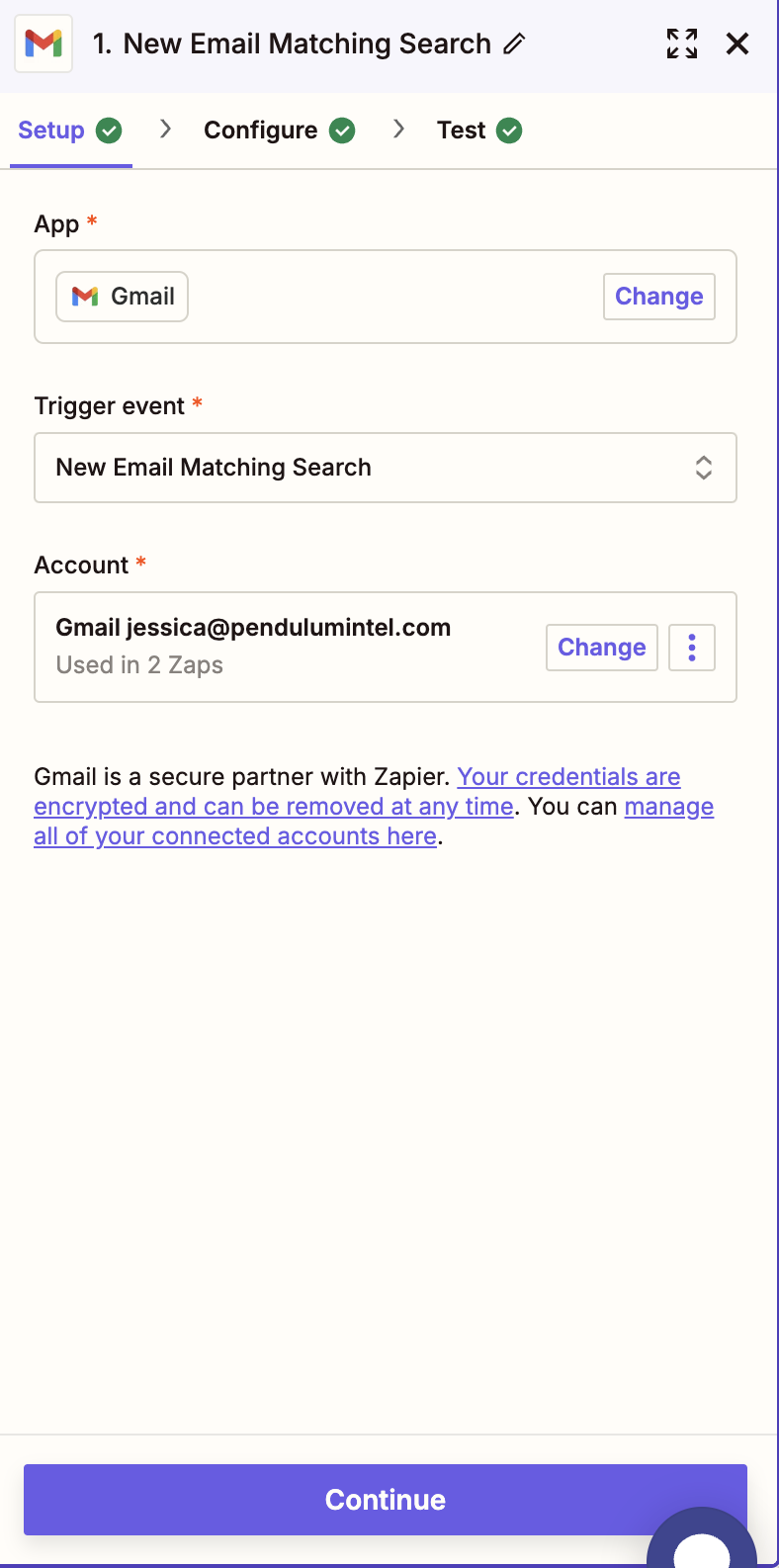
Steg 3. Här kan du välja att använda Zap AI Copilot för att få hjälp med att skapa din Zap, eller så kan du ange utlösaren och efterföljande åtgärd manuellt. Nedan följer stegen för manuell konfigurering. Börja med att välja utlösarmodulen och välj sedan Gmail som ditt initierande verktyg.
Steg 4. Välj sedan Ny sökning efter matchande e-post som den angivna utlösarhändelsen.
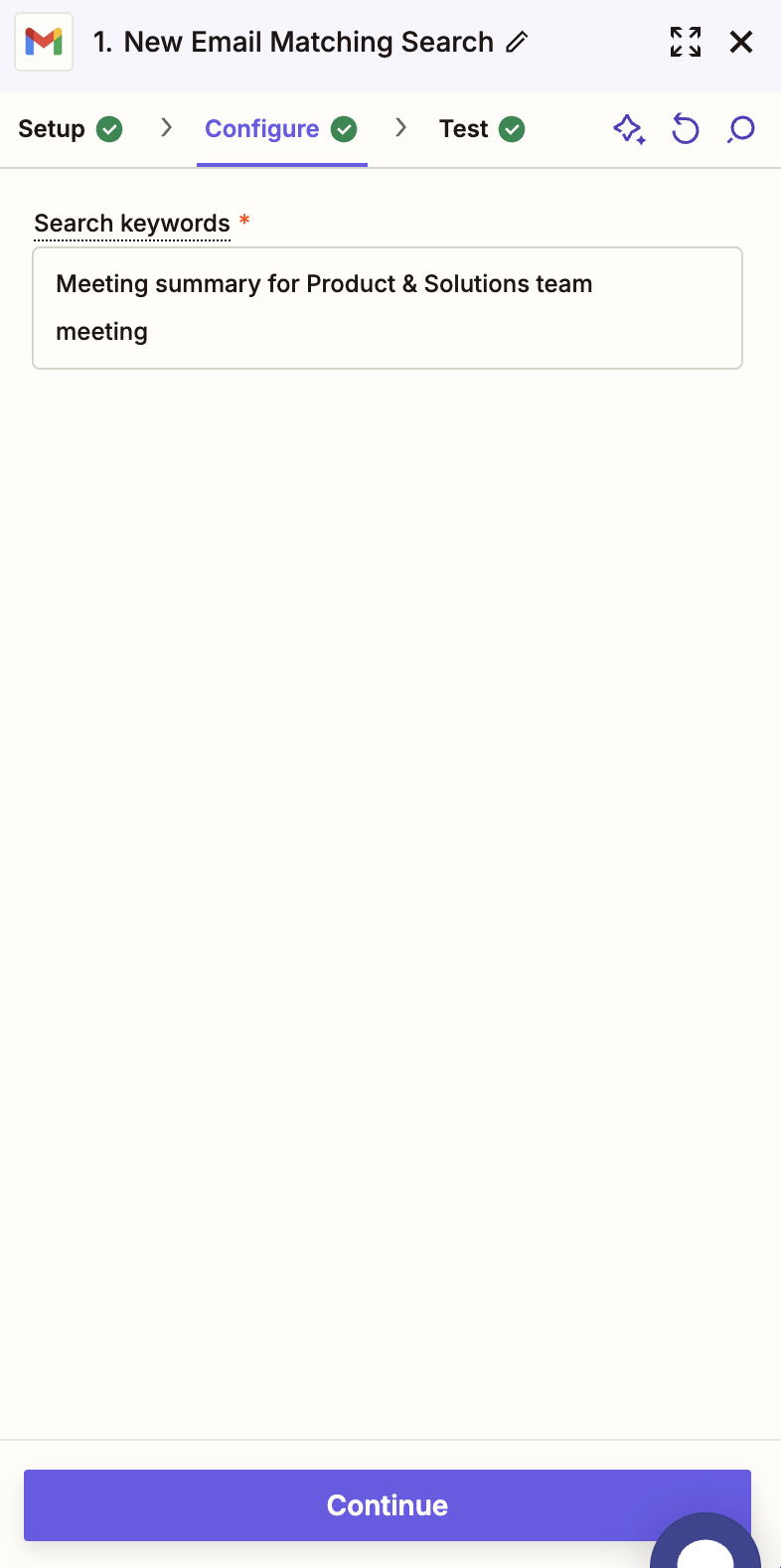
Steg 5. I nästa fönster anger du ämnesraden från de AI-sammanfattningsmeddelanden du får från Zoom AI Companion. Den kommer att se ut ungefär så här: “Mötesanteckning för design-/produktsynkroniseringsmöte.” När du har angett e-postmeddelandets ämnesrad testar Zapier denna utlösare genom att söka i din inkorg efter e-postmeddelanden som matchar detta
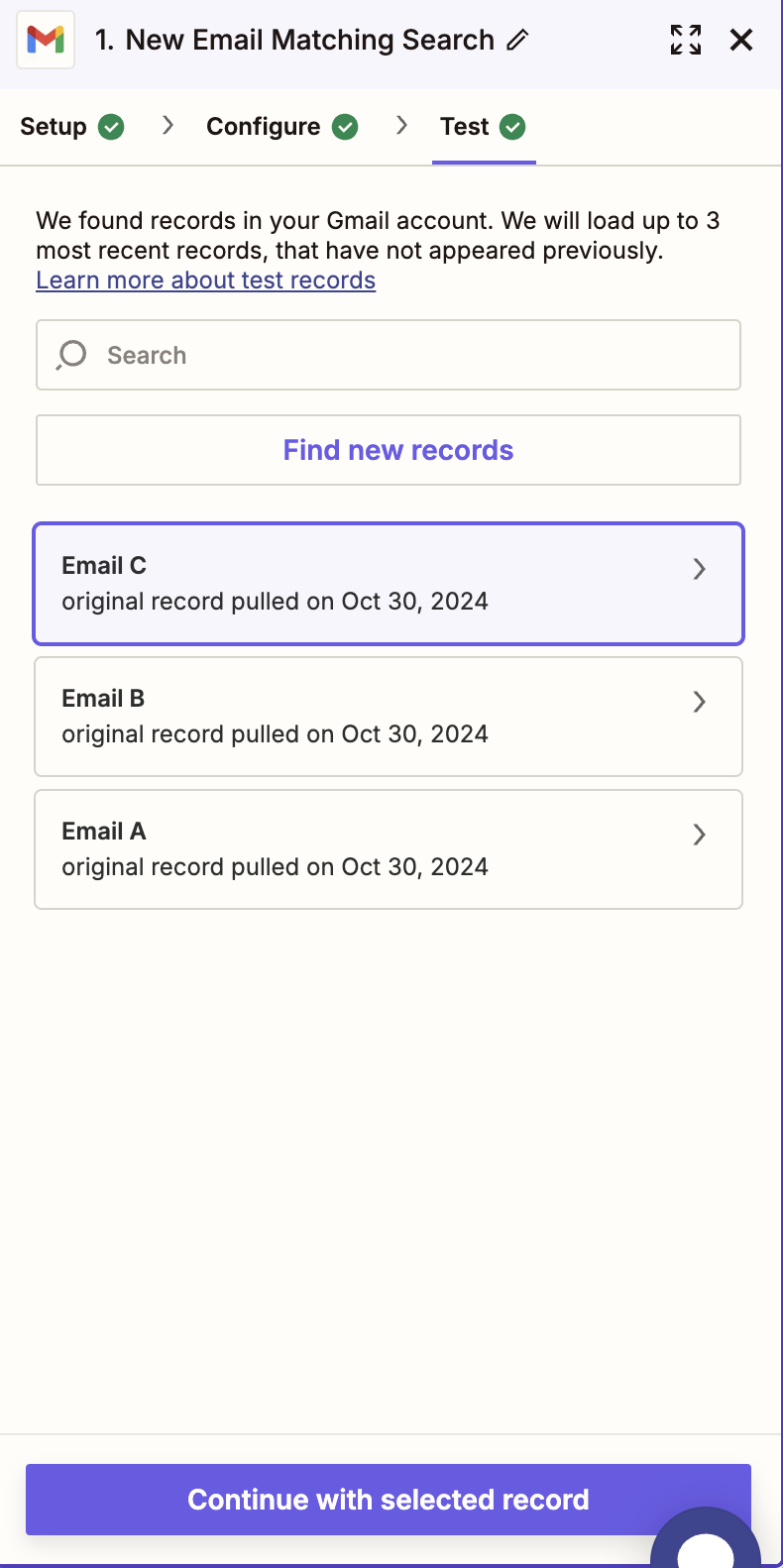
Steg 6. Om testet lyckas söker Zapier nu i din e-postinkorg efter e-postmeddelanden som matchar de söktermer du angav tidigare. Sökningen kan ge flera e-postmeddelanden, men välj det som motsvarar Mötesanteckning
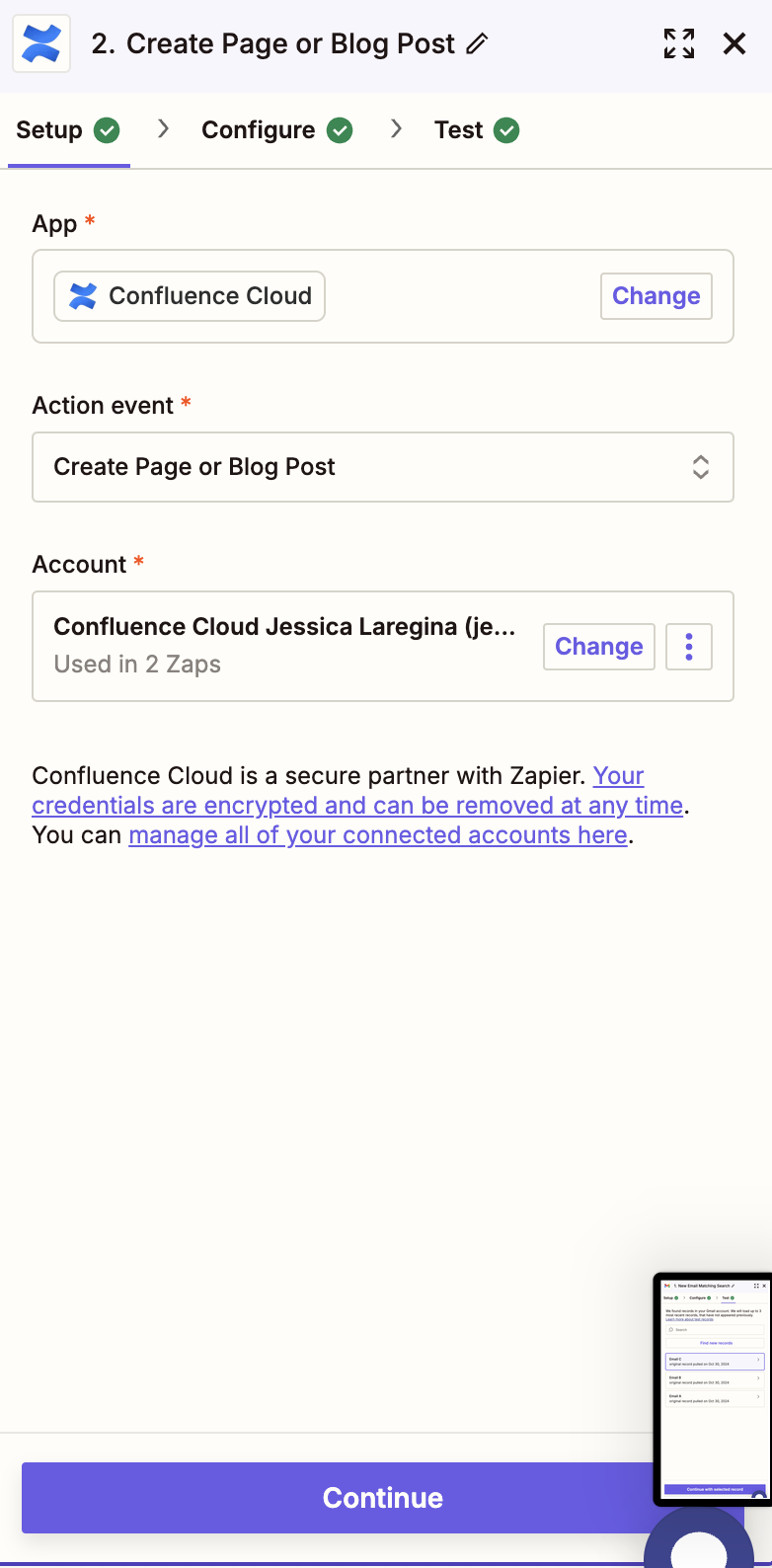
Steg 7. Därefter får du möjlighet att välja Confluence Cloud som din åtgärdshändelse. När Zapier har testat denna integrering ombeds du välja vilken åtgärd som ska utföras. Välj ”Skapa en ny sida.”
Steg 8. Nu hjälper Zapier dig att ange var i företagets Confluence-instans du vill att den nya sidan ska placeras. Du kan välja en plats så detaljerat som ett specifikt utrymme i den större Confluence-instansen, vilket kanske inte är tillräckligt specifikt för vissa av er som har många möten med många undermappar för varje möte.
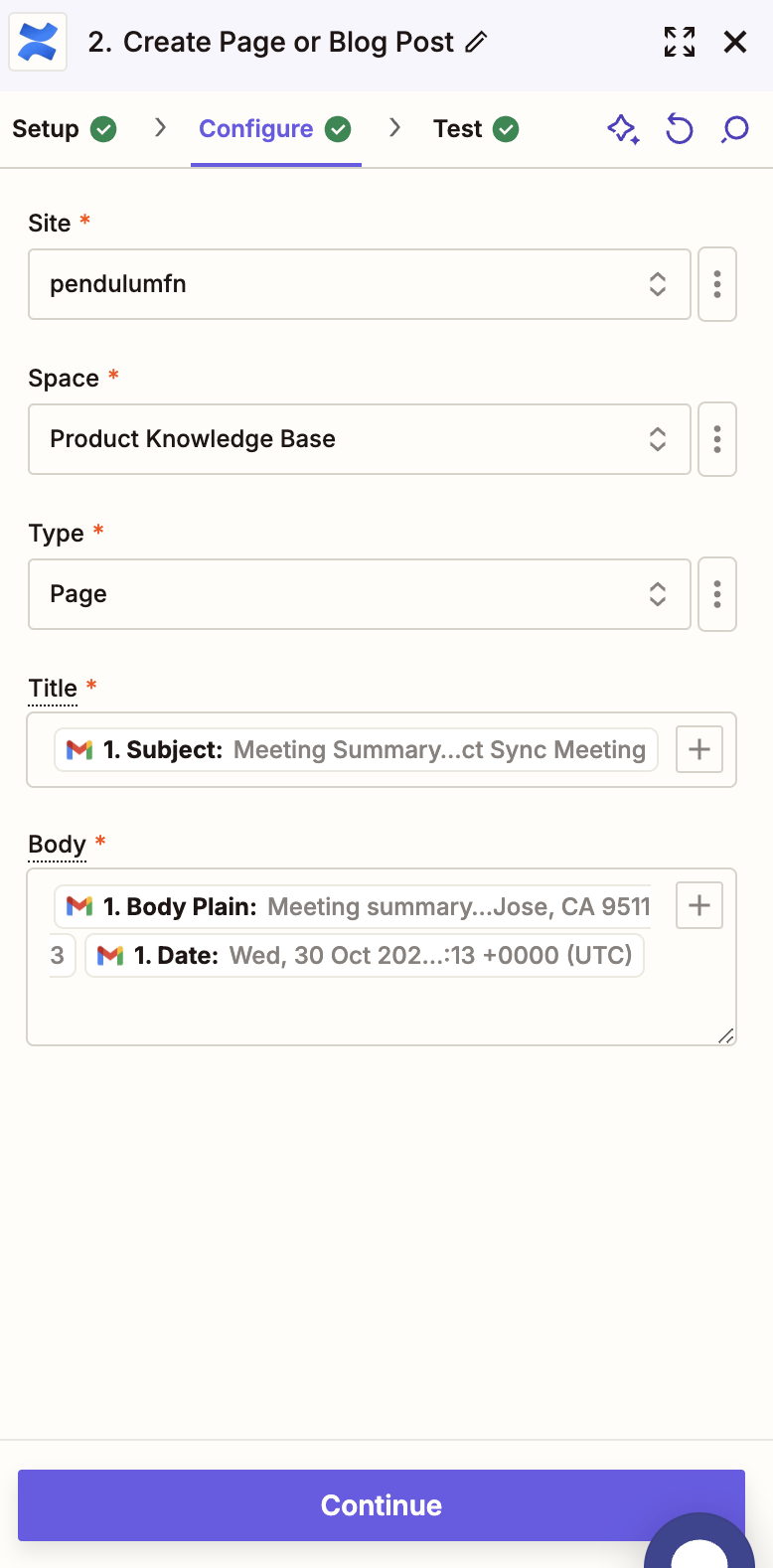
Steg 9. Det sista steget är att mappa innehållet för att säkerställa att Zapier samlar in önskat innehåll från ditt e-postmeddelande och publicerar det i Confluence i rätt format. För er som inte känner till Zapier är mappning av fält en vanlig metod i de flesta arbetsflödesautomatiseringar. Slutligen mappar du e-postmeddelandets ämnesrad till titeln på Confluence-sidan och e-postmeddelandets brödtext till brödtexten på Confluence-sidan.
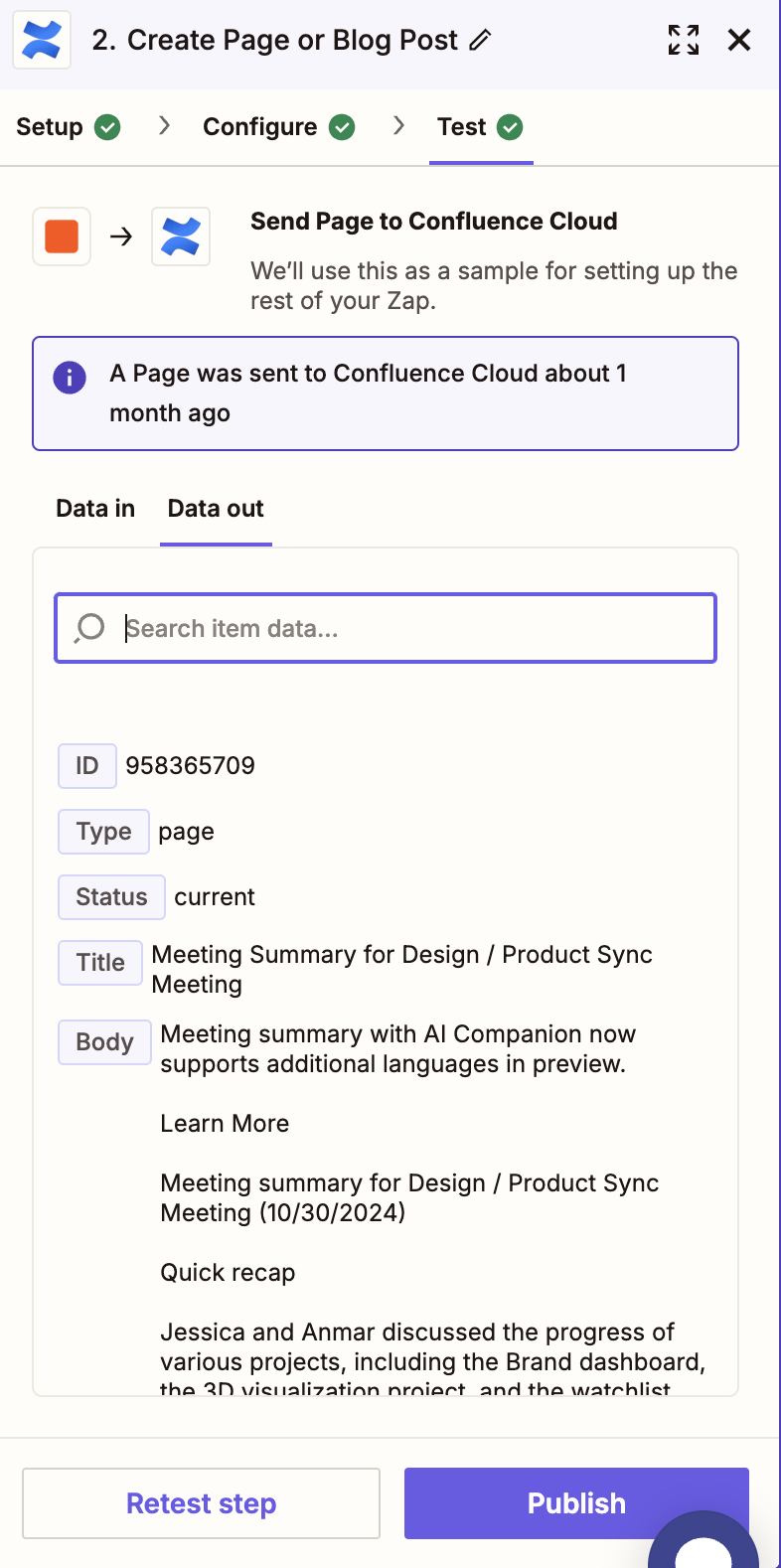
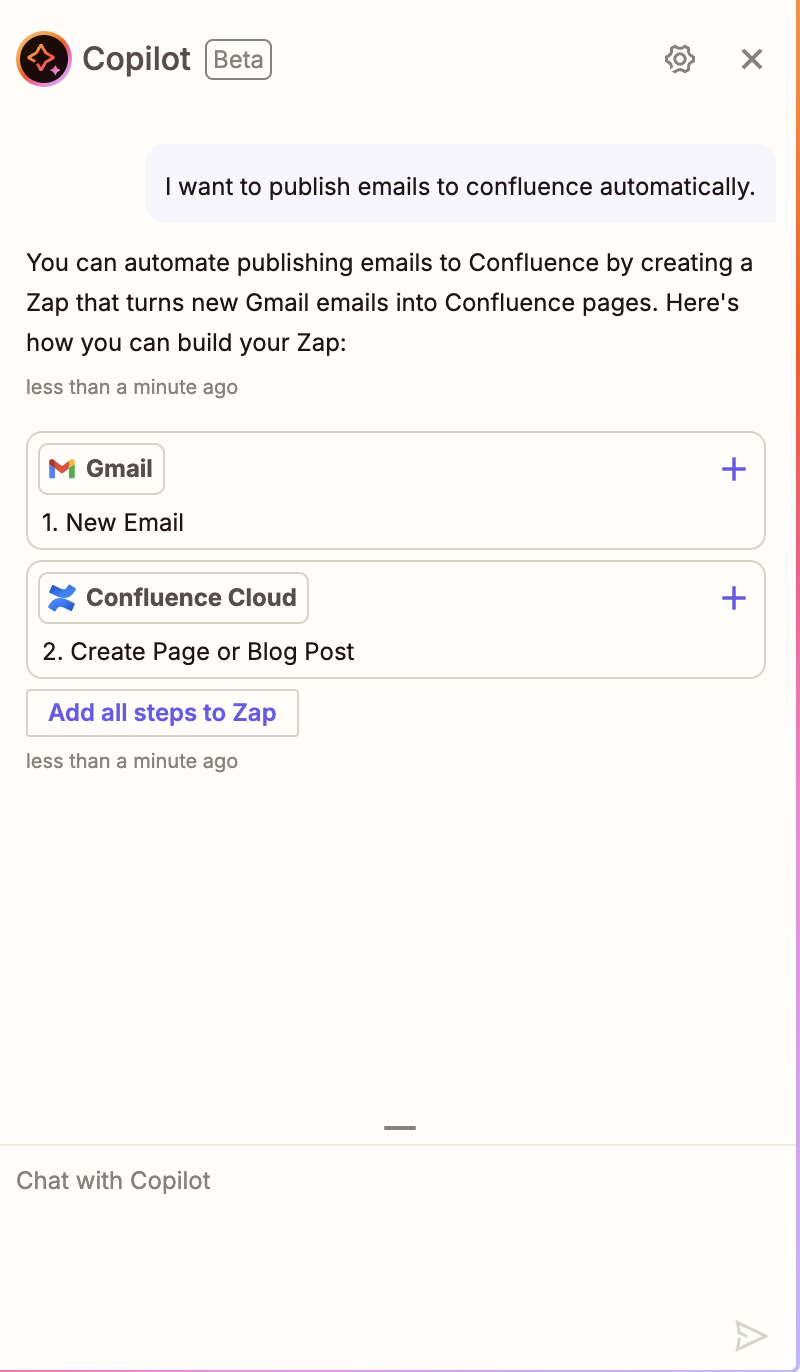
Där har du det – fem enkla automatiseringsarbetsflöden utan kod som har gett mig mer tid till kreativt arbete i vardagen!
Det finns enorma möjligheter inom AI, särskilt när AI används som ett verktyg för att eliminera ineffektivitet.
Men ännu viktigare är min förhoppning att du använder dessa AI-drivna knep för produktledning, smarta verktyg och annat för att (för det mesta) lämna rutinarbetet bakom dig och återgå till det kritiska arbetet med att skapa saker, ha sönder saker och bygga fantastiska produkter.
Om du tyckte om den här artikeln kan du läsa vårt nyhetsbrev med branschledande innehåll om produktledning!

