

Med så många olika lösningar för visuell rapportering på marknaden är det svårt att avgöra vilken som passar dig bäst. Du vet att du vill omvandla komplexa datamängder till tydliga och visuellt engagerande presentationer som gör att du kan få fram användarinsikter på ett ögonblick, men du behöver ta reda på vilket verktyg som passar bäst för uppgiften. Jag hjälper dig! I det här inlägget gör jag ditt val enklare genom att dela med mig av mina personliga erfarenheter av att använda dussintals olika verktyg med stora team och varierande projekt, samt mina val av de bästa verktygen för visuell rapportering.
Varför du kan lita på våra programvarurekommendationer
6,700+
Reviews
20
Industry experts
16+
Evaluation factors
14
Years
Vårt team har testat och recenserat programvara sedan 2012. Som produktchefer själva vet vi hur svårt — och viktigt — det är att välja rätt programvara.
För den här guiden utvärderade vi verktyg genom praktisk testning och oberoende research, och betygsatte verktygen enligt våra urvalskriterier.
Våra recensioner speglar vårt mänskliga redaktionella omdöme, inte ett säljbudskap.
Expertgranskare:
- Andrew LumbySenior TPM
- Cristiano ValimSenior UI/UX Lead


Jämförelsetabell: Verktyg för visuell rapportering
Den här jämförelsetabellen sammanfattar prisuppgifterna för mina utvalda favoriter bland verktyg för visuell rapportering.
| Tool | Best For | Trial Info | Price | ||
|---|---|---|---|---|---|
| 1 | Bäst för anpassad segmentering av affärsinformation | 15 dagars kostnadsfri provperiod | Från $30/månad (faktureras årsvis) | Website | |
| 2 | Bäst för berättande skapande av instrumentpaneler i företagsskala | 14 dagars kostnadsfri provperiod | Pris på begäran | Website | |
| 3 | Bäst för AI-drivna KPI-varningar och sammanfattningar | Gratisplan + 14 dagars kostnadsfri provperiod + kostnadsfri demo tillgänglig | Från $71/månad (faktureras årsvis) | Website | |
| 4 | Bäst för kreditbaserad analys för alla användare | Gratis provperiod + demo tillgänglig | Pris på begäran | Website | |
| 5 | Bäst för SAP-inbyggd datavisualisering i företag | Kostnadsfri demo tillgänglig | Pris på begäran | Website | |
| 6 | Bäst för visuell produktanalys med AI-insikter | Gratisabonnemang + gratis demo tillgänglig | Från $0.005/inspelning | Website | |
| 7 | Bäst för anpassade produkt-KPI-rapporter med DAX | 30 dagars kostnadsfri provperiod | Från $14/användare/månad (faktureras årsvis) | Website | |
| 8 | Bäst för kostnadsfria visuella rapporter om Google-data | Gratisabonnemang tillgängligt | Gratis att använda | Website | |
| 9 | Bäst för associativ datautforskning i stor skala | 30 dagars kostnadsfri provperiod | Pris på begäran | Website | |
| 10 | Bäst för BI med öppen källkod och styrda AI-frågor | 14 dagars gratis provperiod + kostnadsfri plan tillgänglig | Från $100/månad | Website |


Recensioner av de bästa verktygen för visuell rapportering
Nedan hittar du mina detaljerade sammanfattningar av de bästa verktygen för visuell rapportering som kom med på min kortlista. I mina recensioner får du en detaljerad genomgång av de viktigaste funktionerna, för- & nackdelarna, integrationerna och de idealiska användningsområdena för varje verktyg, så att du kan hitta det som passar dig bäst.
 Bäst för anpassad segmentering av affärsinformation
- 15 dagars kostnadsfri provperiod
- Från $30/månad (faktureras årsvis)
Visit WebsiteCustomer Rating:4.3/5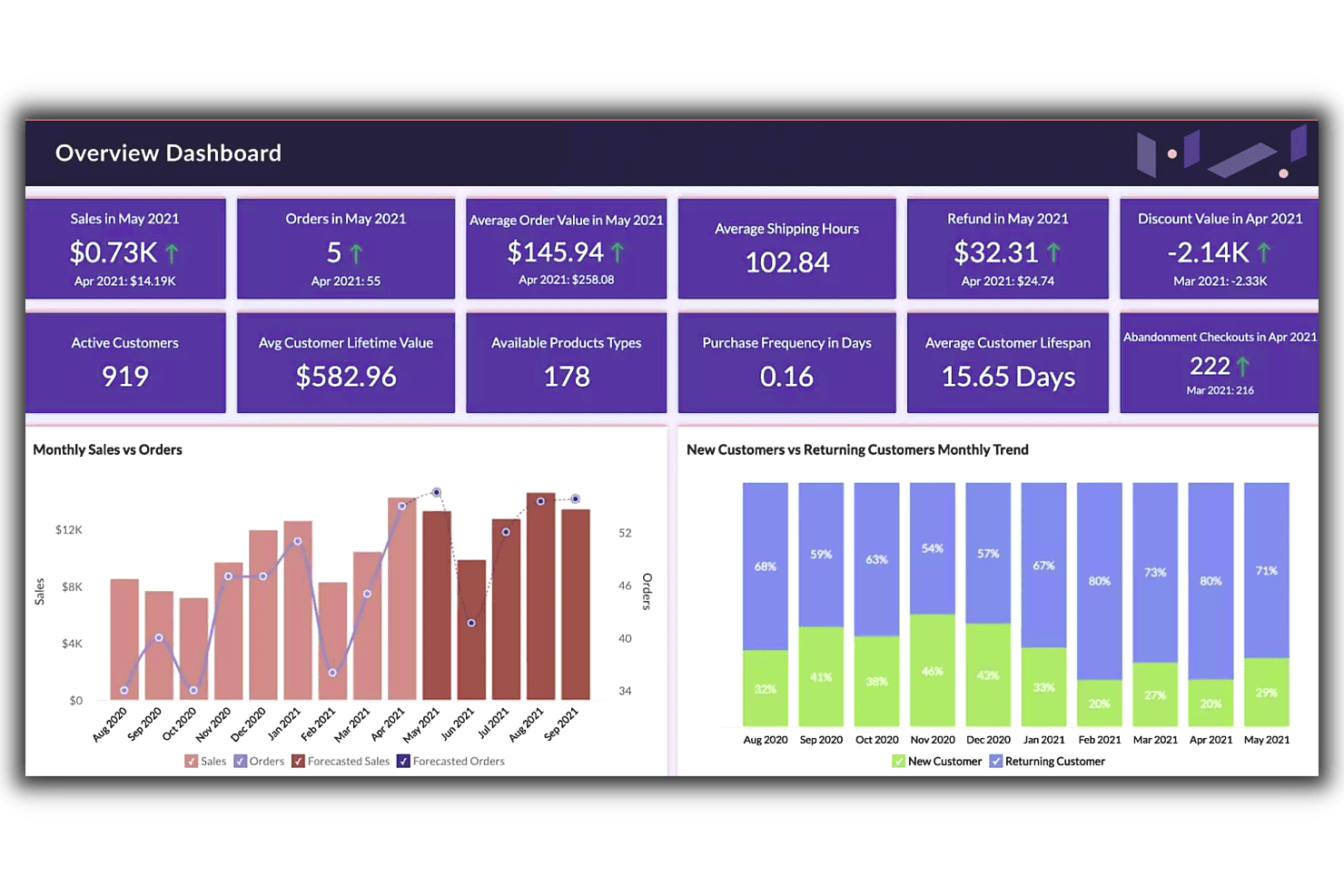
Zoho Analytics översiktspanel ger en överblick över viktiga data och låter användare effektivt jämföra trender och snabbare skapa insikter. Zoho Analytics är en plattform för affärsintelligens och visuell rapportering som kombinerar över 80 diagramtyper, dra-och-släpp-instrumentpaneler, AI-drivna insikter genom Ask Zia och över 250 datakällsanslutningar i en enda analyssvit.
För vem passar Zoho Analytics bäst?
Zoho Analytics passar bra för BI-analytiker och driftteam som behöver segmentera och visualisera data från flera källor utan att förlita sig på ett särskilt datateknikteam.
Varför jag valde Zoho Analytics
Jag valde Zoho Analytics som ett av de bästa alternativen eftersom dess anpassade segmenteringsfunktioner låter dig dela upp BI-data på sätt som de flesta verktyg för visuell rapportering inte stöder direkt. Jag uppskattar särskilt formelmotorn för att skapa anpassade KPI:er och SQL-frågetabellerna, som låter dig definiera exakta dataurval utan att behöva en dataingenjör. Ask Zias lager för avvikelsedetektering och prognoser ovanpå dessa anpassade segment innebär att du inte bara visar uppdelad data – du får automatiska aviseringar när ett segmenterat mått förändras oväntat.
Viktiga funktioner i Zoho Analytics
- AI-insikter med Ask Zia: Ett gränssnitt på naturligt språk som låter dig ställa datafrågor med vardagligt språk och ger automatiska sammanfattningar, prognoser och avvikelseaviseringar.
- Inbäddad BI med eget varumärke: Publicera instrumentpaneler under ditt eget varumärke via SSO eller SAML, med anpassade teman tillgängliga i molnet eller lokalt.
- Över 80 diagramtyper: Ett visualiseringsbibliotek med geografiska kartor, trattdiagram, pivottabeller, histogram och anpassade bildbaserade visualiseringar.
- Schemalagd e-postleverans: Skicka automatiskt rapporter till intressenter enligt ett återkommande schema, med upp till 100 scheman i Enterprise-planer.
Integrationer med Zoho Analytics
Zoho Analytics erbjuder över 250 datakällor och över 50 färdigbyggda anslutningar till affärsapplikationer, inklusive Jira, Salesforce, Shopify, Zendesk, Zoho CRM, Google Drive, PostgreSQL, MySQL och Amazon S3. API:er stöder anpassade importer, inbäddade rapporter och integrationer.
Pros and Cons
Pros:
- Anpassade KPI:er segmenterar produktmått exakt
- Ask Zia flaggar avvikelser i KPI-trender
- Instrumentpaneler stöder varumärkesanpassade presentationer för intressenter
Cons:
- Stora datamängder kan orsaka fördröjningar i rapporter
- Arbetsflöden för produktanalys saknar inbyggt djup
Learn more about Zoho Analytics: Bäst för berättande skapande av instrumentpaneler i företagsskala
- 14 dagars kostnadsfri provperiod
- Pris på begäran
Visit WebsiteCustomer Rating:4.5/5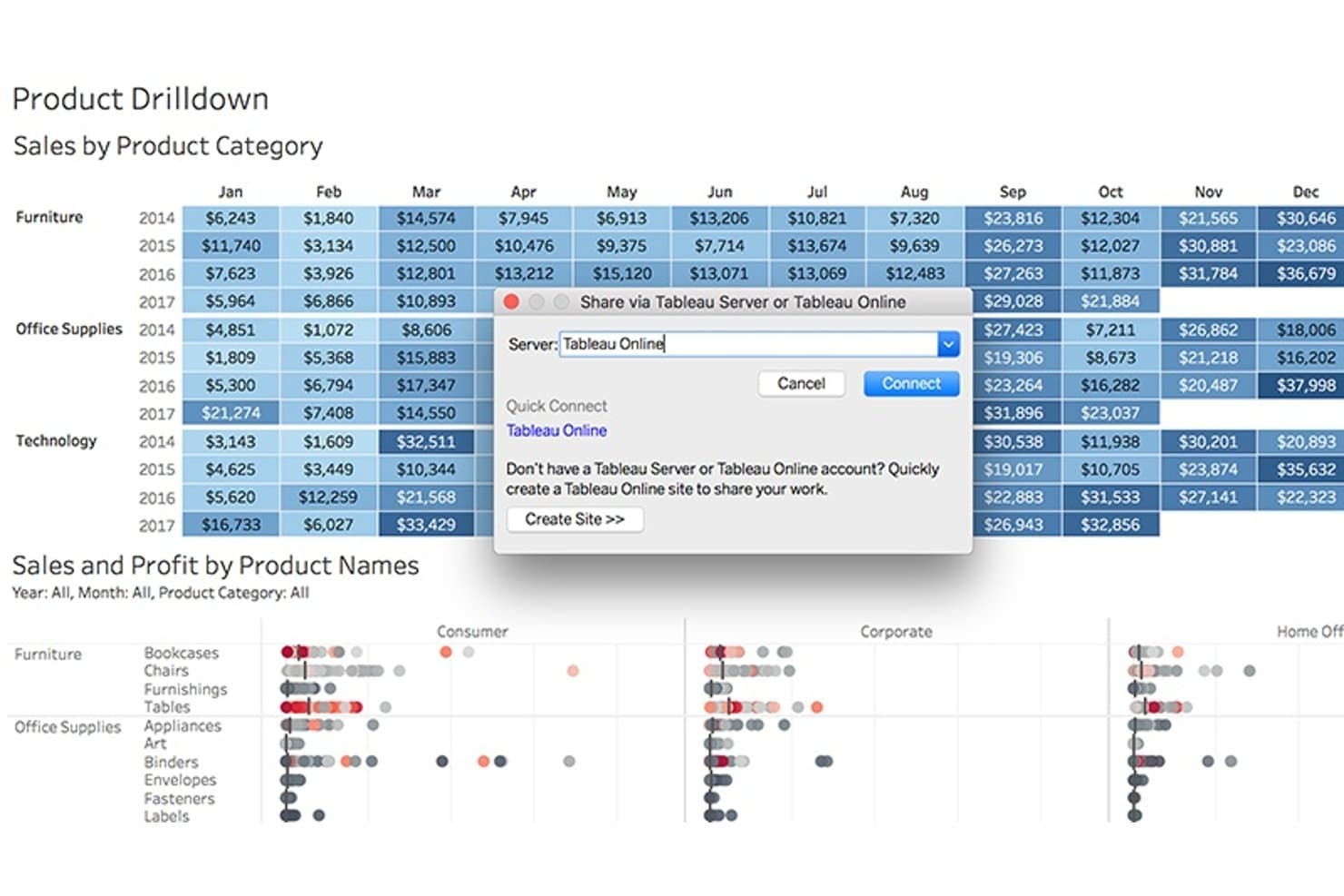
Tableau låter användare publicera instrumentpaneler för produktförsäljning direkt till Tableau Online. Tableau är en plattform för beslutsstöd och datavisualisering som låter dig skapa interaktiva instrumentpaneler, ansluta flera datakällor och dela rapporter i berättande format genom dra-och-släpp-redigering, beräknade fält och AI-genererade insikter om mätvärden via Tableau Pulse.
Vem passar Tableau bäst för?
Tableau passar bäst för BI-analytiker och företagsteam som behöver skapa, styra och dela komplexa instrumentpaneler i en stor organisation.
Varför jag valde Tableau
Tableau tar plats som ett av de bästa verktygen på min kortlista eftersom inget annat verktyg jag har använt kan mäta sig med dess förmåga att omvandla komplexa data till en strukturerad berättelse i företagsskala. Jag tycker särskilt om hur funktionen Stories låter dig ordna flera instrumentpanelvyer i en enda sammanhängande presentation, vilket är precis vad du behöver när du går igenom en utvärdering av en produkts resultat med intressenter. Tableau Pulse bygger vidare på detta genom att lyfta fram AI-genererade sammanfattningar av mätvärden med förklaringar på naturligt språk, som levereras direkt till Slack eller Teams.
Viktiga funktioner i Tableau
- Anslutning till datakällor: Anslut till molnbaserade datalager som Snowflake, BigQuery och Redshift samt SaaS-verktyg som Salesforce och Google Analytics i samma arbetsbok.
- Beräknade fält och LOD-uttryck: Definiera anpassade KPI:er som aktiveringsgrad eller kvarhållningsgrad direkt i arbetsboken med hjälp av Tableaus formelspråk.
- Interaktiva åtgärder i instrumentpaneler: Låt intressenter filtrera, markera eller gå ner på detaljnivå i olika vyer genom att klicka direkt på diagram i en publicerad instrumentpanel.
- Enhetsspecifika layouter för instrumentpaneler: Utforma separata layouter för datorer, surfplattor och mobiler så att instrumentpanelerna visas korrekt för alla målgrupper.
Tableau-integreringar
Tableau erbjuder inbyggda datakopplingar för Snowflake, BigQuery, Redshift, Databricks, Salesforce, Google Analytics och SQL Server. Slack och Microsoft Teams stöder leverans av Tableau Pulse, medan API:er för REST, metadata och inbäddning stöder anpassade integreringar.
Pros and Cons
Pros:
- Berättande instrumentpaneler tydliggör komplexa produkttrender
- Flexibla KPI-beräkningar stöder nyanserad produktanalys
- Interaktiva filter hjälper intressenter att utforska drivkrafter bakom resultat
Cons:
- Avancerad analys kräver betydande BI-kompetens
- Stora datamängder kan försämra instrumentpanelernas prestanda
Learn more about Tableau: Bäst för AI-drivna KPI-varningar och sammanfattningar
- Gratisplan + 14 dagars kostnadsfri provperiod + kostnadsfri demo tillgänglig
- Från $71/månad (faktureras årsvis)
Visit WebsiteCustomer Rating:4.5/5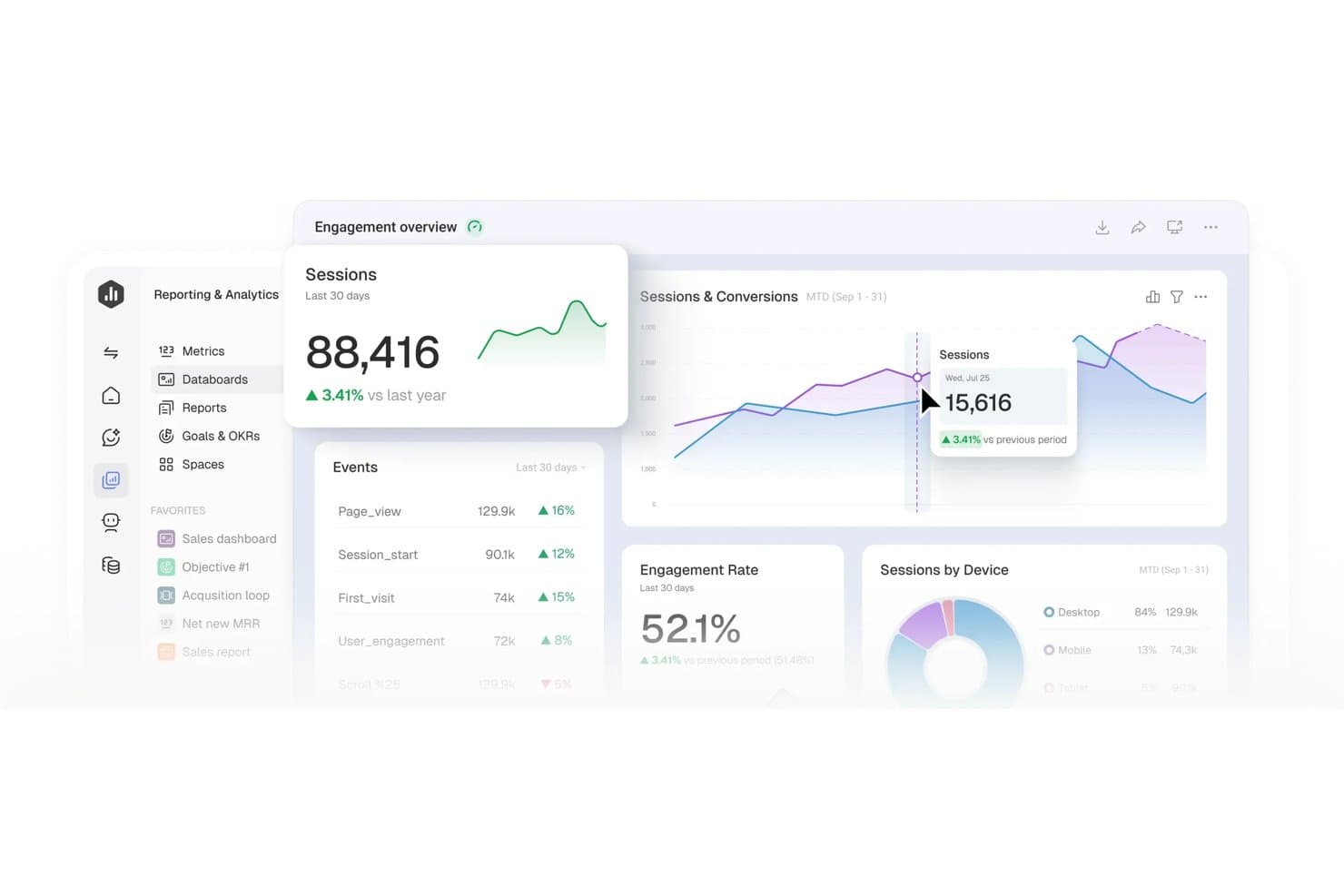 Learn more about Databox:
 4Bäst för kreditbaserad analys för alla användare
Domo
- Gratis provperiod + demo tillgänglig
- Pris på begäran
Visit WebsiteCustomer Rating:4.4/5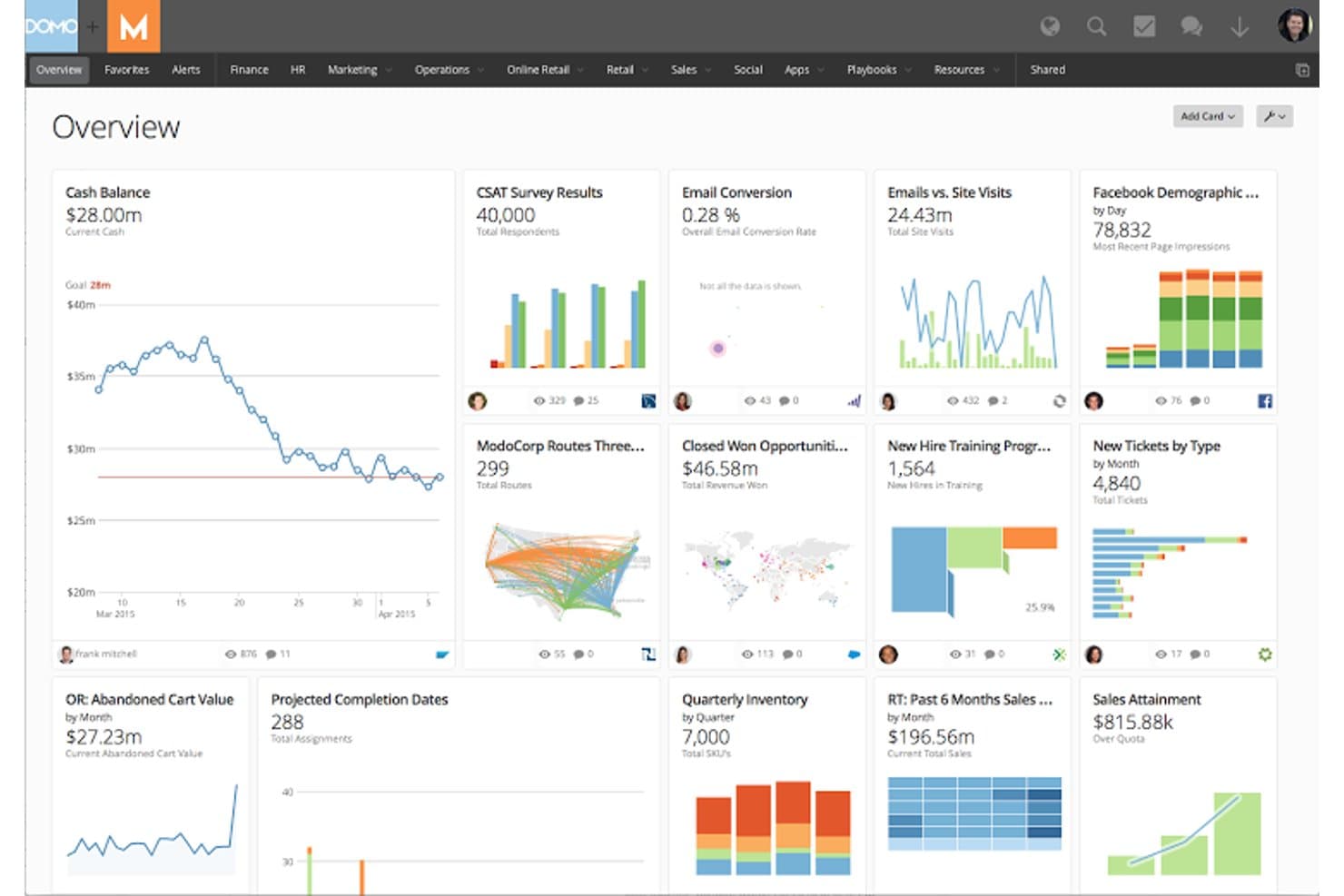
Domo samlar affärsmått i en enda visuell dashboard. Domo är en plattform för affärsanalys och analys som samlar dataintegration, ETL, över 150 diagramtyper, dra-och-släpp-dashboards och inbäddad rapportering i en enda miljö.
Vem passar Domo bäst för?
Domo passar särskilt bra för produkt- och driftteam på företag som behöver ge alla användare tillgång till analys utan att hantera kostnader för licenser per användare.
Därför valde jag Domo
Jag har tagit med Domo bland mina toppval eftersom den kreditbaserade prismodellen innebär att du kan införa analys för alla i teamet utan att kostnader per användare drar iväg. Jag uppskattar särskilt Beast Mode, som låter dig definiera anpassade produktmått direkt ovanpå dina data utan att ändra källan. Kombinera det med obegränsat antal dashboards och kodfritt dra-och-släpp-byggande, så kan produktteam publicera tillförlitliga vyer som är redo för intressenter utan att behöva vänta på ett BI-team.
Viktiga funktioner i Domo
- Beast Mode-hanterare: Ett centralt bibliotek där du kan definiera, lagra och återanvända anpassade beräknade mått i alla dina dashboards utan att ändra källdata.
- Byggare för Magic ETL-pipelines: Ett kodfritt dra-och-släpp-gränssnitt för att rensa, sammanfoga och omforma data från flera källor innan den når dina visualiseringar.
- Domo Embed med varumärkesanpassning: Bäddar in live-dashboards i externa produkter eller kundportaler med anpassad varumärkesprofilering, rollbaserad filtrering och interaktiva kontroller i båda riktningarna.
- Federerade frågor: Kör livefrågor direkt mot ditt befintliga datalager (Snowflake, BigQuery med flera) utan att kopiera data till Domos lagring.
Domos integrationer
Domo erbjuder över 1 000 anslutningar, bland annat till Salesforce, Google Analytics, Snowflake, BigQuery, Redshift och Databricks. Plattformen stöder även Excel, CSV, SFTP, API:er, webhooks, Workbench samt Java- och Python-SDK:er för anpassade integrationer.
Pros and Cons
Pros:
- Anpassade mått tydliggör produktens resultat
- Obegränsat antal dashboards stöder rapportering för många intressenter
- Varumärkesanpassade inbäddningar utökar kundinriktad analys
Cons:
- Komplex navigering gör det långsammare för nya dashboardbyggare
- Kreditanvändning försvårar datauppdateringar med hög frekvens
Learn more about Domo: Bäst för SAP-inbyggd datavisualisering i företag
- Kostnadsfri demo tillgänglig
- Pris på begäran
Visit WebsiteCustomer Rating:4.3/5
Samla analys och planering med SAP Analytics Cloud. SAP Analytics Cloud är en plattform för affärsintelligens och planering som kombinerar skapande av instrumentpaneler, AI-genererade insikter och datavisualisering över ett brett utbud av diagramtyper och interaktiva berättelser.
Vem passar SAP Analytics Cloud bäst för?
SAP Analytics Cloud passar särskilt bra för företagsgrupper som redan använder SAP-system och behöver kombinera BI, planering och datavisualisering på ett och samma ställe.
Varför jag valde SAP Analytics Cloud
SAP Analytics Cloud finns med på min kortlista eftersom det är det starkaste alternativet jag har hittat för företagsgrupper som redan använder SAP-system och behöver avancerad datavisualisering utan att exportera data till ett separat verktyg. Jag uppskattar särskilt Smarta insikter, som automatiskt lyfter fram de största bidragsgivarna och förklaringar till avvikelser bredvid alla diagram, så att era intressenter får sammanhang utan att ni behöver bygga det manuellt. Direktanslutningar till S/4HANA och BW innebär att era instrumentpaneler återspeglar aktuella data, inte en ögonblicksbild från gårdagen.
Viktiga funktioner i SAP Analytics Cloud
- Trellisvyer: Dela upp valfritt diagram i paneler med flera små diagram för att jämföra segment, regioner eller produktlinjer sida vid sida på en och samma berättelsesida.
- Schemalagd publicering: Leverera automatiskt berättelser till intressenter via e-post som PDF eller PowerPoint enligt ett återkommande schema, utan att mottagarna behöver ett SAP-konto.
- Smart upptäckt: Kör maskininlärningsanalys på er datauppsättning för att lyfta fram dolda drivkrafter och mönster utan att ni behöver skapa frågorna manuellt.
- Analysdesigner: Bygg anpassade, skriptbaserade analysapplikationer ovanpå era datamodeller för mer skräddarsydda instrumentpaneler utöver standardiserade berättelselayouter.
Integrationer med SAP Analytics Cloud
SAP Analytics Cloud erbjuder inbyggda integrationer med SAP HANA, SAP S/4HANA, SAP BW, SAP Datasphere, Google BigQuery, Snowflake och Google Drive. Plattformen stöder även OData-, CSV- och XLSX-anslutningar samt REST API:er för anpassade integrationer.
Pros and Cons
Pros:
- Anpassade KPI-formler passar produktresultattavlor
- Trellisvyer jämför segment sida vid sida
- Schemalagda exporter stöder presentationer för ledningen
Cons:
- Migrering av berättelser kan störa etablerade instrumentpaneler
- Avancerad rapportering kräver kunskaper i modellering eller skriptning
Learn more about SAP Analytics Cloud: Bäst för visuell produktanalys med AI-insikter
- Gratisabonnemang + gratis demo tillgänglig
- Från $0.005/inspelning
Visit WebsiteCustomer Rating:4.5/5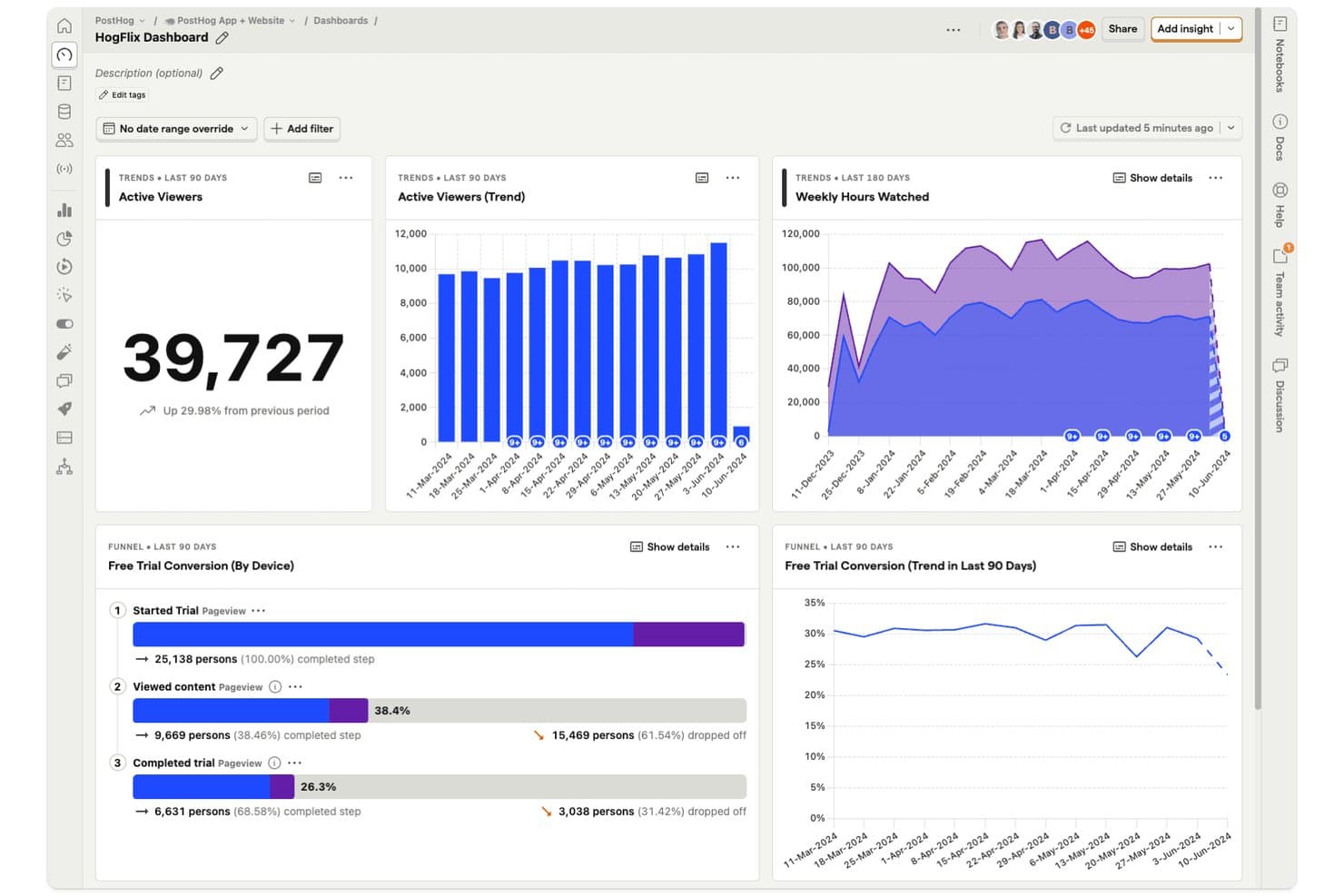
PostHog-instrumentpaneler låter produktchefer följa tittartrender och trattkonverteringar i en och samma vy. PostHog är en plattform för produktanalys som kombinerar händelsespårning, visuella instrumentpaneler, trattar, retentionsanalys och SQL-baserad rapportering med ett integrerat datalager för att söka efter produkt- och affärsdata på ett och samma ställe.
Vem passar PostHog bäst för?
PostHog passar bra för produkt- och utvecklingsteam som vill ha händelsebaserad analys, AI-assisterade insikter och delning av instrumentpaneler utan att behöva hantera separata verktyg.
Varför jag valde PostHog
Jag har tagit med PostHog bland mina främsta val eftersom den AI-assisterade analysen går längre än ytliga diagram. När jag frågar 'varför minskade antalet registreringar?' direkt i instrumentpanelen kör PostHog AI en korrelationsanalys och visar den troliga orsaken utan att jag behöver skriva en enda fråga. Jag uppskattar också analysen av AI-uppdateringar, som automatiskt flaggar toppar, minskningar och trendvändningar efter att en instrumentpanel har uppdaterats – något jag inte har sett göras lika smidigt någon annanstans.
Viktiga funktioner i PostHog
- Mätvärden i semantiskt lager: Definiera en enda godkänd version av varje mätvärde (som MRR eller aktiveringsgrad) med en ansvarig person, ett godkännandeflöde och en avvikelseflagga när källan ändras.
- Prenumerationer på instrumentpaneler: Skicka insikter eller instrumentpaneler till e-post eller Slack enligt ett dagligt, veckovis eller anpassat schema, med valfria AI-skrivna sammanfattningar av vad som har ändrats.
- Fördelningsanalys: Dela upp valfri insikt efter händelse-, person-, sessions-, funktionsflagge- eller kohortegenskaper, med stöd för upp till tre uppdelningar i trenddiagram.
- Terraform-hanterade instrumentpaneler: Exportera och hantera instrumentpaneler och insikter som kod med hjälp av en inbyggd Terraform-integration och en knapp med texten 'Hantera med Terraform'.
PostHog-integreringar
PostHog erbjuder hundratals integreringar, bland annat Snowflake, BigQuery, Redshift, Databricks, Stripe, Salesforce, HubSpot, Jira, Google Analytics och Shopify. Plattformen stöder även REST- och fråge-API:er, webhooks, Airbyte och Fivetran för anpassad anslutning.
Pros and Cons
Pros:
- AI förklarar plötsliga förändringar i produktmätvärden
- Datalagerkopplingar kopplar samman produkt- och affärsdata
- Instrumentpaneler stöder prenumerationer, inbäddningar och API:er
Cons:
- Teknisk konfiguration kan förvirra icke-tekniska intressenter
- Delade instrumentpaneler uppdateras långsammare än livehändelser
Learn more about PostHog: Bäst för anpassade produkt-KPI-rapporter med DAX
- 30 dagars kostnadsfri provperiod
- Från $14/användare/månad (faktureras årsvis)
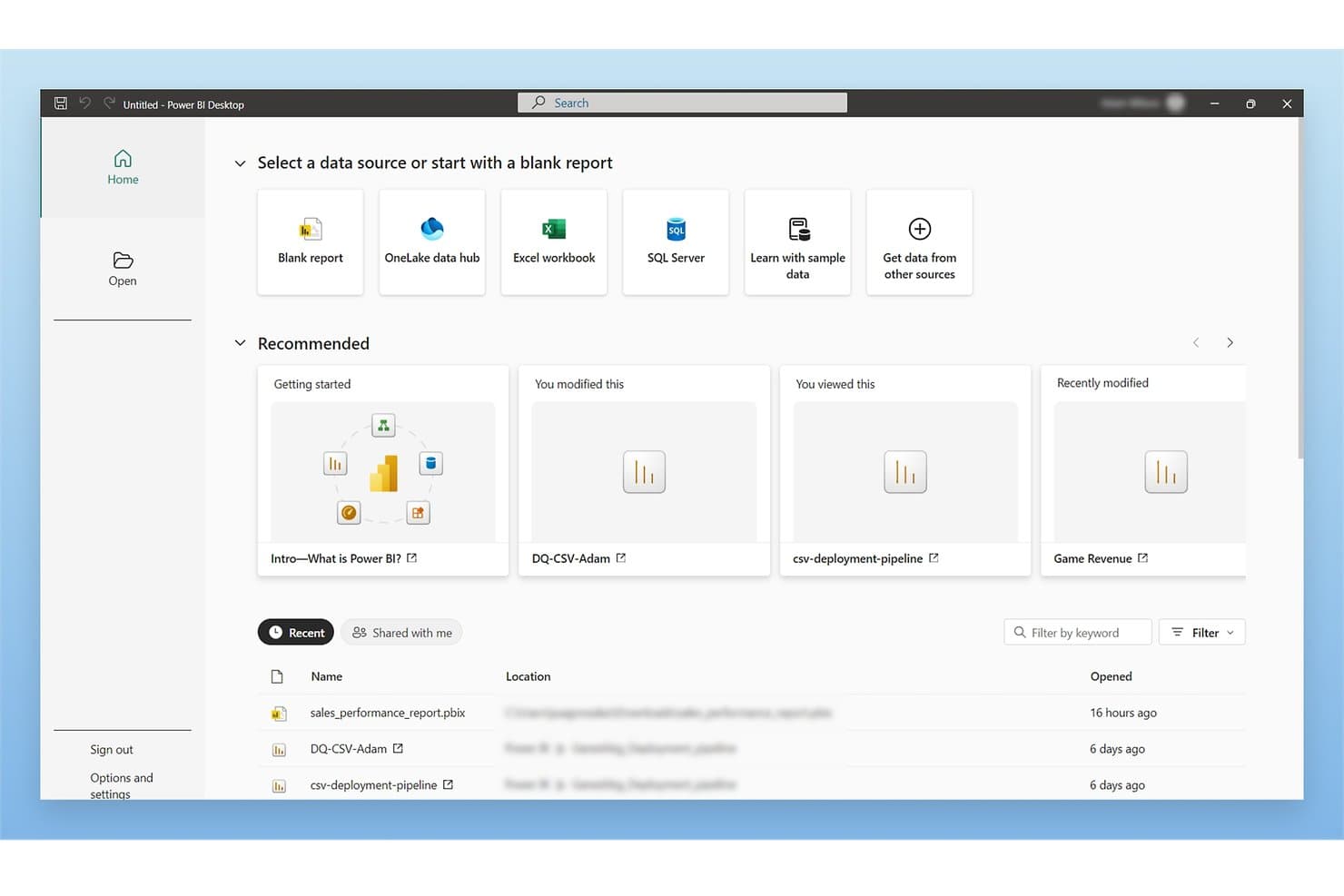
Microsoft Power BI låter användare ansluta till flera datakällor från en enda startskärm. Microsoft Power BI är en plattform för affärsanalys och datavisualisering som låter dig ansluta till hundratals datakällor, skapa interaktiva instrumentpaneler och rapporter med flera sidor samt analysera produktmått med hjälp av anpassade DAX-mått, AI-genererade insikter och automatisk datauppdatering.
Vem passar Microsoft Power BI bäst för?
Microsoft Power BI passar bra för BI-analytiker och produktchefer som redan arbetar inom Microsofts ekosystem och behöver skapa anpassade KPI-rapporter med exakta, formeldrivna mått.
Varför jag valde Microsoft Power BI
Jag valde Microsoft Power BI som ett av de bästa alternativen eftersom dess DAX-formelspråk låter dig skapa exakt beräknade KPI-mått som går långt utöver vad vanliga diagramverktyg erbjuder. Du kan till exempel skriva ett DAX-mått som beräknar kvarhållning under rullande 90 dagar eller funktionsanvändning vecka för vecka och sedan fästa det på en instrumentpanel som uppdateras automatiskt. Jag uppskattar också att Copilot kan generera och felsöka DAX-frågor, vilket minskar tiden det tar att gå från idé till en aktiv rapport med ett anpassat mått.
Viktiga funktioner i Microsoft Power BI
- Avvikelsedetektering: Markerar automatiskt ovanliga datapunkter i linjediagram och förklarar de troliga bidragande faktorerna med ett lättförståeligt språk.
- Bibliotek med Power Query-anslutningar: Ansluter till hundratals datakällor – inklusive databaser, filer och företagsappar – via ett enda gränssnitt för datatransformering.
- Mobiloptimerade rapportlayouter: Låter dig utforma separata instrumentpanelslayouter för iOS- och Android-appar, antingen manuellt eller med ett alternativ för automatiskt skapande.
- Power BI Embedded: Låter dig bädda in varumärkesanpassade, interaktiva rapporter direkt i dina egna kundinriktade appar utan att slutanvändarna behöver ha en Power BI-licens.
Microsoft Power BI-integrationer
Power BI erbjuder hundratals dokumenterade Power Query-anslutningar, inklusive Microsoft 365, Azure, Dynamics 365, Salesforce, Google Analytics, SQL Server, Snowflake och Mixpanel (Beta). REST-API:er och Power BI Embedded stöder anpassade integrationer.
Pros and Cons
Pros:
- DAX stöder exakta definitioner av produkt-KPI:er
- Interaktiv filtrering synliggör tvärfunktionella mönster i mätvärden
- Automatisk uppdatering minskar det manuella rapporteringsarbetet
Cons:
- DAX och modellering kräver specialiststöd
- Stora datamängder kan göra komplexa rapporter långsammare
Learn more about Microsoft Power BI: Bäst för kostnadsfria visuella rapporter om Google-data
- Gratisabonnemang tillgängligt
- Gratis att använda
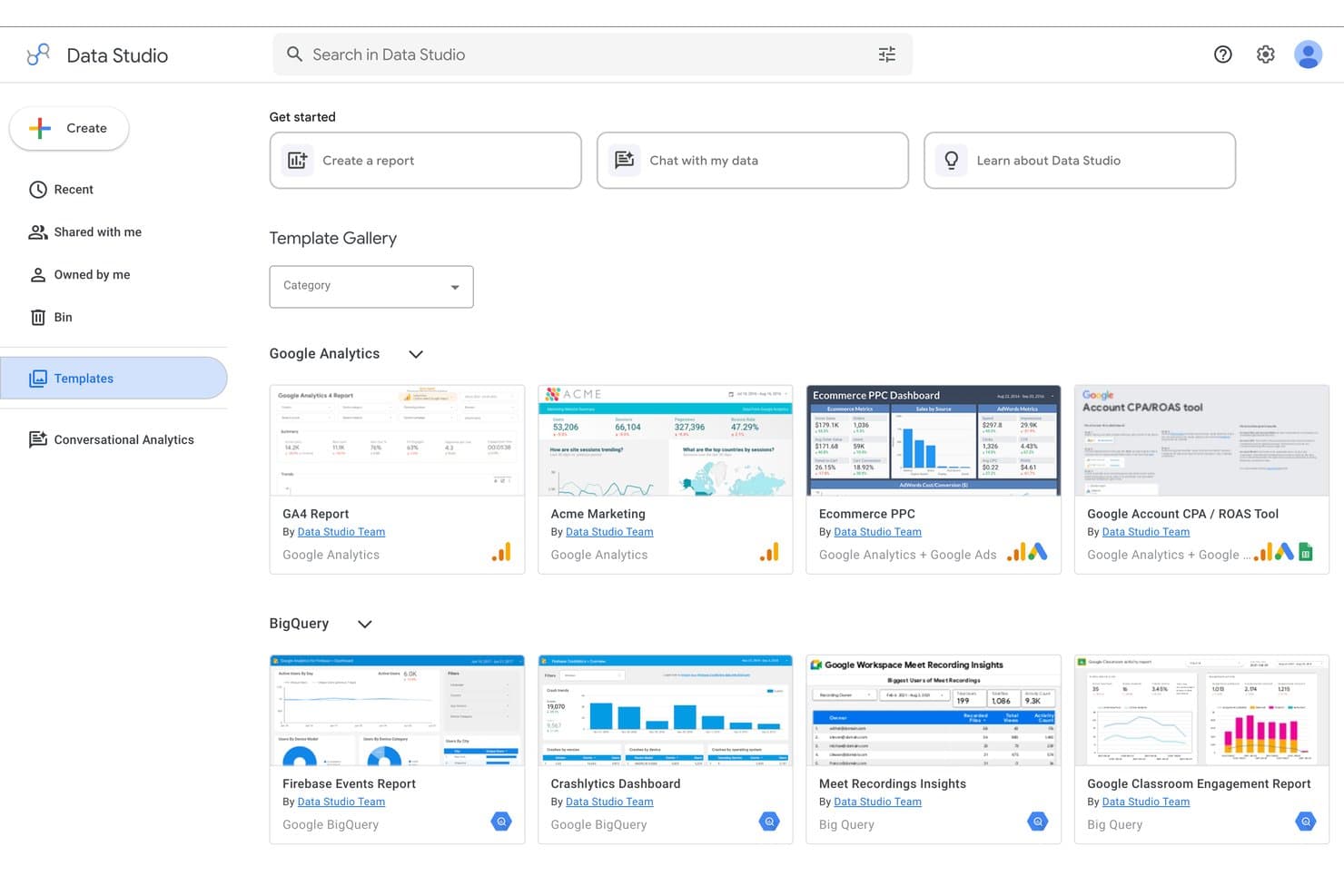
Google Data Studio erbjuder färdiga mallar för att snabbt skapa rapporter. Google Data Studio (tidigare Looker Studio) är ett kostnadsfritt verktyg för visuell rapportering och instrumentpaneler som låter dig ansluta datakällor, skapa interaktiva diagram och dela rapporter med hela teamet.
Vem passar Google Data Studio bäst för?
Google Data Studio passar bra för produktchefer och analytiker som redan arbetar i Googles ekosystem och behöver skapa instrumentpaneler utan ett särskilt BI-team.
Varför jag valde Google Data Studio
Google Data Studio hamnar på min kortlista eftersom det är det enda kostnadsfria verktyget som erbjuder inbyggda anslutningar utan konfiguration till Google Analytics, Google Ads, BigQuery och Search Console på en och samma arbetsyta. Jag gillar att du kan kombinera upp till fem källor i ett enda diagram, så att jag kan lägga anskaffningsdata från Ads bredvid trender för produktanvändning från Analytics utan att skriva en enda rad SQL. Samtalsanalys, som blev allmänt tillgänglig i mitten av 2026, låter mig ställa frågor med vardagligt språk till dataagenter i BigQuery och få visuella svar direkt.
Viktiga funktioner i Google Data Studio
- Korsfiltrering: När du klickar på ett värde i ett diagram filtreras alla andra diagram på sidan direkt, så att du kan utforska produktdata utan att manuellt justera kontroller.
- Beräknade fält: Skapa anpassade mätvärden med matematik, CASE-logik och reguljära uttryck direkt i en datakälla eller i ett enskilt diagram, utan att SQL krävs.
- Säkerhet på radnivå: Filtrera data efter granskarens e-postadress så att varje intressent endast ser de produktdata som är relevanta för deras roll.
- Versionshistorik: Visa, återställ eller ta bort tidigare versioner av valfri rapport eller datakälla för att följa hur dina instrumentpaneler har förändrats över tid.
Integrationer med Google Data Studio
Google Data Studio ansluter till över 1 400 datakällor, inklusive inbyggda integrationer med BigQuery, Google Analytics, Google Sheets, Search Console och YouTube Analytics. Det har även stöd för över 1 300 community-anslutningar och ett API för anpassade integrationer.
Pros and Cons
Pros:
- Korsfiltrering visar samband mellan produktmätvärden
- Beräknade fält stöder anpassade KPI:er för produkter
- Kombinerar fem källor i en enda instrumentpanel
Cons:
- Cachade uppdateringar begränsar övervakning av produkter i realtid
- Inbäddade rapporter behåller en oönskad vattenstämpel
Learn more about Google Data Studio: Bäst för associativ datautforskning i stor skala
- 30 dagars kostnadsfri provperiod
- Pris på begäran
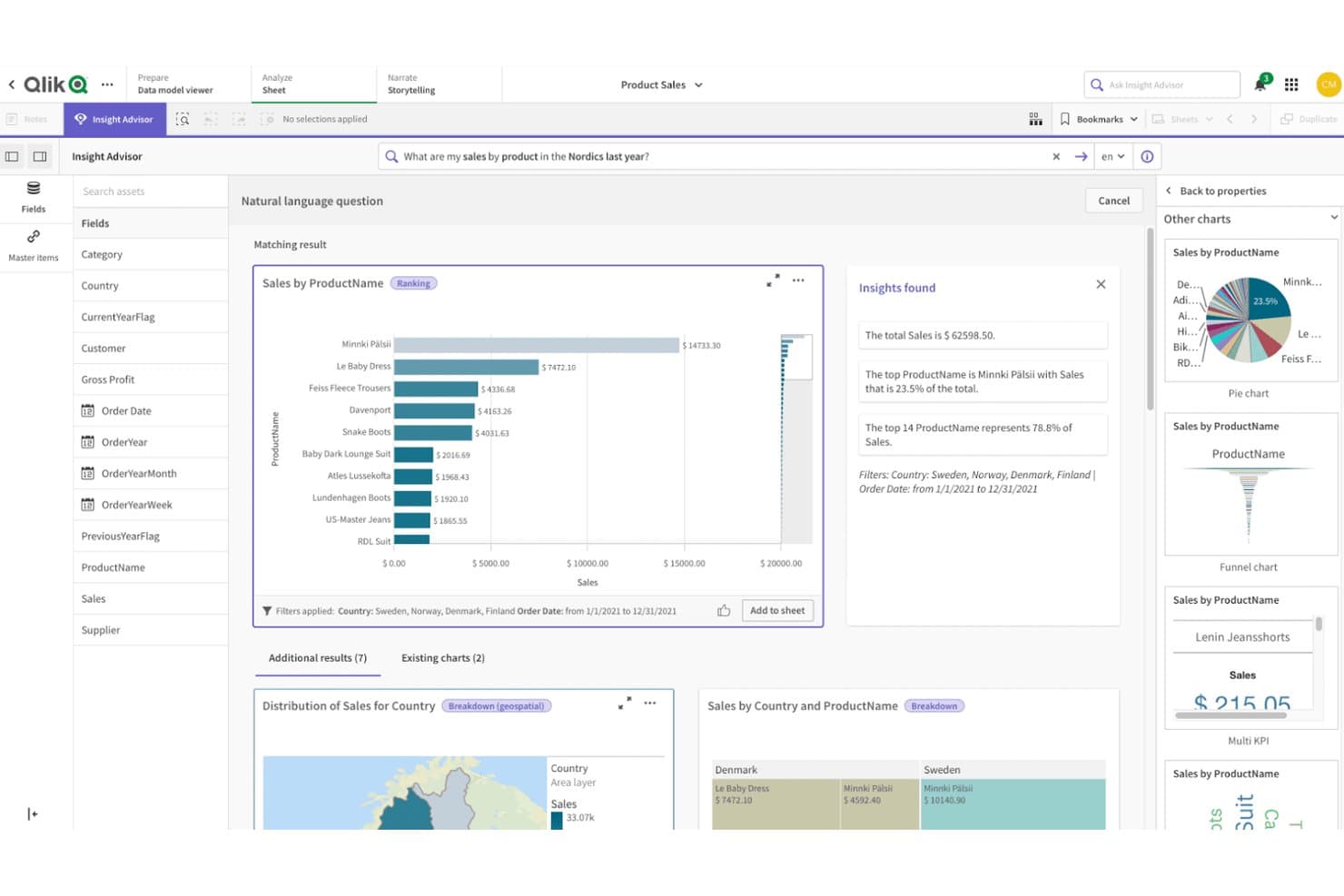
Qlik Sense låter användare ställa frågor om produktförsäljningsdata visuellt med hjälp av naturligt språk. Qlik Sense är en molnbaserad analysplattform som låter dig skapa instrumentpaneler, utforska data genom dess associativa motor, ansluta hundratals datakällor och dela rapporter via schemalagda exporter eller inbäddad analys.
Vem passar Qlik Sense bäst för?
Qlik Sense passar bra för BI-analytiker och företagsteam som behöver utforska stora datamängder från flera källor och dela insikter med en bred grupp intressenter.
Varför jag valde Qlik Sense
Qlik Sense tar plats på min kortlista eftersom den associativa motorn hanterar stora datamängder från flera källor på ett sätt som de flesta BI-verktyg inte kan mäta sig med. Jag uppskattar verkligen hur den urvalsbaserade filtreringen fungerar här: välj ett värde i ett diagram så uppdateras alla andra diagram direkt, medan relaterade och uteslutna värden färgkodas så att du kan upptäcka samband i dina produktdata utan att skriva en enda fråga. Kombinera det med AI-driven avvikelsedetektering som automatiskt flaggar tröskelöverträdelser, så får du en rapporteringslösning som skalar långt utöver grundläggande instrumentpaneler.
Viktiga funktioner i Qlik Sense
- Konsolidering av instrumentpaneler från flera källor: Kombinera data från hundratals anslutna källor i en enda instrumentpanelvy utan att skriva SQL.
- Schemalagd rapportleverans: Exportera rapporter som PDF-, PowerPoint- eller Excel-filer och leverera dem automatiskt via e-post, till molnlagring eller till SharePoint.
- AI-drivna frågor på naturligt språk: Ställ frågor om dina data med vanligt språk genom Qlik Answers för att få fram insikter utan att skapa ett diagram manuellt.
- Förberedelse av data utan kod: Använd visuella pipelines för att rensa, sammanfoga och omvandla rådata innan den når dina instrumentpaneler.
Qlik Sense-integrationer
Qlik Sense har stöd för hundratals standardanslutningar samt Qlik Talend Cloud för databaser, SaaS-appar, SAP, stordatorer och äldre källor. Automatiseringar fungerar med Salesforce och Slack, medan inbäddad analys stöder CRM-verktyg och ServiceNow.
Pros and Cons
Pros:
- Associativ filtrering visar samband mellan olika mätvärden
- AI-varningar om avvikelser synliggör KPI-förändringar
- Schemalagda exporter stöder återkommande rapportering till intressenter
Cons:
- Skript på serversidan fördröjer leveransen av den första instrumentpanelen
- Vissa visualiseringar kräver tillägg eller utökningar
Learn more about Qlik Sense: 10Bäst för BI med öppen källkod och styrda AI-frågor
Metabase
- 14 dagars gratis provperiod + kostnadsfri plan tillgänglig
- Från $100/månad
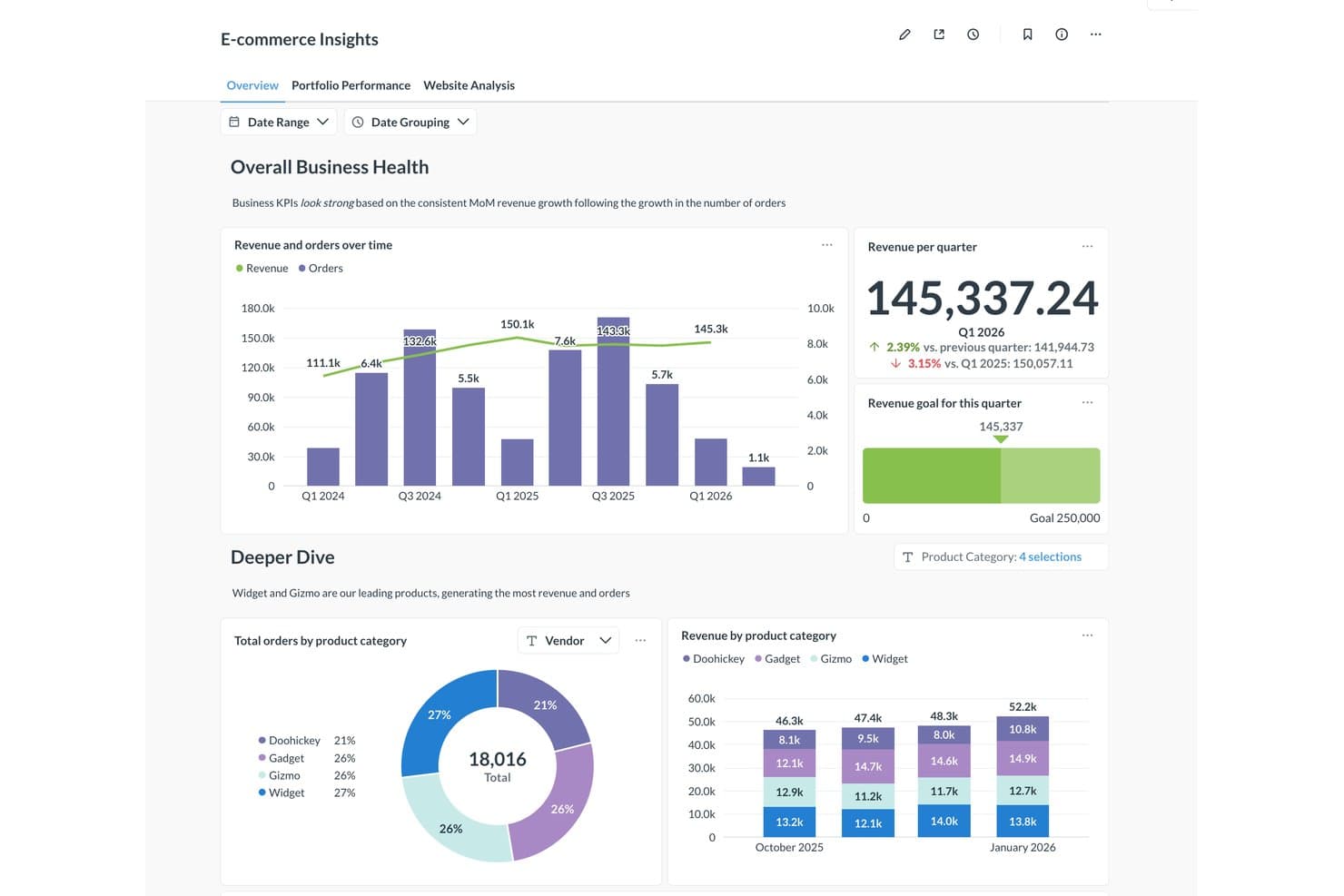
Metabase visualiserar produktintäkter och beställningar över kategorier i en enda instrumentpanel. Metabase är en BI- och visuell rapporteringsplattform med öppen källkod som kombinerar en frågebyggare utan kod, ett omfattande diagramgalleri, realtidsfrågor mot databaser, styrda AI-frågor och inbäddningsbara instrumentpaneler.
Vem passar Metabase bäst för?
Metabase passar BI-analytiker och produktchefer som behöver styrd rapportering på begäran av realtidsdata från databaser och datalager utan att betala per användare eller instrumentpanel.
Varför jag valde Metabase
Metabase finns med på min kortlista eftersom de styrda AI-frågorna verkligen är utformade kring hur analytiker och produktchefer faktiskt arbetar. Metabot besvarar frågor på naturligt språk samtidigt som varje användares befintliga databehörigheter respekteras och svaren hämtas via ditt semantiska lager, så att en produktchef som frågar 'vad är vår aktiveringsgrad på 30 dagar?' får ett verifierat och granskningsbart resultat i stället för ett hallucinerat svar. Jag uppskattar också att man kan granska och redigera varje AI-genererad fråga, vilket gör funktionen tillförlitlig när produktmått ska delas med intressenter.
Metabases viktigaste funktioner
- Frågebyggare utan kod: Skapa frågor enbart genom klick och instruktioner, med automatiskt val av diagramtyp baserat på dina data.
- Schemalagd leverans via e-post och Slack: Skicka ögonblicksbilder av instrumentpaneler och aviseringar enligt ett schema till vem som helst, även personer utan Metabase-inloggning.
- Behörigheter på rad- och kolumnnivå: Begränsa exakt vilka data varje användargrupp kan se, ända ner till enskilda rader och kolumner (Pro och senare).
- Anpassade måttdefinitioner: Definiera och verifiera gemensamma KPI:er som aktiveringsgrad i Data Studio så att alla team använder samma siffror i sina frågor.
Metabase-integrationer
Metabase stöder 18 officiella databaskopplingar, däribland BigQuery, Snowflake, PostgreSQL, Redshift, Databricks och MySQL, samt 11 communitykopplingar för självhostade distributioner. Synkronisering med Google Sheets är tillgänglig i molnplaner med lagring; Salesforce, Amplitude, Mixpanel och Jira kräver ETL.
Pros and Cons
Pros:
- Styrda AI-svar använder verifierade produktmått
- Liveinstrumentpaneler följer föränderliga produkt-KPI:er
- Detaljgranskning visar underliggande poster utan konfigurering
Cons:
- Prestandan kan försämras i komplexa instrumentpaneler
- Det blir svårt att hantera instrumentpaneler i stor skala
Learn more about Metabase:
Andra verktyg för visuell rapportering
Här är några ytterligare alternativ för visuell rapportering som inte kom med på min kortlista, men som ändå är värda att undersöka:
- 11ThoughtSpotBäst för AI-driven sökning över produktmätvärden
- 12Power BIBäst för inbyggd datarapportering i Microsoft 365
- 13SisenseBäst för AI-drivna inbäddade produktinstrumentpaneler
- 14KlipfolioBäst för instrumentpaneler med flera datakällor och KPI:er
- 15AmplitudeBäst för rapportering av beteendebaserad produktanalys
- 16Looker StudioBäst för visuell rapportering av Google-data
- 17Amazon QuickSightLa mejor opción para probar hipótesis y reproducir sesiones con una sola herramienta
- 18HexBäst för appar som byggs av analytiker och delas med produktteam
- 19Dundas BIBäst för inbäddad BI med inbyggd ETL
- 20SigmaBäst för direkta frågor mot datalagret utan datautdrag
Så utvärderar jag verktyg för visuell rapportering
Jag delar upp min utvärdering i grundläggande kriterier – kan en PM ansluta Jira, skapa en KPI-instrumentpanel och dela den med ledningen? – och särskiljande faktorer som skiljer bra verktyg från fantastiska.
Grundläggande funktionalitet (minimikrav för den här listan)
När jag väljer ut verktyg till min lista betygsätter jag varje verktyg på en skala från 0 (erbjuder inte funktionaliteten) till 5 (utmärker sig inom området) för varje grundläggande funktionalitet som listas nedan. Därefter omvandlar jag verktygets totalpoäng till en procentsats. Varje verktyg måste uppnå en totalpoäng på minst 65 % för att övervägas för inkludering.
- Visuell instrumentpanelsbyggare: Jag utvärderar variationen av diagram och flexibiliteten i layouten – kan en PM skapa en tratt för funktionsadoption, ett diagram över sprintens arbetstakt och en intäktsinstrumentpanel utan kringlösningar?
- Integrationer med datakällor: Verktyget bör ha inbyggt stöd för att ansluta till vanliga PM-verktyg som Jira, Amplitude, Mixpanel eller Google Analytics, samt stödja databaser och import från kalkylblad.
- Visualisering av färdplaner och tidslinjer: Jag letar efter Gantt-vyer, swimlane-layouter eller tavlor med nu/nästa/senare som låter produktteam visuellt kartlägga lanseringar och beroenden.
- Interaktiva rapporter och filtrering: Statiska diagram räcker inte. Jag kontrollerar om intressenter kan gå ner på detaljnivå utifrån kohort, datumintervall eller funktion för att själva besvara följdfrågor.
- Delning och samarbete: Produktrapporter når en bred målgrupp. Jag utvärderar alternativ som delningsbara länkar, schemalagda e-postsammanfattningar, leverans via Slack och inbäddning i verktyg som Confluence eller Notion.
- Datauppdatering i realtid: Instrumentpaneler förlorar förtroende när data är inaktuell. Jag tittar på uppdateringsfrekvensen för anslutna källor – minst varje timme, med alternativ nära realtid som förstahandsval.
När jag har en lista över verktyg som uppfyller dessa kriterier tittar jag på vad som särskiljer varje plattform.
Särskiljande faktorer (vad som skiljer leverantörerna åt)
Så här jämför jag olika leverantörer:
Utmärkande funktioner
AI-drivna insikter kan spara timmar av manuellt analysarbete. Jag letar efter verktyg som utan uppmaning flaggar avvikelser, som en plötslig nedgång i användningen av en funktion eller en ökning av kundbortfallet. Förbyggda PM-mallar är också viktiga eftersom de minskar installationstiden; ett bra mallbibliotek innehåller färdiga mallar för OKR-spårning, lanseringsinstrumentpaneler och sprintrapporter som bara behöver fyllas i. Jag utvärderar också om ett verktyg stöder storyboardliknande rapporter, där PM:er kan guida ledningen genom en berättelse i stället för att överösa den med en vägg av diagram.
Mer än funktioner
Prisstrukturen är mycket viktig för produktteam. Jag kontrollerar om ett verktyg erbjuder kostnadsfria visningsplatser så att chefer och tvärfunktionella samarbetspartner kan komma åt instrumentpaneler utan att kostnaderna ökar. Tid till värde är en annan viktig faktor – kan en PM ansluta Jira och publicera en live-instrumentpanel på mindre än en timme utan att behöva skicka in ett ärende till utvecklingsteamet? Jag utvärderar också integrationsdjupet, särskilt om anslutningar till verktyg som Amplitude, Productboard eller BigQuery stöder dubbelriktad synkronisering i stället för enkelriktade importer som blir inaktuella.
Så väljer du verktyg för visuell rapportering
Det är lätt att fastna i långa funktionslistor och komplexa prismodeller. För att hjälpa dig att hålla fokus när du arbetar dig igenom din unika urvalsprocess för programvara kommer här en checklista över faktorer att tänka på:
| Faktor | Vad du bör tänka på |
|---|---|
| FaktorSkalbarhet | Vad du bör tänka påKan verktyget växa tillsammans med ditt företag? Tänk på om det kan hantera ökande datamängder och fler användare utan prestandaproblem. |
| FaktorIntegrationer | Vad du bör tänka påAnsluter det till dina befintliga system? Utvärdera kompatibiliteten med dina nuvarande datakällor och programvaror. |
| FaktorAnpassningsmöjligheter | Vad du bör tänka påKan du anpassa det efter dina behov? Leta efter möjligheter att anpassa instrumentpaneler och rapporter så att de passar dina arbetsflöden. |
| FaktorAnvändarvänlighet | Vad du bör tänka påÄr det intuitivt för ditt team? Se till att verktyget är användarvänligt och inte kräver omfattande utbildning för att komma igång. |
| FaktorImplementering och introduktion | Vad du bör tänka påHur snabbt kan du implementera det? Ta hänsyn till den tid och de resurser som krävs för att introducera ditt team och integrera verktyget med dina system. |
| FaktorKostnad | Vad du bör tänka påRyms det inom din budget? Granska prismodellen, inklusive eventuella dolda avgifter, och jämför den med de funktioner som erbjuds. |
| FaktorSäkerhetsskydd | Vad du bör tänka påÄr dina data skyddade? Kontrollera krypteringsstandarder, åtkomstkontroller och efterlevnad av dataskyddsregler. |
| FaktorSupporttillgänglighet | Vad du bör tänka påFinns hjälp lättillgänglig? Se till att leverantören erbjuder tillräckliga supportkanaler, till exempel chatt, e-post eller telefon, och kontrollera deras svarstider. |
Vad är verktyg för visuell rapportering?
Verktyg för visuell rapportering är programvara som hjälper dig att omvandla rådata till lättlästa diagram, grafer och instrumentpaneler. Analytiker, chefer och teamledare använder dessa verktyg för att upptäcka trender, följa upp framsteg och dela insikter med andra. De gör det enklare för dig att förstå komplex information och kommunicera resultat snabbt.
Funktioner
Håll utkik efter följande viktiga funktioner när du väljer verktyg för visuell rapportering:
- Anpassningsbara instrumentpaneler: Gör det möjligt att anpassa visualiseringar efter dina specifika affärsbehov och arbetsflöden.
- Datauppdateringar i realtid: Säkerställer att informationen du analyserar och rapporterar om alltid är aktuell och korrekt.
- Dataintegration: Ansluter sömlöst till olika datakällor för att ge en heltäckande bild av din analys.
- Interaktiva visualiseringar: Gör det möjligt för användare att interagera med data genom dynamiska diagram och grafer för djupare insikter.
- Prediktiv analys: Använder historiska data för att förutsäga framtida trender, vilket hjälper dig att fatta välgrundade affärsbeslut.
- Användarvänligt gränssnitt: Gör det enkelt för teammedlemmar på alla kunskapsnivåer att navigera i och använda verktyget effektivt.
- Samarbetsfunktioner: Gör det möjligt för team att dela insikter och effektivt arbeta tillsammans med datadrivna projekt.
- Säkerhetsåtgärder: Skyddar känsliga data med kryptering och åtkomstkontroller för att säkerställa efterlevnad av regelverk.
- Utbildnings- och supportresurser: Ger användarna de verktyg och den vägledning som krävs för att maximera programvarans potential.
- Skalbarhet: Stöder växande datamängder och antal användare, vilket säkerställer långsiktig användbarhet när företaget expanderar.
Fördelar
Att implementera verktyg för visuell rapportering ger flera fördelar för ditt team och ditt företag. Här är några av de fördelar du kan se fram emot:
- Förbättrat beslutsfattande: Datauppdateringar i realtid och prediktiv analys hjälper dig att fatta välgrundade beslut baserade på den senaste informationen.
- Förbättrat samarbete: Samarbetsfunktioner gör det möjligt för teammedlemmar att dela insikter och effektivt arbeta tillsammans med datadrivna projekt.
- Ökad effektivitet: Anpassningsbara instrumentpaneler och användarvänliga gränssnitt gör det enklare att snabbt visualisera och analysera data.
- Bättre datainsikter: Interaktiva visualiseringar och dataintegration ger en tydlig och heltäckande bild av företagets mätvärden.
- Skalbarhet: Möjligheten att hantera växande datamängder och antal användare säkerställer att verktygen förblir användbara när företaget expanderar.
- Datasäkerhet: Säkerhetsåtgärder skyddar känslig information och säkerställer efterlevnad av dataskyddsregelverk.
- Tillgängliga utbildningsresurser: Utbildnings- och supportresurser ger ditt team möjlighet att utnyttja programvarans funktioner fullt ut.
Kostnader och priser
Att välja verktyg för visuell rapportering kräver en förståelse för de olika prismodeller och abonnemang som finns tillgängliga. Kostnaderna varierar beroende på funktioner, teamstorlek, tillägg och annat. Tabellen nedan sammanfattar vanliga abonnemang, deras genomsnittliga priser och typiska funktioner som ingår i lösningar för visuell rapportering:
Jämförelsetabell för abonnemang för verktyg för visuell rapportering
| Abonnemangstyp | Genomsnittligt pris | Vanliga funktioner |
|---|---|---|
| AbonnemangstypGratisabonnemang | Genomsnittligt pris$0 | Vanliga funktionerGrundläggande visualiseringar, begränsade datakällor och support från communityn. |
| AbonnemangstypPersonligt abonnemang | Genomsnittligt pris$5-$25/användare/månad | Vanliga funktionerAnpassningsbara instrumentpaneler, flera dataintegrationer och e-postsupport. |
| AbonnemangstypFöretagsabonnemang | Genomsnittligt pris$30-$60/användare/månad | Vanliga funktionerAvancerad analys, uppdateringar i realtid, samarbetsverktyg och telefonsupport. |
| AbonnemangstypAbonnemang för stora företag | Genomsnittligt pris$75-$150/användare/månad | Vanliga funktionerFullständig dataintegration, prediktiv analys, dedikerad support och förbättrad säkerhet. |
Vanliga frågor om visuella rapporteringsverktyg
Här är några svar på vanliga frågor om visuella rapporteringsverktyg:
Kräver visuella rapporteringsverktyg teknisk expertis?
Nej, de flesta visuella rapporteringsverktyg är utformade för att vara användarvänliga och kräver inte omfattande tekniska kunskaper. De har ofta dra-och-släpp-gränssnitt och intuitiv design. Vissa avancerade funktioner kan dock kräva lite utbildning eller support. Det kan vara bra att utforska utbildningsresurser som tillhandahålls av leverantören för att komma igång.
Hur upprätthåller man noggrannhet och konsekvens i rapporter över tid?
Noggrannhet uppnås genom att använda verifierade datakällor och tillämpa konsekventa regler när rapporter skapas. Upprätta ett granskningsschema för att upptäcka avvikelser tidigt. Teamet bör komma överens om datadefinitioner så att alla tolkar resultaten på samma sätt.
Vilka är de vanligaste fallgroparna när visuella rapporteringsverktyg införs i olika team?
Team stöter ofta på utmaningar som dubbla rapporter, inkonsekventa format eller instrumentpaneler som inte används regelbundet. Dessa problem beror vanligtvis på otydliga roller eller brist på gemensamma standarder. Tydliga processer för att skapa och granska rapporter hjälper till att upprätthålla samsyn.
Hur säkerställer man att instrumentpaneler förblir relevanta för verksamhetens mål?
Instrumentpaneler behöver granskas regelbundet för att förbli i linje med teamets mål. Om mål eller mätvärden ändras ska du uppdatera visualiseringarna och datakällorna så att de stämmer överens. Uppmuntra återkoppling från viktiga användare så att rapporterna fortsätter att stödja det dagliga beslutsfattandet.
Hur kan team främja användningen av visuella rapporteringsverktyg bland medarbetare?
Uppmuntra medarbetarna att använda verktyget genom att visa hur det passar in i deras dagliga rutiner. Erbjud korta, praktiska sessioner som hjälper dem att känna sig bekväma med att använda det. När teamen ser hur verktyget förenklar deras arbete är det mer sannolikt att de använder det konsekvent.