
10 bästa alternativen till Adobe Photoshop för kreatörer 2026

Kort lista över alternativ till Adobe Photoshop


Ett bra alternativ till Adobe Photoshop erbjuder avancerad bildredigering, stöd för lager och kompatibilitet med vanliga designfilformat – utan att låsa in dig i Adobes ekosystem. Om du letar efter programvara för designverktyg som matchar Photoshops kärnfunktioner eller passar bättre in i ditt arbetsflöde är du inte ensam. Oavsett om du vill ha ett mer prisvärt alternativ, behöver ett verktyg som körs direkt på din enhet eller föredrar en webbläsarbaserad redigerare hjälper den här listan dig att jämföra de bästa alternativen för 2026 och hitta rätt lösning för dina kreativa projekt.
Vad är Adobe Photoshop?
Adobe Photoshop är ett professionellt designverktyg som används för fotoredigering, digital målning och skapande av grafik. Det har stöd för avancerade funktioner som lager och masker samt ett stort antal filformat, vilket gör det till en standard inom kreativa branscher. Designers, fotografer och konstnärer förlitar sig på Photoshop för allt från bildretuschering till skapande av komplexa digitala konstverk. Dess omfattande verktyg och stöd för tillägg har gjort det till ett självklart val för kreativa yrkesverksamma över hela världen.
Sammanfattning av de bästa alternativen till Adobe Photoshop
Den här jämförelsetabellen sammanfattar prisuppgifterna för mina främsta val bland alternativen till Adobe Photoshop, så att du kan hitta det bästa alternativet för din budget och dina affärsbehov.
| Tool | Best For | Trial Info | Price | ||
|---|---|---|---|---|---|
| 1 | Bäst för snabbt skapande av mallbaserade designer | Kostnadsfri plan tillgänglig | Från $15 per månad (faktureras årligen) | Website | |
| 2 | Bäst för anpassningsalternativ med öppen källkod | Not available | Gratis med öppen källkod | Website | |
| 3 | Bäst för professionella arbetsflöden för vektorredigering | Not available | Gratis att använda | Website | |
| 4 | Bäst för lätt bildredigering på Mac | 14 dagars kostnadsfri provperiod tillgänglig | Från $29.99 (engångsköp) | Website | |
| 5 | Bäst för Mac-användare som söker inbyggd integrering | 30 dagars kostnadsfri provperiod tillgänglig | Från $69.99 (engångsköp, Mac-version) | Website | |
| 6 | Bäst för redigering av PSD-filer i webbläsaren | Not available | Gratis att använda | Website | |
| 7 | Bäst för AI-drivna fotoförbättringar | 7 dagars kostnadsfri provperiod tillgänglig | Från $119 (engångsköp) | Website | |
| 8 | Bäst för icke-förstörande redigering av råfoton | 30 dagars kostnadsfri provperiod tillgänglig | Från $109.99 (engångsköp) | Website | |
| 9 | Bäst för Windows-baserad satsvis bearbetning | 30 dagars kostnadsfri provperiod tillgänglig | Från $99.99 (engångsköp) | Website | |
| 10 | Bäst för guidad redigering och inlärningsverktyg | 7 dagars kostnadsfri provperiod tillgänglig | Från $99.99 som engångsbetalning | Website |


Why Trust Our Software Reviews
We’ve been testing and reviewing product management software since 2020. As product managers ourselves, we know how critical and difficult it is to make the right decision when selecting software.
We invest in deep research to help our audience make better software purchasing decisions. We’ve tested more than 2,000 tools for different product management use cases and written over 1,000 comprehensive software reviews. Learn how we stay transparent & our software review methodology.
Recensioner av alternativ till Adobe Photoshop
Nedan hittar du mina detaljerade sammanfattningar av de bästa alternativen till Adobe Photoshop som kom med på min korta lista. I mina recensioner får du en detaljerad genomgång av funktionerna, de bästa användningsområdena och möjligheterna hos varje verktyg, så att du kan hitta det bästa alternativet för dig.
Canva
Bäst för snabbt skapande av mallbaserade designer
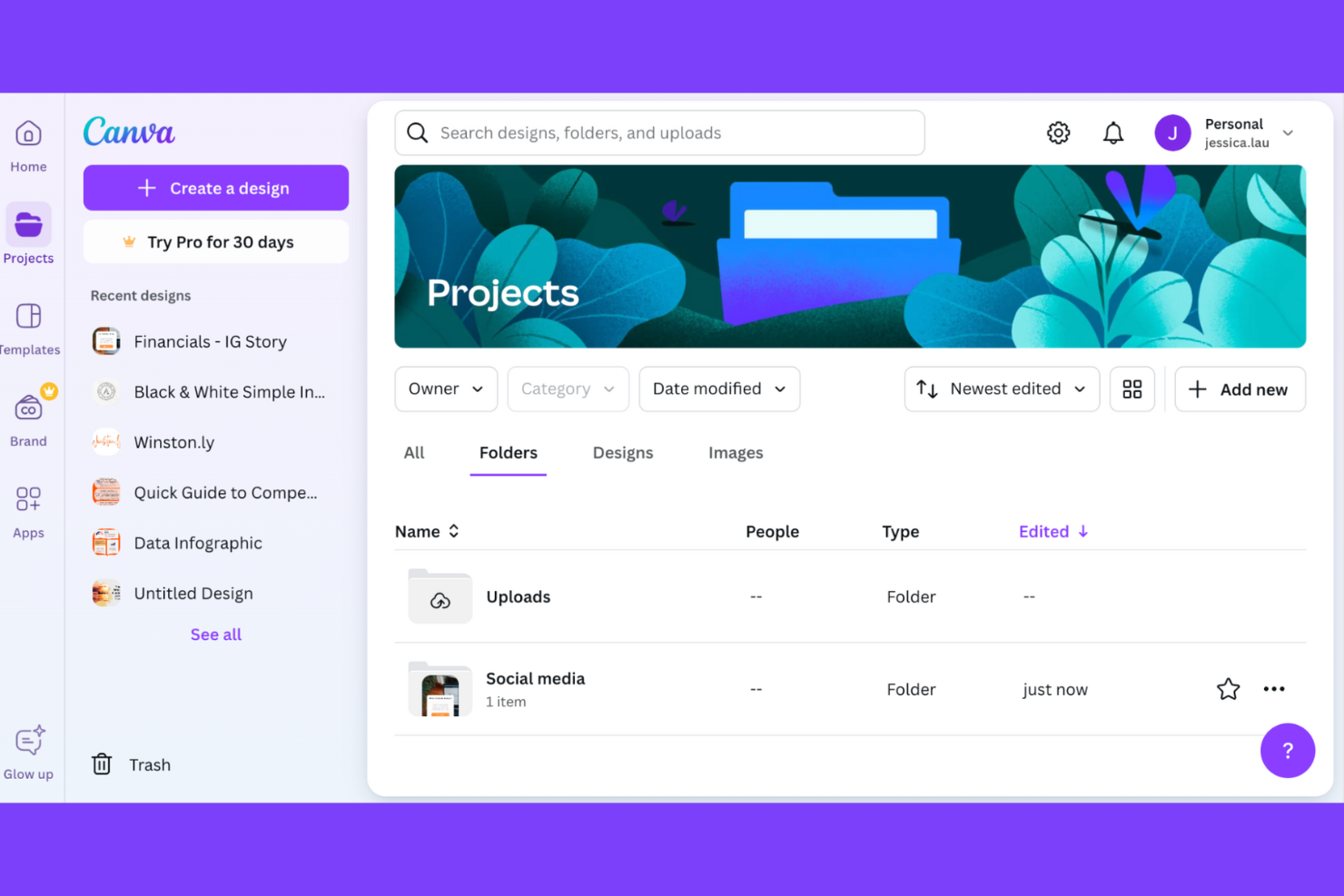
Om du behöver skapa genomarbetade designer snabbt erbjuder Canva ett mallbaserat tillvägagångssätt som är svårt att matcha. Även om det inte är ett traditionellt fotoredigeringsprogram är verktyget särskilt användbart för marknadsförare, småföretagare och team som vill skapa grafik för sociala medier, presentationer eller trycksaker utan avancerade designkunskaper. Canva skiljer sig från Adobe Photoshop genom att göra professionella layouter och varumärkeselement tillgängliga med bara några klick.
Varför Canva är ett bra alternativ till Adobe Photoshop
För alla som behöver skapa professionellt utformade designer på några minuter är Canvas mallbaserade system en stor fördel. Jag valde Canva eftersom det erbjuder tusentals färdiga mallar för allt från inlägg på sociala medier till visitkort, så att du kan börja designprocessen direkt utan att börja från grunden. Dra och släpp-redigeraren gör det enkelt att anpassa layouter, bilder och text så att de passar ditt varumärke eller projekt. Om du vill skapa genomarbetad grafik snabbt utan avancerad designutbildning erbjuder Canva en fokuserad lösning som skiljer sig från Photoshops manuella redigeringsmetod.
Canvas viktigaste funktioner
Några andra funktioner i Canva som designteam kan ha nytta av är:
- Hantering av varumärkesprofil: Lagra och använd ditt varumärkes färger, typsnitt och logotyper i alla designer.
- Samarbetsverktyg: Bjud in teammedlemmar att kommentera, redigera och arbeta tillsammans med projekt i realtid.
- Magisk storleksändring: Anpassa direkt din design så att den passar olika format och plattformar med ett enda klick.
- Bibliotek med bildmaterial: Få tillgång till en stor samling kostnadsfria foton och premiumfoton, illustrationer, ikoner och videor direkt i redigeraren.
Canvas integrationer
Integrationer inkluderar Pinterest, Twitter, LinkedIn, Slack, Microsoft PowerPoint, Mailchimp, Issuu, Brandfetch, Frontify och SharePoint.
Pros and Cons
Pros:
- Omfattande mallbibliotek för snabbt skapande av designer
- Samarbete i realtid kring delade projekt
- Varumärkesprofilen lagrar och använder varumärkeselement
Cons:
- Inga avancerade kontroller för lager eller maskning
- Kan inte redigera RAW-bilder eller bilder med högt bitdjup

Gimp
Bäst för anpassningsalternativ med öppen källkod
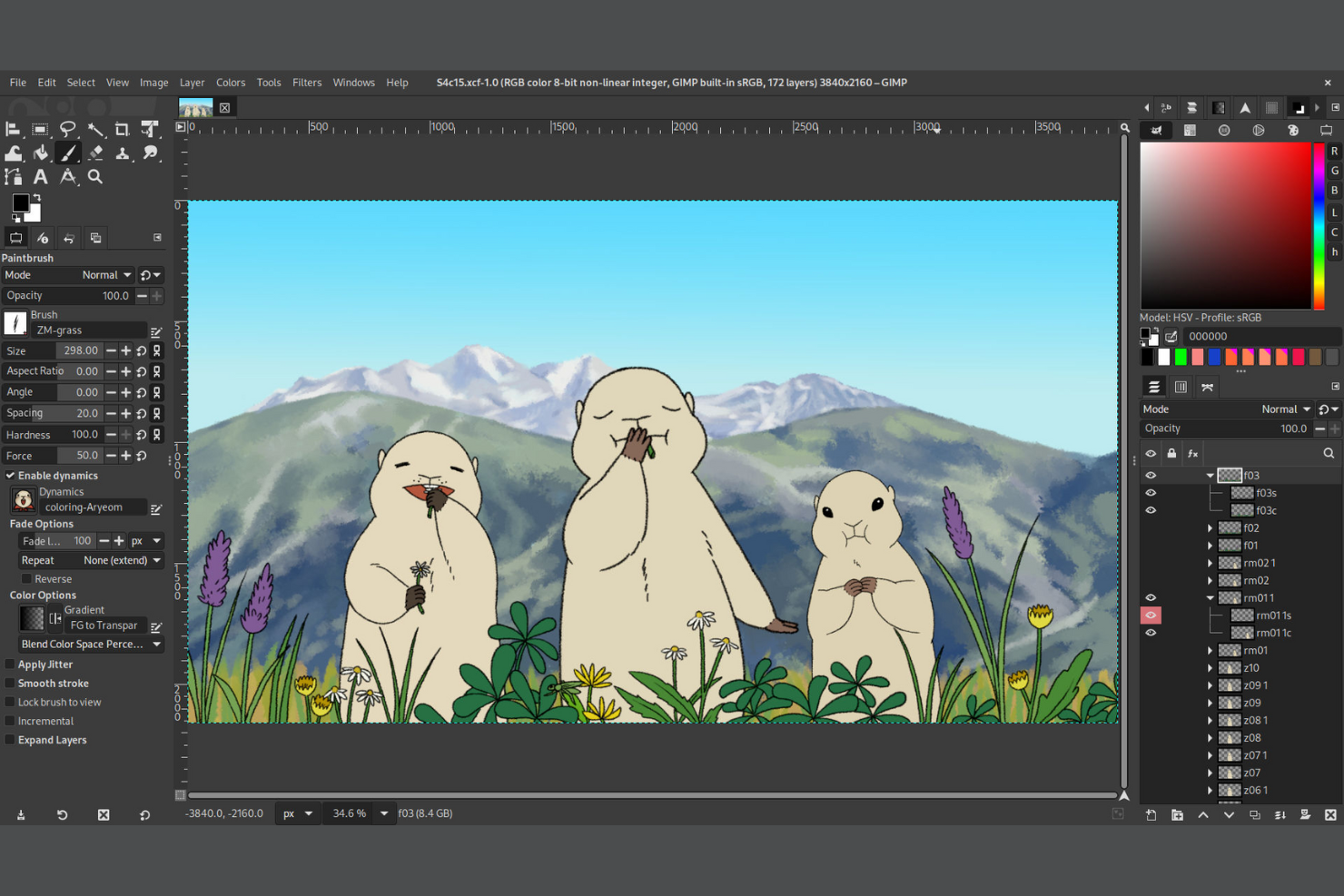
Designers som söker ett helt anpassningsbart alternativ med öppen källkod till Adobe Photoshop vänder sig ofta till GIMP. Det här verktyget tilltalar kreativa yrkesverksamma, lärare och utvecklare som vill anpassa sin redigeringsmiljö eller utöka funktionaliteten med insticksprogram och skript. GIMP utmärker sig genom att erbjuda omfattande anpassningsalternativ och community-drivna förbättringar som inte finns i de flesta proprietära designverktyg.
Varför GIMP är ett bra alternativ till Adobe Photoshop
Till skillnad från de flesta proprietära designverktyg ger GIMP dig full tillgång till källkoden, vilket gör det till ett starkt alternativ för alla som vill anpassa sin redigeringsmiljö. Jag valde GIMP eftersom du kan installera communityskapade insticksprogram, skriva egna skript och till och med ändra gränssnittet så att det passar ditt arbetsflöde. Verktyget stöder avancerad skriptning i språk som Python och Scheme, vilket låter dig automatisera uppgifter eller lägga till nya funktioner. För designteam eller utvecklare som vill forma sin programvara efter specifika behov erbjuder GIMP en flexibilitetsnivå som är svår att hitta någon annanstans.
Viktiga funktioner i GIMP
Några andra funktioner i GIMP som designproffs kan ha nytta av är:
- Icke-destruktiv lagerredigering: Gör ändringar i enskilda lager utan att påverka de ursprungliga bilddata.
- Anpassningsbara penslar och mönster: Skapa, importera och ändra penslar och mönster för detaljerade konstverk och retuschering.
- Färghanteringsverktyg: Använd avancerad färgkorrigering, kanalblandning och stöd för olika färgrymder.
- Omfattande stöd för filformat: Öppna, redigera och exportera en mängd olika bildfiltyper, inklusive PSD, TIFF, PNG och JPEG.
GIMP-integreringar
Integreringar inkluderar Scribus och Inkscape.
Pros and Cons
Pros:
- Helt öppen källkod med stora anpassningsmöjligheter
- Stöder skriptning för automatisering av uppgifter
- Stort utbud av insticksprogram från en aktiv community
Cons:
- Gränssnittet kan kännas mindre intuitivt för nya användare
- Funktionerna för icke-destruktiv redigering är begränsade

Affinity
Bäst för professionella arbetsflöden för vektorredigering
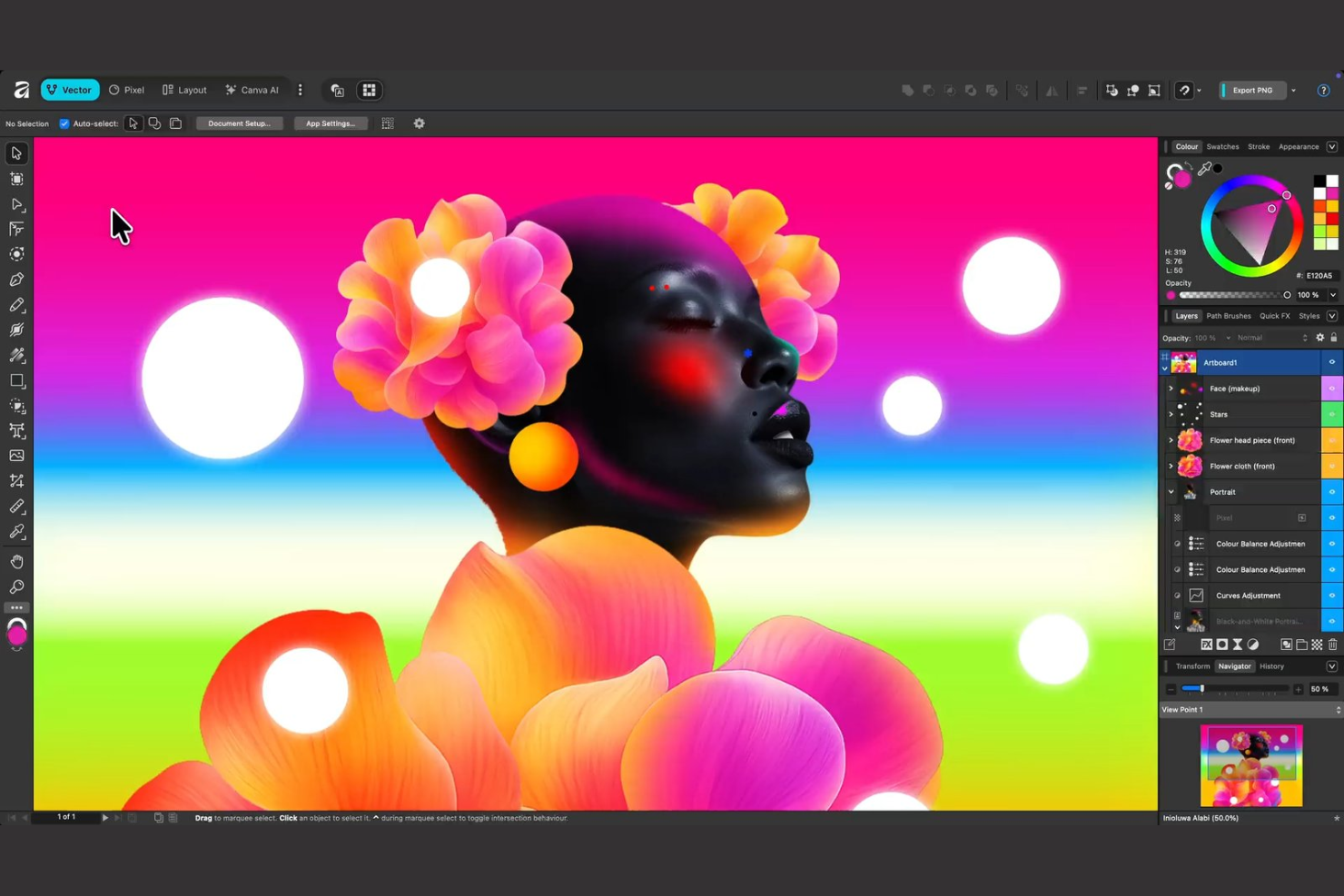
Affinity erbjuder en uppsättning designverktyg utvecklade för yrkesverksamma som behöver avancerad vektorredigering och exakt kontroll över sina kreativa projekt. Grafiska designers och illustratörer som letar efter ett alternativ till Photoshop med starka vektorfunktioner väljer ofta Affinity tack vare dess smidiga arbetsflöde och modell med engångsköp. Dess fokus på högpresterande redigering och kompatibilitet med branschstandardiserade filtyper gör det till ett praktiskt val för både byråer och frilansare.
Varför Affinity är ett bra alternativ till Adobe Photoshop
För yrkesverksamma som behöver avancerade arbetsflöden för vektorredigering framstår Affinity som ett starkt alternativ till Adobe Photoshop. Jag valde Affinity eftersom det erbjuder precisa verktyg för vektormanipulering och stöder icke-förstörande redigering, vilket är viktigt för detaljerat designarbete. Med dess hantering av ritytor kan du hantera flera layouter i ett enda projekt, vilket gör det idealiskt för varumärkesprofilering eller kampanjer i flera format. Dessa funktioner ger designers större flexibilitet och kontroll än många rasterfokuserade verktyg.
Viktiga funktioner i Affinity
Några andra funktioner i Affinity som designproffs kan ha nytta av är:
- Direktfilter: Använd och justera filter på ett icke-förstörande sätt, så att du kan se ändringar i realtid utan att permanent förändra bilden.
- Avancerade typografiverktyg: Få tillgång till ett brett utbud av textinställningar, inklusive ligaturer, kerning och justering av baslinjen för exakt typografisk formgivning.
- Kompatibilitet med PSD-filer: Öppna, redigera och exportera Photoshops PSD-filer samtidigt som lager och effekter bevaras.
- Batchbearbetning: Automatisera upprepade uppgifter genom att tillämpa åtgärder på flera filer samtidigt, vilket sparar tid i stora projekt.
Affinity-integrationer
Integreras med Canva.
Pros and Cons
Pros:
- Engångsköp utan krav på prenumeration
- Avancerad vektor- och rasterredigering i samma app
- Snabb prestanda med stora, komplexa filer
Cons:
- Ingen inbyggd molnlagring eller samarbetsfunktion
- Färre plugin-program från tredje part än Photoshop


Om du letar efter en snabb och lätt bildredigerare som är särskilt utvecklad för Mac är Acorn värd en närmare titt. Den passar bra för designers, marknadsförare och småföretagsteam som vill ha viktiga redigeringsverktyg utan komplexiteten eller resurskraven hos Adobe Photoshop. Acorn utmärker sig genom sitt enkla gränssnitt, snabba starttider och inbyggda integrering med macOS, vilket gör redigeringen enkel och lättillgänglig.
Varför Acorn är ett bra alternativ till Adobe Photoshop
För Mac-användare som vill ha en lätt bildredigerare erbjuder Acorn en fokuserad uppsättning verktyg utan den omfattning som större designprogramvaror medför. Jag valde Acorn eftersom programmet erbjuder icke-förstörande filter, verktyg för vektorformer och lagerbaserad redigering i ett kompakt paket. Programvarans inbyggda stöd för macOS-funktioner som Quick Look och Retina-skärmar gör att den känns helt hemma på Apple-enheter. Om du behöver ett snabbt och pålitligt sätt att hantera vardagliga bildredigeringsuppgifter är Acorn ett praktiskt alternativ till Photoshops mer resurskrävande arbetssätt.
Viktiga funktioner i Acorn
Några andra funktioner som gör Acorn attraktivt är:
- Förhandsgranskning av fotoeffekter: Förhandsgranska och tillämpa ett brett utbud av bildeffekter i realtid.
- Smart lagereexport: Exportera enskilda lager eller grupper som separata filer med ett enda klick.
- Anpassade penslar: Skapa och ändra dina egna penslar för unik målning och retuschering.
- Import och export av PDF: Öppna, redigera och spara PDF-filer direkt i appen.
Acorns integrationer
Inbyggda integrationer listas inte för närvarande.
Pros and Cons
Pros:
- Lättdriven prestanda med snabba laddningstider
- Inbyggt macOS-stöd med Retina-optimering
- Enkelt gränssnitt för snabba redigeringsuppgifter
Cons:
- Begränsade avancerade redigerings- och automatiseringsfunktioner
- Inte lämpligt för komplexa designarbetsflöden


Pixelmator Pro är särskilt utformat för Mac-användare som vill ha djup integrering med macOS-funktioner och maskinvara. Kreativa yrkesverksamma och småföretag som förlitar sig på Apple-enheter kommer att uppskatta stödet för Apple Silicon, iCloud och inbyggda macOS-tekniker. Verktyget skiljer sig från Adobe Photoshop genom att erbjuda ett strömlinjeformat gränssnitt och snabb prestanda anpassad för Apples ekosystem.
Varför Pixelmator Pro är ett bra alternativ till Adobe Photoshop
Om du letar efter ett designverktyg som verkligen känns hemma på en Mac är Pixelmator Pro ett starkt val. Jag valde Pixelmator Pro eftersom det är utvecklat exklusivt för macOS och erbjuder inbyggt stöd för Apple Silicon, Touch Bar och iCloud Drive. Integreringen med macOS-funktioner som Quick Look och Bilder gör det enkelt att infoga verktyget i befintliga Apple-arbetsflöden. Dessa funktioner ger Mac-användare en smidig redigeringsupplevelse med hög prestanda som är svår att matcha med plattformsoberoende verktyg.
Viktiga funktioner i Pixelmator Pro
Några andra funktioner i Pixelmator Pro som kan intressera designproffs är:
- Maskininlärningsdrivna redigeringsverktyg: Använd AI-baserade funktioner för uppgifter som automatisk bakgrundsborttagning och intelligent bildförbättring.
- Icke-destruktiv redigering: Gör justeringar och tillämpa effekter utan att permanent ändra originalbilden.
- Stöd för RAW-bilder: Öppna och redigera RAW-filer från ett stort antal kameror direkt i appen.
- Vektorverktyg: Skapa och redigera vektorformer och illustrationer tillsammans med rastergrafik i samma projekt.
Integrationer i Pixelmator Pro
Integrationerna omfattar Apple Bilder, iCloud Drive, Universella urklipp, Apple Pencil, Final Cut Pro, Logic Pro, Motion, Compressor, MainStage och Freeform.
Pros and Cons
Pros:
- Djup macOS-integrering med inbyggda systemfunktioner
- Maskininlärningsverktyg för snabba bildförbättringar
- Snabb prestanda optimerad för Apple-maskinvara
Cons:
- Endast tillgängligt inom Apples ekosystem
- Begränsat stöd för tillägg och utbyggbarhet


Photopea erbjuder en webbläsarbaserad lösning för alla som behöver öppna och redigera PSD-filer utan att installera programvara. Grafiska designers, frilansare och marknadsföringsteam som arbetar på olika enheter eller operativsystem kan få tillgång till komplett redigering direkt i sin webbläsare. Till skillnad från Adobe Photoshop utmärker sig Photopea genom att ha stöd för PSD-filer med lager och andra format helt online, vilket gör det enkelt att samarbeta eller arbeta på språng.
Varför Photopea är ett bra alternativ till Adobe Photoshop
För team som behöver redigera PSD-filer utan att installera datorprogram erbjuder Photopea en unik upplevelse direkt i webbläsaren. Jag valde Photopea eftersom det låter dig öppna, redigera och exportera PSD-filer med lager direkt från valfri webbläsare, oavsett operativsystem. Verktyget har även stöd för ett stort antal filformat, däribland Sketch, XD och CDR, vilket är användbart för yrkesverksamma som arbetar med flera designplattformar. Denna flexibilitet gör Photopea till ett praktiskt val för distansteam, frilansare eller alla som behöver Photoshop-liknande redigering på språng.
Viktiga funktioner i Photopea
Några andra funktioner i Photopea som kan vara användbara för designprofessionella är:
- Stöd för smarta objekt: Arbeta med smarta objekt för att bevara bildkvaliteten under omvandlingar och redigeringar.
- Lagerstilar och blandningslägen: Tillämpa olika effekter och blandningsalternativ på enskilda lager för avancerad komposition.
- Skriptbara åtgärder: Automatisera repetitiva uppgifter med JavaScript-baserad skriptning i redigeraren.
- Verktyg för vektorredigering: Skapa och redigera vektorformer och banor tillsammans med rastergrafik i samma projekt.
Integrationer i Photopea
Inga inbyggda integrationer anges, även om ett API finns för anpassade integrationer.
Pros and Cons
Pros:
- Körs helt i webbläsaren utan att någon installation krävs
- Öppnar och redigerar PSD-filer och flera designformat
- Tillgängligt på olika enheter och operativsystem
Cons:
- Prestandan kan försämras med högupplösta filer
- Begränsade avancerade AI-baserade redigeringsfunktioner


Fotografer och kreativa team som söker snabb, AI-driven fotoredigering kommer att upptäcka att Skylum är ett unikt alternativ. Till skillnad från Adobe Photoshop automatiserar Skylums verktyg komplexa förbättringar som byte av himmel och porträttretuschering med bara några få klick. Det gör verktyget särskilt användbart för yrkespersoner som vill uppnå resultat av hög kvalitet utan att behöva lägga timmar på manuella justeringar.
Varför Skylum är ett bra alternativ till Adobe Photoshop
Det som skiljer Skylum från mängden är fokuset på AI-drivna fotoförbättringar som automatiserar tidskrävande redigeringsuppgifter. Jag valde Skylum eftersom AI-verktygen hanterar komplexa justeringar som byte av himmel, utjämning av hud och borttagning av bakgrunder med bara några få klick. Dessa funktioner gör det möjligt att skapa redigeringar av professionell kvalitet utan den manuella maskning och lagerhantering som krävs i Photoshop. För team eller individer som vill snabba upp sitt arbetsflöde och samtidigt skapa välpolerade bilder erbjuder Skylum en tydlig fördel.
Skylums viktigaste funktioner
Några andra funktioner i Skylum som designproffs kan ha nytta av är:
- Batchbearbetning: Tillämpa redigeringar på flera foton samtidigt för att spara tid på repetitiva uppgifter.
- Stöd för RAW-filer: Importera och redigera högupplösta RAW-bilder från ett stort antal kameror.
- Egna förinställningar: Skapa och spara egna redigeringsförinställningar för konsekventa resultat i olika projekt.
- Stöd för plugin-program: Använd Skylum som ett plugin-program i Adobe Photoshop eller Lightroom för större flexibilitet.
Skylums integrationer
Integrationerna omfattar Adobe Photoshop, Adobe Lightroom och Apple Photos.
Pros and Cons
Pros:
- AI-drivna verktyg snabbar upp komplex fotoredigering
- Starkt stöd för RAW-redigering för fotografer
- Egna förinställningar förbättrar konsekvensen i arbetsflödet
Cons:
- Saknar funktioner för vektorgrafik och illustrationer
- Den manuella redigeringskontrollen är mer begränsad


Om du behöver ett designverktyg med fokus på redigering av råfoton utan förstörande ändringar är ON1 Photo Raw värt att ta en titt på. Den här programvaran tilltalar fotografer och kreativa team som vill bevara originalbilddata samtidigt som de gör avancerade redigeringar. Till skillnad från Adobe Photoshop kombinerar ON1 Photo Raw råbearbetning, lagerbaserad redigering och AI-drivna justeringar i ett enda arbetsflöde.
Varför ON1 Photo Raw är ett bra alternativ till Adobe Photoshop
ON1 Photo Raw utmärker sig genom sin icke-förstörande redigering av råfoton, vilket är viktigt för yrkesverksamma som vill bevara originalbildens kvalitet genom hela arbetsflödet. Jag valde ON1 Photo Raw eftersom det låter dig göra lagerbaserade redigeringar, använda filter och utnyttja AI-drivna verktyg utan att permanent ändra dina källfiler. Programvarans funktioner för versionshantering och historik gör det enkelt att experimentera och återställa ändringar när som helst. För alla som värdesätter flexibilitet och bildintegritet erbjuder ON1 Photo Raw ett starkt alternativ till Photoshops mer förstörande redigeringsmetod.
Viktiga funktioner i ON1 Photo Raw
Några andra funktioner i ON1 Photo Raw som designproffs kan ha nytta av är:
- Inbyggd fotoorganiserare: Hantera, sortera och tagga ditt fotobibliotek direkt i programvaran.
- Porträtt-AI: Identifierar och förbättrar automatiskt ansikten för snabb retuschering.
- Lokala justeringar: Använd selektiva redigeringar på specifika områden i en bild med hjälp av maskeringsverktyg.
- Förinställningsbibliotek: Få tillgång till ett stort utbud av förinställningar med ett klick för olika fotograferingsstilar.
Integrationer för ON1 Photo Raw
Integrationer anges inte.
Pros and Cons
Pros:
- Icke-förstörande redigering bevarar ursprungliga råfiler
- Den inbyggda fotoorganiseraren hanterar stora bibliotek
- Porträtt-AI automatiserar ansiktsretuschering
Cons:
- Saknar avancerade verktyg för vektorgrafik och illustrationer
- Färre plugin-program från tredje part än Photoshop


För team som arbetar på Windows och behöver bearbeta stora mängder bilder erbjuder PaintShop Pro en fokuserad lösning. Verktyget är särskilt användbart för fotografer, marknadsförare och innehållsskapare som vill automatisera repetitiva redigeringsuppgifter utan att förlita sig på molnbaserad programvara. Till skillnad från Adobe Photoshop utmärker sig PaintShop Pro genom sina avancerade funktioner för satsvis bearbetning och sin modell med engångsköp.
Varför PaintShop Pro är ett bra alternativ till Adobe Photoshop
PaintShop Pro är ett bra val för alla som behöver avancerad satsvis bearbetning i Windows. Jag valde det här verktyget eftersom det låter dig automatisera repetitiva redigeringar av hundratals bilder med hjälp av dess motor för satsvis bearbetning och skriptfunktioner. Programvaran stöder ett stort antal filformat och erbjuder anpassningsbara skript, vilket gör det enkelt att tillämpa konsekventa justeringar eller effekter i stor skala. För team eller yrkesverksamma som hanterar stora bildbibliotek erbjuder PaintShop Pro ett arbetsflöde som är svårt att matcha med Photoshops mer manuella metod.
Viktiga funktioner i PaintShop Pro
Utöver styrkorna inom satsvis bearbetning tyckte jag också att dessa funktioner var värda att lyfta fram:
- AI-drivna verktyg: Förbättra bilder med AI-uppskalning, AI-borttagning av artefakter och AI-brusreducering för bättre fotokvalitet.
- Lagerbaserad redigering: Skapa komplexa kompositioner med hjälp av flera lager och blandningslägen.
- Innehållsmedveten fyllning: Ta bort oönskade objekt från foton och fyll automatiskt i bakgrunden.
- 360°-fotoredigering: Redigera, räta upp och justera 360-gradersfoton direkt i programvaran.
Integrationer i PaintShop Pro
Inbyggda integrationer listas för närvarande inte.
Pros and Cons
Pros:
- Satsvis bearbetning för bildredigering i stora volymer
- AI-verktyg för uppskalning och brusreducering
- Stöder ett stort antal filformat
Cons:
- Satsvis bearbetning för bildredigering i stora volymer
- AI-verktyg för uppskalning och brusreducering
- Stöder ett stort antal filformat


Om du vill lära dig bildredigering utan att känna dig överväldigad är Adobe Photoshop Elements utformat med dig i åtanke. Det här verktyget är idealiskt för kreativa yrkesverksamma, utbildare och småföretagare som vill ha steg-för-steg-vägledning och automatiserade funktioner för fotoförbättring. Det som särskiljer programmet är biblioteket med guidade redigeringar och inlärningsverktyg som hjälper användarna att bemästra nya tekniker medan de arbetar.
Varför Adobe Photoshop Elements är ett bra alternativ till Adobe Photoshop
Till skillnad från många avancerade designverktyg fokuserar Adobe Photoshop Elements på guidad redigering och inbyggda inlärningsresurser som hjälper användarna att utveckla sina färdigheter medan de redigerar. Jag valde Photoshop Elements eftersom de stegvisa guidade redigeringarna leder dig genom komplexa uppgifter som att ta bort bakgrunder, skapa konstnärliga effekter och återställa foton. Programvaran innehåller även en organisatör som hjälper dig att hantera och tagga dina bilder för snabb åtkomst under projekt. För alla som vill lära sig nya redigeringstekniker samtidigt som de arbetar med riktiga bilder erbjuder Photoshop Elements en stödjande och lärorik miljö som skiljer det från Photoshops mer öppna arbetssätt.
Viktiga funktioner i Adobe Photoshop Elements
Några andra funktioner som gör Photoshop Elements användbart för kreativa projekt är:
- Automatiska skapelser: Programvaran skapar automatiskt bildspel, kollage och effekter från dina foton.
- Innehållsmedveten fyllning: Ta bort oönskade objekt från bilder och fyll i bakgrunden med ett enda klick.
- Ansikts- och taggigenkänning: Organisera och sök snabbt i ditt fotobibliotek med hjälp av ansiktsigenkänning och anpassade taggar.
- Snabbredigeringsläge: Få tillgång till förenklade redigeringsverktyg för snabba justeringar utan att behöva navigera genom komplexa menyer.
Integrationer i Adobe Photoshop Elements
Integrationer inkluderar Adobe Creative Suite.
Pros and Cons
Pros:
- Guidade redigeringar stöder lärande och färdighetsutveckling
- Inbyggd organisatör för hantering av fotobibliotek
- Automatiskt skapade resultat för snabba visuella produktioner
Cons:
- Begränsad avancerad redigering jämfört med fullversionen av Photoshop
- Inget stöd för vektorbaserat designarbete
Andra alternativ till Adobe Photoshop
Här är några ytterligare alternativ till Adobe Photoshop som inte kom med på min korta lista, men som ändå är värda att kolla in:


Så utvärderar jag alternativ till Adobe Photoshop
Jag delar upp min utvärdering i två lager: den grundläggande rasterredigeringen, lagerstödet och PSD-kompatibiliteten som ett verktyg måste ha, samt särskiljande faktorer som AI-funktioner och prissättning som är viktiga för produktteam.
Grundläggande funktioner (krav för den här listan)
När jag väljer verktyg till min lista betygsätter jag varje verktyg på en skala från 0 (erbjuder inte funktionen) till 5 (utmärker sig inom området) för varje grundläggande funktion som listas nedan. Därefter räknar jag om verktygets totalpoäng till en procentsats. Varje verktyg måste uppnå en totalpoäng på minst 75 % för att övervägas för inkludering.
- Rasterbildredigering: Jag letar efter kontroller på pixelnivå, som färgkorrigering, beskärning och exponeringsjustering, som låter produktchefer finslipa skärmbilder för appbutiker eller huvudbilder.
- Lagerbaserat arbetsflöde: Varje verktyg bör ha stöd för lager, masker och blandningslägen så att du kan iterera på mockuper utan att platta till tidigare redigeringar.
- Kompatibilitet med PSD-filer: Produktteam tar ofta emot material från designers i PSD-format, så jag kontrollerar om ett verktyg importerar och exporterar dessa filer med lagren intakta.
- Export i flera format: Jag utvärderar utbudet av exportalternativ – PNG, JPG, SVG, WebP, PDF – eftersom produktarbete omfattar allt från webbresurser till presentationsmaterial.
- Retuscherings- och markeringsverktyg: Penslar, kloningsverktyg, läkningsverktyg, smart markering och textverktyg är alla viktiga här. Dessa används hela tiden när man städar upp skärmbilder av användargränssnitt eller kommenterar produktbilder.
- Samarbete eller molnåtkomst: Tvärfunktionella produktteam behöver dela och granska material, så jag letar efter molnlagring, delningslänkar, kommentarer eller funktioner för samredigering i realtid.
När jag har en lista över verktyg som uppfyller dessa kriterier undersöker jag vad som särskiljer varje plattform.
Särskiljande faktorer (vad som skiljer leverantörerna åt)
Så här jämför jag olika leverantörer:
Utmärkande funktioner
AI-driven redigering är en viktig särskiljande faktor. Verktyg med generativ ifyllning, automatisk bakgrundsborttagning eller smart objektmarkering sparar produktchefer mycket tid när de förbereder lanseringsmaterial. Jag letar också efter inbyggda mallbibliotek – färdiga layouter för grafik i appbutiker eller meddelanden i sociala medier innebär att du helt kan undvika problemet med en tom arbetsyta. Stöd för vektorredigering kompletterar detta genom att låta dig skapa skalbara ikoner eller användargränssnittselement parallellt med rasterarbete i stället för att växla mellan appar.
Mer än funktioner
Prissättning och licensmodell spelar stor roll när du utrustar ett helt produktteam. Jag utvärderar om verktyg erbjuder kostnadsfria nivåer, engångsköp eller licenser per användare som kan skalas utan oväntade kostnader. Plattformstillgänglighet är en annan viktig faktor – produktchefer växlar mellan bärbara datorer, surfplattor och webbläsare under dagen, så jag kontrollerar att funktionerna är likvärdiga på olika enheter. Jag tar också hänsyn till hur väl varje verktyg ansluter till den övriga produktstacken, exempelvis Jira, Slack, Confluence eller Notion, eftersom det avgör hur smidigt material förflyttas genom dina befintliga arbetsflöden.
Varför leta efter ett alternativ till Adobe Photoshop?
Även om Adobe Photoshop är ett ledande fotoredigeringsprogram finns det flera anledningar till att användare utforskar alternativa verktyg. Beroende på ditt arbetsflöde, din erfarenhetsnivå eller din enhet kan en annan fotoredigerare passa bättre.
Du kanske letar efter ett alternativ till Adobe Photoshop eftersom…
- Du vill göra ett engångsköp i stället för att ha en prenumeration, som med verktyg som Affinity Photo
- Du behöver ett enklare användargränssnitt som är lättare för nybörjare att lära sig
- Du föredrar kostnadsfria programvarualternativ eller verktyg med öppen källkod som körs på Linux
- Du vill ha webbläsarbaserade eller resurssnåla fotoredigeringsverktyg som inte kräver en kraftfull processor
- Du behöver en plattformsspecifik lösning som fungerar bra på enheter som en iPad eller en Android-enhet
- Du skapar innehåll snabbt och vill ha effektivare arbetsflöden än med traditionella designverktyg
Om något av detta stämmer in på dig är du inte ensam. Många användare vänder sig till alternativ som pixelbaserade redigerare, mobilappar eller förenklade designplattformar för att bättre möta sina behov. Den här listan lyfter fram fotoredigeringsverktyg med olika styrkor, så att du kan hitta rätt lösning utifrån ditt arbetsflöde, din kunskapsnivå och den enhet du föredrar.
Viktiga funktioner i Adobe Photoshop
- Avancerad lager- och maskhantering: Ger exakt kontroll över redigeringar och gör det möjligt att isolera och justera specifika delar av en bild utan att påverka hela kompositionen
- Icke-förstörande redigering med smartobjekt: Gör det möjligt att experimentera fritt samtidigt som originalfilerna bevaras och flexibiliteten upprätthålls under hela redigeringsprocessen
- Innehållsmedveten fyllning och borttagning av objekt: Hjälper till att identifiera och ersätta oönskade element i bilder baserat på omgivande visuella data
- Omfattande bibliotek med pensel- och ritverktyg: Stöder detaljerat kreativt arbete, inklusive digital målning och illustrationer i vektorgrafikstil
- Professionella verktyg för färggradering och färgkorrigering: Ger fin kontroll över toner, kontrast och färgbalans för högkvalitativa resultat vid bildredigering
- Stöd för CMYK- och dekorfärgsarbetsflöden: Användbart för tryckfärdiga designer och projekt som kräver exakt färgåtergivning
- Batchbearbetning och automatisering med åtgärder: Snabbar upp repetitiva redigeringsuppgifter och förbättrar effektiviteten för stora bildmängder
- Integration med Adobe Creative Cloud-appar: Ansluter till andra Adobe-verktyg för arbetsflöden som kan omfatta videoredigering eller delning av resurser
- Möjligheter till 3D-design och texturering: Utvidgar de kreativa möjligheterna bortom vanlig bildredigering till tredimensionell design
- Avancerade verktyg för markering och retuschering: Hjälper användare att förfina detaljer och göra exakta redigeringar med större kontroll