

Niedawno zmieniłem pracę, przechodząc z dużej, uznanej marki do startupu. Wielu PM-ów, którzy dokonali podobnej zmiany, wie, że brak jasno określonych procesów w startupie może być szokiem kulturowym dla osób wywodzących się z mentalności dużej firmy.
Byłem podekscytowany możliwością zanurzenia się w chaosie i zaakceptowania go. Ostatnią rzeczą, jaką chciałem zrobić, było powstrzymanie tej szczupłej, sprawnie działającej maszyny tworzącej wartość przed szybkim dostarczaniem funkcji klientom. Pracując w startupach (i pisząc o nich) przez całą swoją karierę, wiedziałem, że startupy potrzebują mniej wyspecjalizowanych pracowników operacyjnych niż duże firmy. Szybkość była ogromną przewagą konkurencyjną.
Zacząłem eksperymentować z automatyzacją, aby zapewnić odpowiedni poziom wsparcia operacyjnego, a jednocześnie utrzymać działanie silnika innowacji produktowych.
Gdy miałem już na koncie kilka udanych automatyzacji, zdałem sobie sprawę, że wiele mniej przyjemnych elementów zarządzania produktem można zautomatyzować — a moim zdaniem PM-owie w dużej mierze na tym zyskają. Faktem jest, że ze względu na liczbę interesariuszy, których PM-owie muszą koordynować, rola ta może szybko przerodzić się w grę polegającą na przypominaniu, zbieraniu, przekazywaniu, aktualizowaniu i ponawianiu kontaktu.
Nie pozwól, aby te zadania przejęły cały Twój kreatywny czas poświęcony na „produkt”! Oto pięć prostych automatyzacji, które wyeliminują powtarzalność z Twojego dnia, wesprą operacje wewnętrzne i pomogą Ci wrócić do pracy nad tworzeniem (i psuciem) rzeczy.
5 automatyzacji przepływu pracy oszczędzających czas menedżerów produktu
Oto pięć automatyzacji przepływu pracy, które możesz skonfigurować już dziś. Warto zastanowić się, jak możesz wykorzystać AI w operacjach produktowych wraz z tymi automatyzacjami.
1. Tworzenie zgłoszeń Jira w Slacku
Budowanie kultury organizacyjnej, w której wszyscy członkowie zespołu mogą zgłaszać pomysły produktowe, nie jest łatwym zadaniem. Jednym ze sposobów na jego realizację jest ograniczenie wysiłku wymaganego od każdego członka zespołu do zgłoszenia takich pomysłów.
Aby ułatwić naszemu zespołowi takie uczestnictwo, postanowiliśmy wykorzystać dwie przestrzenie, w których członkowie zespołu byli już aktywni i czuli się swobodnie — Jira i Slack. Slack udostępnił wiele opcji automatyzacji, które pozwalają zespołom łatwo integrować się z innymi powszechnie używanymi narzędziami do zarządzania produktem.
Ta automatyzacja pozwala zespołom zgłaszać problemy do tablicy Jira bez opuszczania Slacka. Wykorzystaliśmy ją do śledzenia napływających pomysłów produktowych w projekcie Jira zatytułowanym „Backlog pomysłów produktowych”.
Have an account? Log In
Instrukcja krok po kroku dotycząca konfiguracji tej automatyzacji
Krok 1. Upewnij się, że firmowa instancja Jira jest zintegrowana ze Slackiem. Możesz to zrobić, wyszukując Jira w bibliotece Slacka i logując się na swoje konto Jira za pośrednictwem jednokrotnego logowania Slacka (w zależności od uprawnień możesz potrzebować pomocy administratora).
Krok 2. Utwórz kanał Slacka lub wybierz istniejący kanał, w którym ta automatyzacja będzie włączona. Automatyzacji Slacka nie można włączać w czatach grupowych — można je wdrażać wyłącznie na oficjalnych kanałach #channels.
Krok 3. Zaproś Jira do kanału, wpisując @Jira i wysyłając wiadomość na czacie.
Krok 4. Aby połączyć projekt z kanałem Slacka, wpisz /jira connect, co połączy nowy projekt Jira. Podczas pisania nad paskiem wiadomości powinno pojawić się okno modalne zawierające instrukcję. Powinna pojawić się widoczna tylko dla Ciebie wiadomość z poleceniem wybrania projektu z firmowego konta Jira. Naciśnij Enter lub Wyślij.
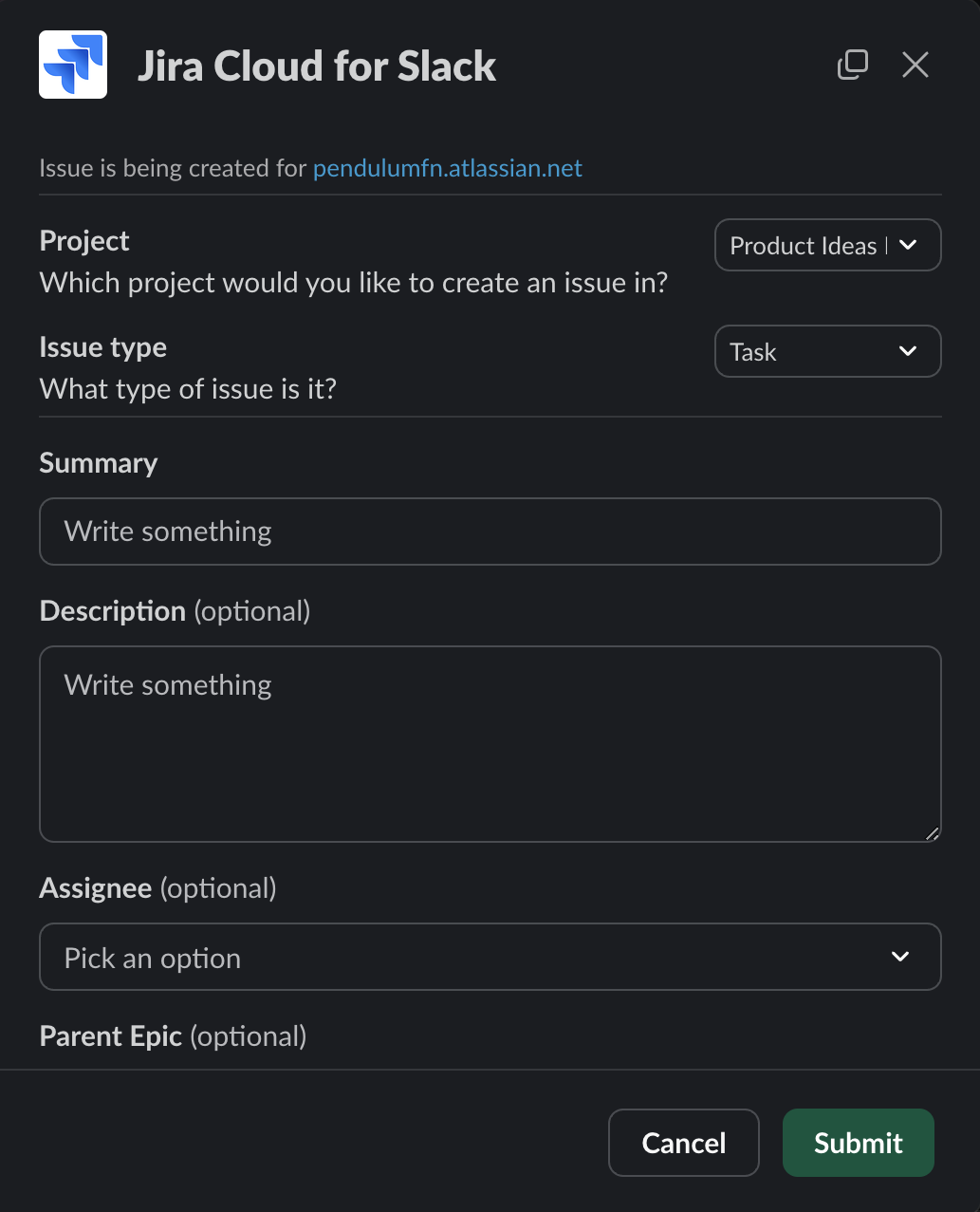
Krok 5. Po połączeniu projektu możesz zacząć dodawać zgłoszenia. Aby dodać zgłoszenie do projektu za pośrednictwem Slacka, wpisz /jira create w pasku wiadomości. Powinno pojawić się to samo okno zawierające instrukcję. Naciśnij Enter lub Wyślij.
Krok 6. Tym razem powinno pojawić się okno modalne umożliwiające użytkownikowi wprowadzenie wszystkich pól wymaganych do dodania zgłoszenia do projektu w Jira. Po prostu je wypełnij, kliknij Prześlij i sprawdź projekt Jira, aby zobaczyć swoje zgłoszenie!

Praktyczna wskazówka
Jeśli masz odpowiednie uprawnienia, utwórz w Slacku prywatny kanał testowy automatyzacji (#automation-test-channel), aby przetestować automatyzacje przed ich wdrożeniem. Dzięki temu unikniesz zakłócania pracy innych osób podczas testowania automatyzacji w „publicznej” przestrzeni.
Wskazówka
Ta funkcja jest również dostępna dla użytkowników Microsoft Teams.
2. Przesyłanie formularzy do Arkuszy Google za pośrednictwem Slacka
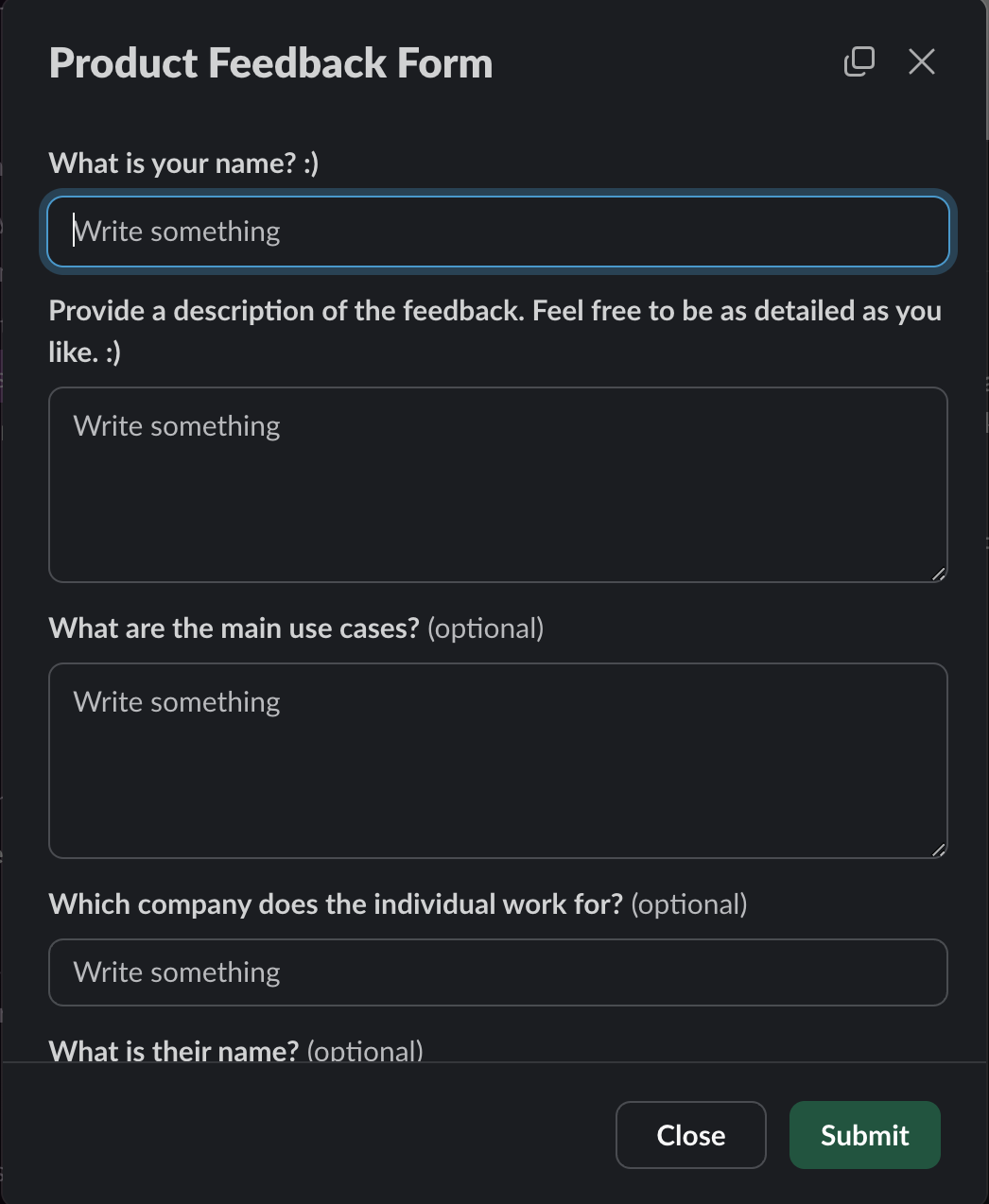
Wykorzystaliśmy również drugą automatyzację Slacka, aby usprawnić zbieranie opinii od zespołów mających bezpośredni kontakt z klientami. Automatyzacja ta korzysta z wewnętrznej funkcji przesyłania formularzy Slacka oraz integracji z Arkuszami Google.
Efektem tej automatyzacji jest ustrukturyzowane przesyłanie treści do Formularza Google. Nasz zespół wykorzystuje ją do usprawnienia przesyłania opinii klientów w sposób ułatwiający ich analizę i podejmowanie działań, ale automatyzację tę można zastosować w dowolnym scenariuszu, w którym potrzebne jest przesyłanie danych ze Slacka do Arkusza Google.
Wskazówka
Pamiętaj, że ta automatyzacja korzysta z funkcji przepływów pracy w Slacku. Jeśli używasz najnowszej wersji Slacka, możesz dodać nowy przepływ pracy do kanału, klikając przycisk + na pasku nawigacji kanału.
Aby odtworzyć tę automatyzację, wykonaj następujące kroki:
Instrukcja krok po kroku dotycząca konfigurowania tej automatyzacji
Krok 1. Wybierz kanał, w którym chcesz wdrożyć tę automatyzację. Wybierz przycisk + na pasku nawigacji kanału, a następnie z menu rozwijanego wybierz Przepływy pracy. Gdy pojawi się okno Dodaj przepływ pracy, wybierz „Utwórz przepływ pracy”.
Krok 2. W tym momencie otworzy się nowe okno, w którym będzie można zaprojektować własny przepływ pracy. Na tym etapie określisz nazwę przepływu pracy, a także zdarzenie wyzwalające i wynik.
Krok 3. Aby odtworzyć ten konkretny przepływ pracy, wybierz „Rozpoczyna się od linku w Slacku” jako zdarzenie wyzwalające. Oznacza to, że przepływ pracy rozpocznie się za każdym razem, gdy użytkownik kliknie określony link (więcej informacji o tym, jak sprawić, by było to bardziej widoczne dla członków zespołu, znajdziesz później).
Krok 4. W polu „Następnie wykonaj te czynności” przewiń zawartość po prawej stronie i wybierz „Zbierz informacje w formularzu”. Po wybraniu tej opcji pojawi się okno, w którym określisz zawartość formularza.
Krok 5. Następnie pojawi się prośba o dodanie kolejnego kroku, aby zapisać odpowiedzi z formularza w wybranym miejscu. Wybierz Arkusze Google z poziomu monitu lub przewiń w dół, aby je wybrać.
Możesz wybrać wcześniej utworzony arkusz, w którym zostaną zapisane odpowiedzi, lub utworzyć nowy arkusz.
Wskazówka
Trzeba przyznać, że rozpoczynanie przepływu pracy za pomocą linku w Slacku może być nieintuicyjne dla członków zespołu. Wyróżnij swój przepływ pracy, aby formularz przesyłania był wyraźnie widoczny. Możesz to zrobić, przechodząc do karty Przepływ pracy na pasku nawigacji kanału i wybierając odpowiednią opcję. W tym miejscu powinna pojawić się lista włączonych przepływów pracy oraz opcja Wyróżnij przepływ pracy. Zobacz zrzut ekranu poniżej, aby sprawdzić, jak wygląda aktywny wyróżniony przepływ pracy.

3. Pozwól, aby Gemini od Google lub AI Companion od Zooma zajęły się sporządzaniem notatek ze spotkań
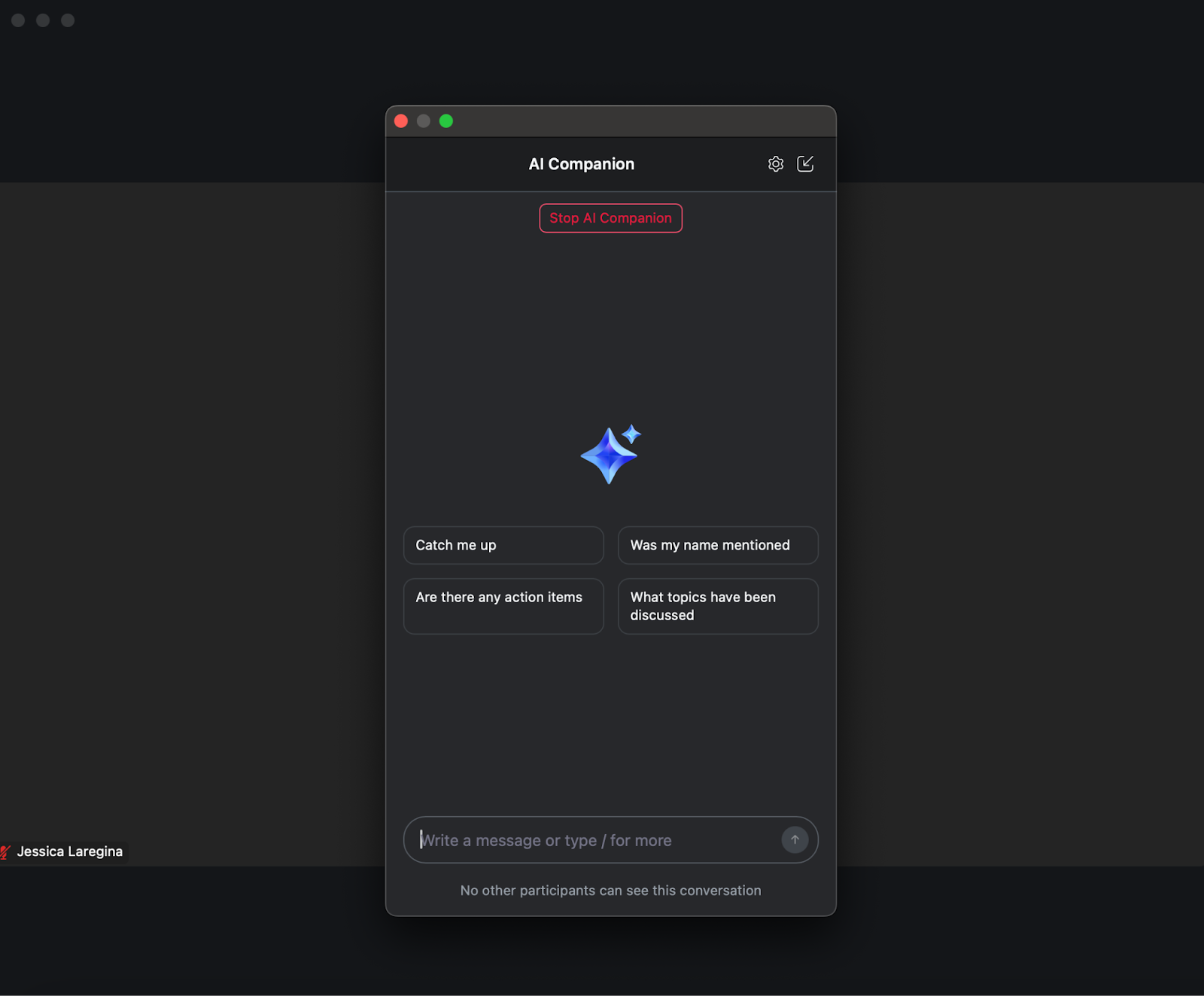
AI Companion firmy Zoom oraz funkcja sporządzania notatek oparta na Gemini w aplikacji Google Meet doskonale sprawdzają się przy codziennym, rutynowym sporządzaniu notatek. Z funkcji tych może korzystać każda osoba mająca za pośrednictwem swojej organizacji dostęp do konta Zoom Business lub G-Suite, a ich obsługa jest bardzo prosta.
Najlepsze jest to, że nie musisz myśleć o tym z wyprzedzeniem.
Wystarczy kliknąć AI Companion w dowolnym momencie rozmowy w Zoomie lub ikonę rozbłysku i ołówka w Google Meet, a narzędzia zaczną nasłuchiwać rozmowy w tle. Możesz także zmienić ustawienia tak, aby ta funkcja była domyślnie włączona (tak właśnie robię). Po zakończeniu rozmowy prowadzący otrzyma wiadomość e-mail z podsumowaniem rozmowy wygenerowanym przez AI. Prowadzący może zmienić ustawienia tak, aby wszyscy uczestnicy spotkania również otrzymali to podsumowanie, choć dostępna jest także opcja udostępnienia podsumowania później.
Podczas korzystania z tej funkcji należy pamiętać, że narzędzia AI do sporządzania notatek, choć bardzo elokwentne, nie powinny być wykorzystywane do rozumienia i umieszczania w kontekście wysoce technicznych lub w inny sposób złożonych informacji. Zauważyłem, że szczególnie podczas rozmów, w których prelegenci korzystają z pomocy wizualnych, AI czasami ich nie uwzględnia, przez co w podsumowaniu brakuje części tego kontekstu.
Narzędzie świetnie radzi sobie jednak z identyfikowaniem najważniejszych wniosków z rozmowy oraz wszelkich opisanych działań, dzięki czemu doskonale nadaje się do potwierdzania wcześniejszych decyzji. Może też okazać się nieoczekiwanie pomocne, gdy próbujesz nadrobić zaległości po wejściu na spotkanie kilka minut po jego rozpoczęciu.
4. Korzystaj z Otter.ai, aby jeszcze sprawniej zarządzać spotkaniami
Osoby szukające bardziej zaawansowanej opcji o szerszej funkcjonalności mogą rozważyć mój drugi najlepszy wybór, Otter.ai. Otter.ai to platforma SaaS zaprojektowana specjalnie po to, aby wprowadzać możliwości AI do spotkań.
Podczas bezpłatnego okresu próbnego miałem okazję przetestować rozbudowaną ofertę premium, ale bezpłatna opcja jest dość ograniczona. Moja firma nie ma korporacyjnej subskrypcji tego narzędzia i wyobrażam sobie, że większość z was również jej nie ma, ale Otter.ai to świetna opcja, jeśli masz pewien wpływ na stos technologiczny swojej firmy lub chcesz zainwestować w to narzędzie samodzielnie.
Otter.ai działa, najpierw synchronizując się z kalendarzem — większość firmowych narzędzi kalendarza (np. Gmail i Outlook) będzie obsługiwana. Otter.ai stosuje strategię cenową freemium, co oznacza, że na podstawowym koncie masz dostęp do większości funkcji, ale możliwość korzystania z nich jest ograniczona.
Następnie możesz zaprosić narzędzie Otter.ai do sporządzania notatek na spotkania, których ma nasłuchiwać. To jeden ze sposobów na zarządzanie limitem 300 minut rozmów miesięcznie w planie podstawowym. Narzędzia Otter.ai do obsługi spotkań zapewniają zarówno podsumowanie, jak i transkrypcję, ale w planie podstawowym oba elementy są ucinane po 30 minutach. Ponadto każde podsumowanie zawiera zrzuty ekranu z rozmowy, co daje pomocny kontekst podczas przeglądania spotkań, w których wykorzystywano pomoce wizualne.
Doceniłem to, że Otter.ai zapewnia zarówno podsumowanie, jak i transkrypcję, a także możliwość edycji w aplikacji, dzięki której mogę edytować podsumowanie, mając bezpośredni dostęp do tego, co rzeczywiście zostało powiedziane. To prosta różnica w UX, która znacząco poprawia moje doświadczenia z korzystania z aplikacji.
Dodatkowe funkcje obejmują:
- Możliwość importowania nagranych klipów oraz generowania podsumowania i transkrypcji (dostępna w planie podstawowym, ale ograniczona do 3 importów).
- Plan każdego połączenia z najważniejszymi punktami (plan Otter Business)
- Asystent AI, który może wykonywać działania następcze, takie jak przygotowywanie wiadomości e-mail po spotkaniu. Ta funkcja wydaje się dostępna w bezpłatnym planie w wersji beta, ale podejrzewam, że po zakończeniu testów beta zostanie nałożony na nią limit.
- Możliwość publikowania podsumowań spotkań w Slacku i udostępniania ich innym członkom zespołu.
Przy cenie $20/miesiąc lub $240/rok plan Business jest nieco zbyt drogi, aby większość osób uznała, że warto w niego inwestować bez dostępu do konta firmowego. Konto Pro jest bardziej rozsądne dla osób indywidualnych i kosztuje około $8 miesięcznie przy subskrypcji rocznej. Korzystam zarówno z Zoom AI Companion, jak i Otter.ai — Zooma używam do ogólnych rozmów, które wymagają mniejszej liczby działań następczych i dotyczą mniej skomplikowanych tematów, natomiast Otter.ai wykorzystuję podczas bardziej niuansowych rozmów, w których dostęp do pomocy wizualnych jest potrzebny do zrozumienia konwersacji.
More Articles
- Dlaczego mapa drogowa sztucznej inteligencji jest odwrócona (i co liderzy mogą z tym zrobić)
- Dlaczego sztuczna inteligencja nie powinna pisać historyjek użytkownika
- 15 najlepszych blogów o zarządzaniu produktem, które warto śledzić w 2026 roku
- Narzędzia do zarządzania produktem: 12 rodzajów & jak je wybrać
5. Publikuj w Confluence za pomocą Zapiera
Nie byłby to artykuł o automatyzacji, gdybym nie wspomniał o Zapierze. Zapier to jedno z moich ulubionych narzędzi do automatyzacji, ponieważ nawet w bezpłatnej wersji oferuje szerokie możliwości i liczne integracje.
Omówienie wszystkich sposobów, na jakie PM-owie mogliby wykorzystać Zapiera do usprawnienia swojej pracy, byłoby niemożliwe, dlatego skupię się tylko na jednym, który wyeliminował konkretną nieefektywność z mojego dnia. Każdy, kto pracował w środowisku pełnym spotkań, jak ma to miejsce niemal we wszystkich firmach, zna wartość sporządzania i publikowania notatek ze spotkań, aby każdy mógł się do nich odwołać.
Choć dostępnych jest wiele narzędzi AI do sporządzania notatek ze spotkań, mniej jest opcji pozwalających faktycznie umieszczać te notatki w miejscu, w którym są dostępne i przydatne.
Instrukcja krok po kroku konfiguracji tej automatyzacji
Zanim zaczniesz, uruchom Zapier i przejdź do integracji E-mail <> Zapier <> Confluence — to właśnie dzięki niej udało mi się automatycznie dostarczać notatki ze spotkań do mojej skrzynki e-mail za pośrednictwem Zoom AI Companion, który publikował je w Confluence. Możesz odtworzyć tę automatyzację, wykonując poniższe kroki!
Krok 1. Zakładając, że masz już skonfigurowane konto Zapier, pierwszym krokiem jest zalogowanie się na konto Zapier i kliknięcie przycisku Utwórz w lewym górnym rogu strony profilu.
Krok 2. Następnie kliknij Zap. Zostaniesz przeniesiony do edytora Zap, w którym możesz skonfigurować automatyzację.
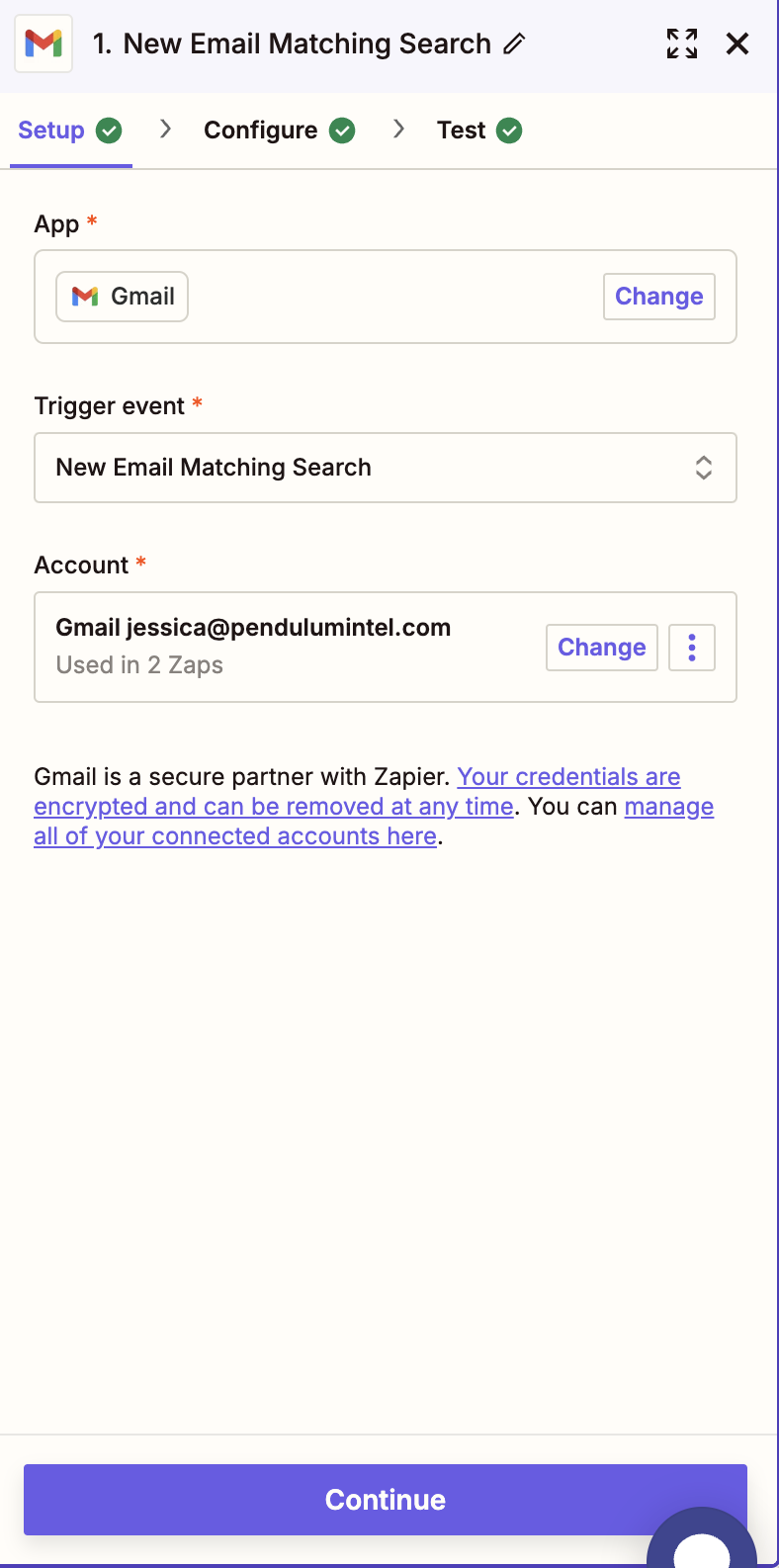
Krok 3. W tym miejscu możesz wybrać opcję użycia Zap AI Copilot, aby pomógł Ci utworzyć Zap, albo ręcznie wprowadzić wyzwalacz i kolejną akcję. Poniżej opisano kroki ręcznej konfiguracji. Zacznij od wybrania modułu Wyzwalacz, a następnie wybierz Gmail jako narzędzie inicjujące.
Krok 4. Następnie wybierz Wyszukiwanie nowych wiadomości e-mail zgodnych z kryteriami jako określone zdarzenie wyzwalające.
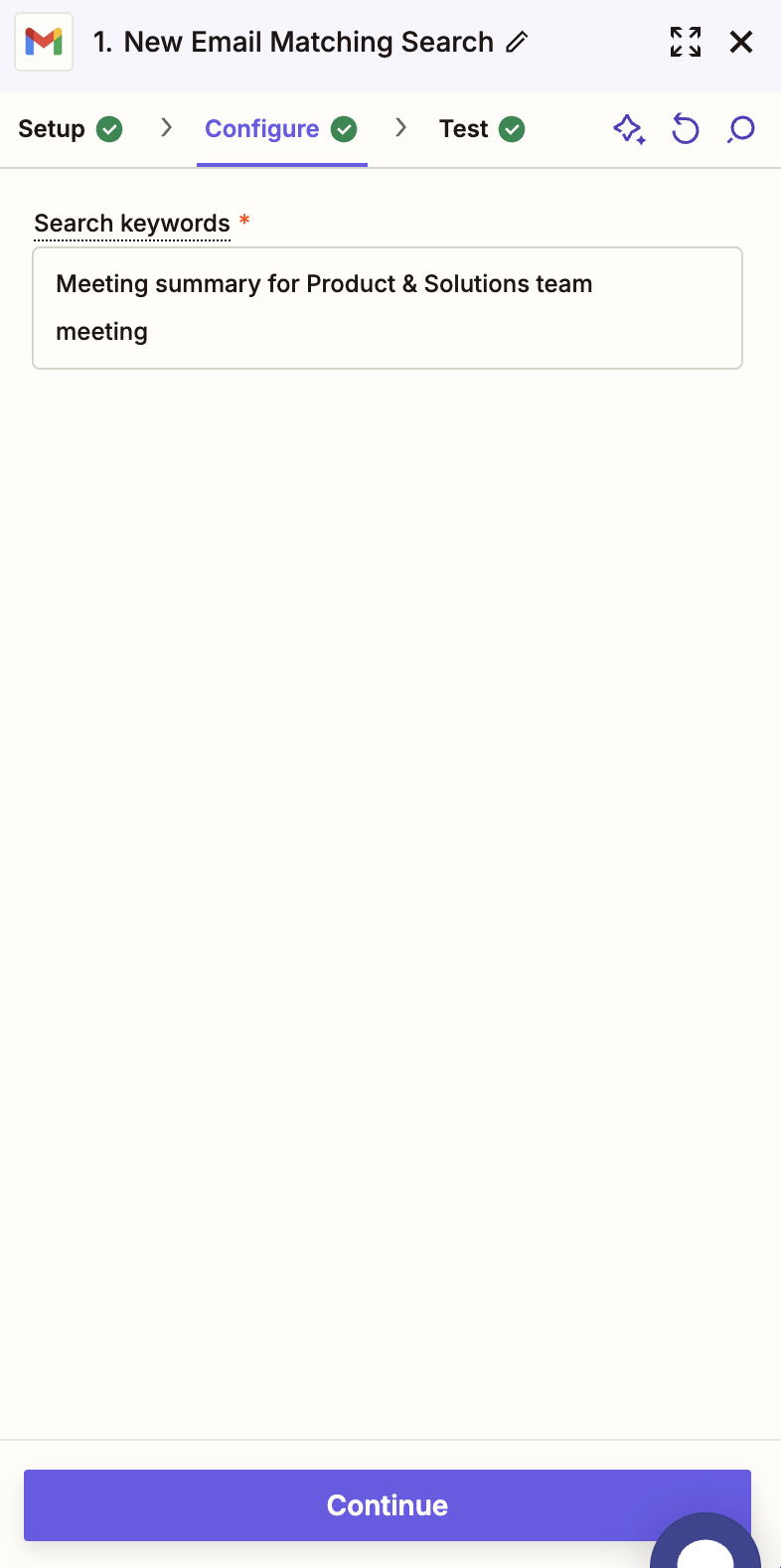
Krok 5. W następnym oknie podaj temat wiadomości z e-maili Podsumowanie AI, które otrzymujesz od Zoom AI Companion. Będzie on wyglądać mniej więcej tak: „Podsumowanie spotkania dotyczącego spotkania synchronizacyjnego Design / Product”. Po wprowadzeniu tematu wiadomości Zapier przetestuje ten wyzwalacz, wyszukując w skrzynce e-maile pasujące do tego
Praktyczna wskazówka
Ten krok może być nieco kłopotliwy, jeśli masz różne zestawy notatek ze spotkań, które powinny trafiać do różnych folderów. W takiej sytuacji radzę skonfigurować wiele Zapów!
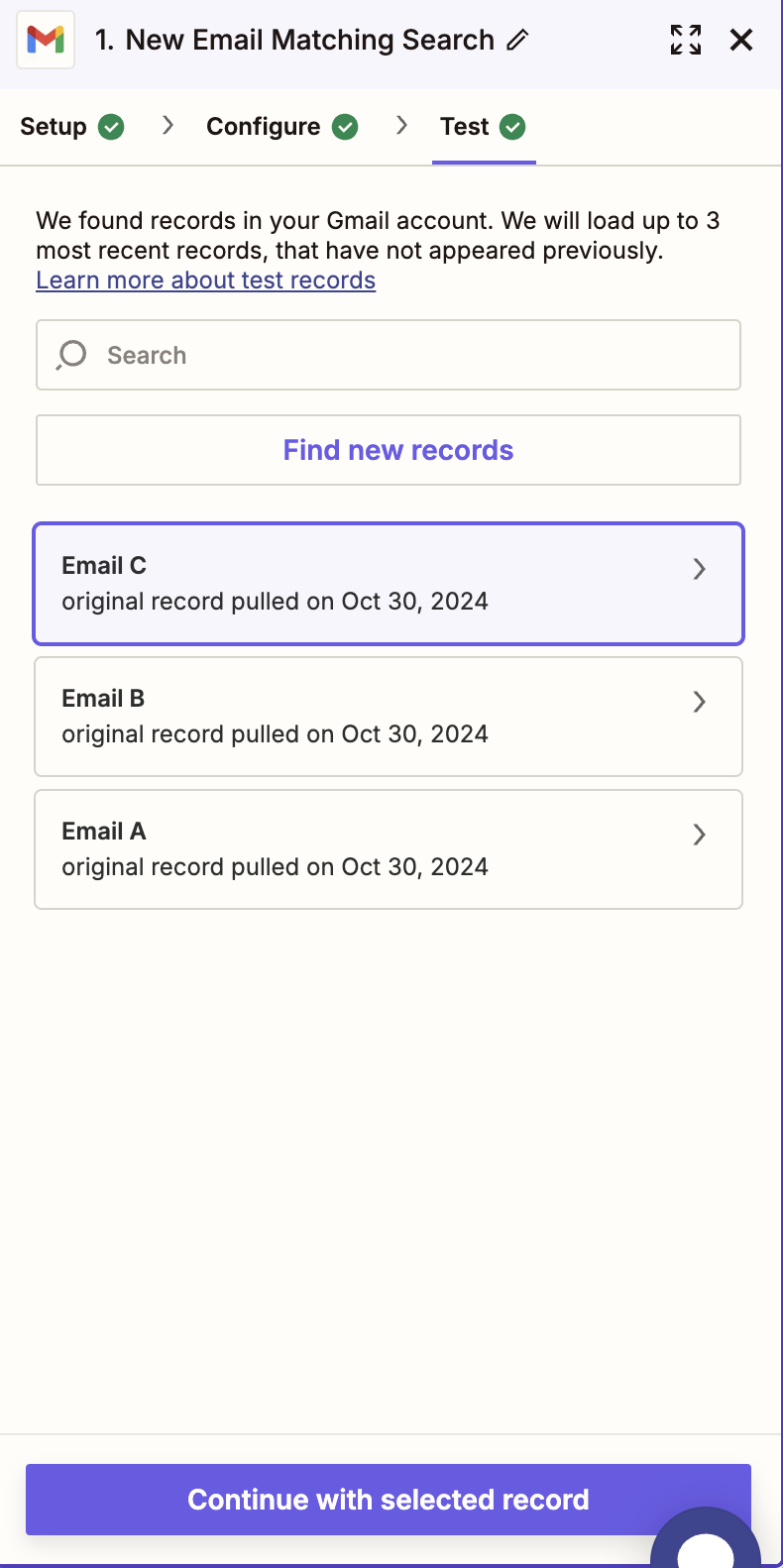
Krok 6. Zakładając, że test zakończył się pomyślnie, Zapier wyszuka teraz w Twojej skrzynce e-mail wiadomości pasujące do wcześniej wprowadzonych kryteriów wyszukiwania. Wyszukiwanie może zwrócić wiele wiadomości, ale wybierz tę, która zawiera Podsumowanie spotkania
Krok 7. Następnie będzie można wybrać Confluence Cloud jako zdarzenie akcji. Po przetestowaniu tej integracji przez Zapier pojawi się prośba o wybranie wykonywanej akcji. Wybierz opcję „Utwórz nową stronę”.
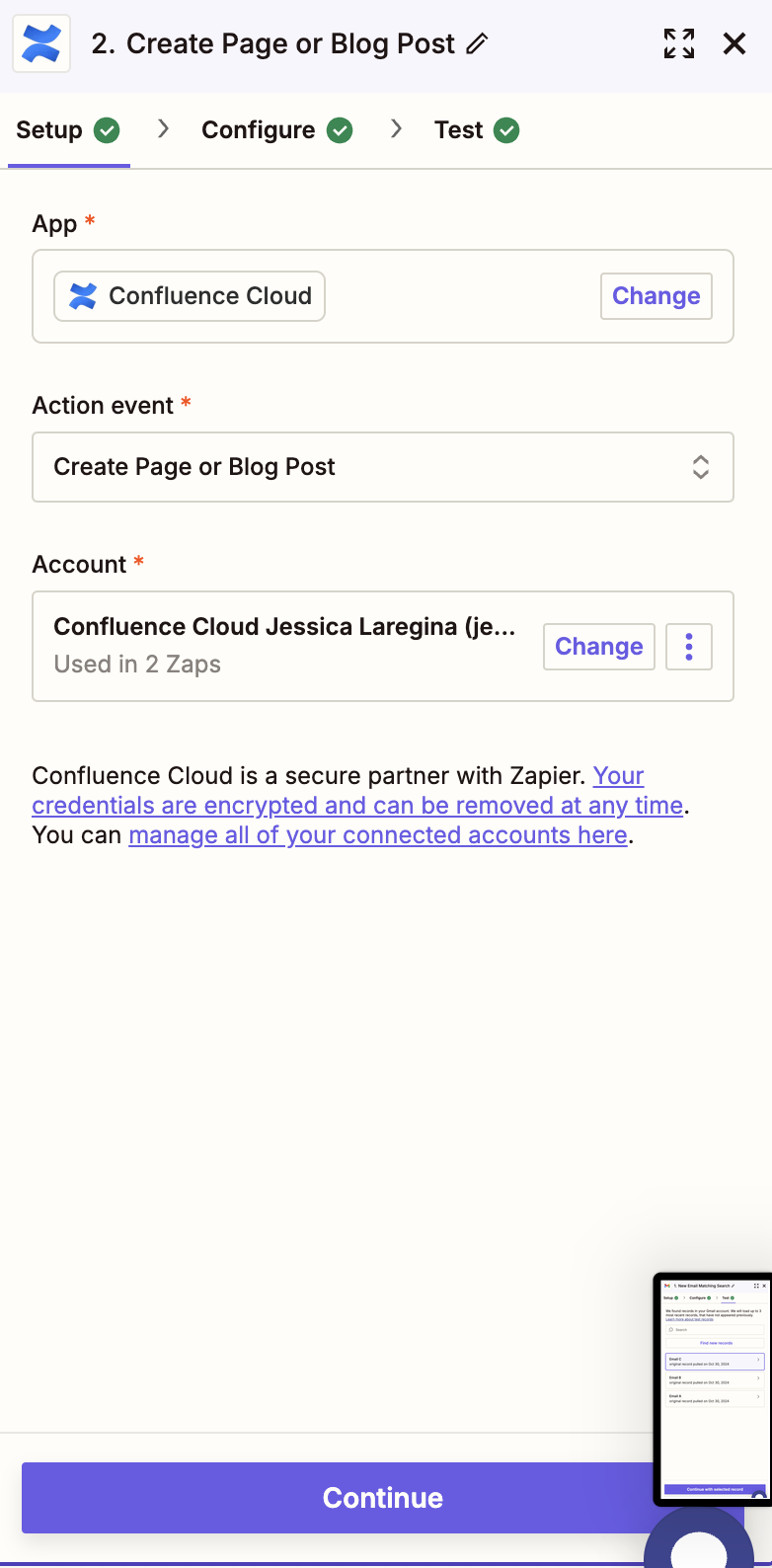
Krok 8. W tym momencie Zapier poprowadzi Cię przez określenie, w którym miejscu instancji Confluence Twojej firmy ma zostać umieszczona nowa strona. Możesz wybrać lokalizację tak szczegółową jak konkretna przestrzeń w większej instancji Confluence, co może nie być wystarczająco precyzyjne dla osób, które odbywają wiele spotkań i mają wiele podfolderów dla każdego z nich.
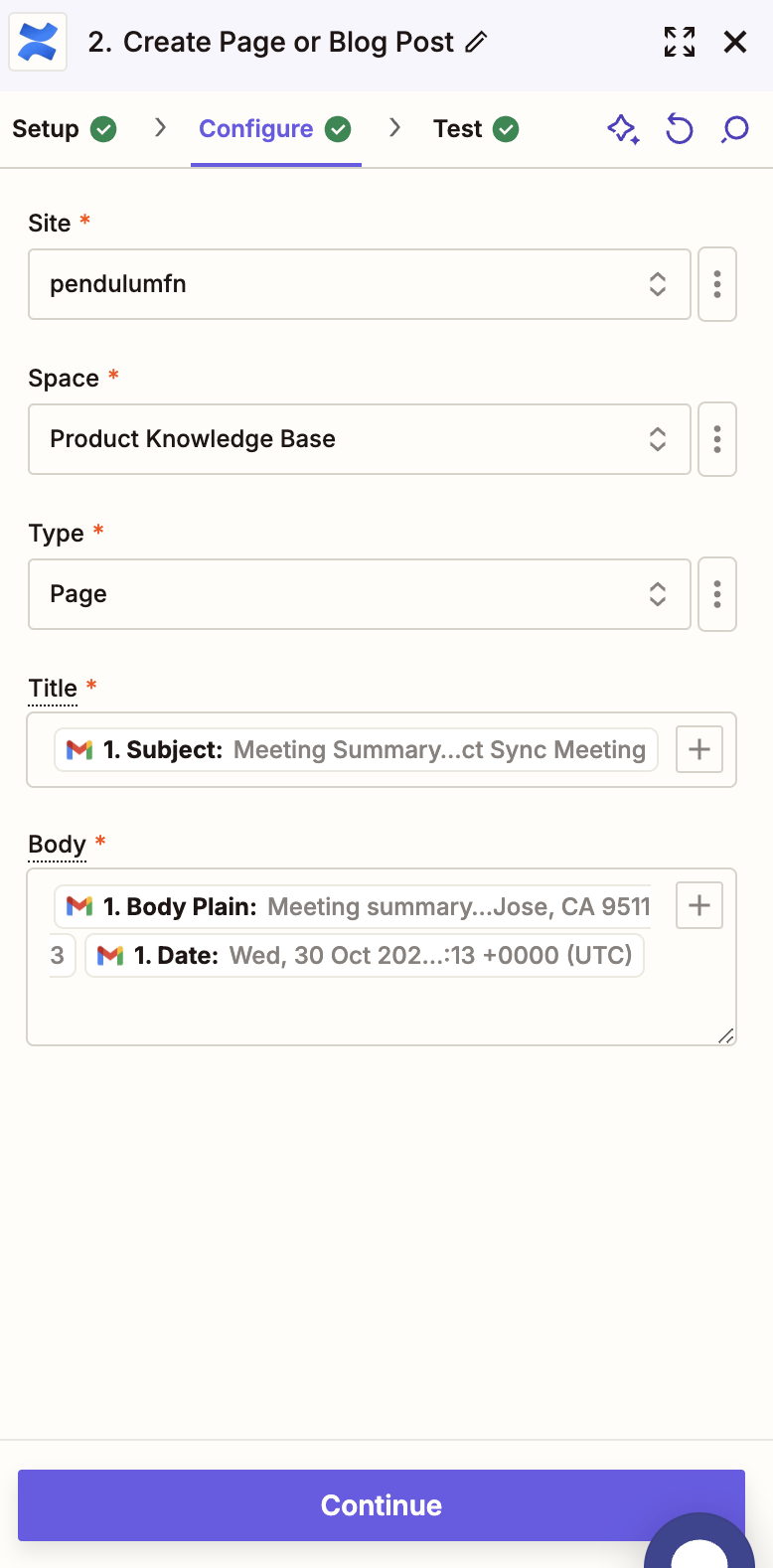
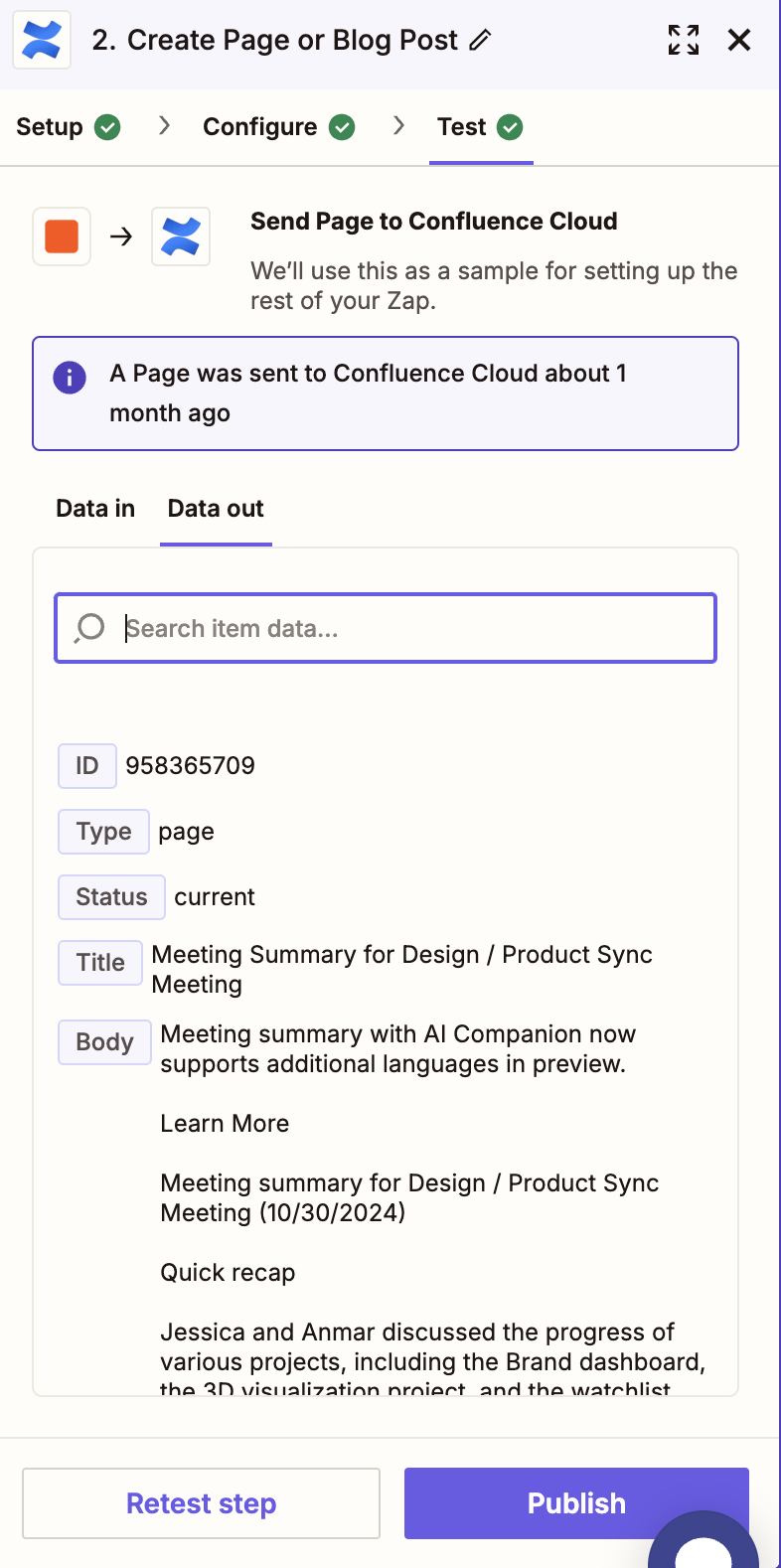
Krok 9. Ostatnim krokiem jest zmapowanie treści, aby upewnić się, że Zapier pobiera z wiadomości e-mail odpowiednią treść i publikuje ją w Confluence we właściwym formacie. Dla tych z Was, którzy nie znają Zapiera, mapowanie pól jest powszechną praktyką stosowaną w większości automatyzacji przepływów pracy. Na koniec przypisz temat wiadomości e-mail do tytułu strony w Confluence, a treść wiadomości e-mail do treści strony w Confluence.
Praktyczna wskazówka
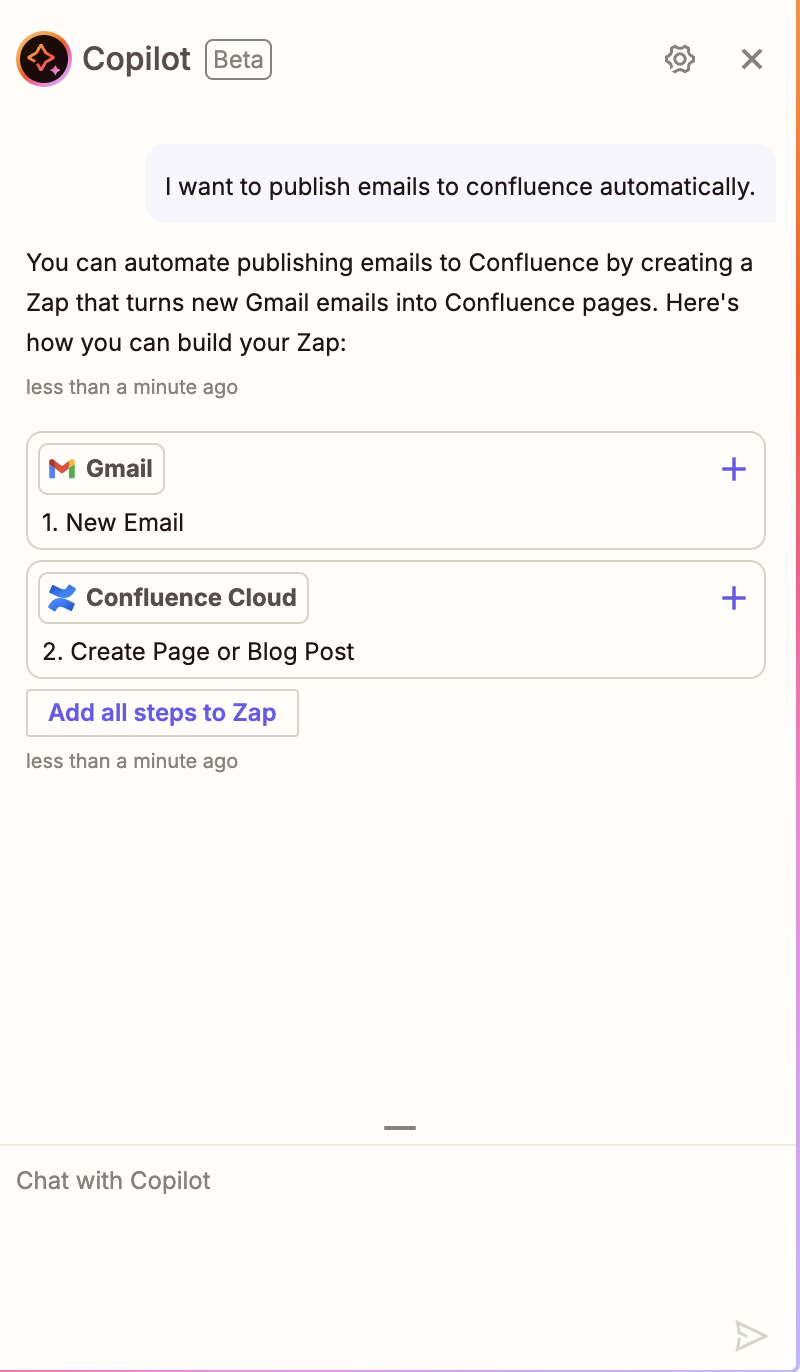
Możesz użyć funkcji Copilot w Zapierze, aby przyspieszyć ten proces! Poniższy zrzut ekranu pokazuje prosty monit, który skraca ten proces o połowę.
I oto one — pięć prostych automatyzacji niewymagających kodu, które przywróciły kreatywny czas do mojego dnia!
Sztuczna inteligencja otwiera ogromne możliwości, szczególnie gdy wykorzystuje się ją jako narzędzie do eliminowania nieefektywności.
Co jednak ważniejsze, mam nadzieję, że wykorzystasz te wskazówki dotyczące zarządzania produktem wspomaganego przez sztuczną inteligencję, inteligentne narzędzia i inne rozwiązania, aby (w większości) zostawić żmudną pracę za sobą i wrócić do kluczowych zadań związanych z tworzeniem, psuciem i budowaniem świetnych produktów.
Jeśli spodobał Ci się ten artykuł, koniecznie zajrzyj do naszego newslettera, w którym znajdziesz najlepsze w branży treści dotyczące zarządzania produktem!