

Poruszanie się po świecie projektowania stron internetowych może być trudne, szczególnie gdy dostęp do internetu jest zawodny. Programy do projektowania stron internetowych offline oferują rozwiązanie, umożliwiając zespołowi pracę bez przerw. Narzędzia te znacznie ułatwiają bezpieczne i wydajne zarządzanie projektami.
Z mojego doświadczenia wynika, że wybór odpowiedniego oprogramowania może wyeliminować typowe problemy, takie jak zależność od internetu i obawy dotyczące bezpieczeństwa. Przetestowałem i przeanalizowałem kilka rozwiązań do projektowania stron internetowych offline, aby przedstawić Ci bezstronne zestawienie najlepszych dostępnych opcji.
W tym artykule znajdziesz dokładnie opracowany przegląd najlepszych kreatorów stron internetowych działających offline. Omówię najważniejsze funkcje, zalety i wady, pomagając Ci podjąć świadomą decyzję dla Twojego zespołu. Przejdźmy do znalezienia rozwiązania idealnie dopasowanego do Twoich potrzeb.
Why Trust Our Software Recommendations
6,700+
Reviews
20
Industry experts
16+
Evaluation factors
14
Years
Our team has been testing and reviewing software since 2012. As product managers ourselves, we know how difficult—and important—it is to choose the right software.
For this guide, we evaluated tools using hands-on testing and independent research, scoring tools using our selection criteria.
Our reviews reflect our human editorial judgment, not a sales pitch.
Expert reviewers:
- Andrew LumbySenior TPM
- Cristiano ValimSenior UI/UX Lead


Tabela porównawcza: programy do projektowania stron internetowych offline
Ta tabela porównawcza podsumowuje szczegóły cenowe wybranych przeze mnie najlepszych programów do projektowania stron internetowych offline.
| Tool | Best For | Trial Info | Price | ||
|---|---|---|---|---|---|
| 1 | Najlepszy do eksportowania motywów CMS na wiele platform | Dostępna bezpłatna wersja do pobrania | Od $49 (jednorazowy zakup) | Website | |
| 2 | Najlepszy do natywnego dla Maca tworzenia witryn offline | Dostępny bezpłatny plan | Od 112.99 USD jednorazowo | Website | |
| 3 | Najlepszy do natywnych dla komputerów Mac eksportów witryn Tailwind | Dostępna bezpłatna wersja próbna | Od $99/rok (rozliczane rocznie) | Website | |
| 4 | Najlepszy wybór do przenośnych witryn opartych na otwartym kodzie źródłowym | Dostępny bezpłatny plan + 14-dniowy bezpłatny okres próbny | Od $15/miesiąc (rozliczenie roczne) | Website | |
| 5 | Najlepsze rozwiązanie do kontroli responsywności | 14-dniowy bezpłatny okres próbny | Od $12/użytkownika/miesiąc (rozliczane rocznie) | Website | |
| 6 | Najlepszy do pracy nad stronami internetowymi skoncentrowanej na kodzie | 7-dniowy bezpłatny okres próbny | Od $22.99/miesiąc (rozliczane rocznie) | Website | |
| 7 | Najlepsze narzędzie do wizualnej edycji kodu opartego na frameworkach | Dostępna bezpłatna wersja próbna | Od $12/użytkownika/miesiąc | Website | |
| 8 | Najlepszy do responsywnego projektowania z jednorazową licencją | Dostępna bezpłatna 30-dniowa wersja próbna | Od $59.95 | Website | |
| 9 | Najlepszy do responsywnych stron kupowanych jednorazowo | Dostępny bezpłatny edytor HTML | Od $99/miesiąc | Website | |
| 10 | Najlepsze rozwiązanie do tworzenia stron publikowanych na dowolnym serwerze | Dostępny bezpłatny plan | Od €99 | Website |




Recenzje najlepszych programów do projektowania stron internetowych offline
Poniżej znajdują się moje szczegółowe podsumowania najlepszych programów do projektowania stron internetowych offline, które trafiły na moją listę. W recenzjach szczegółowo omawiam najważniejsze funkcje, zalety i wady, integracje oraz idealne zastosowania każdego narzędzia, aby pomóc Ci znaleźć najlepsze rozwiązanie dla siebie.
 Najlepszy do eksportowania motywów CMS na wiele platform
- Dostępna bezpłatna wersja do pobrania
- Od $49 (jednorazowy zakup)

TemplateToaster pomaga początkującym tworzyć witryny bez znajomości programowania. TemplateToaster to działający w systemie Windows kreator stron internetowych na komputer, który nie wymaga połączenia z internetem i pozwala wizualnie projektować witryny oraz eksportować je jako instalowalne motywy dla WordPressa, Joomla, Drupala, Magento oraz kilku innych platform CMS.
Dla kogo TemplateToaster jest najlepszy?
TemplateToaster to dobry wybór dla niezależnych projektantów i agencji zarządzających witrynami klientów na wielu platformach CMS, którzy szukają niedrogiego narzędzia kupowanego jednorazowo i działającego całkowicie bez połączenia z internetem.
Dlaczego wybrałem TemplateToaster
Wybrałem TemplateToaster jako jedno z najlepszych narzędzi, ponieważ przełączanie CMS-ów jednym kliknięciem pozwala wziąć pojedynczy projekt i wyeksportować go jako instalowalny motyw dla WordPressa, Joomla, Drupala, Magento lub PrestaShop bez konieczności tworzenia wszystkiego od nowa. Podoba mi się, że cały proces odbywa się lokalnie, więc pliki projektu klienta nigdy nie opuszczają Twojego komputera. Jeśli zarządzasz projektami tworzonymi na wielu platformach CMS, ta elastyczność eksportu jest naprawdę trudna do odtworzenia w jednym narzędziu działającym bez połączenia z internetem.
Najważniejsze funkcje TemplateToaster
- Wbudowany klient FTP: Publikuj gotową witrynę HTML/CSS bezpośrednio na swoim serwerze z poziomu aplikacji, bez konieczności korzystania z osobnego narzędzia FTP.
- Przełączanie wersji Bootstrapa: Wybierz dla swojego projektu Bootstrap 3, 4 lub 5 i w razie potrzeby przełączaj się między wersjami tego środowiska.
- Bezpłatna wersja próbna bez limitu czasowego: Pobieraj aplikację i korzystaj bezterminowo z pełnego zestawu funkcji przed zakupem, bez konieczności podawania danych karty kredytowej.
- Edytory własnego CSS, JS i PHP: Pisz i zapisuj własne style, skrypty oraz funkcje WordPressa bezpośrednio w aplikacji na komputer.
Integracje TemplateToaster
TemplateToaster eksportuje instalowalne motywy dla WordPressa, Joomla, Drupala, Magento, PrestaShop, WooCommerce, OpenCart, VirtueMart i Bloggera. Obsługuje także statyczny HTML, Bootstrap 3–5 oraz publikowanie za pośrednictwem wbudowanego klienta FTP.
Pros and Cons
Pros:
- Działa całkowicie offline w systemie Windows
- Wizualne płótno przyspiesza tworzenie stron
- Eksportuje przejrzyste i poprawne pliki witryny
Cons:
- Dostępność wyłącznie w systemie Windows ogranicza elastyczność urządzeń
- Układy responsywne wymagają ręcznych korekt
Learn more about TemplateToaster: Najlepszy do natywnego dla Maca tworzenia witryn offline
- Dostępny bezpłatny plan
- Od 112.99 USD jednorazowo
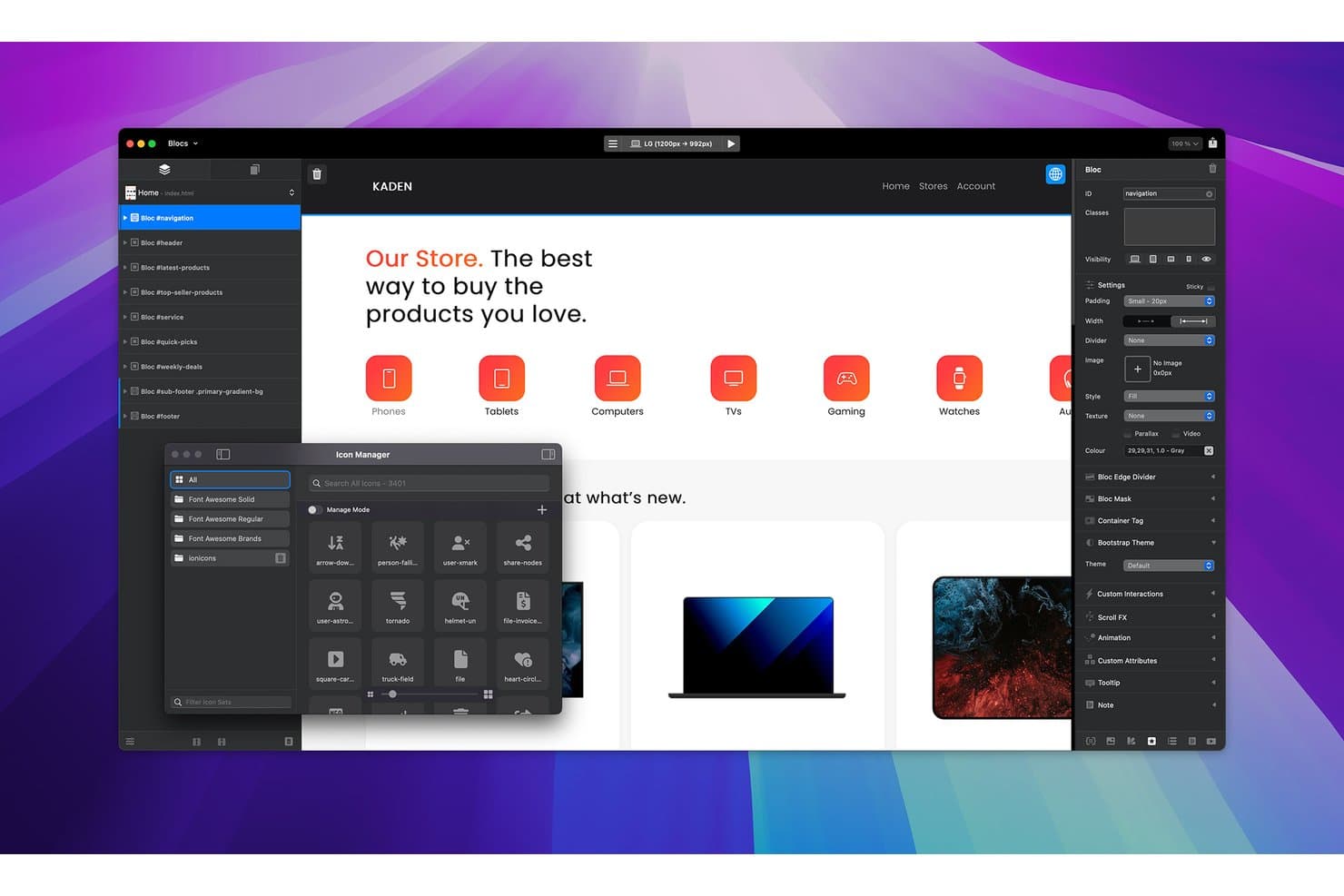
Blocs pozwala użytkownikom przeglądać i wstawiać ikony za pomocą wbudowanego Menedżera ikon. Blocs to natywny dla Maca, działający offline kreator stron internetowych, który pozwala wizualnie projektować, zarządzać witrynami i publikować je za pomocą systemu komponentów Bloc i Bric typu „przeciągnij i upuść”, opartego na Bootstrapie, z wbudowaną publikacją przez FTP/SFTP i lokalnym zarządzaniem zasobami.
Dla kogo Blocs jest najlepszym wyborem?
Blocs to doskonały wybór dla freelancerów i agencji projektowych pracujących na komputerach Mac, którzy chcą tworzyć i publikować witryny klientów całkowicie offline, bez cyklicznej subskrypcji.
Dlaczego wybrałem Blocs
Blocs znalazł się na mojej krótkiej liście, ponieważ jest jedynym znanym mi natywnym dla Maca kreatorem działającym offline, który łączy kompletny wizualny system projektowania z wbudowaną publikacją przez FTP/SFTP i nie wymaga subskrypcji. Podoba mi się system komponentów Bloc i Bric, który pozwala układać gotowe sekcje oraz dodawać karuzele, okna modalne czy odtwarzacze multimedialne bez pisania ani jednej linii kodu. Wbudowany Menedżer publikowania obsługuje przesyłanie przez SFTP wyłącznie zmienionych plików i przechowuje dane logowania do serwera w pęku kluczy macOS, dzięki czemu publikujesz prawdziwe witryny, a nie tylko prototypy.
Najważniejsze funkcje Blocs
- System komponentów Bloc i Bric: Układaj gotowe układy sekcji (Blocs) i dodawaj interaktywne elementy, takie jak karuzele, okna modalne i odtwarzacze multimedialne (Brics), bez pisania kodu.
- CSS Grid i edytor klas: Projektuj płynne lub precyzyjne co do piksela układy za pomocą CSS Grid, korzystając z edytora klas do kontrolowania teł, gradientów, cieni i typografii.
- Elementy sterujące punktami przerwania responsywności: Dostosowuj układy do czterech punktów przerwania Bootstrapa oraz pokazuj lub ukrywaj elementy dla poszczególnych punktów przerwania, aby precyzyjnie projektować responsywne witryny.
- Menedżer zasobów z lokalną optymalizacją obrazów: Importuj, grupuj i zarządzaj plikami lokalnie, korzystając z wbudowanej funkcji szybkiej kompresji, automatycznego generowania plików WebP oraz kontroli leniwego ładowania dla każdego obrazu.
Integracje Blocs
Blocs łączy się z hostingiem przez FTP, SFTP i FTPS, a w wersji Plus obsługuje eksport motywów WordPress. Obsługuje również Stripe, Paddle, Ecwid, Google Fonts, Adobe Fonts, marketplace Blocs Store oraz interfejs API dla deweloperów.
Pros and Cons
Pros:
- Natywna edycja offline na Macu
- Lokalna optymalizacja WebP i grupowanie zasobów
- Wielokrotnego użytku Blocs przyspieszają tworzenie wielostronicowych witryn
Cons:
- Obsługa wyłącznie urządzeń Apple ogranicza zespoły korzystające z różnego sprzętu
- Pełna edycja kodu HTML strony nadal jest niedostępna
Learn more about Blocs:- Najlepszy do natywnych dla komputerów Mac eksportów witryn Tailwind
- Dostępna bezpłatna wersja próbna
- Od $99/rok (rozliczane rocznie)
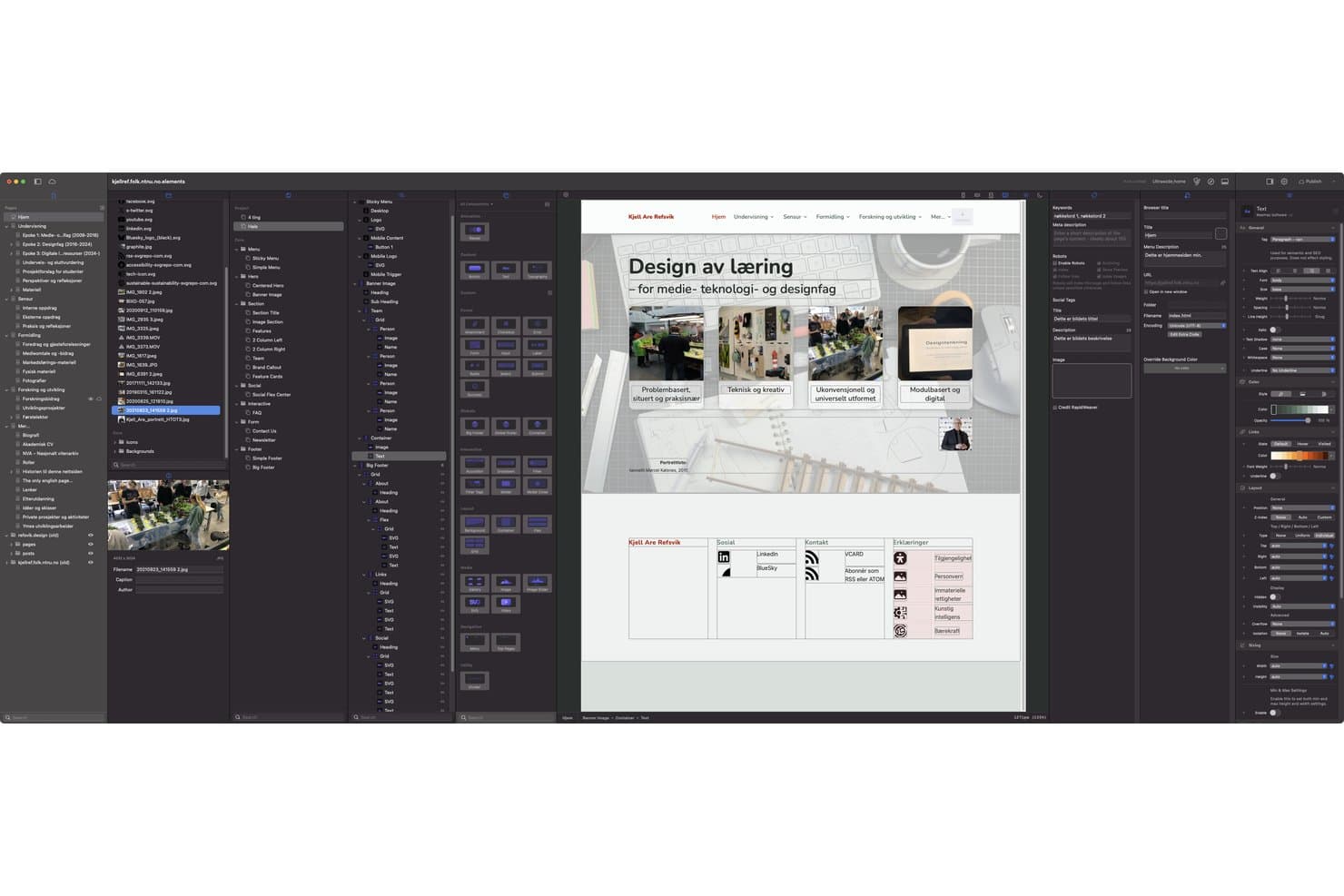
RapidWeaver pozwala użytkownikom tworzyć i wyświetlać podgląd pełnych witryn za pomocą narzędzi działających na zasadzie przeciągania i upuszczania. RapidWeaver Elements to natywny dla komputerów Mac, działający offline kreator stron internetowych, który pozwala wizualnie projektować, tworzyć i publikować statyczne witryny za pomocą edytora WYSIWYG z funkcją przeciągania i upuszczania, opartego na Tailwind CSS, z obsługą niestandardowych komponentów, systemu CMS opartego na Markdown oraz elastycznego publikowania przez FTP, SFTP, S3 lub eksport lokalny.
Dla kogo RapidWeaver jest najlepszy?
RapidWeaver Elements to dobry wybór dla freelancerów i agencji pracujących na komputerach Mac, którzy chcą tworzyć i eksportować czyste statyczne witryny wykorzystujące Tailwind bez korzystania z narzędzia działającego w przeglądarce.
Dlaczego wybrałem RapidWeaver
RapidWeaver Elements znalazł się na mojej krótkiej liście, ponieważ jest jedynym natywnym dla komputerów Mac kreatorem działającym offline, który bezpośrednio generuje czysty kod Tailwind CSS, bez konieczności korzystania z zewnętrznego etapu eksportu. Podoba mi się, że elementy globalne pozwalają połączyć nagłówki i stopki w całej witrynie, dzięki czemu jedna zmiana natychmiast pojawia się wszędzie. Elastyczne opcje publikowania, w tym FTP, SFTP i Amazon S3, oznaczają, że możesz przekazać gotową statyczną witrynę praktycznie do dowolnego hosta bez korzystania z osobnego narzędzia wdrożeniowego.
Najważniejsze funkcje RapidWeaver
- Elementy wielokrotnego użytku: Połącz nagłówki, stopki i sekcje w całej witrynie, aby jedna zmiana aktualizowała każdą stronę, która z nich korzysta.
- Responsywne ustawienia na poziomie punktów przerwania: Zmieniaj ustawienia układu, odstępów i rozmiarów dla każdego zdefiniowanego przez użytkownika punktu przerwania bezpośrednio w Inspektorze.
- Wbudowany CMS Markdown: Przechowuj i zarządzaj treścią jako zwykłymi plikami Markdown z nagłówkiem YAML — nie jest potrzebna baza danych, a pliki są zgodne z Git.
- Asystent AI Elements: Połącz własny klucz API OpenAI lub Anthropic, aby uzyskać pomoc AI wewnątrz aplikacji, z serwerem MCP dla Claude Desktop i Cursor.
Integracje RapidWeaver
RapidWeaver integruje się z kluczami API OpenAI i Anthropic, a także z Claude Desktop, Cursor i trybem pracy ChatGPT Work za pośrednictwem serwera MCP. Obsługuje również iCloud Drive do synchronizacji projektów oraz VS Code do podświetlania składni Elements.
Pros and Cons
Pros:
- Czysty kod Tailwind dla statycznych witryn
- Elementy globalne aktualizują współdzielone sekcje w całej witrynie
- Podglądy lokalne obejmują ustawienia punktów przerwania
Cons:
- Obsługa wyłącznie komputerów Mac wyklucza zespoły wieloplatformowe
- Aktywacja online zakłóca pracę w pełni offline
Learn more about RapidWeaver:  Najlepszy wybór do przenośnych witryn opartych na otwartym kodzie źródłowym
- Dostępny bezpłatny plan + 14-dniowy bezpłatny okres próbny
- Od $15/miesiąc (rozliczenie roczne)
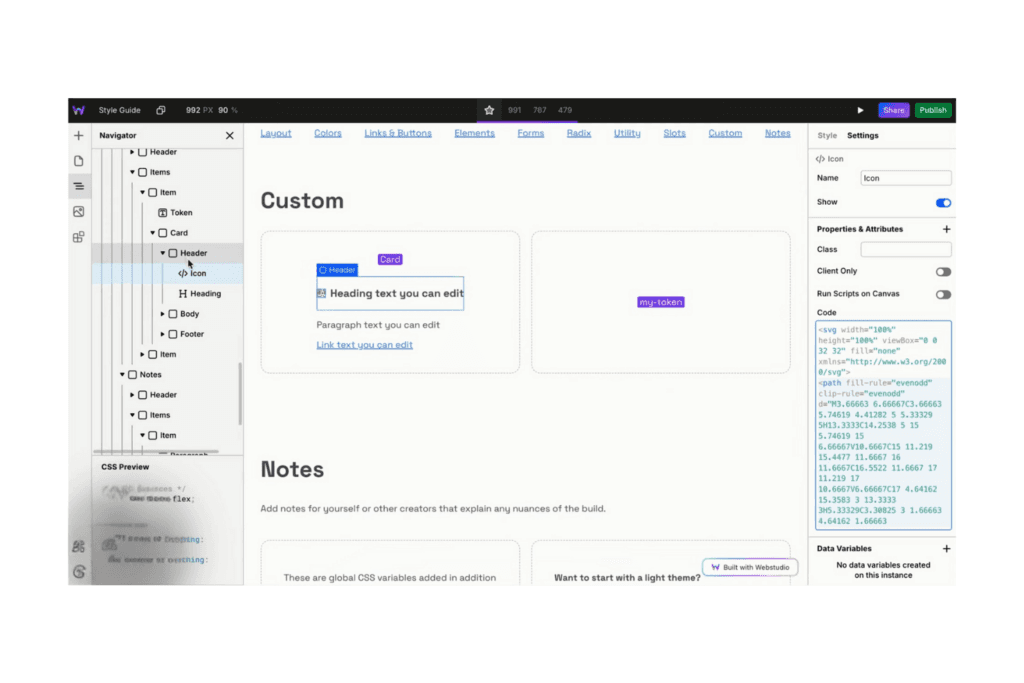
Webstudio pomaga tworzyć wydajne witryny z integracjami CMS. Webstudio to oparty na otwartym kodzie źródłowym, działający w przeglądarce wizualny kreator stron internetowych z pełnym edytorem CSS, narzędziami do tworzenia układów metodą przeciągania i upuszczania, tokenami projektowymi wielokrotnego użytku oraz eksportem statycznych i dynamicznych witryn za pomocą interfejsu wiersza poleceń.
Dla kogo Webstudio jest najlepszym wyborem?
Webstudio jest odpowiednie dla programistów i projektantów technicznych, którzy chcą korzystać z elastyczności otwartego kodu źródłowego oraz mieć możliwość eksportowania i hostowania swoich witryn w dowolnym miejscu.
Dlaczego wybrałem Webstudio
Uwzględniłem Webstudio wśród najlepszych propozycji, ponieważ jego baza kodu o otwartym źródle daje programistom coś rzadko spotykanego: możliwość zsynchronizowania całego projektu lokalnie za pomocą interfejsu wiersza poleceń, wyeksportowania go jako statycznego pliku ZIP lub pełnej aplikacji Remix oraz hostowania go w dowolnej kontrolowanej przez nich infrastrukturze. Podoba mi się, że polecenie
npx webstudio syncpobiera projekt w postaci przenośnych plików JSON i plików zasobów, dzięki czemu przenośność witryny jest naprawdę praktyczna, a nie tylko marketingowym hasłem.Najważniejsze funkcje Webstudio
- Pełny dostęp do właściwości CSS: Panel stylów udostępnia każdą właściwość CSS, w tym zmienne,
calc()i konwersję jednostek, dzięki czemu można stosować precyzyjne style bez pisania kodu poza edytorem. - Niestandardowe i zaawansowane punkty przerwania: Dodawaj własne punkty przerwania obok warunków mediów, takich jak tryb ciemny, ograniczenie animacji i typ wskaźnika, korzystając z podglądu każdego z nich na żywym płótnie.
- Biblioteka komponentów Radix UI: Przeciągaj gotowe interaktywne komponenty — listy rozwijane, okna dialogowe, karty i akordeony — i stylizuj je bezpośrednio na płótnie bez niestandardowego kodu.
- Panel zasobów z uporządkowanymi kolekcjami: Organizuj obrazy, czcionki, pliki kodu i inne zasoby w zagnieżdżonych folderach, a następnie oznacz dowolny folder jako uporządkowaną kolekcję treści do obsługi procesów w stylu systemu CMS.
Integracje Webstudio
Webstudio integruje się z narzędziami Strapi, Hygraph, Notion, Baserow, Contentful, Payload, Directus, WordPress i Ghost. Obsługuje źródła danych REST i GraphQL, a także połączenia webhooków z n8n i Make.com.
Pros and Cons
Pros:
- Przenośność projektu o otwartym kodzie źródłowym
- Precyzyjna kontrola CSS i siatki
- Interfejs wiersza poleceń umożliwia lokalny podgląd eksportu
Cons:
- Brak obsługi edycji offline
- Wyeksportowany kod jest trudny do ręcznej edycji
Learn more about Webstudio: Najlepsze rozwiązanie do kontroli responsywności
- 14-dniowy bezpłatny okres próbny
- Od $12/użytkownika/miesiąc (rozliczane rocznie)
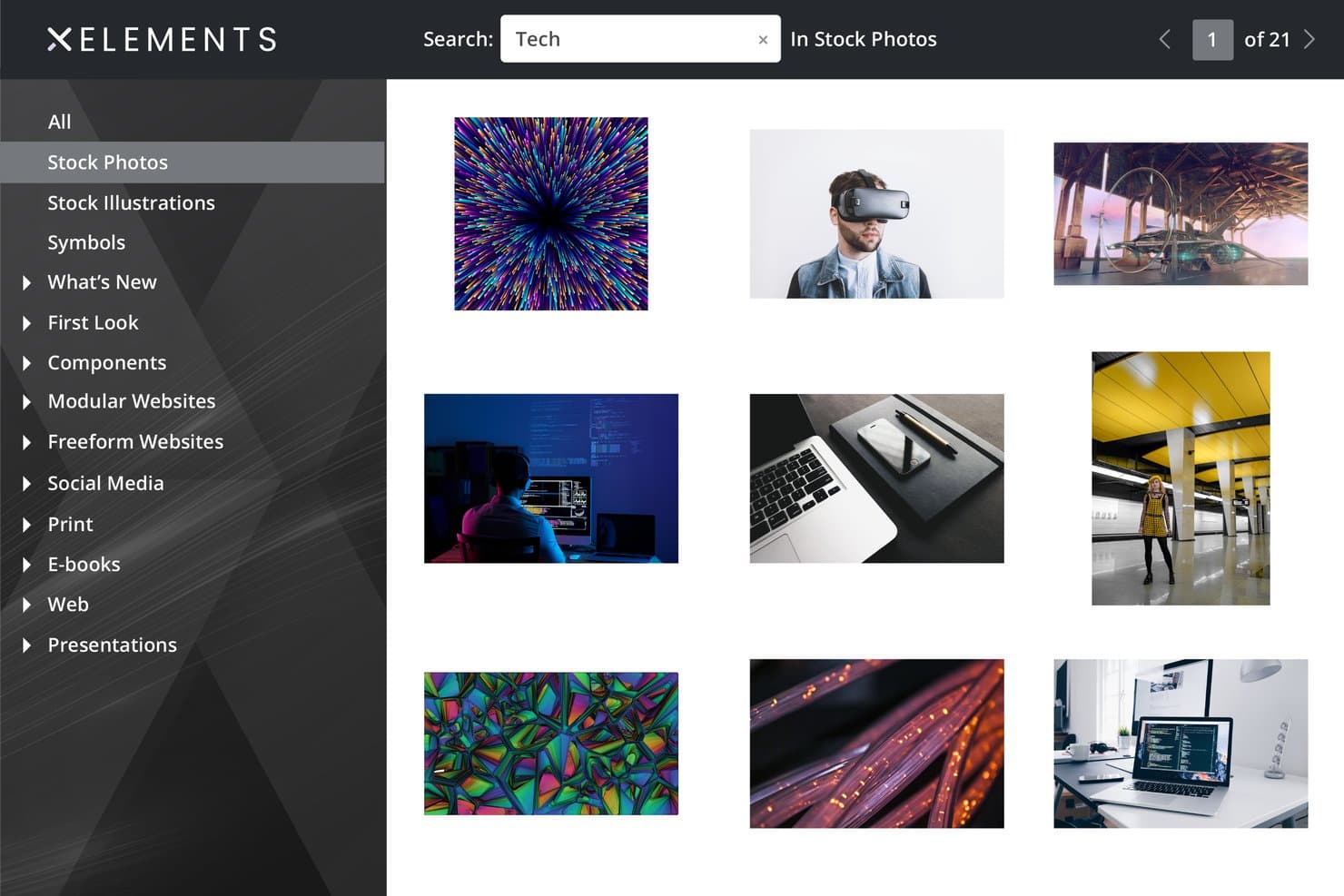
Xara Web Designer+ zawiera bibliotekę zdjęć stockowych z funkcją wyszukiwania. Xara Web Designer+ to działająca offline wyłącznie w systemie Windows aplikacja do projektowania stron internetowych, która umożliwia tworzenie i publikowanie wielostronicowych witryn za pomocą wizualnego edytora typu przeciągnij i upuść, układów odręcznych i z elastycznymi blokami, wbudowanych narzędzi graficznych oraz oddzielnych responsywnych wariantów dla komputerów, tabletów i urządzeń mobilnych.
Dla kogo Xara Web Designer+ jest najlepszym wyborem?
Xara Web Designer+ to dobre rozwiązanie dla freelancerów i hobbystów korzystających z systemu Windows, którzy chcą mieć precyzyjną kontrolę nad wyglądem swojej witryny na każdym rozmiarze ekranu bez pisania ani jednej linii kodu.
Dlaczego wybrałem Xara Web Designer+
Wybrałem Xara Web Designer+, ponieważ jego dedykowany system wariantów zapewnia bezpośrednią kontrolę nad dokładnym wyglądem witryny przy każdej szerokości ekranu. Zamiast polegać na automatycznej logice punktów przerwania, tworzysz oddzielne układy dla komputerów, tabletów i urządzeń mobilnych we własnych kartach i możesz wyświetlać je obok siebie. Gdy pasek nawigacji znajduje się zbyt nisko na urządzeniu mobilnym albo kolumna z elastycznymi blokami niezgrabnie zwija się na tablecie, możesz naprawić to bezpośrednio w danym wariancie, nie zmieniając pozostałych.
Najważniejsze funkcje Xara Web Designer+
- Wbudowane publikowanie przez FTP/SFTP: Publikuj witrynę bezpośrednio na dowolnym hostingu, wprowadzając dane dostępowe FTP, FTPS lub SFTP w aplikacji, z możliwością konfiguracji portu i podfolderu dla każdego projektu.
- Układy odręczne i z elastycznymi blokami: Umieszczaj elementy w dowolnym miejscu na stronie za pomocą bloków odręcznych albo organizuj treści w uporządkowanych siatkach przy użyciu elastycznych bloków.
- Wbudowane narzędzia do edycji zdjęć i grafiki wektorowej: Edytuj zdjęcia, stosuj filtry i twórz grafikę wektorową bez opuszczania aplikacji, korzystając ze zintegrowanych narzędzi do rysowania i edycji obrazów.
- Automatyczne generowanie mapy witryny: Xara automatycznie generuje mapę witryny po wprowadzeniu adresu URL witryny, zapewniając podstawowe wsparcie dla SEO na stronie bez konieczności ręcznej konfiguracji.
Integracje Xara Web Designer+
Xara Web Designer+ integruje się z usługami Google Drive, Dropbox, OneDrive, OVHcloud, Google Forms, JotForm, Typeform, PayPal, Stripe, Mailchimp oraz formularzami HubSpot. Obsługuje również osadzanie treści z serwisów YouTube, Calendly i TripAdvisor.
Pros and Cons
Pros:
- Precyzyjne układy na komputerach, tabletach i urządzeniach mobilnych
- Działa offline po aktywacji
- Wbudowana edycja zdjęć i grafiki wektorowej
Cons:
- Aplikacja komputerowa dostępna wyłącznie dla systemu Windows
- Brak zintegrowanego edytora kodu
Learn more about Xara Web Designer+: Najlepszy do pracy nad stronami internetowymi skoncentrowanej na kodzie
- 7-dniowy bezpłatny okres próbny
- Od $22.99/miesiąc (rozliczane rocznie)
Visit WebsiteCustomer Rating:4.4/5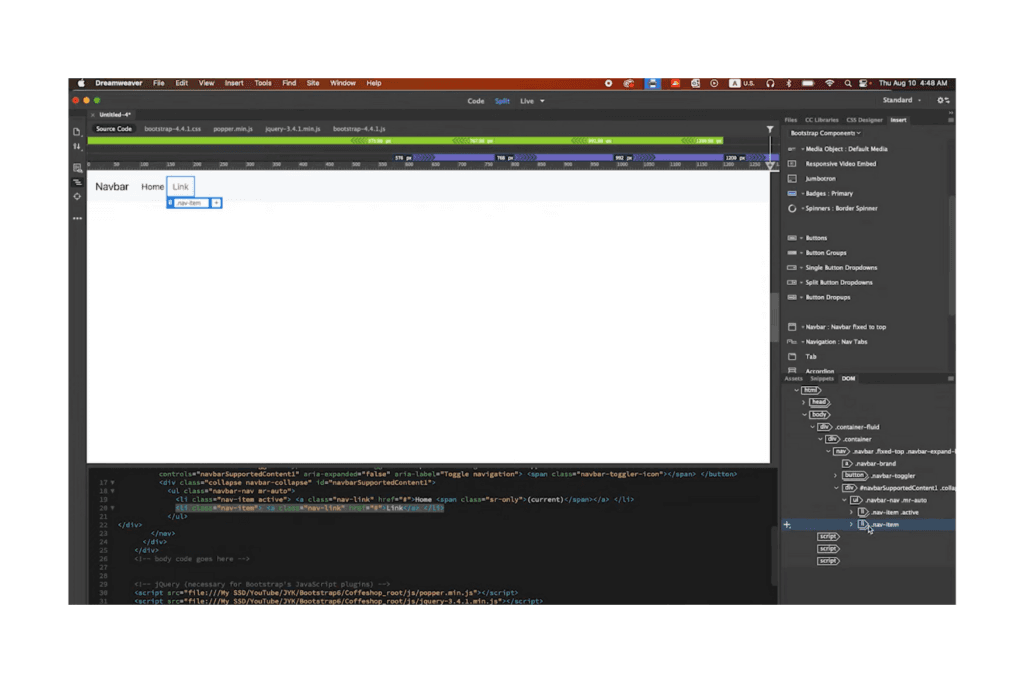
Adobe Dreamweaver łączy projektowanie i edycję kodu oraz oferuje podzielone widoki. Adobe Dreamweaver to desktopowa aplikacja do projektowania stron internetowych, która łączy profesjonalny edytor kodu z wizualnymi widokami projektu, zarządzaniem plikami witryny oraz wbudowanymi narzędziami FTP/SFTP do publikowania, służącymi do tworzenia i wdrażania wielostronicowych witryn internetowych.
Dla kogo Adobe Dreamweaver jest najlepszym wyborem?
Dreamweaver jest dobrym rozwiązaniem dla niezależnych projektantów stron internetowych i agencji, które pracują głównie w kodzie i potrzebują aplikacji desktopowej obsługującej edycję HTML, CSS i JavaScript wraz z wbudowanym publikowaniem przez FTP/SFTP.
Dlaczego wybrałem Adobe Dreamweaver
Uwzględniłem Adobe Dreamweaver wśród najlepszych propozycji, ponieważ jest to jedyna desktopowa aplikacja do projektowania stron internetowych, która łączy profesjonalny edytor kodu z wbudowanym publikowaniem przez FTP, FTPS i SFTP w ramach jednego procesu pracy. Szczególnie podoba mi się podzielony widok kodu i podglądu na żywo, w którym mogę pisać HTML i CSS, obserwując jednocześnie renderowanie zmian w czasie rzeczywistym, a także panel Projektant CSS do wizualnej edycji właściwości. Wbudowane zachowania serwera i panel Git dopełniają prawdziwie skoncentrowane na kodzie środowisko, którego nie jest w stanie odtworzyć żadne narzędzie działające w przeglądarce.
Najważniejsze funkcje Adobe Dreamweaver
- Wstawianie komponentów Bootstrap: Dodawaj wizualnie akordeony Bootstrap, karuzele i inne komponenty z panelu Wstaw, z obsługą wersji Bootstrap 3, 4 i 5.
- Szablony dla całej witryny: Twórz szablony wielokrotnego użytku z edytowalnymi i powtarzalnymi obszarami, aby aktualizacje szablonu automatycznie obejmowały każdą utworzoną na jego podstawie stronę.
- Panel Git: Zarządzaj zatwierdzeniami, wysyłaniem, pobieraniem, gałęziami i klonami bezpośrednio w Dreamweaverze, korzystając ze zintegrowanego panelu Git połączonego z zewnętrznym klientem Git.
- Wizualny pasek zapytań medialnych: Dostosowuj i wyświetlaj podgląd responsywnych punktów przerwania w widoku na żywo za pomocą oznaczonego kolorami suwaka, który przełącza się między zapytaniami medialnymi opartymi na maksymalnej szerokości, minimalnej szerokości i zakresie.
Integracje Adobe Dreamweaver
Adobe Dreamweaver oferuje natywne integracje z Git, bibliotekami Creative Cloud, Adobe Stock, Adobe Animate i Microsoft Office. Obsługuje również połączenia FTP, FTPS, SFTP, WebDAV i RDS na potrzeby publikowania oraz procesów związanych z serwerem.
Pros and Cons
Pros:
- Zaawansowana edycja kodu dla projektów lokalnych
- Podzielony widok kodu i podglądu na żywo
- Szablony wielokrotnego użytku aktualizują wiele stron
Cons:
- Dostęp w trybie offline wymaga okresowej weryfikacji
- Wygląd wizualny może różnić się od tego w przeglądarkach
Learn more about Adobe Dreamweaver: Najlepsze narzędzie do wizualnej edycji kodu opartego na frameworkach
- Dostępna bezpłatna wersja próbna
- Od $12/użytkownika/miesiąc
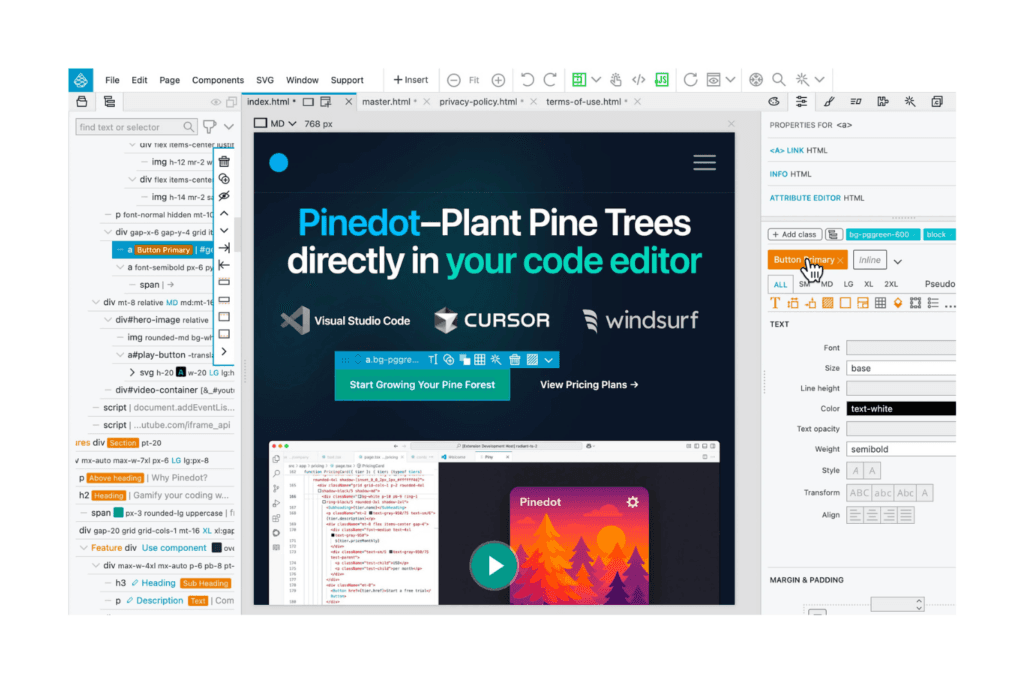
Narzędzie do projektowania stron internetowych Pinegrow łączy projektowanie wizualne z dostępem do HTML i CSS. Pinegrow to komputerowa aplikacja do projektowania stron internetowych, która pozwala wizualnie edytować lokalnie pliki HTML, CSS i JavaScript, z wbudowaną obsługą Bootstrap, Tailwind CSS, WordPressa i CSS Grid.
Dla kogo Pinegrow jest najlepszym wyborem?
Pinegrow świetnie sprawdzi się w przypadku niezależnych projektantów i agencji zajmujących się tworzeniem stron internetowych, którzy chcą korzystać z szybkości wizualnej edycji bez rezygnowania z bezpośredniej kontroli nad HTML, CSS i JavaScript.
Dlaczego wybrałem Pinegrow
Uwzględniłem Pinegrow wśród najlepszych narzędzi, ponieważ jest to jedyne używane przeze mnie działające offline narzędzie do projektowania stron internetowych, które pozwala pracować wizualnie z rzeczywistym kodem Bootstrap lub Tailwind CSS, a nie z zastrzeżonym formatem wymagającym późniejszego eksportowania i oczyszczania. Szczególnie podoba mi się wizualny edytor CSS Grid oraz inspektor klas Tailwind, które pozwalają tworzyć złożone układy bez utraty kontroli nad kodem źródłowym. Wbudowany serwer podglądu na żywo z testowaniem na wielu urządzeniach za pomocą kodów QR dopełnia rzeczywiście ukierunkowany na kod proces pracy, który nie poświęca szybkości projektowania.
Najważniejsze funkcje Pinegrow
- Inteligentne komponenty i strony wzorcowe: Komponenty wielokrotnego użytku i strony wzorcowe pozwalają raz zaktualizować wspólne elementy i zastosować zmiany w całej witrynie.
- Oparte na Git rewizje projektu: Pinegrow przechowuje historię projektu jako repozytoria Git, oferując różnice w kodzie oraz wizualne porównania obok siebie do przeglądania zmian.
- Przestrzeń robocza do edycji treści: Dedykowana przestrzeń robocza pozwala użytkownikom nietechnicznym edytować tekst, obrazy, linki i metadane bez ingerowania w strukturę strony.
- Wbudowany proces publikowania: Publikuj bezpośrednio w GitHub, Netlify, Cloudflare Pages lub za pośrednictwem SFTP, korzystając z przeglądu przed wdrożeniem oraz przyrostowego przesyłania plików po pierwszym wdrożeniu.
Integracje Pinegrow
Pinegrow oferuje natywne integracje z GitHub, Netlify, Cloudflare Pages, SFTP i VS Code. Obsługuje również Bootstrap, Tailwind CSS, WordPress, WooCommerce oraz dostawców AI, w tym OpenAI, Anthropic i OpenRouter.
Pros and Cons
Pros:
- Edytuje standardowe pliki bez uzależnienia od zastrzeżonego formatu
- Wizualne narzędzia frameworków zachowują kontrolę nad kodem
- Rewizje Git umożliwiają bezpieczniejsze eksperymentowanie
Cons:
- Interfejs może działać powoli na niektórych urządzeniach
- Zaznaczanie tekstu i kopiowanie-wklejanie mogą działać nieprawidłowo
Learn more about Pinegrow: Najlepszy do responsywnego projektowania z jednorazową licencją
- Dostępna bezpłatna 30-dniowa wersja próbna
- Od $59.95
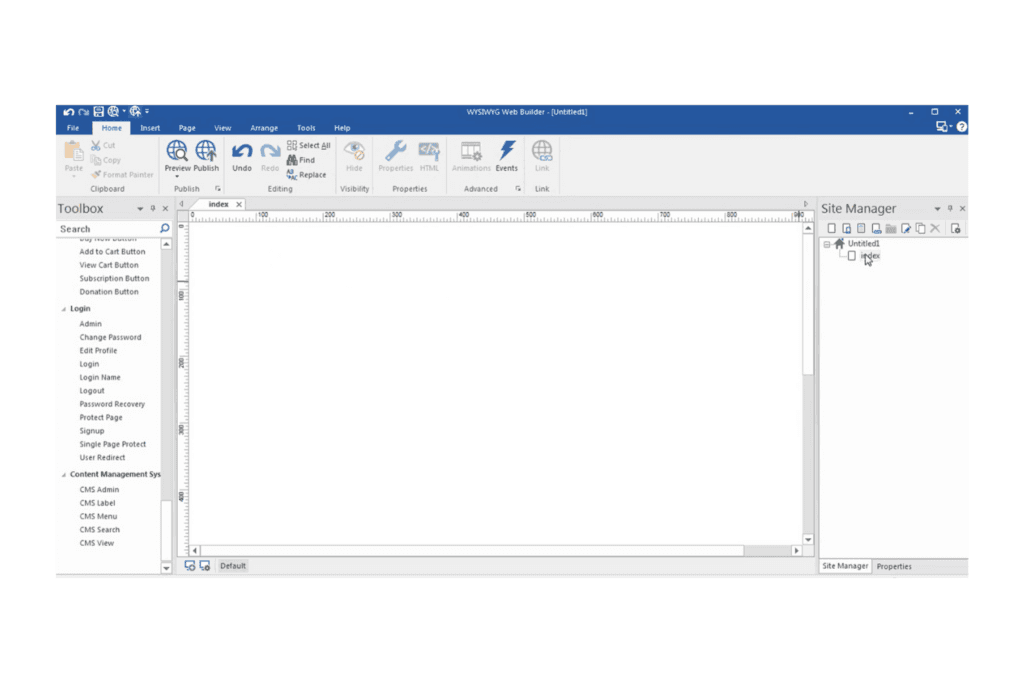
WYSIWYG Web Builder umożliwia szybkie tworzenie treści i wprowadzanie wizualnych zmian. WYSIWYG Web Builder to aplikacja desktopowa dla systemu Windows do tworzenia i publikowania stron internetowych offline, oferująca wizualne projektowanie metodą przeciągania i upuszczania, narzędzia do tworzenia responsywnych układów, wbudowane publikowanie przez FTP, formularze, integracje z rozwiązaniami e-commerce oraz generator stron wspomagany przez AI.
Dla kogo WYSIWYG Web Builder jest najlepszym wyborem?
WYSIWYG Web Builder to dobry wybór dla freelancerów i właścicieli małych firm, którzy chcą mieć pełną wizualną kontrolę nad swoimi stronami internetowymi bez płacenia cyklicznych opłat abonamentowych.
Dlaczego wybrałem WYSIWYG Web Builder
Uwzględniłem WYSIWYG Web Builder wśród najlepszych propozycji, ponieważ jego narzędzia do projektowania responsywnego są rzeczywiście bardziej zaawansowane niż rozwiązania oferowane przez większość narzędzi działających przede wszystkim offline. Szczególnie podoba mi się funkcja Easy Breakpoints, która pozwala kontrolować widoczność, rozmiar czcionki i odstępy pojedynczego obiektu w jednym punkcie przełamania bez wywoływania zmian układu na całej stronie. W połączeniu z flexboksem, siatką CSS i funkcją Mobile View Toggle do szybkiego podglądu obszaru roboczego na różnych urządzeniach otrzymujesz precyzyjną kontrolę nad wieloma urządzeniami, która pozostaje w całości na Twoim komputerze.
Najważniejsze funkcje WYSIWYG Web Builder
- Wbudowane publikowanie przez FTP: Publikuj swoją stronę bezpośrednio z aplikacji, korzystając z wbudowanego klienta FTP, FTPS lub SFTP — nie potrzebujesz osobnego narzędzia.
- Generator stron AI: Twórz pełne strony na podstawie polecenia tekstowego lub obrazu, korzystając z OpenAI, Google Gemini albo lokalnych modeli, takich jak Ollama.
- Strony wzorcowe i ramki: Stosuj wspólne elementy projektu na wielu stronach z jednego edytowalnego źródła w obrębie pliku projektu.
- Kreator konwersji obrazów: Konwertuj, kompresuj, zmieniaj rozmiar i usuwaj metadane z obrazów JPG, PNG oraz WebP przed publikacją.
Integracje WYSIWYG Web Builder
WYSIWYG Web Builder obsługuje integracje z OpenAI, Google Gemini, Ollama, LM Studio, ComfyUI, PayPal, Stripe, Ecwid i Shopify za pośrednictwem rozszerzeń. Publikuje strony na serwerach hostingowych przez FTP, FTPS i SFTP.
Pros and Cons
Pros:
- Precyzyjne ustawienia punktów przełamania pomagają zachować responsywne układy
- Projekty lokalne zapewniają kontrolę nad plikami
- Wbudowane podglądy publikacji pozwalają sprawdzić strony przed uruchomieniem
Cons:
- Dostępność wyłącznie w systemie Windows ogranicza wybór platformy
- Wstawianie kodu nie oferuje narzędzi wspomagających edycję
Learn more about WYSIWYG Web Builder: Najlepszy do responsywnych stron kupowanych jednorazowo
- Dostępny bezpłatny edytor HTML
- Od $99/miesiąc
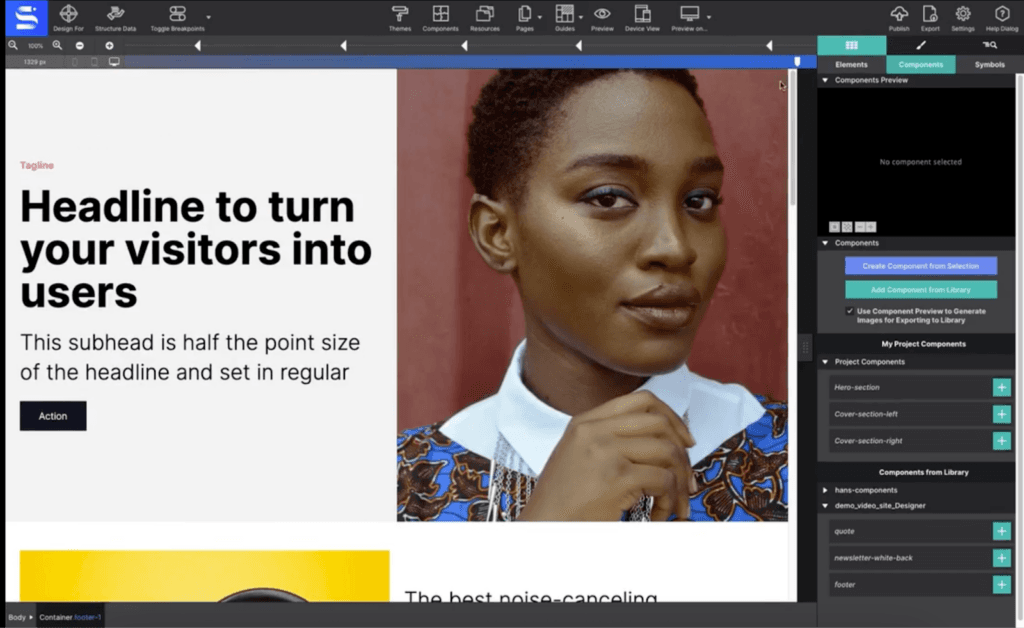
CoffeeCup ma bibliotekę responsywnych komponentów do projektowania. CoffeeCup Site Designer to komputerowe narzędzie do projektowania stron internetowych dla systemów Windows i macOS, które umożliwia wizualne tworzenie responsywnych stron za pomocą obszaru roboczego typu przeciągnij i upuść, elementów sterujących CSS Grid i Flexbox, wielokrotnego użytku symboli oraz wbudowanej edycji kodu, z bezpośrednim eksportem do dowolnego hosta.
Dla kogo CoffeeCup jest najlepszym wyborem?
CoffeeCup Site Designer jest odpowiedni dla freelancerów i hobbystów, którzy chcą korzystać z komputerowego narzędzia do tworzenia responsywnych stron, kupowanego jednorazowo, bez cyklicznej subskrypcji.
Dlaczego wybrałem CoffeeCup
CoffeeCup znalazł się na mojej krótkiej liście, ponieważ jest jedynym uwzględnionym tutaj wizualnym narzędziem do projektowania stron internetowych opartym na rzeczywistym jednorazowym zakupie, bez konieczności wykupywania subskrypcji. Podoba mi się, że otrzymujesz pełny obszar roboczy typu przeciągnij i upuść z elementami sterującymi CSS Grid i Flexbox, a także wielokrotnego użytku symbole, które natychmiast synchronizują zmiany w całej witrynie w paskach nawigacyjnych i stopkach. Funkcja podglądu na żywo z marca 2026 roku umożliwia również testowanie plików PHP na lokalnym serwerze, takim jak XAMPP, przed wyeksportowaniem pojedynczego pliku.
Najważniejsze funkcje CoffeeCup
- Menedżer punktów przerwania: Dodawaj, usuwaj lub przełączaj niestandardowe punkty przerwania oraz oznaczone kolorami punkty przerwania frameworka, aby kontrolować sposób zmiany układu przy różnych szerokościach ekranu.
- Symbole: Twórz wielokrotnego użytku, zsynchronizowane bloki dla elementów takich jak nawigacja i stopki, które aktualizują się na każdej stronie po edycji źródła.
- Menedżer stron: Zarządzaj kolejnością stron, metadanymi SEO, tagami Open Graph oraz kartami Twitter/X z jednego panelu, bez konieczności dotykania kodu.
- Opcje eksportu: Eksportuj projekt jako modularną lub płaską strukturę plików, aby przesłać go do dowolnego hosta FTP lub cPanel.
Integracje CoffeeCup Site Designer
Natywne integracje z usługami innych firm nie są jasno udokumentowane. CoffeeCup Site Designer obsługuje eksporty do CodePen, publikowanie w CoffeeCup S-Drive, lokalne testowanie PHP za pomocą XAMPP oraz eksport do hostów FTP lub cPanel.
Pros and Cons
Pros:
- Lokalne testowanie PHP przed eksportem
- Synchronizowane symbole aktualizują komponenty w całej witrynie
- Elementy sterujące Grid, Flexbox i punktami przerwania
Cons:
- Obsługa Bootstrapa kończy się na wersji czwartej
- W przypadku dużych projektów mogą ujawnić się problemy z wydajnością
Learn more about CoffeeCup: Najlepsze rozwiązanie do tworzenia stron publikowanych na dowolnym serwerze
- Dostępny bezpłatny plan
- Od €99
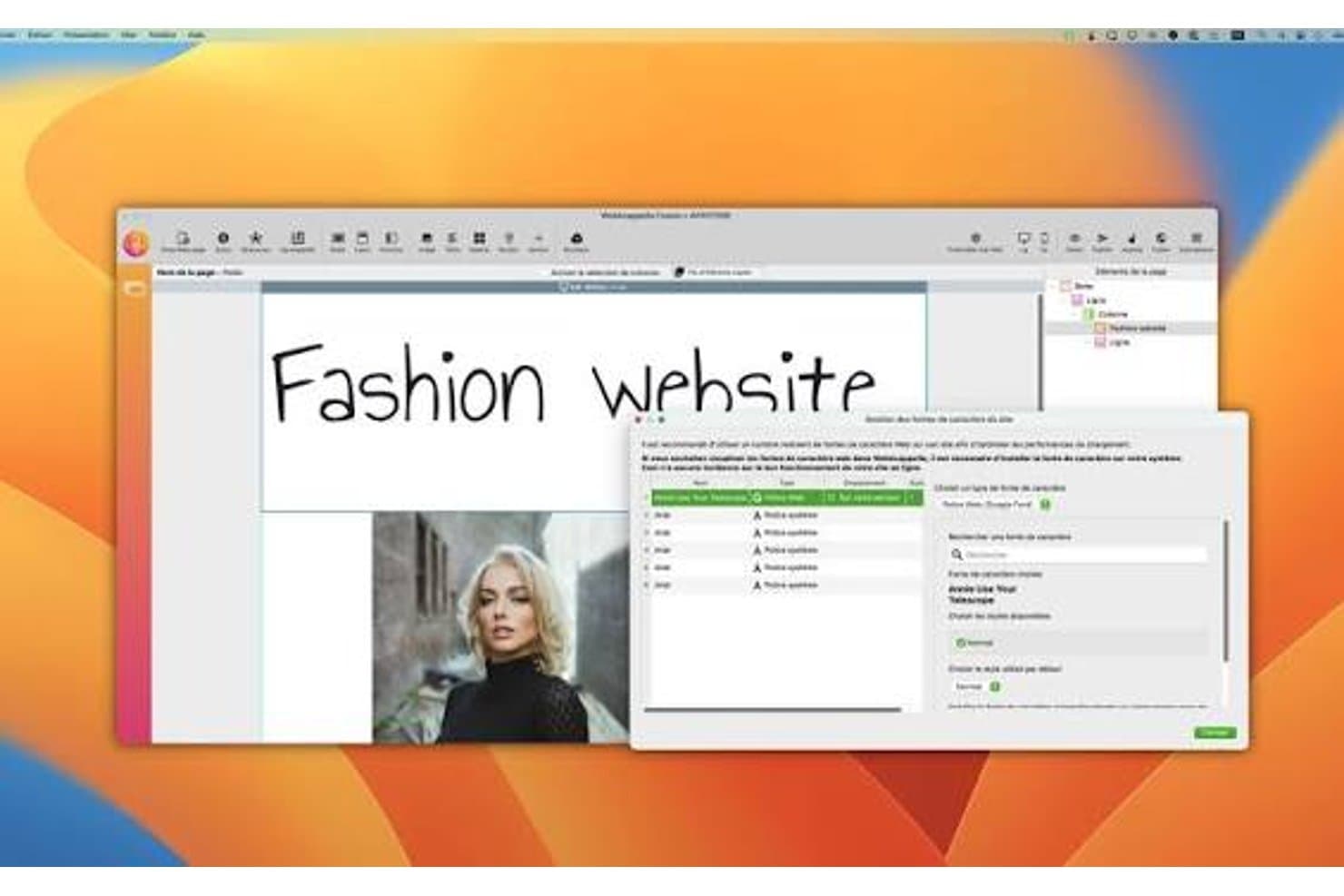
WebAcappella umożliwia użytkownikom zarządzanie czcionkami i dostosowywanie ich na stronie internetowej poświęconej modzie. WebAcappella Fusion to instalowana aplikacja komputerowa na komputery Mac i Windows, która umożliwia projektowanie i tworzenie stron internetowych offline za pomocą edytora siatki typu przeciągnij i upuść, z wbudowanym publikowaniem przez FTP, SFTP, SSH/rsync oraz eksportem do lokalnego folderu na dowolny serwer.
Dla kogo najlepiej nadaje się WebAcappella?
WebAcappella Fusion to dobry wybór dla niezależnych projektantów stron internetowych i małych agencji, które potrzebują pełnej kontroli nad hostingiem, chcą korzystać z jednorazowej licencji i regularnie tworzą strony dla klientów na różnych serwerach.
Dlaczego wybrałem WebAcappella
Wybrałem WebAcappella Fusion jako jedno z najlepszych narzędzi, ponieważ żadne inne rozwiązanie na tej liście nie zapewnia takiej elastyczności publikowania z aplikacji komputerowej. Gotową stronę można przesłać na dowolny serwer przez FTP, SFTP lub SSH/rsync albo wyeksportować do lokalnego folderu i przekazać ją do FileZilla, Cyberduck lub potoku CI/CD. Szczególnie podoba mi się opcja rsync w przypadku dużych stron: przesyła ona tylko zmienione fragmenty plików, kompresuje dane podczas transmisji i wznawia działanie po zerwaniu połączenia.
Najważniejsze funkcje WebAcappella
- Kontenery Grid i FlexLayout: Kontenery typu przeciągnij i upuść pozwalają tworzyć galerie, strony zespołu i sekcje z opiniami klientów, a elementy automatycznie układają się w kolejnych wierszach w zależności od rozmiaru ekranu.
- Responsywne ustawienia dla poszczególnych punktów przerwania: Właściwości takie jak widoczność, odstępy i układ można ustawiać niezależnie dla każdego rozmiaru ekranu, a tryb kaskadowy pozwala układać kolumny pionowo na urządzeniach mobilnych.
- Wstrzykiwanie niestandardowego kodu: Dodawaj kod HTML, CSS lub JavaScript na poziomie komponentu, strony albo całej witryny bez edytowania głównych plików projektu.
- Przeszukiwalna biblioteka sekcji: Wbudowana biblioteka gotowych nagłówków, sekcji głównych, bloków treści i stopek, które można dodawać do dowolnej strony podczas edycji.
Integracje WebAcappella
WebAcappella oferuje natywne integracje ze Stripe, Google Analytics 4, interfejsem API DeepL, OpenStreetMap i Google Fonts. Obsługuje także FTP/SFTP, SSH/rsync oraz eksport do lokalnego folderu na potrzeby FileZilla, Cyberduck, skryptów i przepływów pracy CI/CD.
Pros and Cons
Pros:
- Publikuje przez FTP, SFTP lub rsync
- Działa w pełni offline na komputerach Mac i Windows
- Eksportuje statyczne strony, co ułatwia ich elastyczne przekazywanie
Cons:
- Ręczne układy wymagają starannego dostosowania punktów przerwania
- Niestandardowy kod nie ma pełnego edytora
Learn more about WebAcappella:
Inne programy do projektowania stron internetowych offline
Oto kilka dodatkowych opcji programów do projektowania stron internetowych offline, które nie trafiły na moją listę, ale nadal warto je sprawdzić:
- 11SitelyNajlepszy do tworzenia swobodnych układów na komputerach Mac i iPadach
- 12PubliiNajlepszy do darmowych witryn statycznych z lokalną kontrolą
- 13Google Web DesignerNajlepsze do tworzenia animacji reklam HTML5
- 14SilexNajlepsze rozwiązanie do bezpłatnego tworzenia witryn offline o otwartym kodzie źródłowym
- 15MobiriseNajlepsze do bezpłatnego tworzenia stron offline metodą przeciągania i upuszczania
- 16NicepageNajlepsze do eksportowania i projektowania witryn w wielu formatach
- 17Tumult HypeNajlepsze do prototypowania z animacjami HTML5 na pierwszym planie
Jak oceniam programy do projektowania stron internetowych działające offline
Dzielę swoją ocenę na trzy części, przy czym największą wagę przykładam do podstawowych funkcji: wizualnego tworzenia stron, edytowania plików offline oraz podglądu responsywnych układów. Następnie szukam bibliotek wielokrotnego użytku, takich jak współdzielone nagłówki i przyciski. Na koniec biorę pod uwagę pomoc techniczną, wdrożenie, stosunek ceny do wartości oraz kwestie własności wykraczające poza same funkcje.
Podstawowe funkcje (wymagania dla tej listy)
Wybierając narzędzia do swojej listy, oceniam każde z nich w skali od 0 (nie oferuje danej funkcji) do 5 (doskonale sprawdza się w tym obszarze) dla każdej z wymienionych poniżej podstawowych funkcji. Następnie przeliczam wynik na wartość procentową, aby ułatwić ocenę ogólnego dopasowania każdego narzędzia, przyznając dodatkową wagę funkcjom, które uznałem za niezbędne.
- Wizualne projektowanie stron (niezbędne): Szukam elastycznych układów tworzonych metodą przeciągania i upuszczania, sekcji wielokrotnego użytku oraz precyzyjnego rozmieszczania elementów na stronach docelowych, stronach produktów i witrynach wielostronicowych.
- Edytowanie lokalne offline (niezbędne): Podstawowe projektowanie, edytowanie i lokalne podglądy powinny działać bez internetu podczas podróży, warsztatów z klientami lub awarii sieci.
- Edytowanie kodu: Sprawdzam, czy można edytować HTML, CSS i JavaScript oraz czy dostępna jest pomoc dotycząca składni podczas dopracowywania interakcji lub naprawiania wygenerowanych fragmentów kodu.
- Zarządzanie plikami witryny: Oceniam widoki folderów, obsługę zasobów, odnośniki i wielostronicową nawigację w ramach projektu przechowywanego lokalnie.
- Publikowanie i eksport: Opcje eksportu lub przesyłania powinny obsługiwać typowe procesy związane z hostingiem, zachowywać zasoby i zapewniać przewidywalne przekazanie projektu deweloperom.
- Responsywne układy: Szukam ustawień punktów przerwania i podglądów na urządzeniach, które ujawniają problemy z układem, zanim strona trafi do środowiska produkcyjnego.
Gdy mam już listę narzędzi spełniających kryteria, zastanawiam się, co wyróżnia każdą platformę.
Czynniki różnicujące (co wyróżnia dostawców)
Oto jak porównuję różnych dostawców:
Wyróżniające się funkcje
Szukam bibliotek wielokrotnego użytku z symbolami, które pozwalają zaprojektować przycisk lub nagłówek raz, a następnie zastosować aktualizacje na każdej stronie projektu. Ma to znaczenie, gdy zespół produktowy utrzymuje dziesiątki stron docelowych i potrzebuje spójności marki bez ręcznego wprowadzania zmian. Oceniam również narzędzia do interaktywnego prototypowania — klikalne odnośniki, stany po najechaniu kursorem i podstawowe przejścia, które symulują rzeczywiste przepływy użytkownika przed przekazaniem projektu deweloperom. Narzędzia takie jak Pinegrow i Bootstrap Studio podchodzą do tego w różny sposób, dlatego sprawdzam, jak dokładnie prototyp odwzorowuje działanie w środowisku produkcyjnym. Na koniec biorę pod uwagę wstrzykiwanie niestandardowego kodu, ponieważ osadzanie skryptów zewnętrznych dostawców lub fragmentów kodu analitycznego w wizualnym obszarze roboczym pomaga zniwelować różnicę między projektowaniem a inżynierią.
Poza funkcjami
Oceniam, jak sprawnie eksportowany kod z każdego narzędzia można włączyć do istniejącego procesu inżynieryjnego — niektóre narzędzia generują kod HTML gotowy do użycia w środowisku produkcyjnym, podczas gdy inne wymagają gruntownej refaktoryzacji. Znaczenie mają również modele licencjonowania, ponieważ licencje wieczyste w narzędziach takich jak Pinegrow zmieniają długoterminowe koszty w inny sposób niż plany subskrypcyjne. Sprawdzam także, czy narzędzie wymusza telemetrię lub synchronizację z chmurą, co mogłoby ujawnić poufne prace nad produktem, zwłaszcza w przypadku zespołów objętych zobowiązaniami wynikającymi z umów o zachowaniu poufności.
Jak wybrać program do projektowania stron internetowych offline
Łatwo zagubić się w długich listach funkcji i skomplikowanych strukturach cenowych. Aby ułatwić Ci zachowanie koncentracji podczas wyboru oprogramowania dopasowanego do Twoich potrzeb, przygotowałem listę czynników, które warto wziąć pod uwagę:
| Czynnik | Co należy wziąć pod uwagę |
|---|---|
| CzynnikSkalowalność | Co należy wziąć pod uwagęCzy oprogramowanie może rozwijać się wraz z Twoimi potrzebami? Zastanów się, czy poradzi sobie z większymi projektami lub większą liczbą użytkowników w miarę rozwoju firmy. Szukaj narzędzi oferujących elastyczne plany lub moduły. |
| CzynnikIntegracje | Co należy wziąć pod uwagęCzy współpracuje z używanymi przez Ciebie narzędziami? Sprawdź, czy integruje się z używanymi przez Ciebie platformami CMS, analitycznymi lub e-commerce, aby uniknąć zakłóceń w przebiegu pracy. |
| CzynnikMożliwość dostosowania | Co należy wziąć pod uwagęW jakim stopniu możesz dostosować je do swoich potrzeb? Upewnij się, że narzędzie pozwala na wystarczające dostosowanie projektu i funkcjonalności do konkretnych wymagań bez konieczności stosowania złożonego kodowania. |
| CzynnikŁatwość obsługi | Co należy wziąć pod uwagęCzy jest przyjazne dla użytkownika i Twojego zespołu? Oceń interfejs i zastanów się, czy wymaga obszernego szkolenia. Stroma krzywa uczenia się może spowolnić realizację projektu. |
| CzynnikWdrożenie i rozpoczęcie pracy | Co należy wziąć pod uwagęJakie wsparcie jest dostępne podczas konfiguracji? Oceń zasoby i wskazówki oferowane na początkowym etapie, takie jak samouczki, fora pomocy lub dedykowana pomoc we wdrożeniu. |
| CzynnikKoszt | Co należy wziąć pod uwagęCzy mieści się w Twoim budżecie? Porównaj modele cenowe i sprawdź, czy występują ukryte opłaty. Weź pod uwagę całkowity koszt posiadania, w tym aktualizacje i dodatkowe funkcje. |
| CzynnikZabezpieczenia | Co należy wziąć pod uwagęCzy chroni Twoje dane? Szukaj funkcji takich jak szyfrowanie i regularne aktualizacje. Jeśli przetwarzasz poufne informacje, sprawdź zgodność ze standardami branżowymi. |
| CzynnikDostępność wsparcia | Co należy wziąć pod uwagęJak łatwo uzyskać pomoc, gdy jej potrzebujesz? Weź pod uwagę dostępność kanałów obsługi klienta, takich jak czat, e-mail lub telefon, szczególnie w godzinach pracy. |
Czym jest oprogramowanie do projektowania stron internetowych działające offline?
Oprogramowanie do projektowania stron internetowych działające offline to narzędzie, które umożliwia użytkownikom projektowanie i tworzenie stron internetowych bez połączenia z internetem. Narzędzia te są zwykle używane przez projektantów stron internetowych, programistów i właścicieli małych firm, którzy pracują w środowiskach z ograniczonym dostępem do internetu. Interfejsy typu przeciągnij i upuść, konfigurowalne szablony oraz możliwość edycji offline pomagają użytkownikom sprawnie tworzyć strony internetowe i zarządzać nimi. Ogólnie rzecz biorąc, narzędzia te zapewniają elastyczność i kontrolę nad procesem projektowania stron internetowych bez konieczności stałego połączenia.
Funkcje
Wybierając oprogramowanie do projektowania stron internetowych działające offline, zwróć uwagę na następujące kluczowe funkcje:
- Interfejs typu przeciągnij i upuść: Umożliwia łatwe umieszczanie elementów na stronie bez kodowania, dzięki czemu projektowanie jest dostępne dla użytkowników bez wiedzy technicznej.
- Edycja offline: Umożliwia pracę nad projektami bez połączenia z internetem, zapewniając nieprzerwany postęp prac.
- Konfigurowalne szablony: Zapewniają gotowe układy, które można dostosować do marki, przyspieszając proces projektowania.
- Narzędzia do projektowania responsywnego: Zapewniają prawidłowy wygląd strony internetowej na wszystkich urządzeniach, poprawiając komfort użytkowania na różnych platformach.
- Funkcje przyjazne dla SEO: Pomagają optymalizować stronę pod kątem wyszukiwarek, zwiększając widoczność i przyciągając ruch.
- Wbudowany edytor obrazów: Umożliwia modyfikowanie obrazów bezpośrednio w oprogramowaniu, oszczędzając czas i zasoby.
- Obsługa wielu platform: Umożliwia publikowanie strony na różnych platformach, zwiększając zasięg wśród różnych odbiorców.
- Możliwość edycji kodu: Zapewnia elastyczność pozwalającą modyfikować HTML, CSS i JavaScript w celu uzyskania bardziej zaawansowanych dostosowań.
- Animacje i efekty: Uatrakcyjniają stronę za pomocą efektów ruchu i przejść, zwiększając zaangażowanie użytkowników.
- Zabezpieczenia: Chronią dane za pomocą szyfrowania i regularnych aktualizacji, zapewniając zgodność ze standardami branżowymi.
Korzyści
Wdrożenie oprogramowania do projektowania stron internetowych działającego offline zapewnia Twojemu zespołowi i firmie wiele korzyści. Oto kilka z nich:
- Nieprzerwana praca: Edycja offline pozwala zespołowi kontynuować pracę bez dostępu do internetu, zapewniając produktywność nawet w odległych lokalizacjach.
- Większa kontrola: Konfigurowalne szablony i możliwość edycji kodu zapewniają elastyczność pozwalającą dostosować projekty do dokładnych wymagań.
- Większe bezpieczeństwo: Praca offline ogranicza podatność danych, chroniąc poufne informacje przed zagrożeniami internetowymi.
- Lepsza współpraca: Obsługa wielu platform umożliwia członkom zespołu udostępnianie i edytowanie projektów na różnych urządzeniach, sprzyjając pracy zespołowej.
- Oszczędność czasu: Interfejsy typu przeciągnij i upuść oraz wbudowane edytory obrazów przyspieszają proces projektowania, umożliwiając szybsze ukończenie projektu.
- Oszczędność kosztów: Ograniczając potrzebę stałego połączenia, narzędzia offline mogą zmniejszyć koszty operacyjne związane z korzystaniem z internetu.
- Lepsze doświadczenia użytkowników: Narzędzia do projektowania responsywnego zapewniają dostępność i funkcjonalność strony internetowej na wszystkich urządzeniach, co prowadzi do zadowolenia użytkowników.
Koszty i ceny
Wybór oprogramowania do projektowania stron internetowych działającego offline wymaga zrozumienia różnych dostępnych modeli cenowych i planów. Koszty różnią się w zależności od funkcji, wielkości zespołu, dodatków i innych czynników. Poniższa tabela przedstawia najczęściej spotykane plany, ich średnie ceny oraz typowe funkcje zawarte w rozwiązaniach do projektowania stron internetowych działających offline:
Tabela porównawcza planów oprogramowania do projektowania stron internetowych działającego offline
| Typ planu | Średnia cena | Typowe funkcje |
|---|---|---|
| Typ planuPlan bezpłatny | Średnia cena$0 | Typowe funkcjePodstawowe narzędzia do projektowania, ograniczona liczba szablonów i pomoc społeczności. |
| Typ planuPlan osobisty | Średnia cena$5-$25/użytkownika/miesiąc | Typowe funkcjeKonfigurowalne szablony, narzędzia do projektowania responsywnego oraz podstawowe funkcje SEO. |
| Typ planuPlan biznesowy | Średnia cena$30-$80/użytkownika/miesiąc | Typowe funkcjeZaawansowane opcje projektowania, funkcje handlu elektronicznego oraz priorytetowa obsługa klienta. |
| Typ planuPlan dla przedsiębiorstw | Średnia cena$80-$150/użytkownika/miesiąc | Typowe funkcjePełna personalizacja, dedykowany opiekun klienta, zaawansowane funkcje bezpieczeństwa oraz integracja z systemami przedsiębiorstwa. |
Najczęściej zadawane pytania dotyczące oprogramowania do projektowania stron internetowych działającego offline
\u003cspan style=\u0022font-weight: 400;\u0022\u003eOto odpowiedzi na niektóre często zadawane pytania dotyczące oprogramowania do projektowania stron internetowych działającego offline:\u003c/span\u003e
Czy oprogramowanie do projektowania stron internetowych działające offline może działać w każdym systemie operacyjnym?
\u003cspan style=\u0022font-weight: 400;\u0022\u003eTak, większość programów do projektowania stron internetowych działających offline jest zaprojektowana do pracy w wielu systemach operacyjnych, takich jak Windows, Mac i Linux. Przed zakupem sprawdź wymagania systemowe oprogramowania, aby upewnić się, że jest ono kompatybilne z Twoim urządzeniem. Jeśli Twój zespół korzysta głównie ze sprzętu Apple, porównanie \u003ca href=\u0022https://cpoclub.com/tools/best-web-design-software-mac/\u0022\u003eoprogramowania do projektowania stron internetowych na Maca\u003c/a\u003e może pomóc zawęzić wybór do narzędzi stworzonych dla tego środowiska lub zoptymalizowanych pod jego kątem. Niektóre narzędzia mogą oferować określone funkcje, które działają lepiej w jednym systemie operacyjnym niż w innym, dlatego przy dokonywaniu wyboru warto uwzględnić istniejącą infrastrukturę zespołu.\u003c/span\u003e
Czy oprogramowanie do projektowania stron internetowych działające offline jest odpowiednie dla początkujących?
\u003cspan style=\u0022font-weight: 400;\u0022\u003eTak, wiele narzędzi do projektowania stron internetowych działających offline jest przyjaznych dla początkujących i oferuje interfejsy typu „przeciągnij i upuść” oraz konfigurowalne szablony. Narzędzia te często zawierają samouczki i materiały pomocnicze, które ułatwiają rozpoczęcie pracy. Jeśli dopiero zaczynasz przygodę z projektowaniem stron internetowych, wybierz oprogramowanie z przyjaznym interfejsem i dużą liczbą materiałów edukacyjnych, które przeprowadzą Cię przez cały proces.\u003c/span\u003e
Czy mogę używać oprogramowania do projektowania stron internetowych działającego offline do tworzenia sklepów internetowych?
\u003cspan style=\u0022font-weight: 400;\u0022\u003eTak, kilka narzędzi do projektowania stron internetowych działających offline oferuje funkcje handlu elektronicznego, umożliwiając tworzenie sklepów internetowych i zarządzanie nimi. Funkcje te mogą obejmować katalogi produktów, koszyk zakupowy oraz opcje przetwarzania płatności. Upewnij się, że wybrane oprogramowanie można zintegrować z preferowaną platformą handlu elektronicznego i że oferuje ono funkcje niezbędne do obsługi potrzeb Twojej firmy.\u003c/span\u003e