

Dobra alternatywa dla Adobe Photoshop oferuje zaawansowaną edycję obrazów, obsługę warstw i zgodność z popularnymi formatami plików projektowych — bez uzależniania użytkownika od ekosystemu Adobe. Jeśli szukasz oprogramowania do projektowania, które zapewnia najważniejsze funkcje programu Photoshop lub lepiej pasuje do Twojego sposobu pracy, nie jesteś sam. Niezależnie od tego, czy chcesz znaleźć bardziej przystępną cenowo opcję, potrzebujesz narzędzia działającego natywnie na swoim urządzeniu, czy wolisz edytor dostępny w przeglądarce, ta lista pomoże Ci porównać najlepsze alternatywy na rok 2026 i znaleźć rozwiązanie odpowiednie dla Twoich kreatywnych projektów.
Czym jest Adobe Photoshop?
Adobe Photoshop to profesjonalne narzędzie do projektowania używane do edycji zdjęć, malarstwa cyfrowego i tworzenia grafiki. Obsługuje zaawansowane funkcje, takie jak warstwy i maski, a także szeroki zakres formatów plików, dzięki czemu jest standardem w branży kreatywnej. Projektanci, fotografowie i artyści korzystają z programu Photoshop przy zadaniach od retuszowania obrazów po tworzenie złożonych dzieł cyfrowych. Rozbudowany zestaw narzędzi i obsługa wtyczek sprawiły, że jest on popularnym wyborem wśród kreatywnych profesjonalistów na całym świecie.
Tabela porównawcza alternatyw dla Adobe Photoshop
Ta tabela porównawcza przedstawia szczegóły cenowe moich najlepszych alternatyw dla Adobe Photoshop.
| Tool | Best For | Trial Info | Price | ||
|---|---|---|---|---|---|
| 1 | Najlepszy dla osób poszukujących opcji dostosowywania w ramach otwartego oprogramowania | Dostępny bezpłatny plan | Bezpłatny i otwartoźródłowy | Website | |
| 2 | Najlepszy do bezpłatnej, wyłącznie lokalnej edycji surowych zdjęć | Dostępny bezpłatny plan | Bezpłatny na zawsze | Website | |
| 3 | Najlepszy wybór do ilustracji z licencją bezterminową | Dostępny bezpłatny plan | Od 0,99 USD/miesiąc (przy rozliczeniu rocznym) | Website | |
| 4 | Najlepszy do organizowania i edycji zdjęć w jednej aplikacji | 15-dniowy bezpłatny okres próbny | Od $214/miesiąc | Website | |
| 5 | 7-dniowy bezpłatny okres próbny | Od $5.99/miesiąc | Website | ||
| 6 | Najlepszy dla użytkowników komputerów Mac szukających natywnej integracji | Dostępny 30-dniowy bezpłatny okres próbny | Ceny dostępne na życzenie | Website | |
| 7 | Najlepsze rozwiązanie do edytowania plików PSD w przeglądarce | Dostępny bezpłatny plan | Od $5/miesiąc | Website | |
| 8 | Najlepszy do ulepszania zdjęć za pomocą AI | 7-dniowy bezpłatny okres próbny | Od $119 (jednorazowy zakup) | Website | |
| 9 | Najlepszy do niedestrukcyjnej edycji zdjęć RAW | Niedostępna | Od $89.99/miesiąc (rozliczane rocznie) | Website | |
| 10 | Najlepsze rozwiązanie do obsługi zdjęć i filmów opartych na sztucznej inteligencji w jednej aplikacji | Od $3.33/użytkownika/miesiąc (rozliczane rocznie) | Website |


Why Trust Our Software Recommendations
6,700+
Reviews
20
Industry experts
16+
Evaluation factors
14
Years
Our team has been testing and reviewing software since 2012. As product managers ourselves, we know how difficult—and important—it is to choose the right software.
For this guide, we evaluated tools using hands-on testing and independent research, scoring tools using our selection criteria.
Our reviews reflect our human editorial judgment, not a sales pitch.
Expert reviewers:
- Andrew LumbySenior TPM
- Cristiano ValimSenior UI/UX Lead


Recenzje alternatyw dla Adobe Photoshop
Poniżej znajdziesz moje szczegółowe podsumowania najlepszych alternatyw dla Adobe Photoshop, które trafiły na moją listę. W recenzjach szczegółowo omawiam funkcje, najlepsze zastosowania i możliwości każdego narzędzia, aby pomóc Ci znaleźć rozwiązanie najlepiej dopasowane do Twoich potrzeb.
 1Najlepszy dla osób poszukujących opcji dostosowywania w ramach otwartego oprogramowania
Gimp
- Dostępny bezpłatny plan
- Bezpłatny i otwartoźródłowy
Visit WebsiteCustomer Rating:4.2/5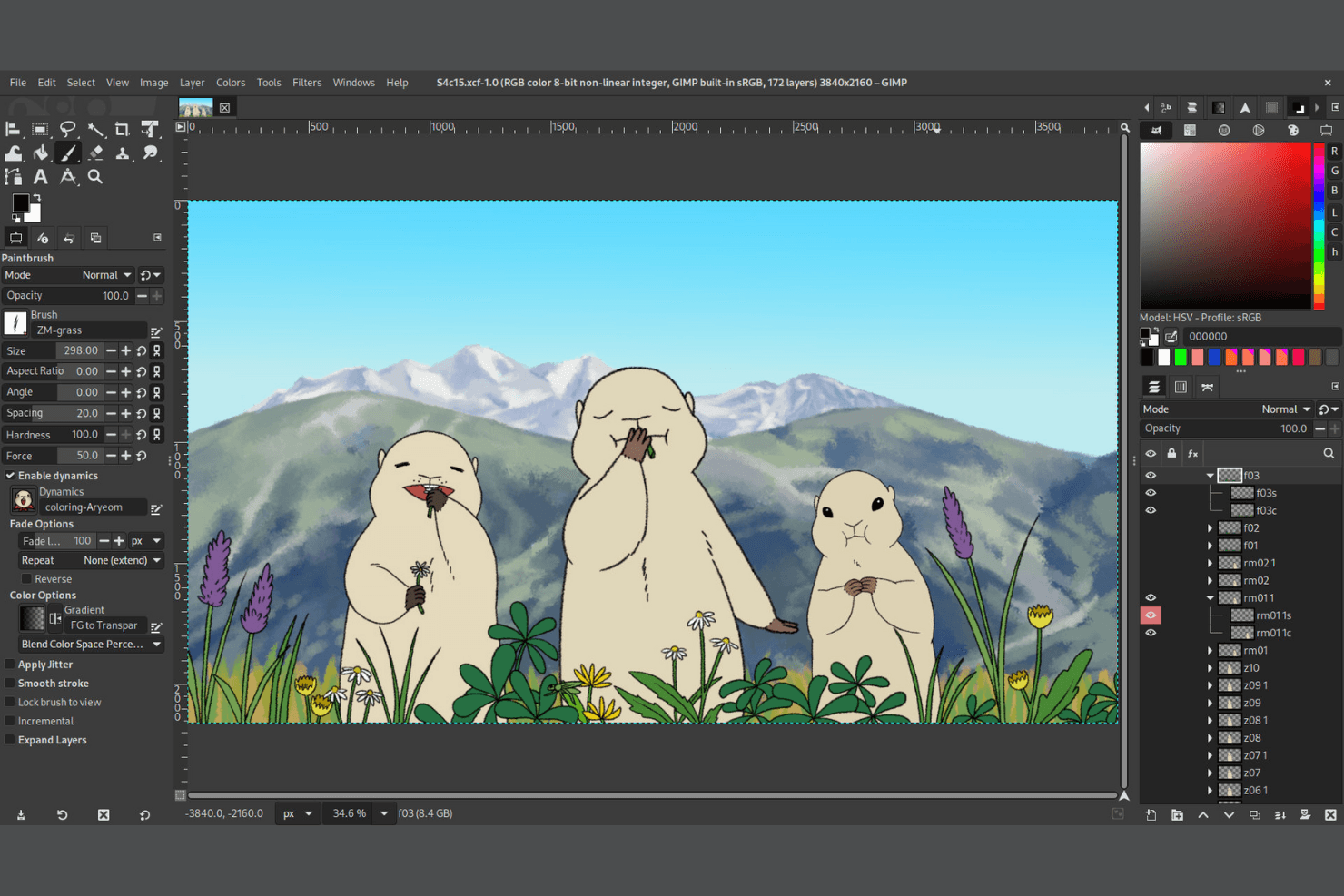
GIMP obsługuje malowanie warstwowe za pomocą pędzli i zaawansowanych narzędzi do pracy z kolorami. GIMP to oprogramowanie do edycji zdjęć dla projektantów, fotografów i zespołów kreatywnych poszukujących alternatywy dla programu Photoshop do retuszowania, tworzenia kompozycji i przygotowywania obrazów bez kosztów subskrypcji.
Dla kogo GIMP jest najlepszym wyborem?
GIMP jest odpowiedni dla projektantów, fotografów i zespołów kreatywnych, którzy potrzebują konfigurowalnego edytora komputerowego bez licencji subskrypcyjnej.
Dlaczego GIMP jest dobrą alternatywą dla programu Adobe Photoshop
Wybrałem GIMP, ponieważ jego opcje dostosowywania w ramach otwartego oprogramowania pozwalają mi dopasować edycję zdjęć do konkretnych przepływów pracy. Korzystam z jego architektury wtyczek, aby dodawać narzędzia, a dokowalne panele i konfigurowalne skróty klawiaturowe pomagają mi dostosować zadania związane z retuszowaniem i tworzeniem kompozycji do mojego procesu pracy.
Najważniejsze funkcje GIMP
- Maski warstw: Ukrywaj lub pokazuj obszary obrazu bez trwałego modyfikowania pikseli.
- Zarządzanie kolorami: Konfiguruj profile kolorów, aby zapewnić spójny wygląd na ekranie i wydruku.
- Narzędzia przekształcania: Skaluj, obracaj, pochylaj i koryguj perspektywę elementów obrazu.
- Obsługa formatów plików: Importuj i eksportuj formaty, w tym PSD, TIFF, PNG, JPEG i GIF.
Integracje GIMP
GIMP nie ma żadnych natywnych integracji. Jego architektura wtyczek i obsługa skryptów mogą rozszerzać przepływy pracy.
Pros and Cons
Pros:
- Rozbudowane opcje dostosowywania za pomocą wtyczek i skryptów
- Maski warstw i narzędzia kanałów sprawdzają się przy tworzeniu kompozycji
- Szeroka obsługa formatów ułatwia migrację plików programu Photoshop
Cons:
- Przepływy pracy związane ze zdjęciami RAW są mniej dopracowane
- Obsługa tekstu i grafiki wektorowej ustępuje programowi Photoshop
Learn more about Gimp: Najlepszy do bezpłatnej, wyłącznie lokalnej edycji surowych zdjęć
- Dostępny bezpłatny plan
- Bezpłatny na zawsze
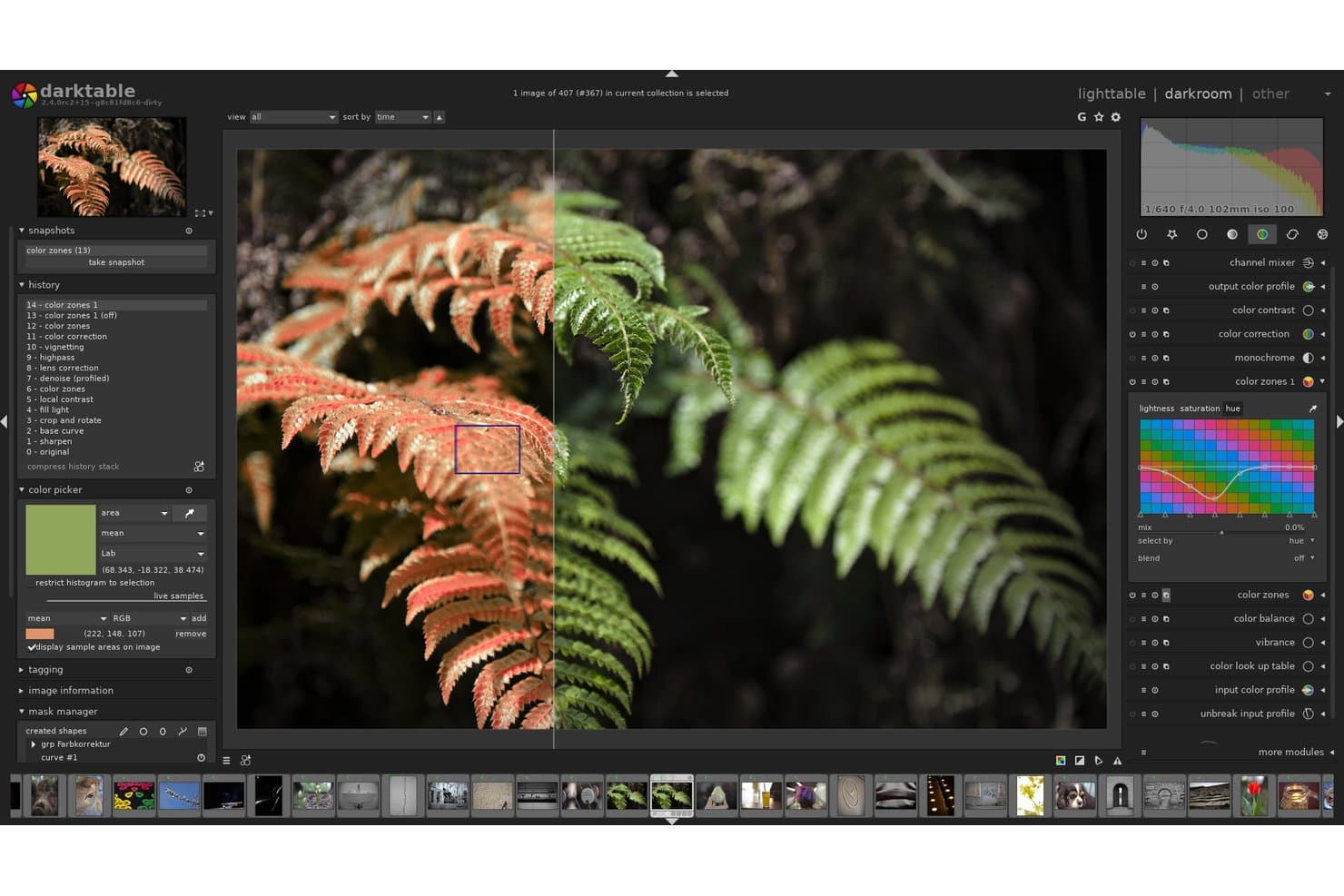
darktable pozwala użytkownikom precyzyjnie dostrajać kolory za pomocą modułu stref kolorów. darktable to aplikacja open source do edycji zdjęć przeznaczona dla fotografów i zespołów kreatywnych poszukujących sprawnej alternatywy dla programu Adobe Photoshop do organizowania, wywoływania i udoskonalania surowych obrazów.
Dla kogo darktable jest najlepszym wyborem?
Dla fotografów i zespołów kreatywnych, którzy chcą korzystać z otwartego oprogramowania do wywoływania surowych obrazów na komputerze, przechowując pliki obrazów pod własną lokalną kontrolą.
Dlaczego darktable jest dobrą alternatywą dla programu Adobe Photoshop?
Wybrałem darktable, ponieważ zapewnia bezpłatną, wyłącznie lokalną edycję surowych zdjęć bez wysyłania plików obrazów do usługi chmurowej. Nieniszczący przepływ pracy, maski parametryczne i modułowe narzędzia do przetwarzania surowych obrazów pozwalają mojemu zespołowi korygować ekspozycję, kolor i szczegóły przy zachowaniu oryginalnego pliku. Lokalne dodatkowe pliki XMP sprawiają również, że edycje można łatwo przenosić między projektami.
Najważniejsze funkcje darktable
- Widok stołu świetlnego: Przeglądaj, oceniaj, oznaczaj i filtruj kolekcje obrazów.
- Fotografowanie na uwięzi: Wykonuj zdjęcia bezpośrednio z użyciem kompatybilnych aparatów.
- Geotagowanie: Dodawaj współrzędne GPS i wyświetlaj zdjęcia na mapie.
- Ustawienia wstępne eksportu: Zapisuj ustawienia dla cyklicznego eksportowania obrazów.
Integracje darktable
Obecnie nie są wymienione żadne natywne integracje.
Pros and Cons
Pros:
- Lokalna, nieniszcząca edycja surowych obrazów
- Maski parametryczne umożliwiają precyzyjne korekty
- Fotografowanie na uwięzi działa z kompatybilnymi aparatami
Cons:
- Brak warstw i komponowania w stylu programu Photoshop
- Domyślne ustawienia surowych obrazów wymagają ręcznej konfiguracji modułów
Learn more about darktable: Najlepszy wybór do ilustracji z licencją bezterminową
- Dostępny bezpłatny plan
- Od 0,99 USD/miesiąc (przy rozliczeniu rocznym)
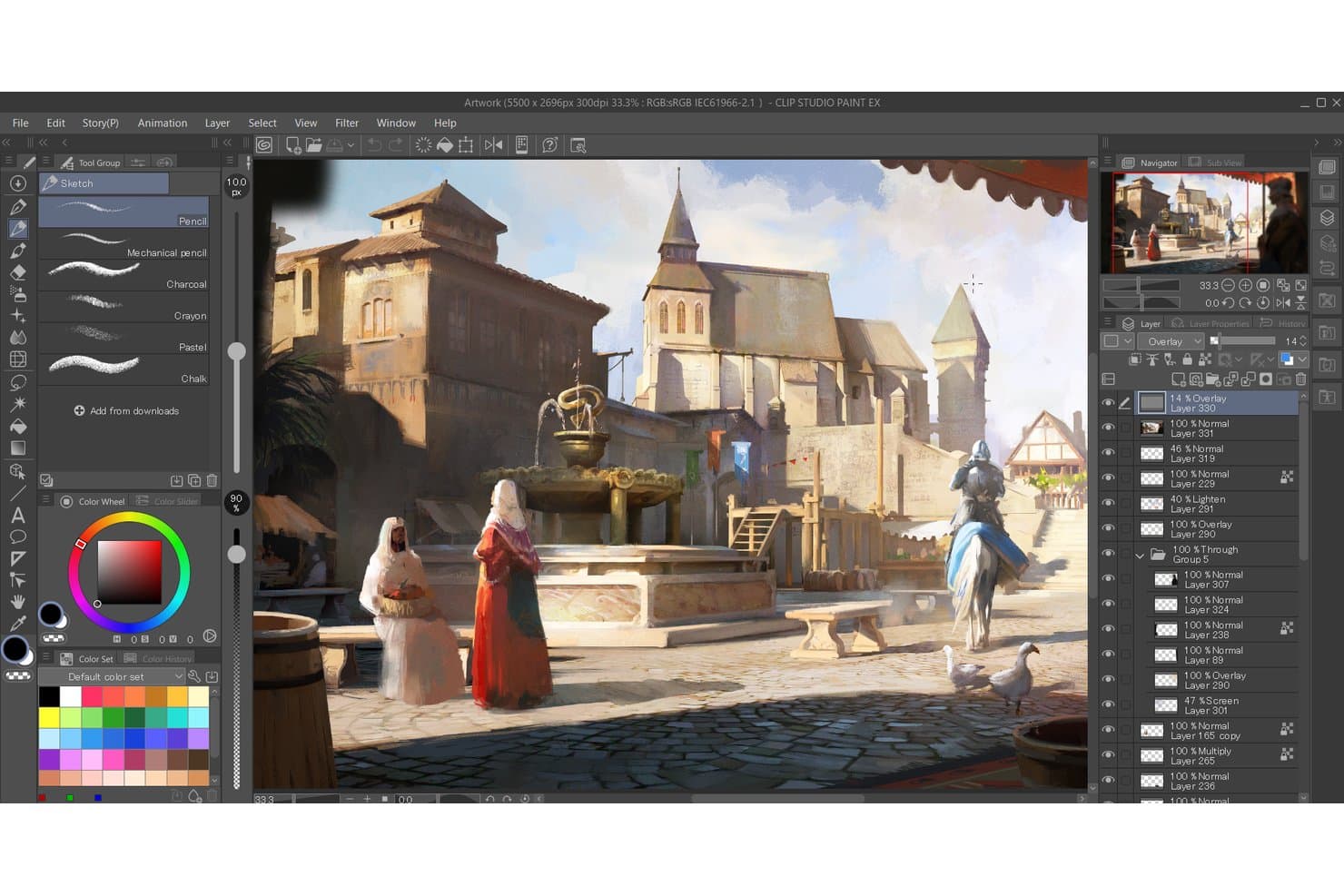
Clip Studio Paint obsługuje złożone przepływy pracy związane z wielowarstwowymi obrazami cyfrowymi. Clip Studio Paint to rastrowy edytor grafiki dla ilustratorów, twórców komiksów i zespołów projektowych poszukujących alternatywy dla programu Adobe Photoshop, wyposażonej w specjalistyczne narzędzia do rysowania, tuszowania, kolorowania i wizualnego opowiadania historii.
Dla kogo Clip Studio Paint jest najlepszym wyborem?
Dla ilustratorów, twórców komiksów i małych zespołów kreatywnych tworzących projekty wymagające intensywnego rysowania, z opcją licencji bezterminowej.
Dlaczego Clip Studio Paint jest dobrą alternatywą dla Adobe Photoshop
Wybrałem Clip Studio Paint, ponieważ jego bezterminowe licencjonowanie skoncentrowane na ilustracji odpowiada artystom, którzy chcą zachować własność programu na długi czas. Używam warstw wektorowych do tworzenia wyraźnych linii w komiksach, a wyspecjalizowany silnik pędzli obsługuje teksturowane ołówki, tusze i malowane tła. Modele 3D z możliwością ustawiania pozy pomagają mi również w zgrubnym opracowaniu postaci i perspektywy przed rozpoczęciem kolorowania rastrowego.
Najważniejsze funkcje Clip Studio Paint
- Oś czasu animacji: Twórz animacje klatka po klatce za pomocą elementów sterujących osi czasu.
- Zarządzanie stronami: Organizuj wielostronicowe komiksy i projekty ilustracyjne.
- Narzędzia dymków dialogowych: Dodawaj do komiksów edytowalne dymki, ogonki i tekst.
- Linijki perspektywy: Twórz regulowane prowadnice dla perspektywy jedno-, dwu- i trójpunktowej.
Integracje Clip Studio Paint
Clip Studio Paint nie ma jasno udokumentowanych natywnych integracji z narzędziami biznesowymi innych firm. Obsługuje przepływy pracy oparte na plikach w formatach takich jak PSD i PDF.
Pros and Cons
Pros:
- Naturalne pędzle wiernie naśladują tradycyjne materiały
- Warstwy wektorowe pozwalają zachować możliwość edycji linii w komiksach
- Modele 3D w pozach ułatwiają zgrubne opracowanie perspektywy
Cons:
- Zaawansowany retusz zdjęć pozostaje w tyle za zestawem narzędzi programu Photoshop
- Elementy sterujące tekstem i układem wydają się mniej dopracowane
Learn more about Clip Studio Paint: Najlepszy do organizowania i edycji zdjęć w jednej aplikacji
- 15-dniowy bezpłatny okres próbny
- Od $214/miesiąc
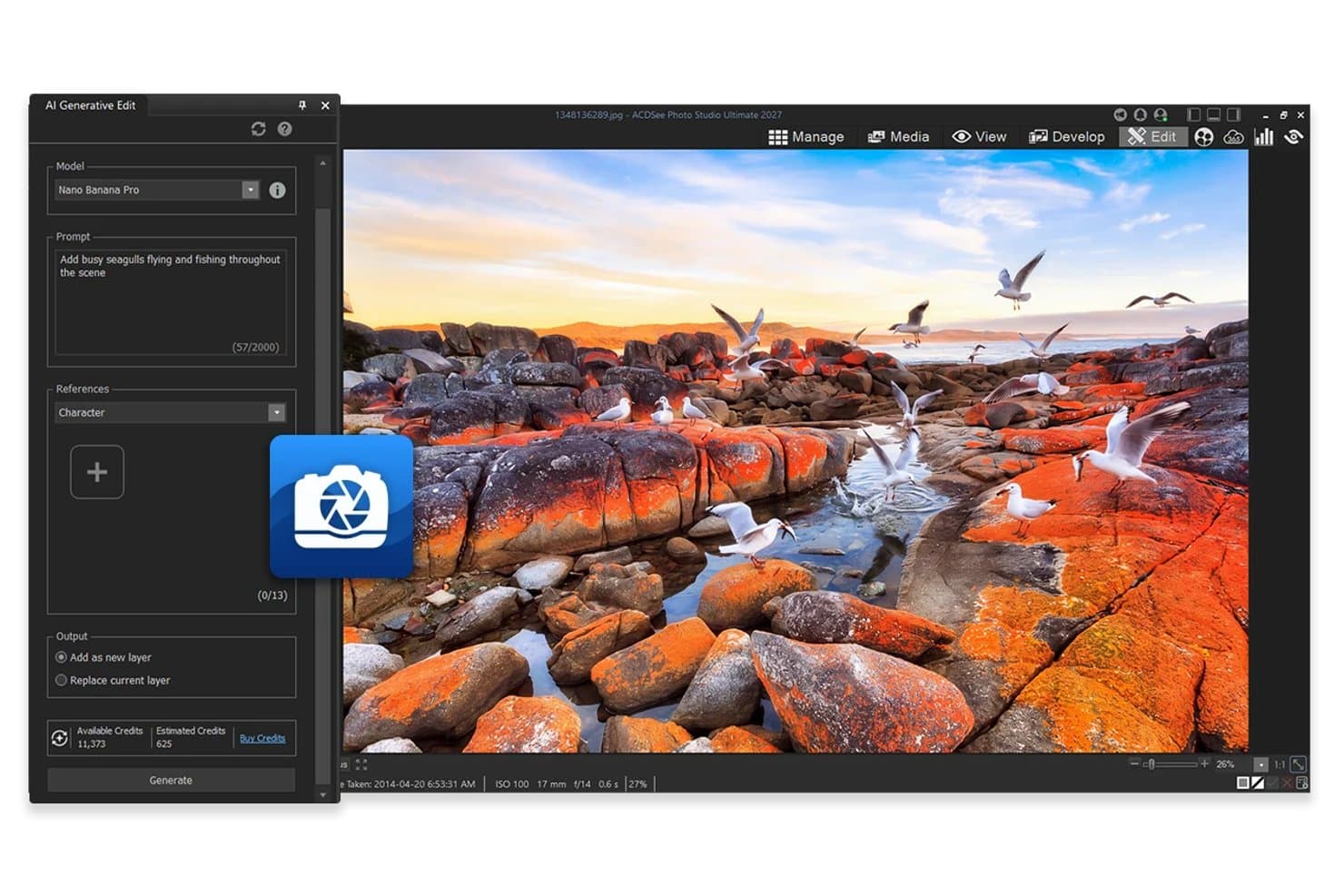
ACDSee Photo Studio wykorzystuje sztuczną inteligencję do dodawania do zdjęć elementów, takich jak mewy. ACDSee Photo Studio to oprogramowanie do edycji zdjęć dla fotografów, zespołów kreatywnych i firm, które potrzebują organizować biblioteki obrazów, udoskonalać zdjęcia i zarządzać przepływem pracy związanym z zasobami w jednym miejscu.
Dla kogo ACDSee Photo Studio jest najlepszym wyborem?
Sprawdzi się w przypadku fotografów i zespołów kreatywnych, które potrzebują jednego obszaru roboczego do katalogowania dużych bibliotek obrazów i wykonywania codziennych edycji.
Dlaczego ACDSee Photo Studio jest dobrą alternatywą dla Adobe Photoshop
Wybrałem ACDSee Photo Studio, ponieważ łączy organizowanie i edycję zdjęć w jednej aplikacji. Używam jego narzędzi katalogowania do zarządzania dużymi bibliotekami, a następnie udoskonalam pliki RAW w trybie wywoływania bez przełączania aplikacji. Przetwarzanie wsadowe pomaga również mojemu zespołowi stosować spójne korekty w całych sesjach zdjęciowych wydarzeń lub produktów.
Najważniejsze funkcje ACDSee Photo Studio
- Edycja warstwowa: Twórz obrazy złożone z warstwami, trybami mieszania i elementami sterującymi kryciem.
- Narzędzia do tworzenia masek: Stosuj korekty do wybranych obszarów za pomocą masek gradientowych i pędzla.
- Korekcja obiektywu: Koryguj dystorsję, winietowanie i aberrację chromatyczną na zdjęciach.
- Łączenie HDR: Łącz wiele ekspozycji w jeden obraz o wysokim zakresie dynamiki.
Integracje ACDSee Photo Studio
ACDSee Photo Studio obsługuje udokumentowaną integrację z Microsoft OneDrive, umożliwiając przeglądanie i edycję zdjęć przechowywanych w chmurze.
Pros and Cons
Pros:
- Kataloguje duże biblioteki bez importowania plików
- Edycja warstwowa umożliwia tworzenie obrazów złożonych
- Przetwarzanie wsadowe zapewnia spójność korekt w całej sesji zdjęciowej
Cons:
- Narzędzia katalogowania pozostają w tyle za zaawansowanymi funkcjami Lightroom
- Przetwarzanie plików RAW ustępuje wyspecjalizowanym alternatywom
Learn more about Acdsee Photo Studio:
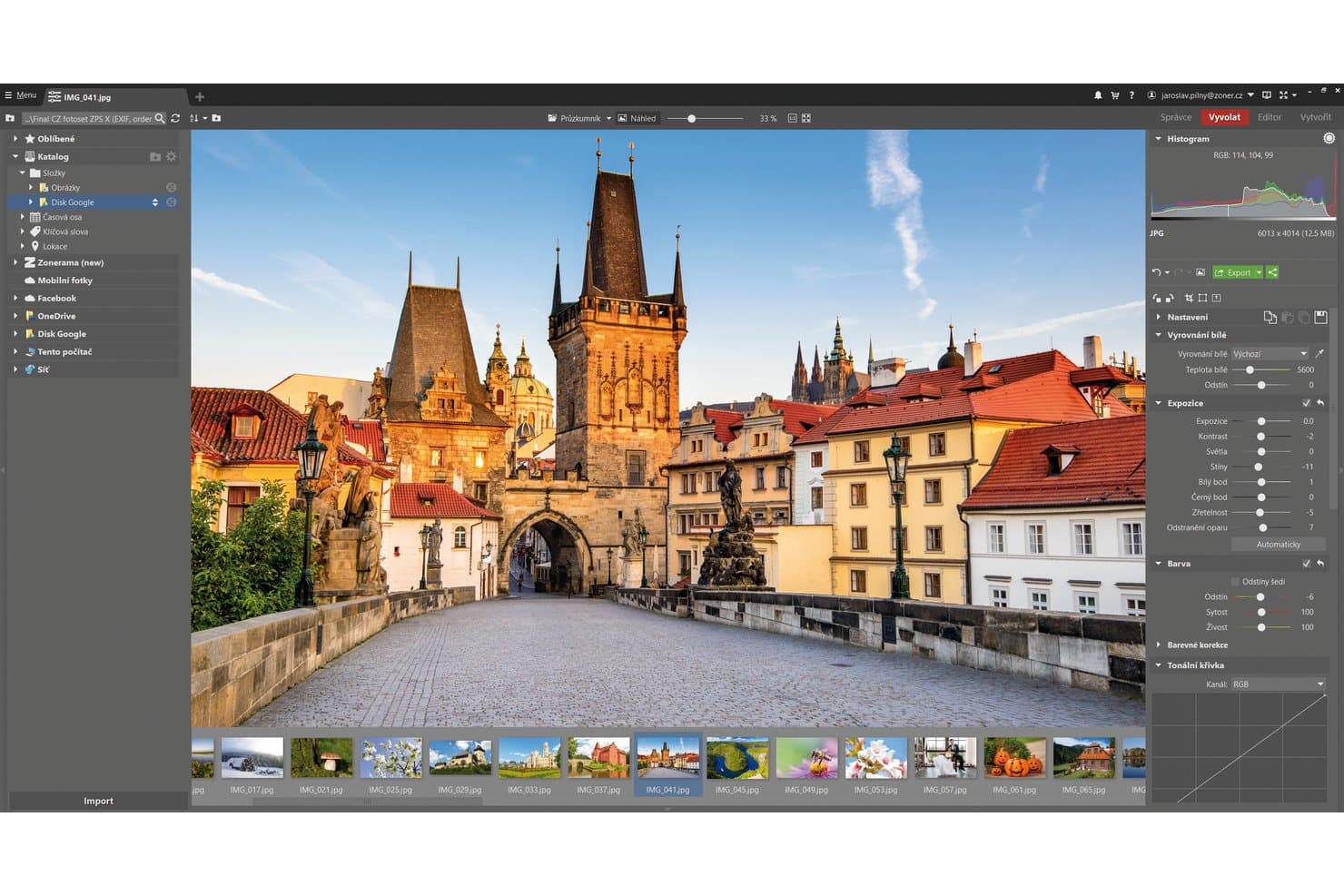
Zoner Photo Studio X umożliwia użytkownikom precyzyjną edycję i wywoływanie zdjęć RAW za pomocą zaawansowanych narzędzi. Zoner Photo Studio X to pakiet do edycji i zarządzania zdjęciami w systemie Windows, przeznaczony dla fotografów, którzy chcą organizować, ulepszać i udostępniać obrazy bez złożoności programu Photoshop.
Dla kogo Zoner Photo Studio X jest najlepszym wyborem?
Dla fotografów korzystających z systemu Windows i małych zespołów kreatywnych poszukujących niedrogiego rozwiązania do organizowania, edytowania i udostępniania zdjęć w jednej aplikacji.
Dlaczego Zoner Photo Studio X jest dobrą alternatywą dla programu Adobe Photoshop
Wybrałem Zoner Photo Studio X, ponieważ zapewnia fotografom korzystającym z systemu Windows niedrogą alternatywę z funkcjami katalogowania, przetwarzania plików RAW i edycji opartej na warstwach w jednej aplikacji. Używam modułu wywoływania do pracy z plikami z aparatu, a następnie przenoszę obrazy do edycji warstwowej w przypadku portretów, zdjęć produktów lub grafik marketingowych. To połączenie sprawia, że jest to dobry wybór dla fotografów korzystających z systemu Windows i dysponujących ograniczonym budżetem.
Najważniejsze funkcje Zoner Photo Studio X
- Edycja wsadowa: Stosuj korekty i znaki wodne do wielu zdjęć.
- Retusz zdjęć: Usuwaj niepożądane obiekty za pomocą narzędzi naprawy i klonowania.
- Tworzenie panoram: Łącz nakładające się obrazy w panoramiczne fotografie.
- Łączenie obrazów HDR: Łącz zdjęcia wykonane z różnymi ekspozycjami w obrazy o wysokim zakresie dynamiki.
Integracje Zoner Photo Studio X
Obecnie nie wymieniono natywnych integracji.
Pros and Cons
Pros:
- Łączy katalogowanie, wywoływanie plików RAW i pracę z warstwami
- Umożliwia wsadową edycję wielu zdjęć i dodawanie znaków wodnych
- Zawiera funkcje tworzenia panoram i łączenia obrazów HDR
Cons:
- Stacjonarny proces pracy tylko w systemie Windows
- Mniej zaawansowane łączenie obrazów niż w programie Photoshop
Learn more about Zoner Photo Studio X: Najlepszy dla użytkowników komputerów Mac szukających natywnej integracji
- Dostępny 30-dniowy bezpłatny okres próbny
- Ceny dostępne na życzenie
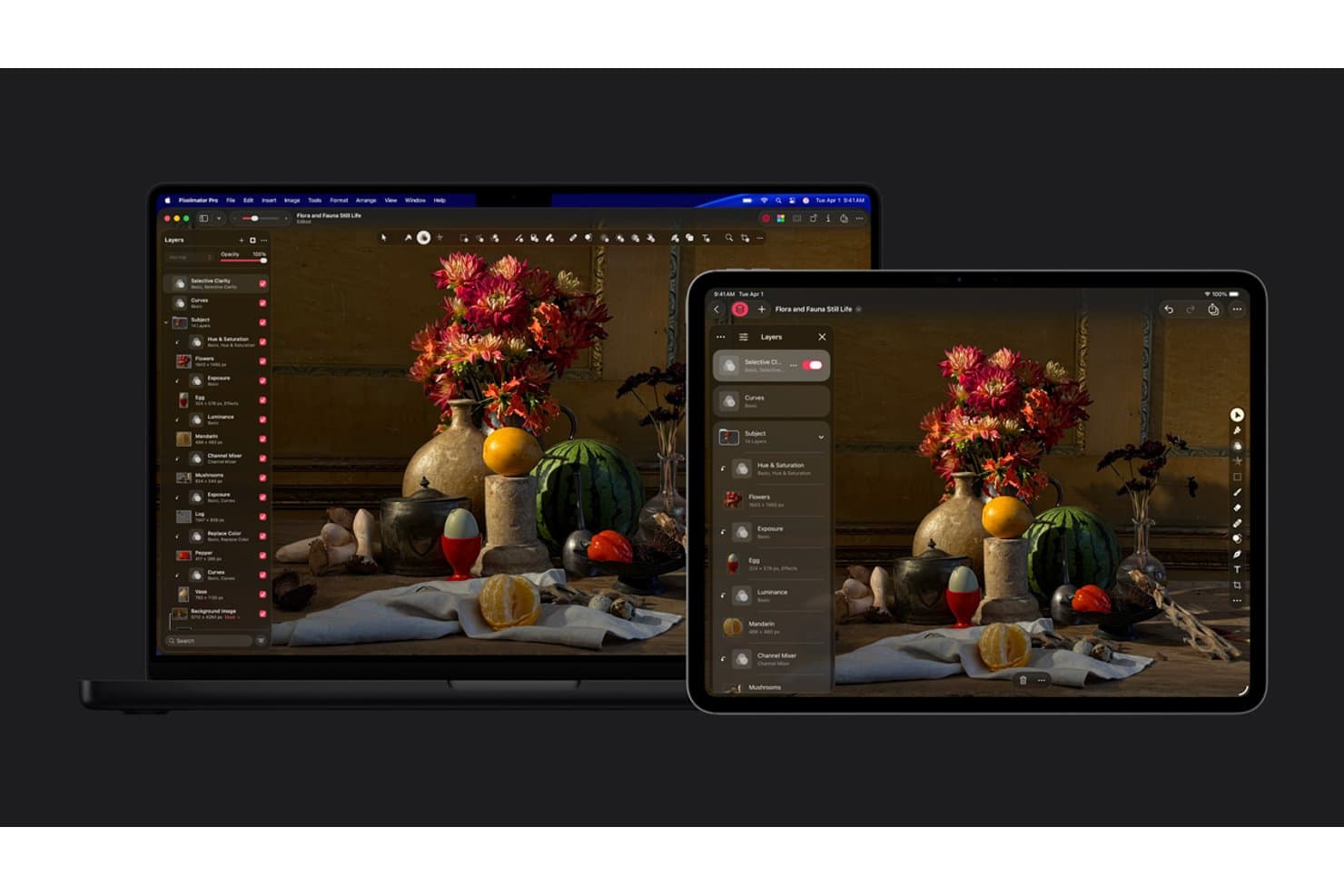
Pixelmator Pro obsługuje edycję między urządzeniami dzięki współdzielonym warstwom na komputerach Mac i iPadzie. Pixelmator Pro to oprogramowanie do edycji zdjęć dla projektantów, marketerów i zespołów kreatywnych pracujących na komputerach Mac, którzy szukają alternatywy dla programu Photoshop do dopracowanej edycji obrazów, tworzenia kompozycji i pracy produkcyjnej.
Dla kogo Pixelmator Pro jest najlepszym wyborem?
Dla kreatywnych profesjonalistów, którzy pracują głównie na komputerach Mac i chcą, aby edycja zdjęć była zintegrowana z ekosystemem projektowym i produktywności firmy Apple.
Dlaczego Pixelmator Pro jest dobrą alternatywą dla programu Adobe Photoshop
Wybrałem Pixelmator Pro, ponieważ jego natywna integracja z systemem macOS naturalnie pasuje do mojego przepływu pracy opartego na urządzeniach Apple. Edytuję obrazy bezpośrednio z poziomu rozszerzenia aplikacji Zdjęcia, korzystam z akceleracji układów Apple silicon i używam aplikacji Skróty do automatyzowania powtarzalnych zadań związanych z obrazami. Edycja plików RAW, narzędzia wektorowe i funkcje uczenia maszynowego umożliwiają tworzenie dopracowanych grafik kampanii bez opuszczania ekosystemu Mac.
Najważniejsze funkcje Pixelmator Pro
- Edycja oparta na warstwach: Organizuj obrazy, tekst, kształty i efekty na edytowalnych warstwach.
- Dostosowywanie kolorów: Precyzyjnie dostosowuj ekspozycję, kontrast, krzywe, nasycenie i balans bieli.
- Narzędzie naprawiania: Usuwaj niechciane obiekty, niedoskonałości i elementy rozpraszające uwagę ze zdjęć.
- Szablony: Rozpoczynaj projekty od gotowych układów postów w mediach społecznościowych, plakatów i grafik.
Integracje Pixelmator Pro
Pixelmator Pro oferuje natywne integracje z aplikacją Apple Zdjęcia za pośrednictwem jej rozszerzenia oraz z aplikacją Apple Skróty do automatyzacji.
Pros and Cons
Pros:
- Natywna wydajność na komputerach Mac z układami Apple silicon
- Łączy edycję zdjęć z narzędziami wektorowymi
- Uczenie maszynowe przyspiesza naprawianie i zaznaczanie
Cons:
- Dostępny wyłącznie na platformach Apple
- Mniej zaawansowanych sposobów pracy niż w programie Photoshop
Learn more about Pixelmator Pro: Najlepsze rozwiązanie do edytowania plików PSD w przeglądarce
- Dostępny bezpłatny plan
- Od $5/miesiąc
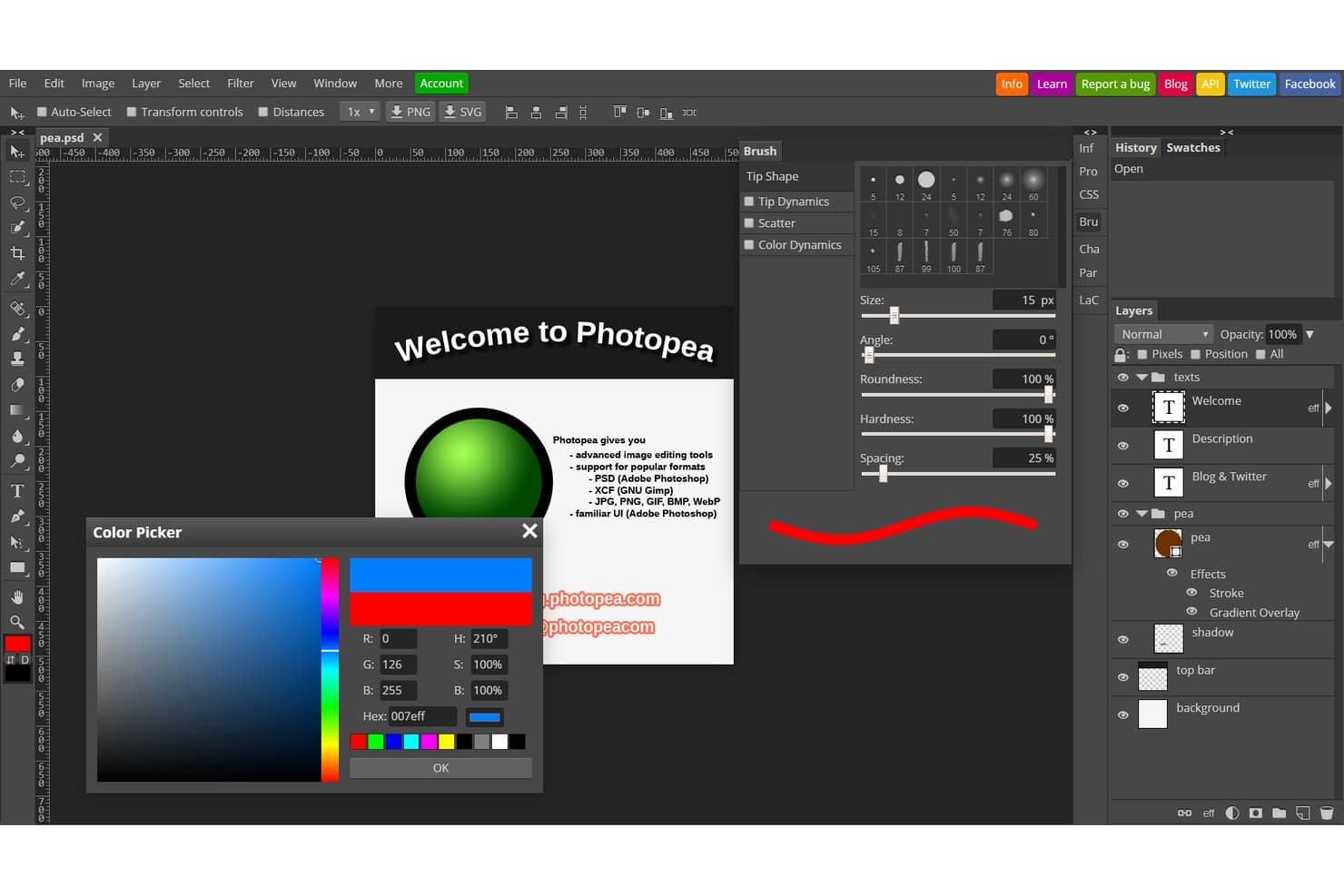
Photopea oferuje próbnik kolorów i narzędzia pędzla dorównujące programowi Photoshop. Photopea to oparte na przeglądarce rozwiązanie do edycji zdjęć dla freelancerów, projektantów i niewielkich zespołów poszukujących przystępnej alternatywy dla programu Adobe Photoshop; najlepiej sprawdza się do edytowania plików PSD w przeglądarce.
Dla kogo Photopea jest najlepszym wyborem?
Photopea sprawdzi się w zespołach produktowych i marketingowych, które muszą przeglądać lub dostosowywać warstwowe zasoby PSD bez instalowania desktopowego oprogramowania do projektowania.
Dlaczego Photopea jest dobrą alternatywą dla Adobe Photoshop
Wybrałem Photopea, ponieważ najlepiej sprawdza się do edytowania plików PSD w przeglądarce. Otwieram warstwowe pliki PSD z maskami, warstwami dopasowania i obiektami inteligentnymi, a następnie zapisuję zmiany z powrotem do formatu PSD. Mój zespół używa go do przeglądania projektów kampanii i dostosowywania makiet produktów bez instalowania oprogramowania komputerowego.
Najważniejsze funkcje Photopea
- Narzędzia do kształtów wektorowych: Twórz i edytuj ścieżki, kształty oraz niestandardowe grafiki.
- Style warstw: Stosuj cienie, obrysy, gradienty i efekty fazowania.
- Inteligentne filtry: Stosuj edytowalne efekty rozmycia, wyostrzania i zniekształcania.
- Formaty eksportu: Eksportuj projekty jako PNG, JPG, SVG, PDF lub GIF.
Integracje Photopea
Photopea ma wbudowane połączenia z usługami Google Drive, Dropbox, OneDrive oraz własną pamięcią Peadrive. Możesz otwierać, edytować i zapisywać pliki bezpośrednio w tych usługach przechowywania.
Pros and Cons
Pros:
- Pełna obsługa PSD zachowuje pracę z warstwami
- Dostęp przez przeglądarkę eliminuje konieczność instalowania programu komputerowego
- Przetwarzanie lokalne przechowuje pliki na urządzeniu
Cons:
- Duże dokumenty mogą powodować spowolnienia przeglądarki
- Bezpłatna wersja wyświetla uciążliwe reklamy wideo
Learn more about Photopea: Najlepszy do ulepszania zdjęć za pomocą AI
- 7-dniowy bezpłatny okres próbny
- Od $119 (jednorazowy zakup)
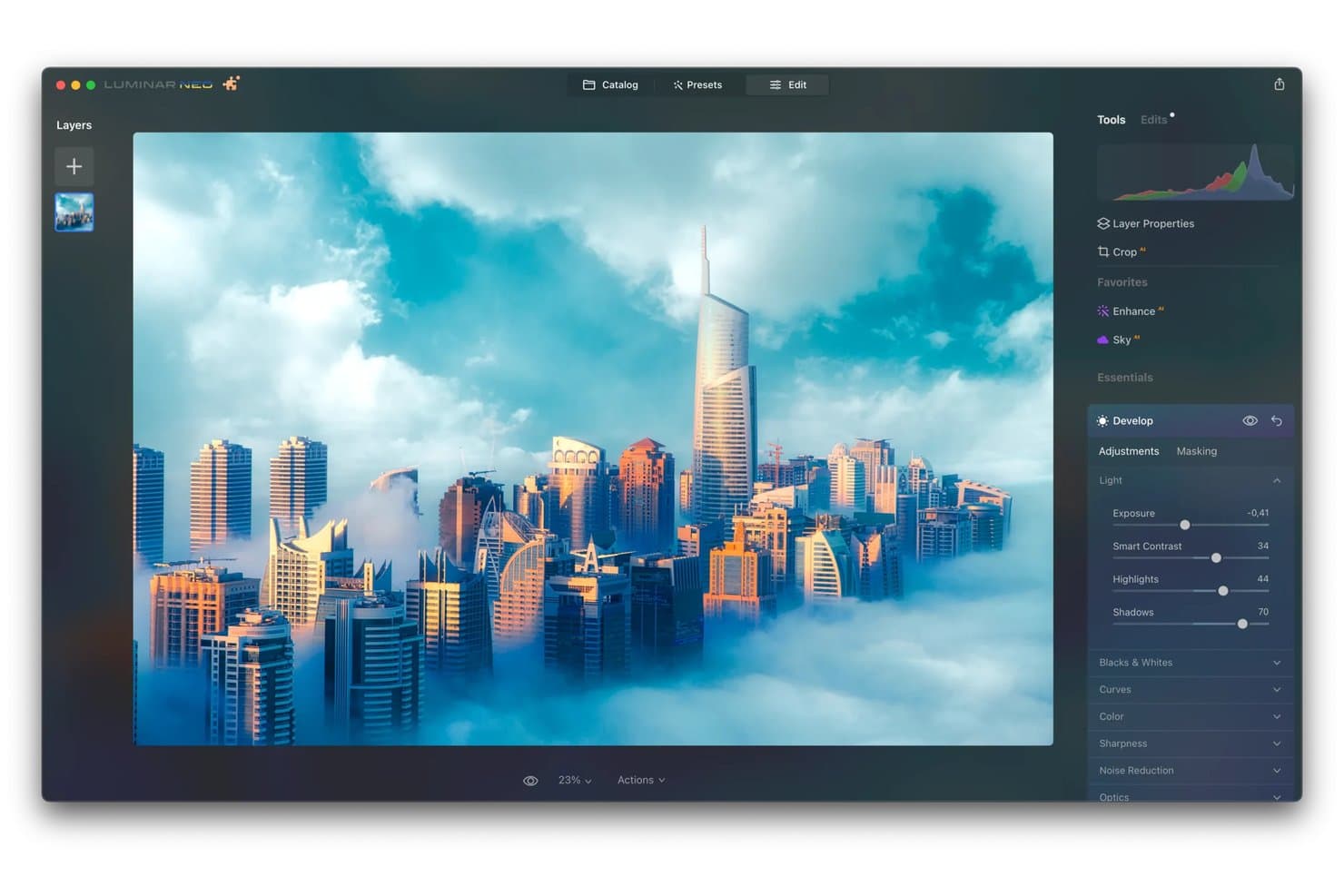
Skylum pozwala użytkownikom precyzyjnie dostosowywać ekspozycję, kontrast i cienie. Skylum to oprogramowanie do edycji zdjęć przeznaczone dla fotografów, twórców i zespołów marketingowych poszukujących alternatywy dla programu Adobe Photoshop, które upraszcza złożone edycje i przyspiesza ulepszanie zdjęć za pomocą AI.
Dla kogo Skylum jest najlepszym wyborem?
Dla fotografów, zespołów zajmujących się treściami i małych firm, które potrzebują szybkiego ulepszania zdjęć wspomaganego przez AI bez konieczności opanowywania złożonego oprogramowania do edycji.
Dlaczego Skylum jest dobrą alternatywą dla programu Adobe Photoshop?
Wybrałem Skylum, ponieważ ulepszanie zdjęć za pomocą AI przyspiesza edycje, które w przeciwnym razie musiałbym wykonywać ręcznie. Funkcja Sky AI w Luminar Neo zastępuje niebo, a Relight AI dostosowuje oświetlenie na pierwszym planie i w tle. Używam GenErase do usuwania rozpraszających obiektów ze zdjęć podróżniczych i marketingowych bez konieczności ręcznego odtwarzania sceny.
Najważniejsze funkcje Skylum
- Edycja plików RAW: Dostosowuj zdjęcia RAW za pomocą elementów sterujących ekspozycją, kolorem, szczegółami i tonacją.
- Warstwy: Łącz obrazy, tekstury i korekty w kompozycjach warstwowych.
- Maskowanie: Stosuj edycje wybiórczo za pomocą masek pędzla, liniowych, radialnych i luminancji.
- Ustawienia wstępne: Zapisuj i stosuj wielokrotnego użytku style do pojedynczych zdjęć lub całych partii.
Integracje Skylum
Skylum obsługuje oficjalne przepływy pracy z użyciem wtyczek lub rozszerzeń współpracujących z programami Adobe Photoshop, Adobe Lightroom Classic i Apple Photos w systemie macOS.
Pros and Cons
Pros:
- Zastępowanie nieba przez AI przyspiesza tworzenie kompozycji
- GenErase szybko usuwa rozpraszające obiekty
- Ustawienia wstępne przyspieszają powtarzalne korekty zdjęć
Cons:
- Duże katalogi mogą wydawać się nieporęczne
- Edycje AI czasami wymagają ręcznego dopracowania
Learn more about Skylum: Najlepszy do niedestrukcyjnej edycji zdjęć RAW
- Niedostępna
- Od $89.99/miesiąc (rozliczane rocznie)
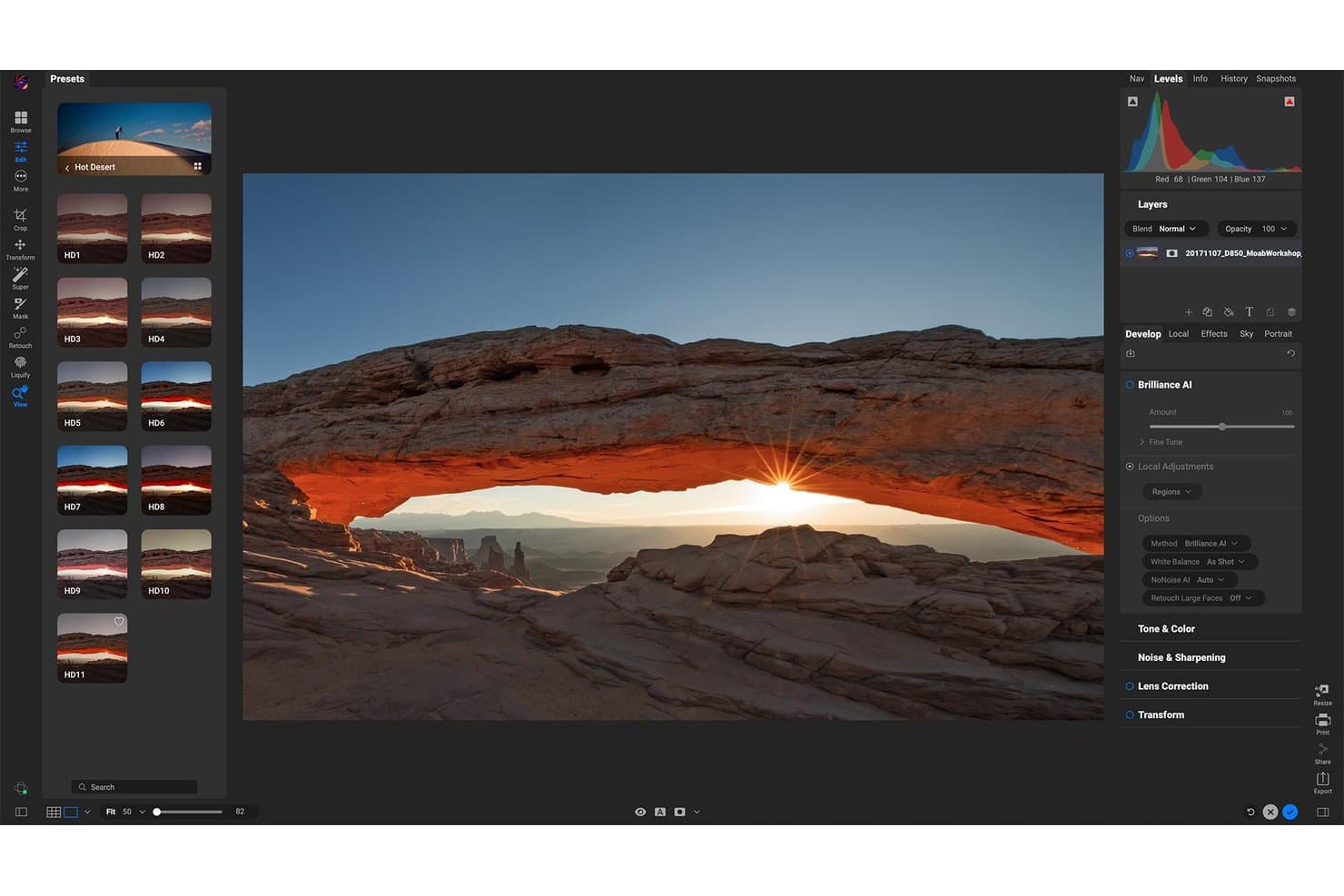
ON1 Photo RAW pozwala użytkownikom stosować presety inspirowane pustynią do zdjęć krajobrazowych. ON1 Photo Raw to alternatywne oprogramowanie do edycji zdjęć dla fotografów i zespołów kreatywnych, którzy potrzebują kompleksowego środowiska do organizowania, ulepszania i dopracowywania obrazów bez konieczności korzystania z wielu aplikacji.
Dla kogo ON1 Photo Raw jest najlepszym wyborem?
Fotografowie freelancerzy i małe studia kreatywne mogą używać go do organizowania, edytowania i dopracowywania obrazów RAW w jednym środowisku na komputerze.
Dlaczego ON1 Photo Raw jest dobrą alternatywą dla Adobe Photoshop
Wybrałem ON1 Photo Raw, ponieważ jego niedestrukcyjny przepływ pracy z plikami RAW pozwala zachować oryginalne pliki bez zmian podczas dopracowywania ekspozycji, kolorów i szczegółów. Korzystam z edycji warstwowej i masek, aby stosować ukierunkowane korekty, na przykład rozjaśnić fotografowany obiekt bez zmieniania tła. Dzięki temu późniejsze powracanie do edycji portretów lub krajobrazów jest praktyczne.
Najważniejsze funkcje ON1 Photo Raw
- Organizowanie zdjęć: Przeglądaj foldery, oceniaj obrazy i dodawaj słowa kluczowe bez importowania plików.
- Retusz portretów: Dostosowuj skórę, oczy, zęby i rysy twarzy za pomocą dedykowanych elementów sterujących.
- Presety i LUT-y: Stosuj, zapisuj i dostosowuj presety oraz LUT-y, aby uzyskiwać powtarzalny wygląd.
- Łączenie zdjęć HDR i panoram: Łącz ekspozycje wykonane z różnymi ustawieniami lub wiele kadrów w gotowe kompozycje.
Integracje ON1 Photo Raw
ON1 Photo RAW MAX obsługuje oficjalne integracje wtyczek z Adobe Photoshop, Adobe Lightroom Classic, Affinity Photo i Apple Photos, a podstawowa aplikacja działa jako samodzielny edytor.
Pros and Cons
Pros:
- Niedestrukcyjna edycja RAW zachowuje oryginalne pliki
- Zintegrowane przeglądanie eliminuje konieczność importowania plików do katalogu
- Obsługa warstw i masek umożliwia stosowanie ukierunkowanych korekt
Cons:
- Rozbudowany interfejs może spowalniać początkową nawigację
- Przetwarzanie plików RAW i korekcje obiektywu wymagają ulepszeń
Learn more about ON1 Photo Raw: Najlepsze rozwiązanie do obsługi zdjęć i filmów opartych na sztucznej inteligencji w jednej aplikacji
- Od $3.33/użytkownika/miesiąc (rozliczane rocznie)
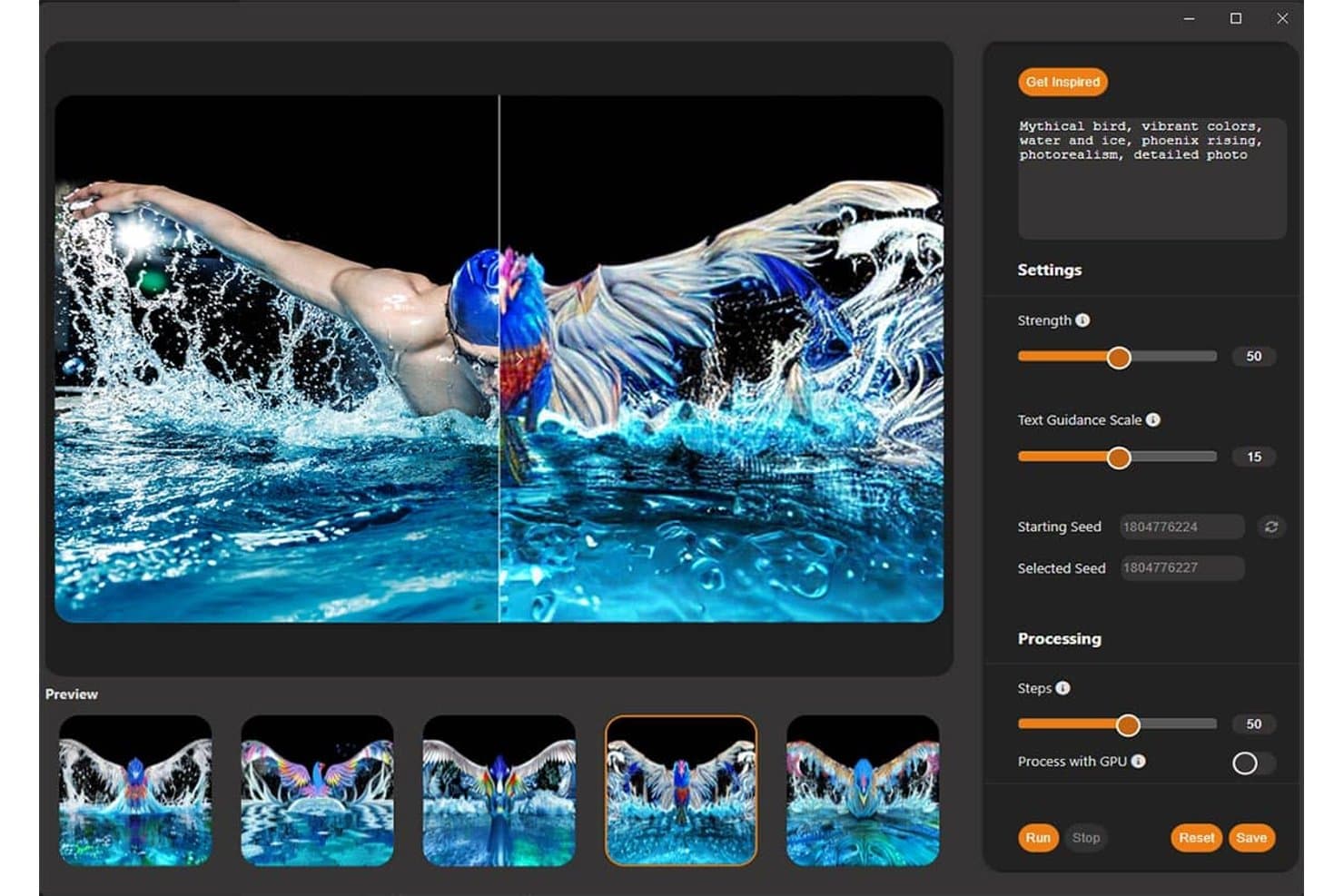 Learn more about PaintShop Pro:
Inne alternatywy dla Adobe Photoshop
Oto kilka dodatkowych alternatyw dla Adobe Photoshop, które nie trafiły na moją listę, ale nadal warto się z nimi zapoznać:
- 11Adobe Photoshop ElementsNajlepszy do instruktażowej edycji i narzędzi do nauki
- 12Acorn 8Najlepszy do wsadowej automatyzacji grafiki wyłącznie na Macu
- 13
- 14Luminar NeoNajlepsze rozwiązanie do retuszowania portretów z wykorzystaniem sztucznej inteligencji
- 15CyberLink PhotoDirectorNajlepsze do zdjęć i filmów opartych na sztucznej inteligencji w jednej aplikacji
- 16KritaNajlepsze do malarstwa cyfrowego i ilustracji
- 17
Jak oceniam alternatywy dla programu Adobe Photoshop
Dzielę swoją ocenę na trzy części, przy czym największą wagę przypisuję podstawowym funkcjom — pracy na warstwach i edycji na poziomie pikseli. Następnie przyglądam się wyróżniającym funkcjom, takim jak generatywne wypełnianie oparte na AI czy dostęp z poziomu przeglądarki. Na koniec uwzględniam model cenowy i łatwość rozpoczęcia pracy.
Podstawowe funkcje (niezbędne na tej liście)
Wybierając narzędzia do swojej listy, oceniam każde z nich w skali od 0 (nie oferuje danej funkcji) do 5 (doskonale sprawdza się w tym obszarze) pod kątem każdej z wymienionych poniżej podstawowych funkcji. Następnie przeliczam łączny wynik na wartość procentową, aby ułatwić ocenę ogólnego dopasowania każdego narzędzia, przyznając dodatkową wagę funkcjom, które uznałem za niezbędne.
- Edycja oparta na warstwach (niezbędna): Szukam elastycznych warstw, trybów mieszania, grupowania i niedestrukcyjnej edycji na potrzeby złożonych kompozycji.
- Edycja obrazów rastrowych (niezbędna): Oceniam klonowanie, retusz, korekcję, pędzle i kontrolę na poziomie pikseli pod kątem profesjonalnej korekcji zdjęć.
- Zaznaczanie i maskowanie: Sprawdzam izolowanie obiektów, dopracowywanie krawędzi i maski na potrzeby ukierunkowanej edycji, tworzenia kompozycji oraz usuwania tła.
- Korekcja koloru i tonacji: Krzywe, poziomy, ekspozycja i wybiórcza kontrola kolorów mają znaczenie dla spójnej korekcji obrazu i kreatywnego gradientu kolorystycznego.
- Obsługa formatów plików: Oceniam obsługę formatu PSD i popularnych formatów rastrowych, w tym to, jak dobrze pliki z warstwami zachowują maski i wprowadzone zmiany.
- Elastyczność eksportu: Szukam możliwości dostosowania rozdzielczości, kompresji, ustawień kolorów i profili na potrzeby druku, internetu, mediów społecznościowych oraz dalszej edycji.
Gdy mam już listę narzędzi spełniających kryteria, zastanawiam się, co wyróżnia każdą platformę.
Czynniki różnicujące (co wyróżnia dostawców)
Oto jak porównuję i zestawiam ze sobą różnych dostawców:
Wyróżniające funkcje
Szukam edycji opartej na przeglądarce, ponieważ umożliwia ona rozproszonym zespołom produktowym natychmiastowe rozpoczęcie pracy nad zasobami bez konieczności składania próśb o instalację lub zgłoszeń do działu IT. Kolejnym czynnikiem różnicującym jest generatywne wypełnianie oparte na AI — narzędzia takie jak Photopea czy Pixlr obsługują je w różny sposób, a ja oceniam, jak dobrze każde z nich generuje lub zastępuje treści na podstawie polecenia tekstowego, aby szybko tworzyć materiały marketingowe. Sprawdzam również możliwość rozszerzania za pomocą wtyczek i API, ponieważ połączenie edytora z istniejącym systemem projektowym lub potokiem zasobów pozwala zaoszczędzić wiele czasu podczas przekazywania materiałów.
Nie tylko funkcje
Dokładnie oceniam model cenowy, ponieważ jednorazowy zakup, taki jak Affinity Photo 2, w porównaniu z cykliczną subskrypcją szybko zmienia całkowity koszt, gdy dodajesz stanowiska dla zespołów produktowych, marketingowych i UX. Równie ważna jest krzywa uczenia się — jeśli kierownik produktu musi przyciąć i opatrzyć adnotacjami zrzut ekranu na potrzeby prezentacji dla interesariuszy, narzędzie powinno mu na to pozwolić bez konieczności korzystania z samouczka. Sprawdzam również dopasowanie do współpracy międzyfunkcyjnej, szukając funkcji wspólnej edycji w czasie rzeczywistym, linków do udostępniania materiałów do oceny oraz integracji z narzędziami takimi jak Slack czy Figma, z których zespół już codziennie korzysta.
Dlaczego warto szukać alternatywy dla Adobe Photoshop?
Choć Adobe Photoshop jest wiodącym oprogramowaniem do edycji zdjęć, istnieje kilka powodów, dla których użytkownicy szukają alternatywnych narzędzi. W zależności od sposobu pracy, poziomu doświadczenia lub używanego urządzenia inny edytor zdjęć może lepiej odpowiadać Twoim potrzebom.
Możesz szukać alternatywy dla Adobe Photoshop, ponieważ…
- Chcesz dokonać jednorazowego zakupu zamiast korzystać z subskrypcji, jak w przypadku narzędzi takich jak Affinity Photo
- Potrzebujesz prostszego interfejsu użytkownika, którego łatwiej nauczyć się początkującym
- Wolisz bezpłatne oprogramowanie lub narzędzia typu open source działające w systemie Linux
- Chcesz korzystać z dostępnych w przeglądarce lub lekkich narzędzi do edycji zdjęć, które nie wymagają wydajnego procesora
- Potrzebujesz rozwiązania przeznaczonego dla konkretnej platformy, które dobrze działa na urządzeniach takich jak iPad lub urządzenie z systemem Android
- Tworzysz szybkie treści i chcesz korzystać z wydajniejszych przepływów pracy niż w przypadku tradycyjnych narzędzi do projektowania
Jeśli któryś z tych opisów pasuje do Ciebie, nie jesteś sam. Wielu użytkowników wybiera alternatywy, takie jak edytory oparte na pikselach, aplikacje mobilne lub uproszczone platformy do projektowania, aby lepiej dopasować narzędzia do swoich potrzeb. Ta lista przedstawia narzędzia do edycji zdjęć oferujące różne atuty, pomagając znaleźć odpowiednie rozwiązanie na podstawie sposobu pracy, poziomu umiejętności i preferowanego urządzenia.
Najważniejsze funkcje programu Adobe Photoshop
- Zaawansowane zarządzanie warstwami i maskami: Umożliwia precyzyjną kontrolę nad edycją, pozwalając użytkownikom wyodrębniać i modyfikować określone części obrazu bez wpływu na całą kompozycję
- Edycja nieniszcząca z wykorzystaniem inteligentnych obiektów: Pozwala użytkownikom swobodnie eksperymentować przy zachowaniu oryginalnych plików i elastyczności przez cały proces edycji
- Wypełnianie z uwzględnieniem zawartości i usuwanie obiektów: Pomaga identyfikować i zastępować niepożądane elementy na obrazach na podstawie otaczających danych wizualnych
- Obszerna biblioteka pędzli i narzędzi do rysowania: Obsługuje szczegółową pracę twórczą, w tym malarstwo cyfrowe i ilustracje w stylu grafiki wektorowej
- Profesjonalne narzędzia do gradacji i korekcji kolorów: Zapewniają precyzyjną kontrolę nad tonami, kontrastem i balansem kolorów, umożliwiając uzyskanie wysokiej jakości efektów edycji zdjęć
- Obsługa przestrzeni CMYK i kolorów dodatkowych: Przydatna w przypadku projektów przygotowanych do druku oraz projektów wymagających precyzyjnego odwzorowania kolorów
- Przetwarzanie wsadowe i automatyzacja za pomocą operacji: Przyspiesza powtarzalne zadania związane z edycją, zwiększając efektywność pracy z dużymi zbiorami obrazów
- Integracja z aplikacjami Adobe Creative Cloud: Łączy się z innymi narzędziami Adobe, umożliwiając realizację procesów obejmujących między innymi edycję wideo lub udostępnianie zasobów
- Możliwości projektowania 3D i tworzenia tekstur: Poszerza możliwości twórcze poza standardową edycję zdjęć o projektowanie przestrzenne
- Zaawansowane narzędzia zaznaczania i retuszu: Pomagają użytkownikom dopracowywać szczegóły i wprowadzać precyzyjne zmiany przy większej kontroli