

Een sterk alternatief voor Adobe Photoshop biedt geavanceerde beeldbewerking, ondersteuning voor lagen en compatibiliteit met gangbare bestandsindelingen voor ontwerpen, zonder dat je wordt opgesloten in het ecosysteem van Adobe. Als je op zoek bent naar software voor ontwerptools die overeenkomt met de kernfuncties van Photoshop of beter bij je werkproces past, ben je niet de enige. Of je nu een betaalbaardere optie wilt, een tool nodig hebt die native op je apparaat werkt of de voorkeur geeft aan een browsergebaseerde editor, deze lijst helpt je de beste alternatieven voor 2026 te vergelijken en de juiste keuze te vinden voor je creatieve projecten.
Wat is Adobe Photoshop?
Adobe Photoshop is een professionele ontwerptool die wordt gebruikt voor fotobewerking, digitaal schilderen en het maken van afbeeldingen. De software ondersteunt geavanceerde functies zoals lagen, maskers en een groot aantal bestandsindelingen, waardoor het een standaard is in creatieve sectoren. Ontwerpers, fotografen en kunstenaars vertrouwen op Photoshop voor taken die variëren van het retoucheren van afbeeldingen tot het maken van complexe digitale kunstwerken. De uitgebreide gereedschapsset en ondersteuning voor plug-ins hebben ervoor gezorgd dat het wereldwijd een favoriete keuze is voor creatieve professionals.
Vergelijkingstabel van Adobe Photoshop-alternatieven
In deze vergelijkingstabel staan de prijsgegevens van mijn beste alternatieven voor Adobe Photoshop samengevat.
| Tool | Best For | Trial Info | Price | ||
|---|---|---|---|---|---|
| 1 | Ideaal voor aanpassingsmogelijkheden van opensourcesoftware | Gratis versie beschikbaar | Gratis en opensource | Website | |
| 2 | Ideaal voor gratis, uitsluitend lokaal raw-fotobewerken | Gratis abonnement beschikbaar | Voor altijd gratis | Website | |
| 3 | Beste keuze voor op illustraties gerichte eeuwigdurende licenties | Gratis abonnement beschikbaar | Vanaf $0.99/maand (jaarlijks gefactureerd) | Website | |
| 4 | Het beste voor het organiseren en bewerken van foto's in één app | 15 dagen gratis proefversie | Vanaf $214/maand | Website | |
| 5 | 7 dagen gratis uitproberen | Vanaf $5.99/maand | Website | ||
| 6 | Ideaal voor Mac-gebruikers die native integratie zoeken | Gratis proefperiode van 30 dagen beschikbaar | Prijs op aanvraag | Website | |
| 7 | Het beste voor het bewerken van PSD-bestanden in de browser | Gratis abonnement beschikbaar | Vanaf $5/maand | Website | |
| 8 | Ideaal voor AI-aangedreven fotoverbeteringen | 7-daagse gratis proefperiode | Vanaf $119 (eenmalige aankoop) | Website | |
| 9 | Het beste voor niet-destructieve RAW-fotobewerking | Niet beschikbaar | Vanaf $89.99/maand (jaarlijks gefactureerd) | Website | |
| 10 | Het beste voor batchverwerking op Windows | 30 dagen gratis proefperiode | Vanaf $79.99 | Website |


Waarom u onze softwareaanbevelingen kunt vertrouwen
6,700+
Reviews
20
Industry experts
16+
Evaluation factors
14
Years
Ons team test en beoordeelt software sinds 2012. Als productmanagers weten we zelf hoe moeilijk — en belangrijk — het is om de juiste software te kiezen.
Voor deze gids hebben we tools geëvalueerd met behulp van praktijktests en onafhankelijk onderzoek, waarbij we tools beoordeelden aan de hand van onze selectiecriteria.
Onze reviews weerspiegelen ons menselijke redactionele oordeel, geen verkooppraatje.
Deskundige beoordelaars:
- Andrew LumbySenior TPM
- Cristiano ValimSenior UI/UX Lead


Beoordelingen van Adobe Photoshop-alternatieven
Hieronder vind je mijn uitgebreide samenvattingen van de beste Adobe Photoshop-alternatieven die op mijn shortlist zijn beland. In mijn beoordelingen worden de functies, beste gebruiksscenario’s en mogelijkheden van elke tool uitgebreid besproken, zodat je de beste optie voor jou kunt vinden.
 1Ideaal voor aanpassingsmogelijkheden van opensourcesoftware
Gimp
- Gratis versie beschikbaar
- Gratis en opensource
Visit WebsiteCustomer Rating:4.2/5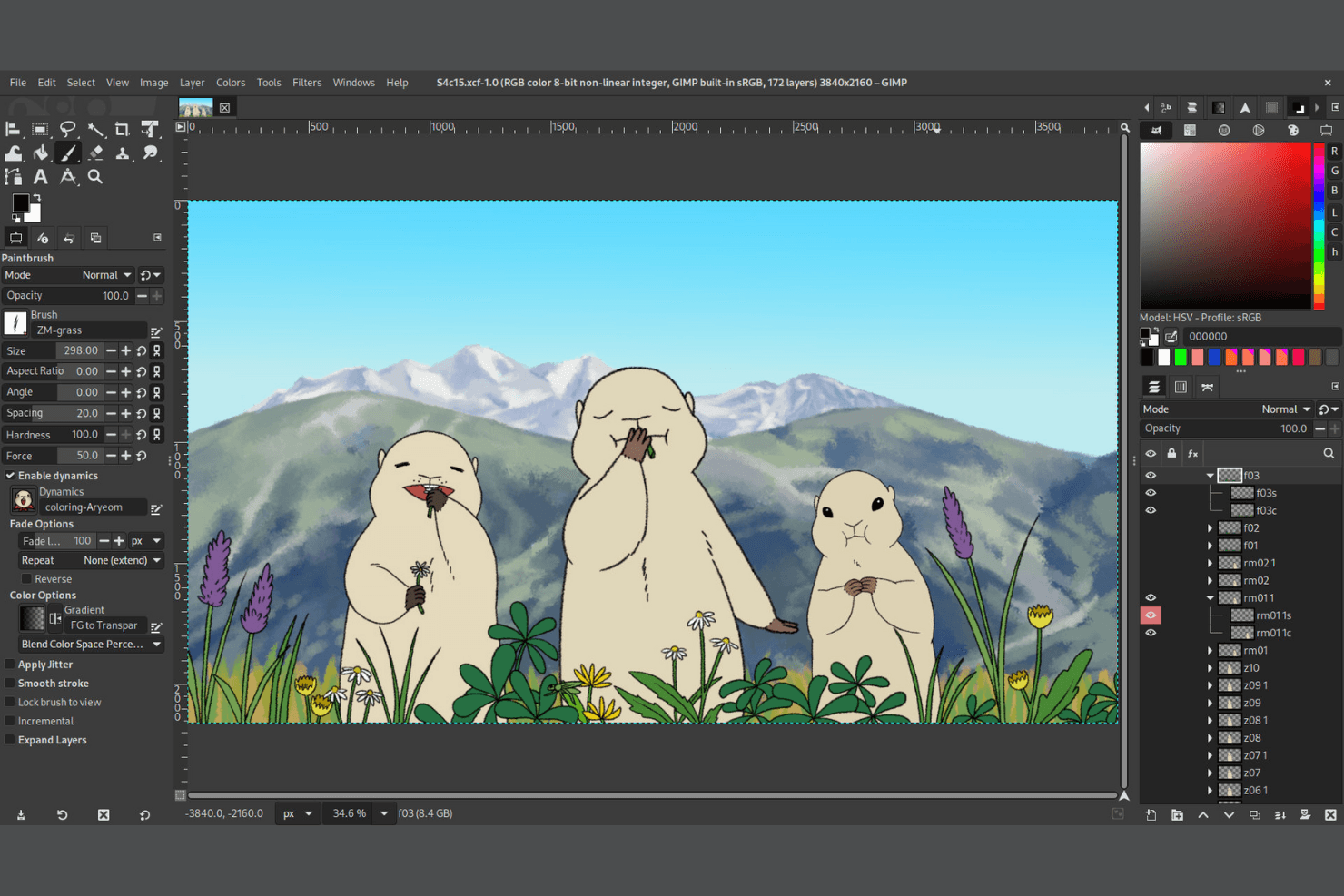
GIMP ondersteunt schilderen met lagen, penselen en geavanceerde kleurtools. GIMP is fotobewerkingssoftware voor ontwerpers, fotografen en creatieve teams die een alternatief voor Photoshop zoeken voor retoucheren, compositing en beeldvoorbereiding zonder abonnementskosten.
Voor wie is GIMP het meest geschikt?
GIMP is geschikt voor ontwerpers, fotografen en creatieve teams die een aanpasbare desktopeditor zonder abonnementslicentie nodig hebben.
Waarom GIMP een goed alternatief voor Adobe Photoshop is
Ik heb GIMP gekozen omdat de aanpassingsmogelijkheden van de opensourcesoftware me in staat stellen fotobewerking af te stemmen op specifieke workflows. Ik gebruik de plug-inarchitectuur om tools toe te voegen, terwijl dokbare panelen en aanpasbare sneltoetsen ervoor zorgen dat retoucheer- en compositingtaken aansluiten op mijn werkwijze.
Belangrijkste functies van GIMP
- Laagmaskers: Verberg of toon delen van afbeeldingen zonder pixels permanent te wijzigen.
- Kleurbeheer: Configureer kleurprofielen voor consistente uitvoer op scherm en in drukwerk.
- Transformatietools: Schaal, roteer, vervorm en corrigeer het perspectief van afbeeldingselementen.
- Ondersteuning voor bestandsindelingen: Importeer en exporteer indelingen zoals PSD, TIFF, PNG, JPEG en GIF.
GIMP-integraties
GIMP heeft geen native integraties. De plug-inarchitectuur en ondersteuning voor scripts kunnen workflows uitbreiden.
Pros and Cons
Pros:
- Uitgebreide mogelijkheden voor het aanpassen van plug-ins en scripts
- Laagmaskers en kanaaltools zijn geschikt voor compositing
- Brede ondersteuning voor bestandsindelingen vereenvoudigt de overstap van Photoshop-bestanden
Cons:
- Workflows voor onbewerkte foto's voelen minder verfijnd aan
- Tekst- en vectorworkflows lopen achter op Photoshop
Learn more about Gimp: Ideaal voor gratis, uitsluitend lokaal raw-fotobewerken
- Gratis abonnement beschikbaar
- Voor altijd gratis
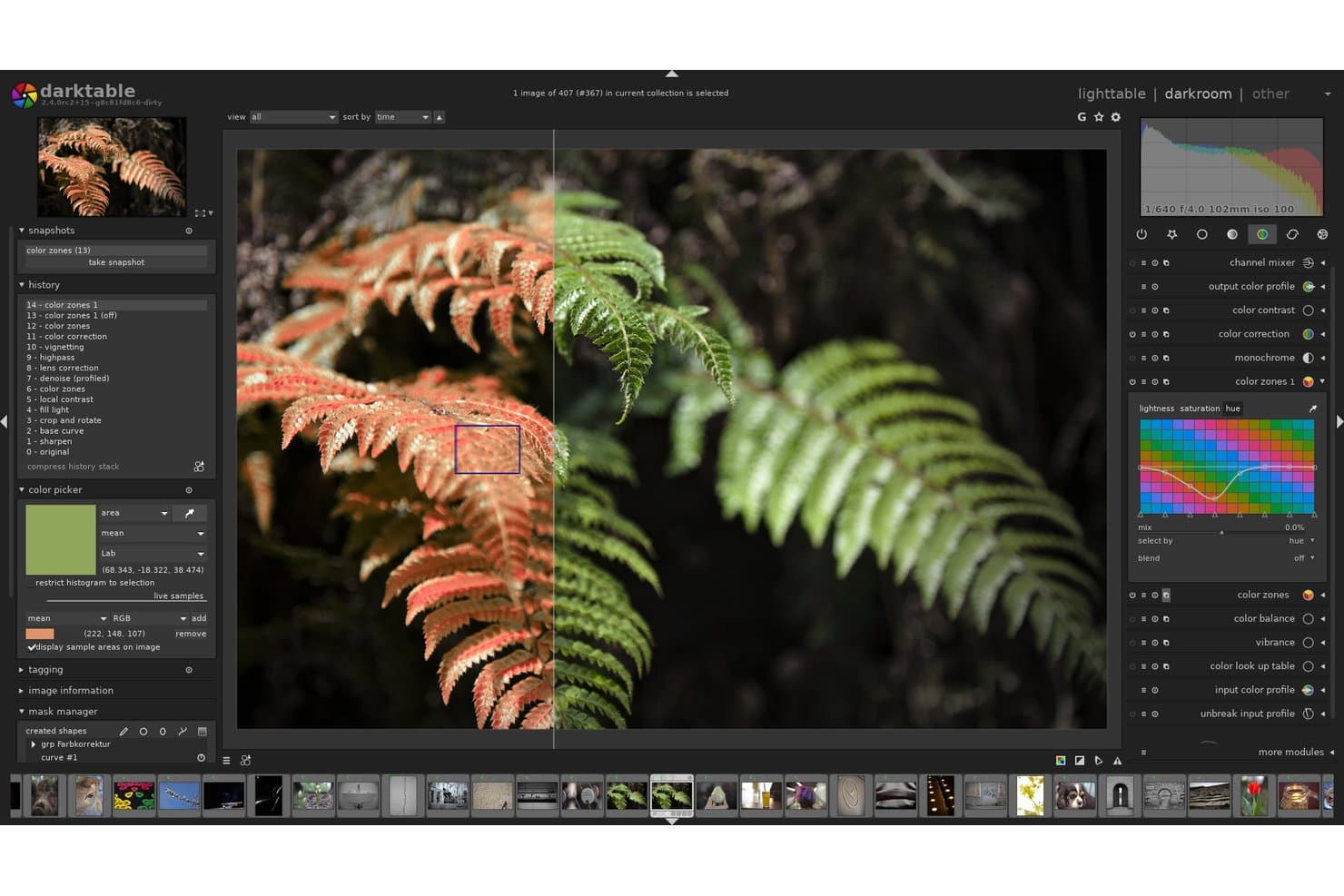
Met darktable kunnen gebruikers kleuren nauwkeurig verfijnen met behulp van de kleurenzonenmodule. darktable is een opensource-fotobewerkingsapplicatie voor fotografen en creatieve teams die op zoek zijn naar een capabel alternatief voor Adobe Photoshop voor het organiseren, ontwikkelen en verfijnen van raw-afbeeldingen.
Voor wie is darktable het meest geschikt?
Fotografen en creatieve teams die opensource-rawontwikkeling op een desktop willen, met afbeeldingsbestanden die onder hun eigen lokale beheer blijven.
Waarom is darktable een goed alternatief voor Adobe Photoshop?
Ik heb darktable gekozen omdat het gratis, uitsluitend lokaal raw-fotobewerken biedt zonder afbeeldingsbestanden naar een cloudservice te verzenden. Dankzij de niet-destructieve workflow, parametrische maskers en modulaire raw-verwerkingstools kan mijn team belichting, kleur en details verfijnen terwijl het oorspronkelijke bestand behouden blijft. Lokale XMP-zijbestanden houden bewerkingen bovendien overdraagbaar tussen projecten.
Belangrijkste functies van darktable
- Lichttafelweergave: Blader door afbeeldingscollecties, geef beoordelingen, voeg tags toe en filter.
- Fotograferen via tethering: Leg rechtstreeks beelden vast vanaf ondersteunde camera's.
- Geotagging: Voeg GPS-coördinaten toe en bekijk foto's op een kaart.
- Exportvoorinstellingen: Sla instellingen op voor terugkerende afbeeldingsexports.
Integraties van darktable
Er zijn momenteel geen oorspronkelijke integraties vermeld.
Pros and Cons
Pros:
- Lokale, niet-destructieve raw-bewerking
- Parametrische maskers maken nauwkeurige aanpassingen mogelijk
- Fotograferen via tethering ondersteunt ondersteunde camera's
Cons:
- Geen lagen of compositing in Photoshop-stijl
- Raw-standaardinstellingen vereisen handmatige configuratie van modules
Learn more about darktable: Beste keuze voor op illustraties gerichte eeuwigdurende licenties
- Gratis abonnement beschikbaar
- Vanaf $0.99/maand (jaarlijks gefactureerd)
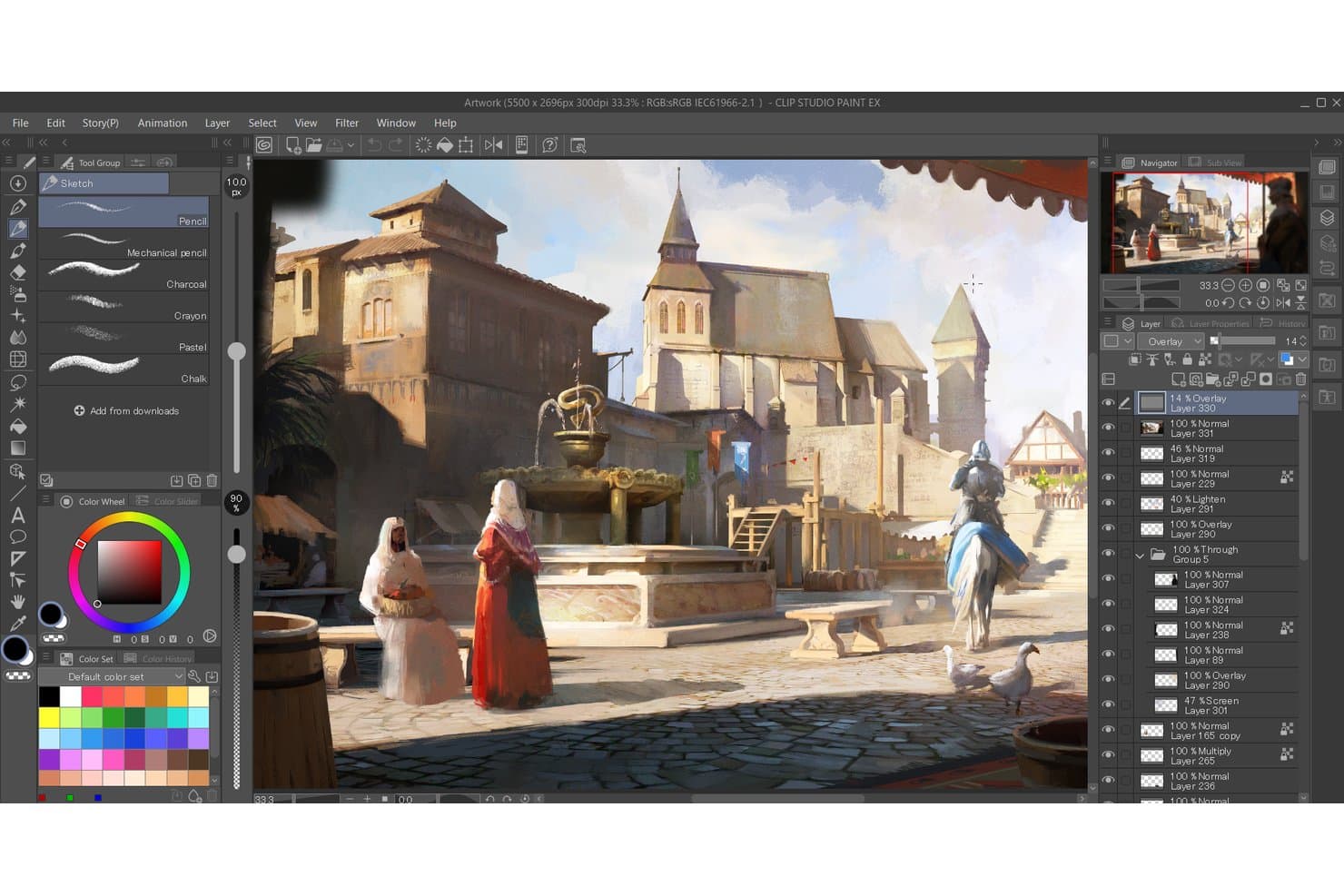
Clip Studio Paint ondersteunt complexe workflows voor digitaal schilderen met meerdere lagen. Clip Studio Paint is een rasterafbeeldingseditor voor illustratoren, striptekenaars en designteams die op zoek zijn naar een alternatief voor Adobe Photoshop met gespecialiseerde tools voor tekenen, inkten, inkleuren en visuele storytelling.
Voor wie is Clip Studio Paint het meest geschikt?
Illustratoren, striptekenaars en kleine creatieve teams die tekenintensieve projecten maken met de optie voor een eeuwigdurende licentie.
Waarom Clip Studio Paint een goed alternatief voor Adobe Photoshop is
Ik heb Clip Studio Paint gekozen omdat de op illustraties gerichte eeuwigdurende licentie geschikt is voor kunstenaars die langdurig eigenaar willen blijven. Ik gebruik vectorlagen voor strakke lijnen in strips, terwijl de gespecialiseerde penseelengine textuurpotloden, inkt en geschilderde achtergronden verwerkt. De 3D-modellen met aanpasbare poses helpen me ook om personages en perspectief uit te werken voordat ik ze rastermatig inkleur.
Belangrijkste functies van Clip Studio Paint
- Animatietijdlijn: Maak beeld-voor-beeldanimaties met tijdlijnbediening.
- Pagina-indeling: Organiseer strips en illustratieprojecten met meerdere pagina's.
- Tekstballonfuncties: Voeg bewerkbare ballonnen, staarten en tekst toe aan strips.
- Perspectieflinialen: Maak aanpasbare hulplijnen voor één-, twee- en driepuntsperspectief.
Integraties van Clip Studio Paint
Clip Studio Paint heeft geen duidelijk gedocumenteerde native integraties met zakelijke tools van derden. Het ondersteunt op bestanden gebaseerde workflows met indelingen zoals PSD en PDF.
Pros and Cons
Pros:
- Natuurlijke penselen bootsen traditionele media nauw na
- Vectorlagen houden lijnen in strips bewerkbaar
- 3D-modellen met aanpasbare poses vereenvoudigen het uitwerken van perspectief
Cons:
- Geavanceerde fotoretouche loopt achter op de gereedschappen van Photoshop
- Tekst- en lay-outfuncties voelen minder volwassen aan
Learn more about Clip Studio Paint: Het beste voor het organiseren en bewerken van foto's in één app
- 15 dagen gratis proefversie
- Vanaf $214/maand
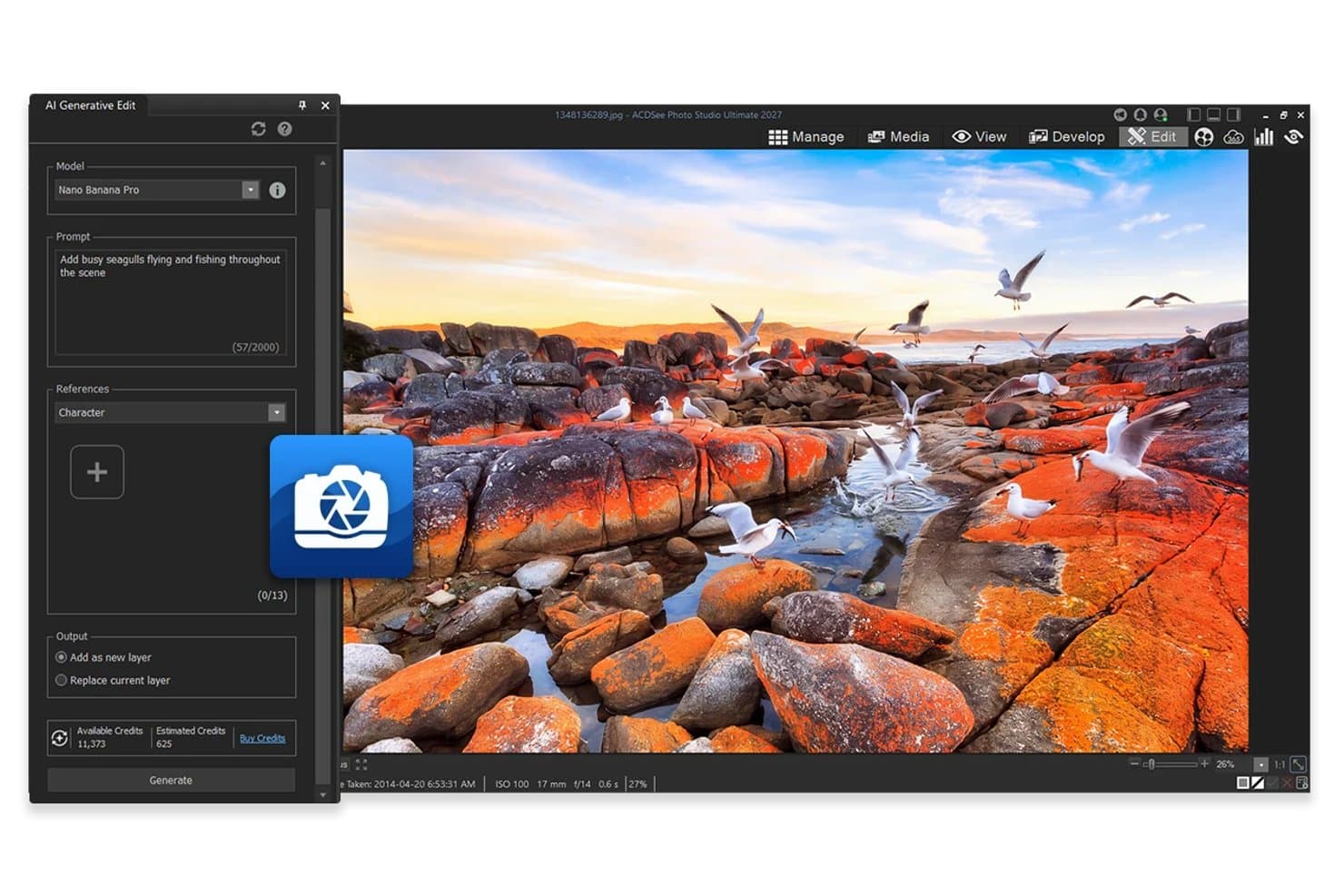
ACDSee Photo Studio gebruikt AI om elementen zoals meeuwen aan foto's toe te voegen. ACDSee Photo Studio is fotobewerkingssoftware voor fotografen, creatieve teams en bedrijven die afbeeldingsbibliotheken moeten organiseren, foto's moeten verfijnen en hun workflow voor bedrijfsmiddelen op één plek moeten beheren.
Voor wie is ACDSee Photo Studio het meest geschikt?
Het is geschikt voor fotografen en creatieve teams die één werkruimte nodig hebben voor het catalogiseren van grote afbeeldingsbibliotheken en het uitvoeren van dagelijkse bewerkingen.
Waarom ACDSee Photo Studio een goed alternatief voor Adobe Photoshop is
Ik heb ACDSee Photo Studio gekozen omdat het het organiseren en bewerken van foto's in één app combineert. Ik gebruik de catalogustools om grote bibliotheken te beheren en verfijn RAW-bestanden vervolgens in de modus Ontwikkelen zonder van toepassing te wisselen. Met batchverwerking kan mijn team ook consistente aanpassingen toepassen op foto's van evenementen of productopnames.
Belangrijkste functies van ACDSee Photo Studio
- Laagbewerking: Maak samengestelde afbeeldingen met lagen, overvloeimodi en instellingen voor dekking.
- Maskeringstools: Pas bewerkingen toe op geselecteerde gebieden met verloop- en penseelmaskers.
- Lenscorrectie: Corrigeer vervorming, vignettering en chromatische aberratie in foto's.
- HDR-samenvoeging: Combineer meerdere belichtingen tot één afbeelding met een hoog dynamisch bereik.
Integraties van ACDSee Photo Studio
ACDSee Photo Studio ondersteunt een gedocumenteerde integratie met Microsoft OneDrive voor het bladeren door en bewerken van foto's in de cloud.
Pros and Cons
Pros:
- Catalogiseert grote bibliotheken zonder bestanden te importeren
- Laagbewerking ondersteunt het maken van samengestelde afbeeldingen
- Batchverwerking zorgt ervoor dat aanpassingen aan een fotoshoot consistent blijven
Cons:
- Catalogustools blijven achter bij de geavanceerdheid van Lightroom
- RAW-verwerking loopt achter op gespecialiseerde alternatieven
Learn more about Acdsee Photo Studio:
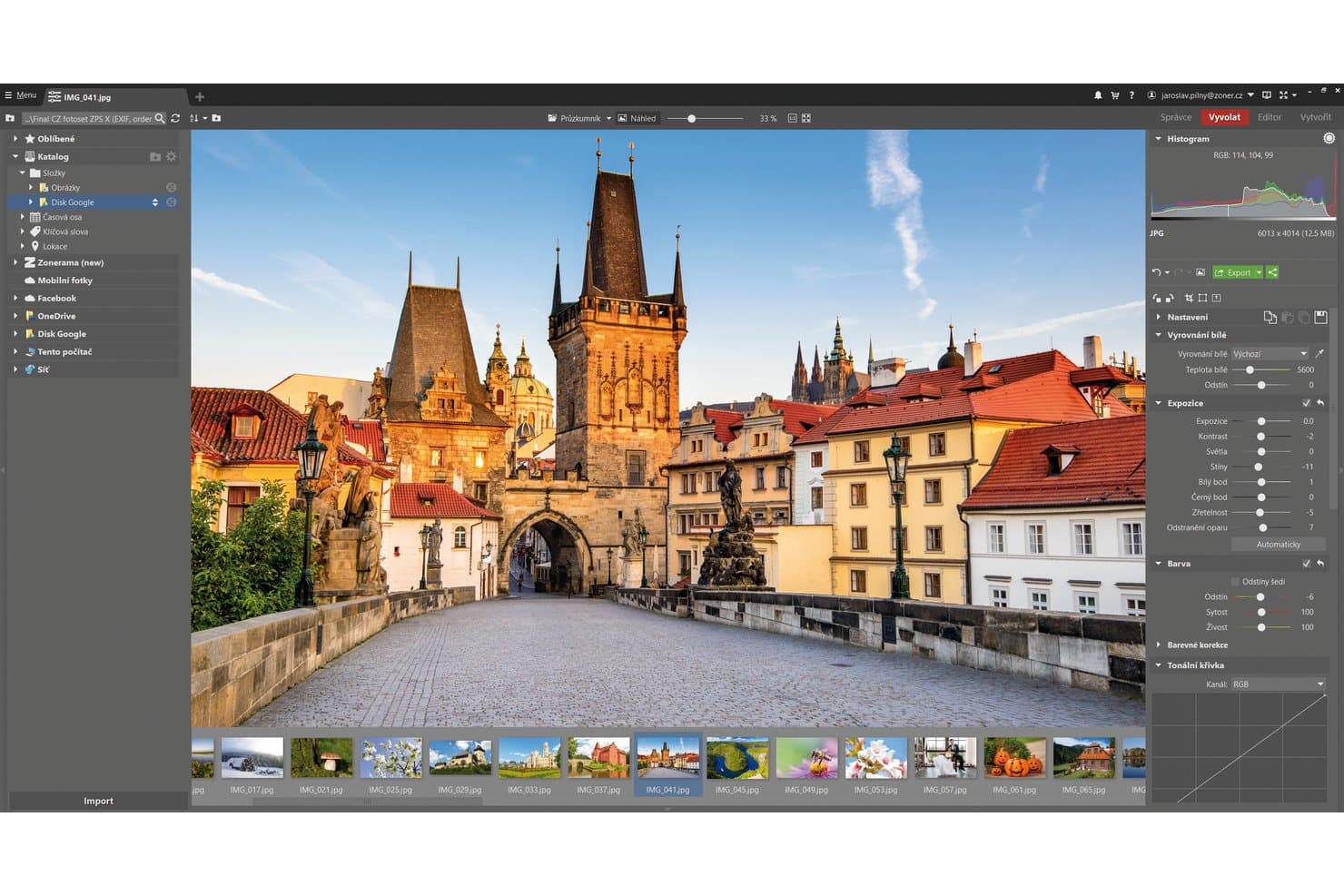
Met Zoner Photo Studio X kunnen gebruikers RAW-foto's nauwkeurig bewerken en ontwikkelen. Zoner Photo Studio X is een Windows-fotobewerkings- en beheersuite voor fotografen die afbeeldingen willen organiseren, verbeteren en delen zonder de complexiteit van Photoshop.
Voor wie is Zoner Photo Studio X het meest geschikt?
Windows-fotografen en kleine creatieve teams die op zoek zijn naar betaalbare fotobeheer-, bewerkings- en deelmogelijkheden in één toepassing.
Waarom Zoner Photo Studio X een goed alternatief voor Adobe Photoshop is
Ik heb Zoner Photo Studio X gekozen omdat het Windows-fotografen een betaalbaar alternatief biedt met catalogisering, RAW-verwerking en laaggebaseerde bewerking in één toepassing. Ik gebruik de module Ontwikkelen voor camerabestanden en verplaats afbeeldingen vervolgens naar bewerkingen met lagen voor portretten, productfoto's of marketingafbeeldingen. Die combinatie maakt het een sterke keuze voor fotografen met een beperkt Windows-budget.
Belangrijkste functies van Zoner Photo Studio X
- Batchbewerking: Pas aanpassingen en watermerken toe op meerdere foto's.
- Fotoretouche: Verwijder ongewenste objecten met herstel- en kloongereedschappen.
- Panorama's samenvoegen: Combineer overlappende afbeeldingen tot panoramafoto's.
- HDR-samenvoeging: Combineer belichtingstrapjes tot beelden met een hoog dynamisch bereik.
Integraties van Zoner Photo Studio X
Ingebouwde integraties worden momenteel niet vermeld.
Pros and Cons
Pros:
- Combineert catalogisering, RAW-ontwikkeling en lagen
- Bewerkt meerdere foto's tegelijk en voegt watermerken toe
- Inclusief panorama's samenvoegen en HDR-samenvoeging
Cons:
- Desktopworkflow uitsluitend voor Windows
- Minder geavanceerde compositiefuncties dan Photoshop
Learn more about Zoner Photo Studio X: Ideaal voor Mac-gebruikers die native integratie zoeken
- Gratis proefperiode van 30 dagen beschikbaar
- Prijs op aanvraag
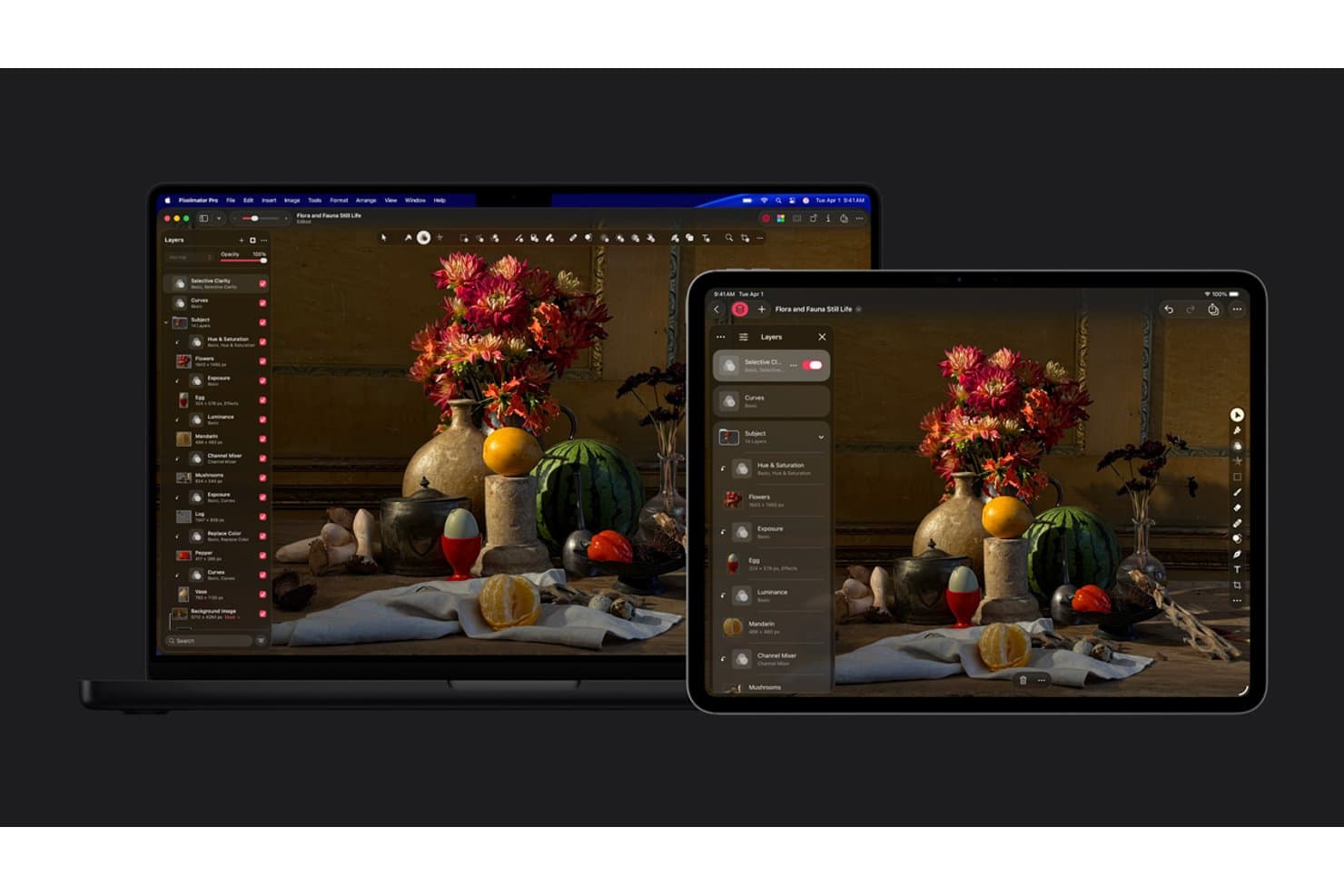
Pixelmator Pro ondersteunt bewerking op verschillende apparaten met gedeelde lagen op Mac en iPad. Pixelmator Pro is fotobewerkingssoftware voor Mac-gebaseerde ontwerpers, marketeers en creatieve teams die een alternatief voor Photoshop zoeken voor hoogwaardige beeldbewerking, compositing en productiewerk.
Voor wie is Pixelmator Pro het meest geschikt?
Creatieve professionals die voornamelijk op een Mac werken en fotobewerking geïntegreerd willen hebben in het ontwerp- en productiviteitsecosysteem van Apple.
Waarom Pixelmator Pro een goed alternatief voor Adobe Photoshop is
Ik heb Pixelmator Pro gekozen omdat de native macOS-integratie natuurlijk aansluit op mijn op Apple gebaseerde workflow. Ik bewerk afbeeldingen rechtstreeks vanuit de Foto's-extensie, profiteer van versnelling door Apple silicon en gebruik Opdrachten om terugkerende beeldbewerkingstaken te automatiseren. De RAW-bewerking, vectortools en functies voor machinaal leren bieden alles wat nodig is voor hoogwaardige campagnematerialen zonder het Mac-ecosysteem te verlaten.
Belangrijkste functies van Pixelmator Pro
- Laaggebaseerde bewerking: Organiseer afbeeldingen, tekst, vormen en effecten in bewerkbare lagen.
- Kleurcorrecties: Pas belichting, contrast, curven, verzadiging en witbalans nauwkeurig aan.
- Hersteltool: Verwijder ongewenste objecten, oneffenheden en afleidende elementen uit foto's.
- Sjablonen: Begin ontwerpen met kant-en-klare indelingen voor berichten op sociale media, posters en afbeeldingen.
Integraties van Pixelmator Pro
Pixelmator Pro biedt native integraties met Apple Foto's via de Foto's-extensie en met Apple Opdrachten voor automatisering.
Pros and Cons
Pros:
- Native Mac-prestaties met Apple silicon
- Combineert fotobewerking en vectortools
- Machinaal leren versnelt herstelbewerkingen en selecties
Cons:
- Uitsluitend beschikbaar op Apple-platforms
- Minder geavanceerde workflows dan Photoshop
Learn more about Pixelmator Pro: Het beste voor het bewerken van PSD-bestanden in de browser
- Gratis abonnement beschikbaar
- Vanaf $5/maand
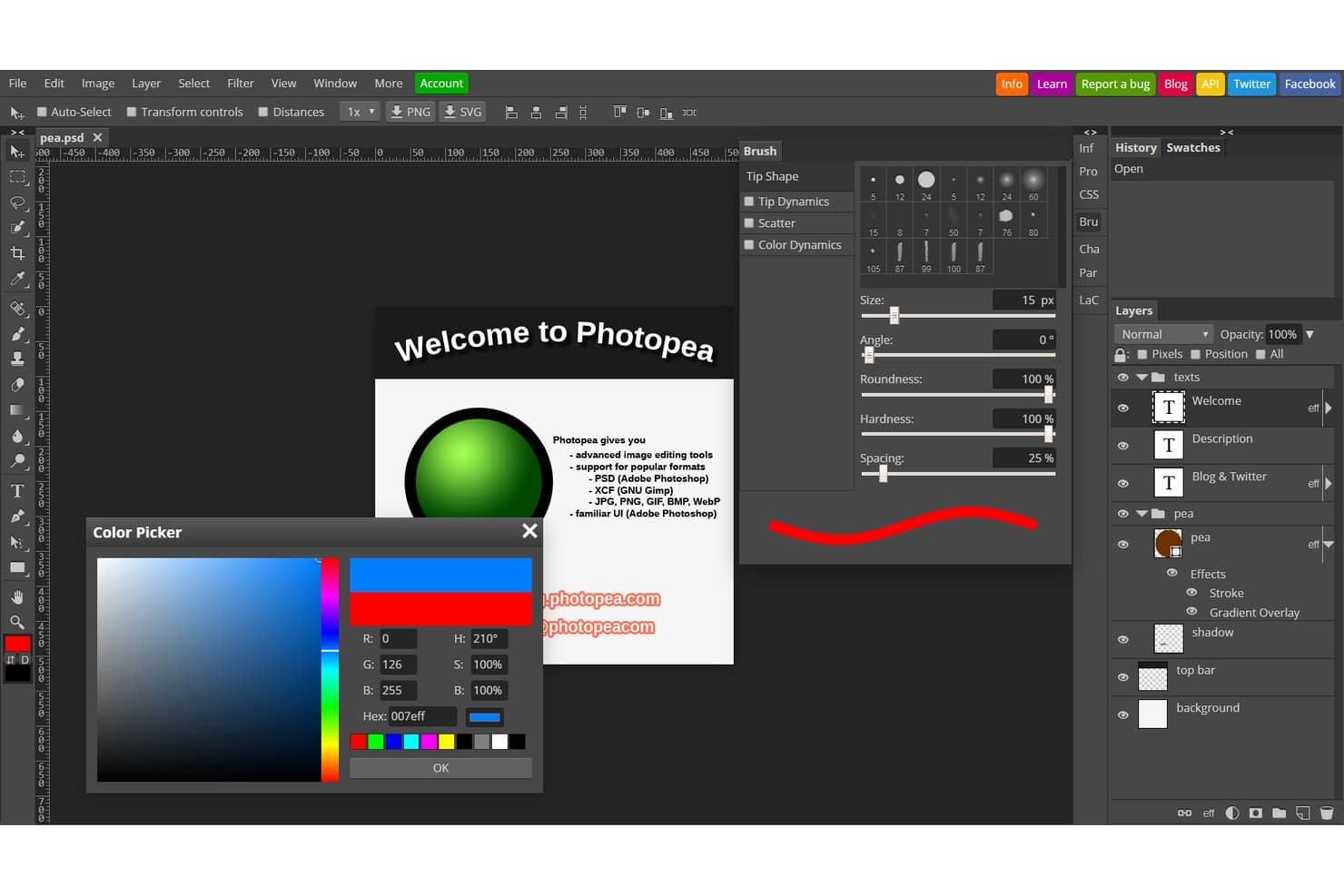
Photopea biedt een kleurenkiezer en penseelgereedschappen die kunnen wedijveren met Photoshop. Photopea is een browsergebaseerde fotobewerkingsoplossing voor freelancers, ontwerpers en kleine teams die op zoek zijn naar een alternatief voor Adobe Photoshop voor toegankelijk creatief werk; het is het beste voor het bewerken van PSD-bestanden in de browser.
Voor wie is Photopea het meest geschikt?
Photopea is geschikt voor product- en marketingteams die gelaagde PSD-bestanden moeten beoordelen of aanpassen zonder desktopontwerpsoftware te installeren.
Waarom Photopea een goed alternatief voor Adobe Photoshop is
Ik heb Photopea gekozen omdat het het beste is voor het bewerken van PSD-bestanden in de browser. Ik open gelaagde PSD-bestanden met maskers, aanpassingslagen en slimme objecten en sla revisies vervolgens weer op als PSD. Mijn team gebruikt het om campagneontwerpen te beoordelen en productmodellen aan te passen zonder desktopsoftware te installeren.
Belangrijkste functies van Photopea
- Vectorgereedschappen: Maak paden, vormen en aangepaste afbeeldingen en bewerk ze.
- Laagstijlen: Pas schaduwen, lijnen, verlopen en schuine-randeffecten toe.
- Slimme filters: Pas bewerkbare vervagings-, verscherpings- en vervormingseffecten toe.
- Exportindelingen: Exporteer ontwerpen als PNG, JPG, SVG, PDF of GIF.
Integraties van Photopea
Photopea heeft ingebouwde verbindingen met Google Drive, Dropbox, OneDrive en de eigen opslagdienst Peadrive. Je kunt bestanden rechtstreeks binnen deze opslagdiensten openen, bewerken en opslaan.
Pros and Cons
Pros:
- Volledige PSD-ondersteuning behoudt workflows met lagen
- Toegang via de browser maakt installatie van desktopsoftware overbodig
- Lokale verwerking houdt bestanden op het apparaat
Cons:
- Grote documenten kunnen de browser vertragen
- De gratis versie toont storende videoadvertenties
Learn more about Photopea: Ideaal voor AI-aangedreven fotoverbeteringen
- 7-daagse gratis proefperiode
- Vanaf $119 (eenmalige aankoop)
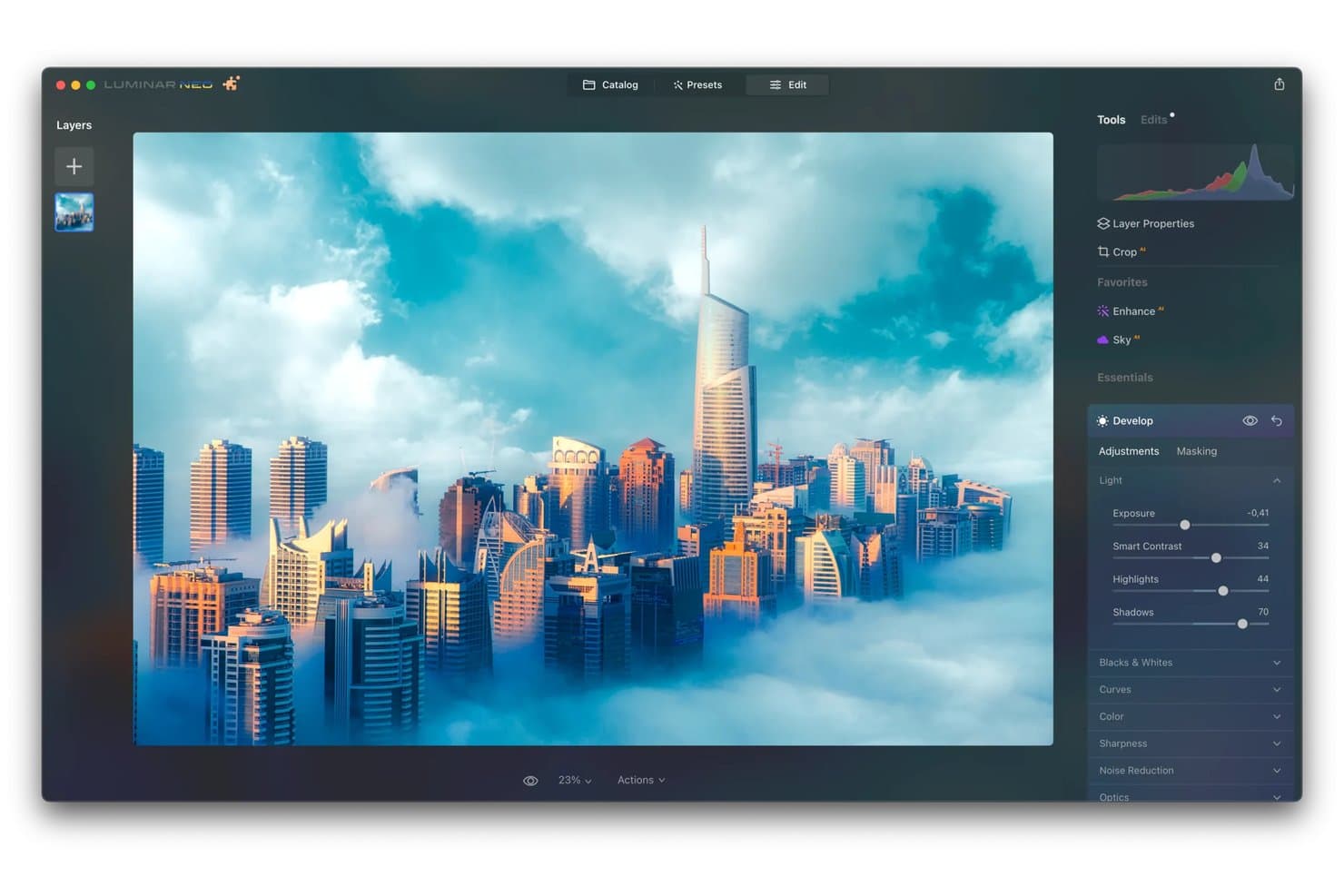
Met Skylum kunnen gebruikers de belichting, het contrast en de schaduwen nauwkeurig aanpassen. Skylum is fotobewerkingssoftware voor fotografen, makers en marketingteams die op zoek zijn naar een alternatief voor Adobe Photoshop waarmee complexe bewerkingen eenvoudiger worden en AI-aangedreven fotoverbeteringen sneller kunnen worden uitgevoerd.
Voor wie is Skylum het meest geschikt?
Fotografen, contentteams en kleine bedrijven die snel AI-ondersteunde fotoverbeteringen nodig hebben zonder complexe fotobewerkingssoftware volledig te hoeven beheersen.
Waarom Skylum een goed alternatief voor Adobe Photoshop is
Ik koos Skylum omdat de AI-aangedreven fotoverbeteringen bewerkingen versnellen die ik anders handmatig zou uitvoeren. De Sky AI van Luminar Neo vervangt luchten, terwijl Relight AI de belichting op de voorgrond en achtergrond aanpast. Ik gebruik GenErase om afleidende objecten uit reis- en marketingfoto's te verwijderen zonder de scène handmatig opnieuw op te bouwen.
Belangrijkste functies van Skylum
- RAW-bewerking: Pas RAW-foto's aan met regelaars voor belichting, kleur, details en tinten.
- Lagen: Combineer afbeeldingen, texturen en aanpassingen in composities met meerdere lagen.
- Maskers: Pas bewerkingen selectief toe met penseel-, lineaire, radiale en luminantiemaskers.
- Voorinstellingen: Sla herbruikbare stijlen op en pas ze toe op afzonderlijke foto's of batches.
Integraties van Skylum
Skylum ondersteunt officiële plug-in- of extensieworkflows met Adobe Photoshop, Adobe Lightroom Classic en Apple Photos voor macOS.
Pros and Cons
Pros:
- AI-luchtvervanging versnelt composities
- GenErase verwijdert afleidende objecten snel
- Voorinstellingen versnellen herhaalbare fotoaanpassingen
Cons:
- Grote catalogi kunnen omslachtig aanvoelen
- AI-bewerkingen vereisen soms handmatige nabewerking
Learn more about Skylum: Het beste voor niet-destructieve RAW-fotobewerking
- Niet beschikbaar
- Vanaf $89.99/maand (jaarlijks gefactureerd)
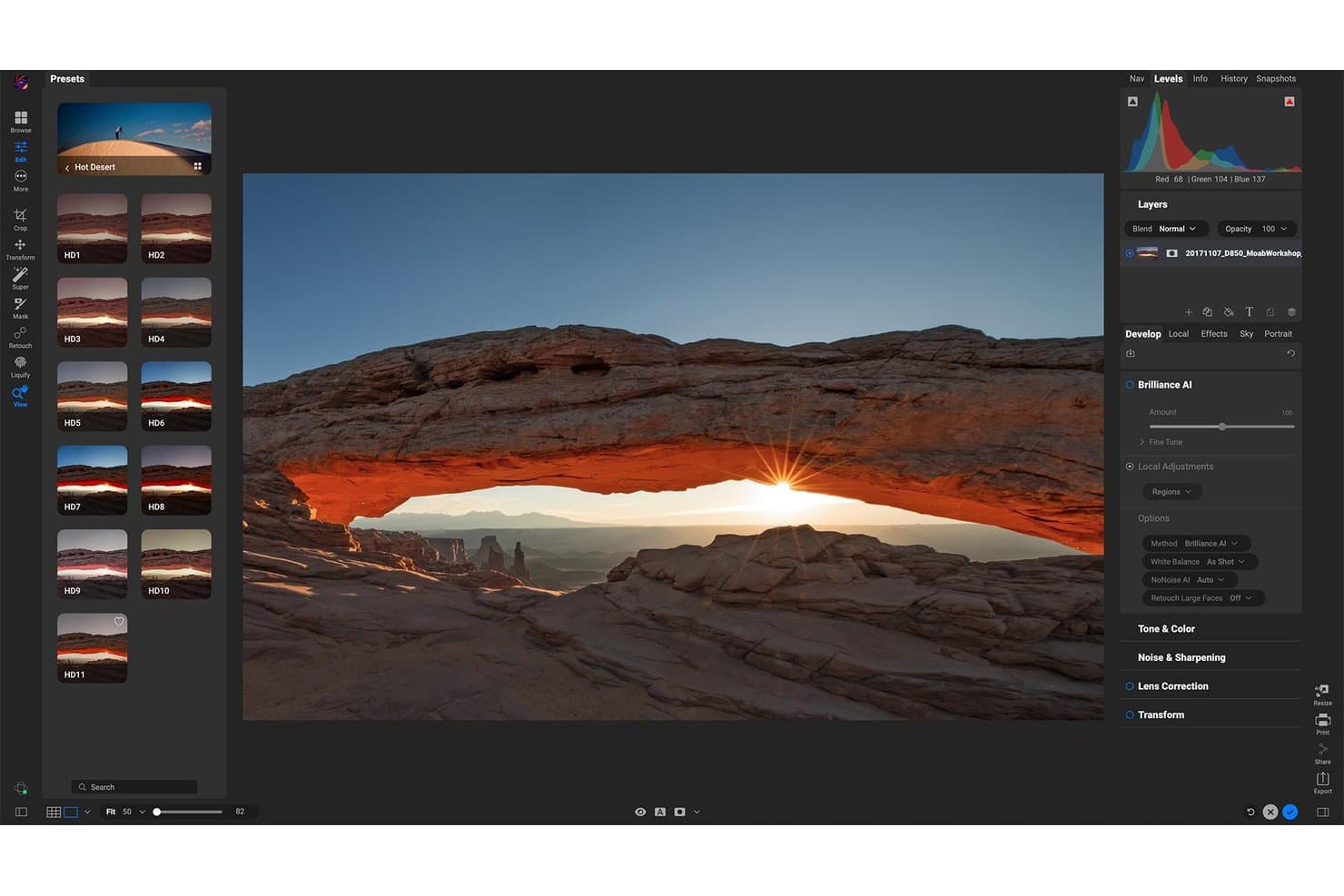
Met ON1 Photo RAW kunnen gebruikers voorinstellingen met een woestijnthema toepassen op landschapsfoto's. ON1 Photo Raw is fotobewerkingssoftware als alternatief voor Adobe Photoshop, voor fotografen en creatieve teams die een alles-in-één werkruimte nodig hebben om afbeeldingen te organiseren, te verbeteren en te verfijnen zonder meerdere toepassingen te hoeven gebruiken.
Voor wie is ON1 Photo Raw het meest geschikt?
Freelancefotografen en kleine creatieve studio's kunnen het gebruiken om RAW-afbeeldingen in één werkruimte op de desktop te organiseren, te bewerken en te verfijnen.
Waarom ON1 Photo Raw een goed alternatief voor Adobe Photoshop is
Ik heb ON1 Photo Raw gekozen omdat de niet-destructieve RAW-werkstroom de originele bestanden onaangeroerd laat terwijl ik belichting, kleur en details verfijn. Ik gebruik bewerken met lagen en maskers om gerichte aanpassingen toe te passen, zoals het lichter maken van een onderwerp zonder de achtergrond te wijzigen. Dit maakt het praktisch om portret- of landschapsbewerkingen later opnieuw te bekijken.
Belangrijkste functies van ON1 Photo Raw
- Fotoorganisatie: Blader door mappen, beoordeel afbeeldingen en voeg trefwoorden toe zonder bestanden te importeren.
- Retoucheren van portretten: Pas huid, ogen, tanden en gezichtskenmerken aan met speciale bedieningselementen.
- Voorinstellingen en LUT's: Pas voorinstellingen en LUT's toe, sla ze op en pas ze aan voor een consistente uitstraling.
- Samenvoegen van HDR-afbeeldingen en panorama's: Voeg belichtingstrappen of meerdere frames samen tot voltooide composities.
Integraties van ON1 Photo Raw
ON1 Photo RAW MAX ondersteunt officiële plug-inintegraties met Adobe Photoshop, Adobe Lightroom Classic, Affinity Photo en Apple Foto's, terwijl de kernapp als zelfstandige editor werkt.
Pros and Cons
Pros:
- Niet-destructieve RAW-bewerking behoudt originele bestanden
- Geïntegreerd bladeren voorkomt verplichte catalogusimports
- Lagen en maskers ondersteunen gerichte aanpassingen
Cons:
- De drukke interface kan de eerste navigatie vertragen
- RAW-verwerking en lenscorrecties moeten worden verbeterd
Learn more about ON1 Photo Raw: Het beste voor batchverwerking op Windows
- 30 dagen gratis proefperiode
- Vanaf $79.99
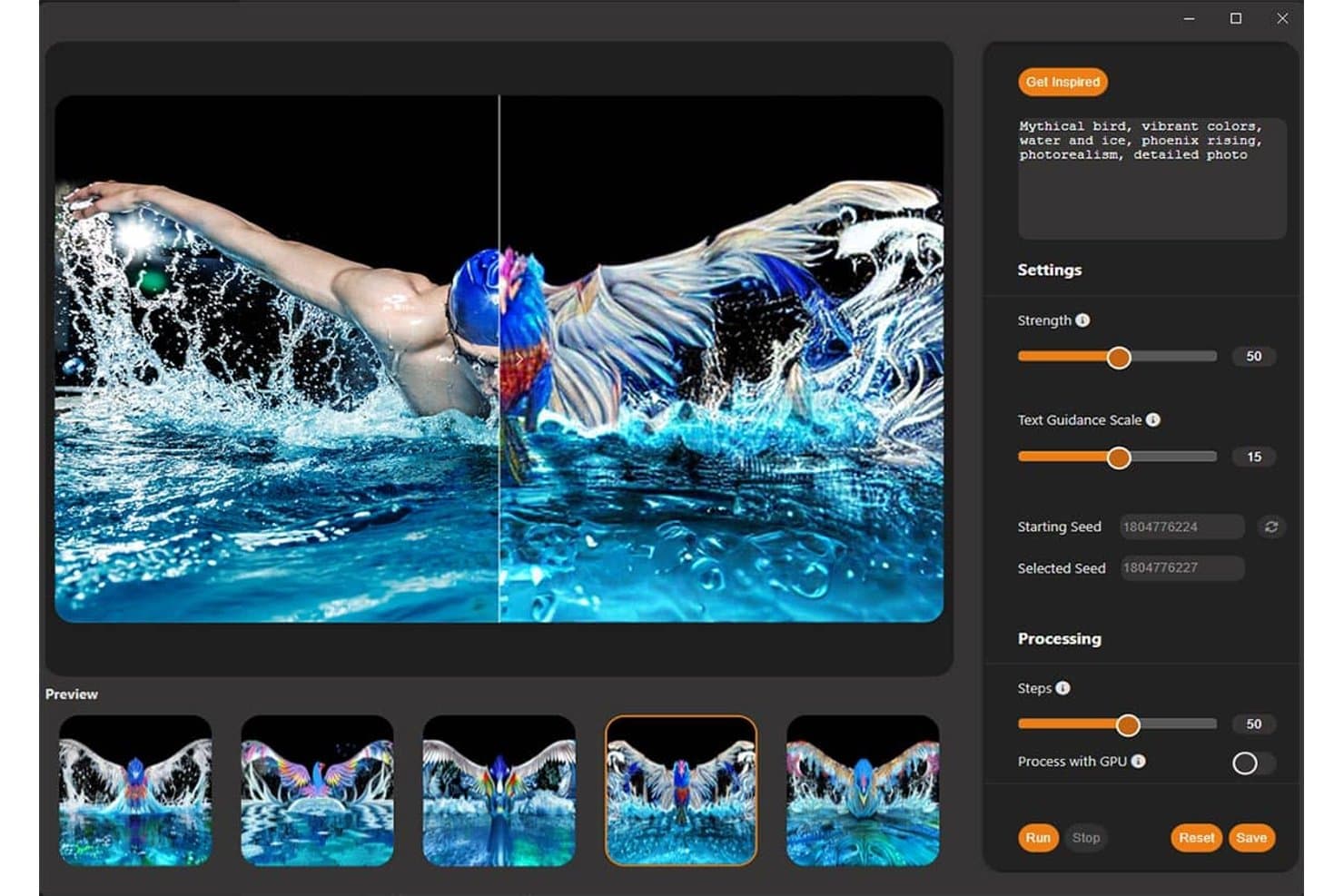
PaintShop Pro verandert foto's in door AI gegenereerde illustraties van mythische vogels. PaintShop Pro is een oplossing voor fotobewerking en grafisch ontwerp op Windows voor fotografen, marketeers en creatieve teams die nauwkeurige retoucheer-, compositie- en ontwerpgereedschappen nodig hebben zonder de workflow van Photoshop.
Voor wie is PaintShop Pro het meest geschikt?
Fotografen, marketeers en creatieve teams die Windows gebruiken, kunnen PaintShop Pro inzetten om grote hoeveelheden afbeeldingen te bewerken en te verwerken.
Waarom PaintShop Pro een goed alternatief voor Adobe Photoshop is
Ik heb PaintShop Pro gekozen omdat de batchverwerking op Windows repetitieve bewerkingen in grote afbeeldingsbibliotheken uitvoert. Ik gebruik batchopdrachten om productfoto's of campagnemateriaal van formaat te veranderen, te hernoemen, indelingen te converteren en aanpassingen toe te passen. Met de scriptingtools kan ik aangepaste bewerkingsworkflows ook herhalen voor honderden bestanden.
Belangrijkste functies van PaintShop Pro
- RAW-bewerking: Pas belichting, witbalans, hooglichten en schaduwen in RAW-bestanden aan.
- Ondersteuning voor lagen: Bouw composities op met raster-, vector-, aanpassings- en groepslagen.
- HDR-samenvoeging: Combineer meerdere belichtingen tot één afbeelding met een hoog dynamisch bereik.
- Scherptestapeling: Voeg foto's met verschillende scherpstelpunten samen voor een grotere scherptediepte.
Integraties van PaintShop Pro
Er worden momenteel geen ingebouwde integraties vermeld. PaintShop Pro biedt een speciale C++-plug-in-API en SDK voor de ontwikkeling van plug-ins, en ondersteunt zowel Python-scripting als 64-bits Adobe Photoshop-plug-ins
Pros and Cons
Pros:
- Batchverwerking automatiseert repetitieve bewerkingen
- Laaggereedschappen ondersteunen gedetailleerde composities
- RAW Lab biedt handmatige beeldaanpassingen
Cons:
- Alleen voor Windows, zonder versie voor macOS
- De interface voelt verouderd en niet-intuïtief aan
Learn more about PaintShop Pro:
Andere Adobe Photoshop-alternatieven
Hier zijn enkele aanvullende Adobe Photoshop-alternatieven die mijn shortlist niet hebben gehaald, maar die toch de moeite waard zijn om te bekijken:
- 11Adobe Photoshop ElementsHet beste voor begeleide bewerking en leermiddelen
- 12Acorn 8Het beste voor uitsluitend op Mac uitgevoerde automatisering van batchgewijze grafische bewerkingen
- 13
- 14Luminar NeoHet beste voor AI-gestuurde portretretouchering
- 15CyberLink PhotoDirectorHet beste voor AI-gestuurde foto's en video's in één app
- 16KritaIdeaal voor digitaal schilderen en illustreren
- 17
Hoe ik alternatieven voor Adobe Photoshop beoordeel
Ik verdeel mijn beoordeling in drie onderdelen, waarbij kernfunctionaliteit—het stapelen van lagen en bewerken op pixelniveau—het zwaarst weegt. Vervolgens kijk ik naar onderscheidende functies, zoals door AI aangedreven generatieve vulling of toegang via de browser. Tot slot houd ik rekening met het prijsmodel en het gemak van ingebruikname.
Kernfunctionaliteit (basisvereisten voor deze lijst)
Bij het selecteren van tools voor mijn lijst geef ik elke tool voor elke onderstaande kernfunctionaliteit een score op een schaal van 0 (biedt de functionaliteit niet) tot 5 (blink uit op dit gebied). Vervolgens zet ik het totaal om in een percentage om de algehele geschiktheid van elke tool te beoordelen, waarbij ik extra gewicht toeken aan functionaliteiten die ik essentieel vind.
- Bewerken op basis van lagen (essentieel): Ik let op flexibele lagen, overvloeimodi, groepering en niet-destructieve bewerkingen voor complexe composities.
- Bewerken van rasterafbeeldingen (essentieel): Ik beoordeel klonen, herstellen, retoucheren, penselen en controle op pixelniveau voor professionele fotocorrecties.
- Selecteren en maskeren: Ik controleer het isoleren van objecten, het verfijnen van randen en maskers voor gerichte bewerkingen, composities en het verwijderen van achtergronden.
- Kleur- en toonaanpassingen: Curven, niveaus, belichting en selectieve kleurregelaars zijn belangrijk voor consistente beeldcorrectie en creatieve kleurgradatie.
- Ondersteuning voor bestandsindelingen: Ik beoordeel de ondersteuning voor PSD en gangbare rasterindelingen, waaronder hoe goed bestanden met lagen maskers en bewerkingen behouden.
- Flexibele export: Ik let op instelbare resolutie, compressie, kleurinstellingen en voorinstellingen voor drukwerk, web, sociale media en verdere bewerking.
Zodra ik een lijst heb met tools die aan de criteria voldoen, kijk ik wat elk platform onderscheidt.
Onderscheidende factoren (wat leveranciers van elkaar onderscheidt)
Zo vergelijk ik verschillende leveranciers:
Opvallende functies
Ik let op bewerken via de browser, omdat gedistribueerde productteams daarmee aan werk met materialen kunnen beginnen zonder installatieverzoeken of IT-tickets. Door AI aangedreven generatieve vulling is een andere onderscheidende factor—tools zoals Photopea of Pixlr pakken dit verschillend aan, en ik beoordeel hoe goed elke tool inhoud genereert of vervangt op basis van een tekstprompt voor snelle marketingbeelden. Ook controleer ik de uitbreidbaarheid via plug-ins en API's, omdat het verbinden van een editor met je bestaande ontwerpsysteem of materialenpijplijn veel tijd bespaart bij overdrachten.
Meer dan functies
Ik beoordeel het prijsmodel zorgvuldig, omdat een eenmalige aankoop zoals Affinity Photo 2 tegenover een doorlopend abonnement de totale kosten snel verandert wanneer je licenties toevoegt voor product, marketing en UX. De leercurve is net zo belangrijk—als een productmanager een schermafbeelding moet bijsnijden en annoteren voor een presentatie aan belanghebbenden, moet de tool dat zonder handleiding mogelijk maken. Ik controleer ook hoe goed de tool aansluit bij samenwerking tussen verschillende functies, waarbij ik let op realtime gezamenlijk bewerken, deelbare links voor beoordelingen en integraties met tools zoals Slack of Figma die je team al dagelijks gebruikt.
Waarom zoeken naar een alternatief voor Adobe Photoshop?
Hoewel Adobe Photoshop toonaangevende fotobewerkingssoftware is, zijn er verschillende redenen waarom gebruikers alternatieve tools verkennen. Afhankelijk van je werkproces, ervaringsniveau of apparaat kan een andere foto-editor beter bij je passen.
Misschien ben je op zoek naar een alternatief voor Adobe Photoshop omdat…
- Je liever een eenmalige aankoop doet in plaats van een abonnement neemt, zoals bij tools als Affinity Photo
- Je een eenvoudigere gebruikersinterface nodig hebt die beginners gemakkelijker kunnen leren gebruiken
- Je de voorkeur geeft aan gratis softwareopties of opensourcetools die op Linux werken
- Je browsergebaseerde of lichtgewicht fotobewerkingstools wilt waarvoor geen krachtige CPU nodig is
- Je een apparaatspecifieke oplossing nodig hebt die goed werkt op apparaten zoals een iPad of Android-apparaat
- Je snel content maakt en snellere werkprocessen wilt dan traditionele ontwerptools bieden
Als een van deze punten herkenbaar klinkt, ben je niet de enige. Veel gebruikers kiezen voor alternatieven zoals editors op basis van pixels, mobiele apps of vereenvoudigde ontwerpplatforms om beter aan hun behoeften te voldoen. Deze lijst belicht fotobewerkingstools met verschillende sterke punten, zodat je op basis van je werkproces, vaardigheidsniveau en voorkeursapparaat de juiste keuze kunt vinden.
Belangrijkste functies van Adobe Photoshop
- Geavanceerd beheer van lagen en maskers: Biedt nauwkeurige controle over bewerkingen, zodat gebruikers specifieke delen van een afbeelding kunnen isoleren en aanpassen zonder de volledige compositie te beïnvloeden
- Niet-destructieve bewerking met slimme objecten: Stelt gebruikers in staat vrij te experimenteren, terwijl originele bestanden behouden blijven en flexibiliteit gedurende het bewerkingsproces wordt gewaarborgd
- Vullen met behoud van inhoud en objecten verwijderen: Helpt ongewenste elementen in afbeeldingen te identificeren en te vervangen op basis van omliggende visuele gegevens
- Uitgebreide bibliotheek met penselen en tekengereedschappen: Ondersteunt gedetailleerd creatief werk, waaronder digitaal schilderen en illustraties in vectorafbeeldingsstijl
- Professionele hulpmiddelen voor kleurgradatie en kleurcorrectie: Biedt nauwkeurige controle over tinten, contrast en kleurbalans voor hoogwaardige resultaten bij fotobewerking
- Ondersteuning voor CMYK- en steunkleurwerkwijzen: Nuttig voor drukklare ontwerpen en projecten waarvoor een nauwkeurige kleurweergave vereist is
- Batchverwerking en automatisering met handelingen: Versnelt repetitieve bewerkingstaken en verbetert de efficiëntie bij grote aantallen afbeeldingen
- Integratie met Adobe Creative Cloud-apps: Maakt verbinding met andere Adobe-hulpmiddelen voor werkprocessen die videobewerking of het delen van middelen kunnen omvatten
- Mogelijkheden voor 3D-ontwerp en texturering: Breidt creatieve mogelijkheden uit voorbij standaardfotobewerking naar ruimtelijk ontwerp
- Geavanceerde selectie- en retoucheerhulpmiddelen: Helpt gebruikers details te verfijnen en nauwkeurige bewerkingen uit te voeren met meer controle