Jeg gikk nylig gjennom et jobbskifte der jeg gikk fra en stor, etablert merkevare til en oppstartsbedrift. Mange produkteiere som har gjort et lignende bytte, vet at mangelen på faste prosesser i en oppstartsbedrift kan komme som et kultursjokk for dem som kommer fra en tankegang preget av store selskaper.
Jeg var ivrig etter å kaste meg ut i det og omfavne kaoset. Det siste jeg ønsket å gjøre, var å hindre denne slanke og effektive verdiskapingsmaskinen i å levere funksjoner til kundene raskt. Etter å ha jobbet for (og skrevet om) oppstartsbedrifter gjennom hele karrieren visste jeg at oppstartsbedrifter krevde mindre dedikert operativ kompetanse enn store selskaper. Hastighet var en stor konkurransefordel.
Jeg begynte å eksperimentere med automatisering for å bidra med akkurat passe mye operativ støtte, samtidig som jeg kunne holde produktinnovasjonsmotoren i gang.
Da jeg hadde noen vellykkede automatiseringer på plass, innså jeg at mange av de mindre attraktive delene av produktledelse kunne automatiseres bort – og etter min mening ville produkteiere i stor grad få det bedre av det. Faktum er at rollen raskt kan utvikle seg til en lek med påminnelser, innsamling, videresending, oppdatering og oppfølging på grunn av de mange interessentene produkteiere har ansvar for å koordinere.
Ikke la disse oppgavene ta over all den kreative «produkttiden» din! Her er fem enkle automatiseringer som kan fjerne gjentakelser fra arbeidsdagen din, støtte interne prosesser og hjelpe deg tilbake til det å skape (og ødelegge) ting.
5 tidsbesparende arbeidsflytautomatiseringer for produkteiere
Her er fem automatiseringer av arbeidsflyter du kan sette opp i dag. Det er verdt å vurdere hvordan du kan bruke KI i produktoperasjoner sammen med disse automatiseringene.
1. Opprett Jira-saker i Slack
Å bygge en bedriftskultur der alle teammedlemmer får mulighet til å sende inn produktideer, er ingen liten oppgave. En måte å oppnå dette på er å redusere innsatsen hvert teammedlem må legge ned for å sende inn ideene sine.
For å legge til rette for denne deltakelsen i teamet vårt bestemte vi oss for å ta i bruk to steder der teammedlemmene allerede var aktive og følte seg trygge – Jira og Slack. Slack har lansert en rekke automatiseringsalternativer som gjør det enkelt for team å integrere med andre vanlige verktøy for produktledelse.
Denne automatiseringen gjør det mulig for team å sende inn saker til et Jira-brett uten å forlate Slack. Vi brukte denne automatiseringen til å følge opp innkommende produktideer i et Jira-prosjekt kalt «Produktidéetterslepet».
Have an account? Log In
En trinnvis veiledning for å sette opp denne automatiseringen
Trinn 1. Kontroller at bedriftens Jira-instans er integrert med Slack. Dette kan du gjøre ved å søke etter Jira i Slack-biblioteket og logge på Jira-kontoen din via Slacks SSO (avhengig av tillatelser kan det hende du trenger hjelp fra en administrator).
Trinn 2. Opprett eller velg en Slack-kanal der denne automatiseringen skal aktiveres. Slack-automatiseringer kan ikke aktiveres for gruppesamtaler og kan bare distribueres i offisielle #kanaler.
Trinn 3. Inviter Jira til kanalen ved å skrive @Jira og sende en melding i chatten.
Trinn 4. For å koble et prosjekt til Slack-kanalen skriver du /jira connect, som kobler til et nytt Jira-prosjekt. En dialogboks med en veiledning skal vises over meldingsfeltet mens du skriver. En melding som bare er synlig for deg, skal vises og be deg velge et prosjekt fra bedriftens Jira-konto. Trykk på Enter eller Send.
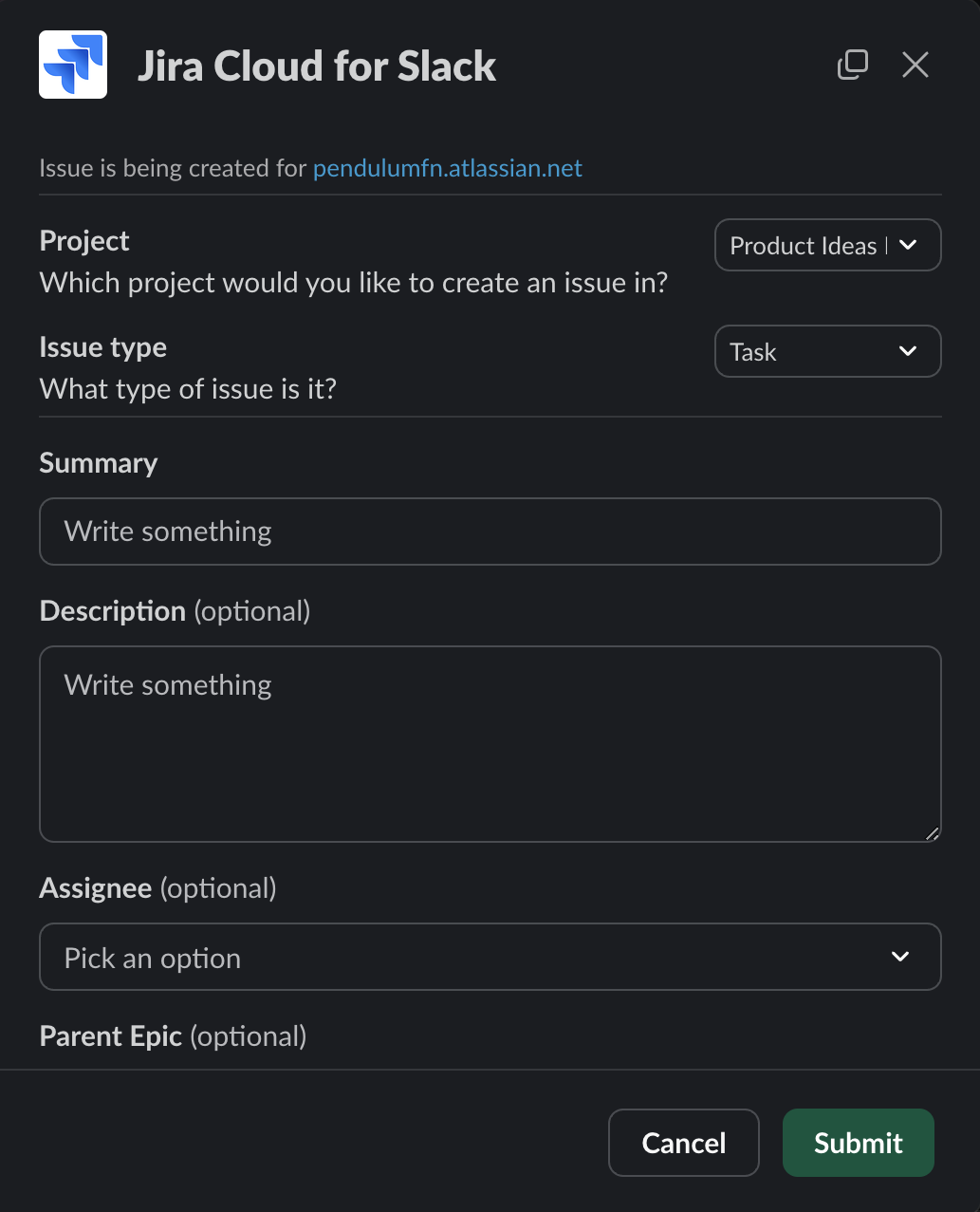
Trinn 5. Når du har koblet til et prosjekt, er du klar til å begynne å legge til saker. For å legge til en sak i et prosjekt via Slack skriver du /jira create i meldingsfeltet. Den samme dialogboksen med veiledningen skal vises. Trykk på Enter eller Send.
Trinn 6. Denne gangen skal det vises en dialogboks som lar brukeren fylle ut alle feltene som kreves for å legge til en sak i et prosjekt i Jira. Fyll den ut, trykk på Send inn, og sjekk Jira-prosjektet for å se saken din!

Profftips
Opprett en privat kanal for testing av automatiseringer (#automation-test-channel) i Slack hvis du har tillatelse til det, slik at du kan teste automatiseringer før du distribuerer dem. På denne måten unngår du å forstyrre andres arbeid ved å teste automatiseringer «offentlig».
Profftips
Denne funksjonen er også tilgjengelig for brukere av Microsoft Teams.
2. Send inn skjemaer til Google Sheets via Slack
Vi har også tatt i bruk en annen Slack-automatisering for å gjøre det enklere å samle inn tilbakemeldinger fra kundevendte team. Denne automatiseringen innebærer bruk av Slacks interne funksjon for skjemainnsending og en integrasjon med Google Sheets.
Resultatet av denne automatiseringen er strukturert innsending av innhold i et Google-skjema. Teamet vårt bruker dette til å effektivisere innsendingen av kundetilbakemeldinger på en måte som gjør dem enkle å analysere og følge opp, men automatiseringen kan brukes i alle situasjoner der det er behov for å hente data fra Slack inn i et Google-regneark.
Profftips
Merk at denne automatiseringen bruker Slack-arbeidsflyter. Hvis du bruker den nyeste versjonen av Slack, skal du kunne legge til en ny arbeidsflyt i en kanal ved å klikke på +-knappen i kanalens navigasjonsfelt.
Følg disse trinnene for å gjenskape denne automatiseringen:
En trinnvis veiledning for å sette opp denne automatiseringen
Trinn 1. Velg kanalen der du vil implementere denne automatiseringen. Velg +-knappen i kanalens navigasjonsfelt, og velg Arbeidsflyter fra rullegardinmenyen. Når dialogboksen Legg til arbeidsflyt vises, velger du «Opprett en arbeidsflyt.»
Trinn 2. På dette tidspunktet åpnes et nytt vindu der du kan utforme den egendefinerte arbeidsflyten. I dette trinnet definerer du navnet på arbeidsflyten samt utløsende hendelse og resultat.
Trinn 3. For å gjenskape akkurat denne arbeidsflyten velger du «Starter fra en lenke i Slack» som utløsende hendelse. Dette betyr at arbeidsflyten starter når brukeren klikker på en bestemt lenke (mer om hvordan du kan gjøre dette tydeligere for teammedlemmene dine senere).
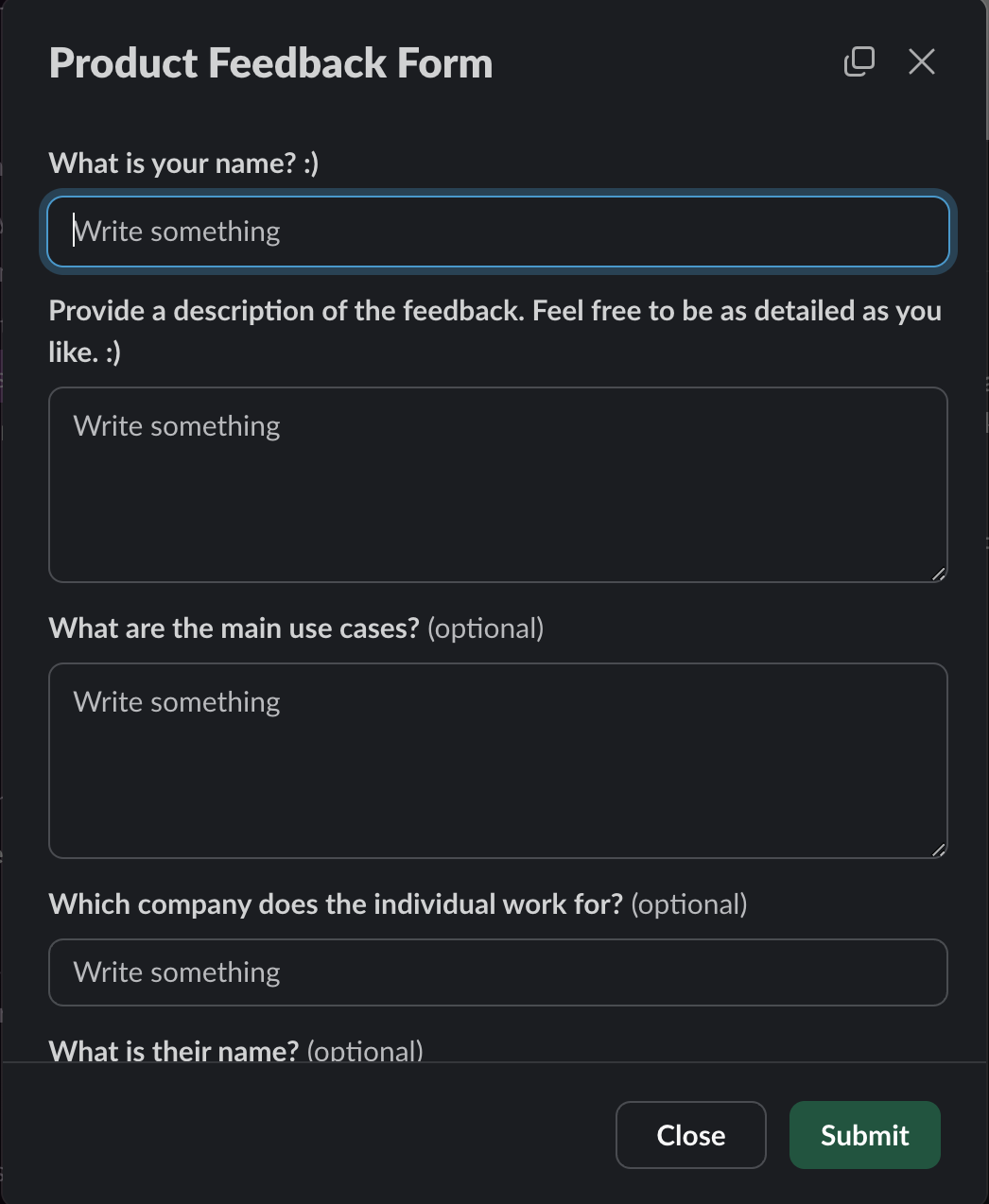
Trinn 4. I feltet «Gjør deretter disse tingene» blar du gjennom menyen på høyre side og velger «Samle inn informasjon i et skjema.» Når dette er valgt, vises en dialogboks der du kan definere innholdet i skjemaet.
Trinn 5. Deretter blir du bedt om å legge til et ekstra trinn for å lagre skjemasvarene et sted. Velg enten Google Sheets fra forespørselen, eller bla nedover for å velge det.
Du kan enten velge et forhåndsopprettet regneark for å lagre svarene eller opprette et nytt regneark.
Profftips
Det må innrømmes at det kan være lite intuitivt for teammedlemmene dine å starte en arbeidsflyt fra en lenke i Slack. Fremhev arbeidsflyten for å gjøre innsendingsskjemaet lett tilgjengelig. Dette kan du gjøre ved å gå til fanen Arbeidsflyt i kanalens navigasjonsfelt og klikke på Velg. Der bør du se en liste over arbeidsflytene du har aktivert, samt et alternativ for å fremheve en arbeidsflyt. Se skjermbildet nedenfor for å se hvordan en «fremhevet» arbeidsflyt ser ut i praksis.

3. La Googles Gemini eller Zooms AI Companion håndtere møtenotatene dine
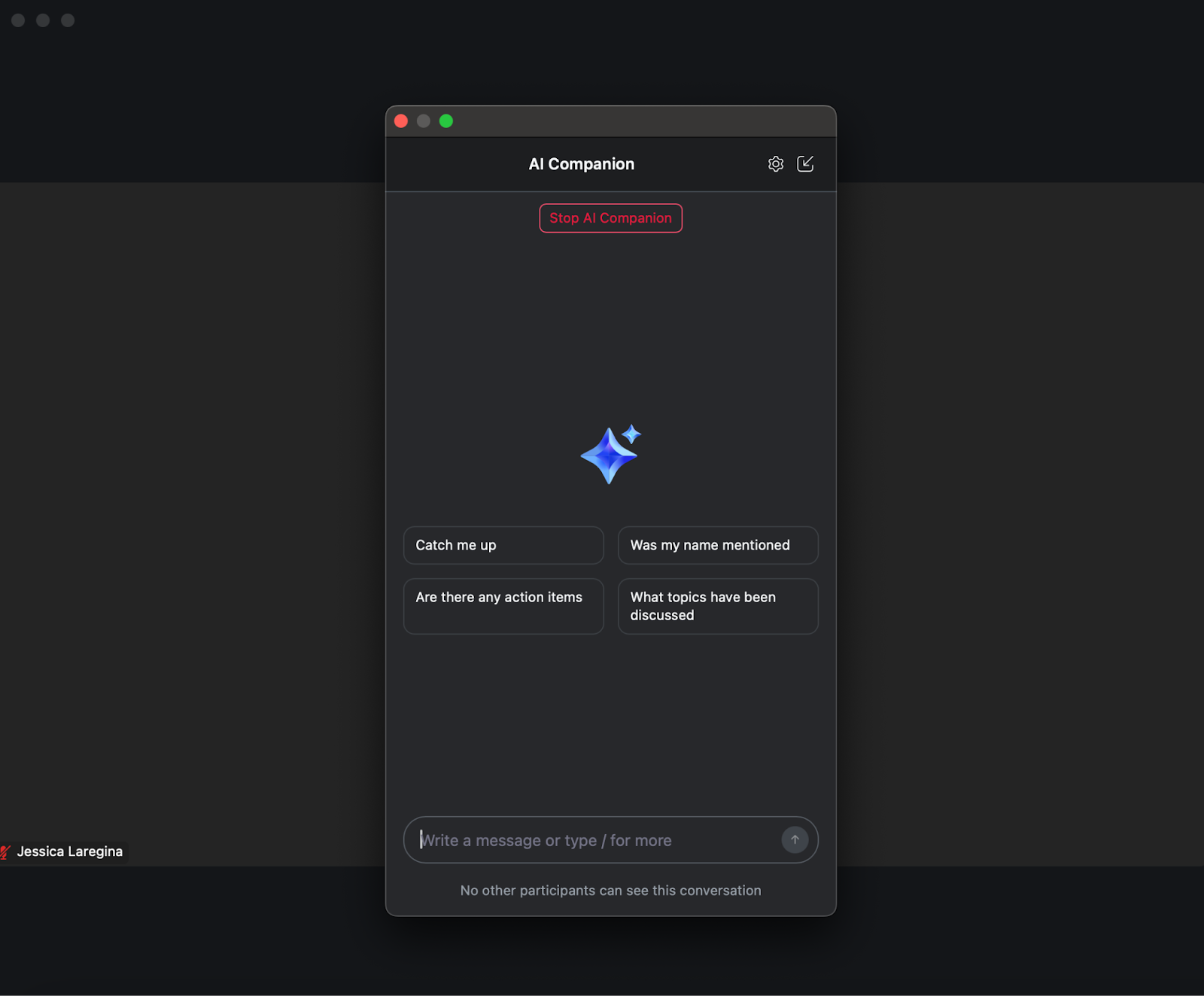
Zoom AI Companion og den Gemini-baserte funksjonen for notatskriving i Google Meet-appen er perfekte for dine daglige, helt alminnelige behov for notatskriving. Funksjonene er tilgjengelige for alle som har tilgang til en Zoom Business- eller G-Suite-konto gjennom organisasjonen sin, og de er svært enkle å bruke.
Det beste er at du ikke trenger å tenke på det på forhånd.
Det eneste du trenger å gjøre, er å klikke på AI Companion når som helst under en Zoom-samtale eller på stjerne-og-blyant-ikonet i Google Meet, så begynner verktøyene å lytte til samtalen i bakgrunnen. Du kan også justere innstillingene slik at denne funksjonen er slått på som standard (det er det jeg gjør). På slutten av samtalen mottar møteverten en e-post med det AI-genererte sammendraget av samtalen. Møteverten kan justere innstillingene slik at alle møtedeltakerne også mottar sammendraget, men det er også mulig å dele sammendraget i etterkant.
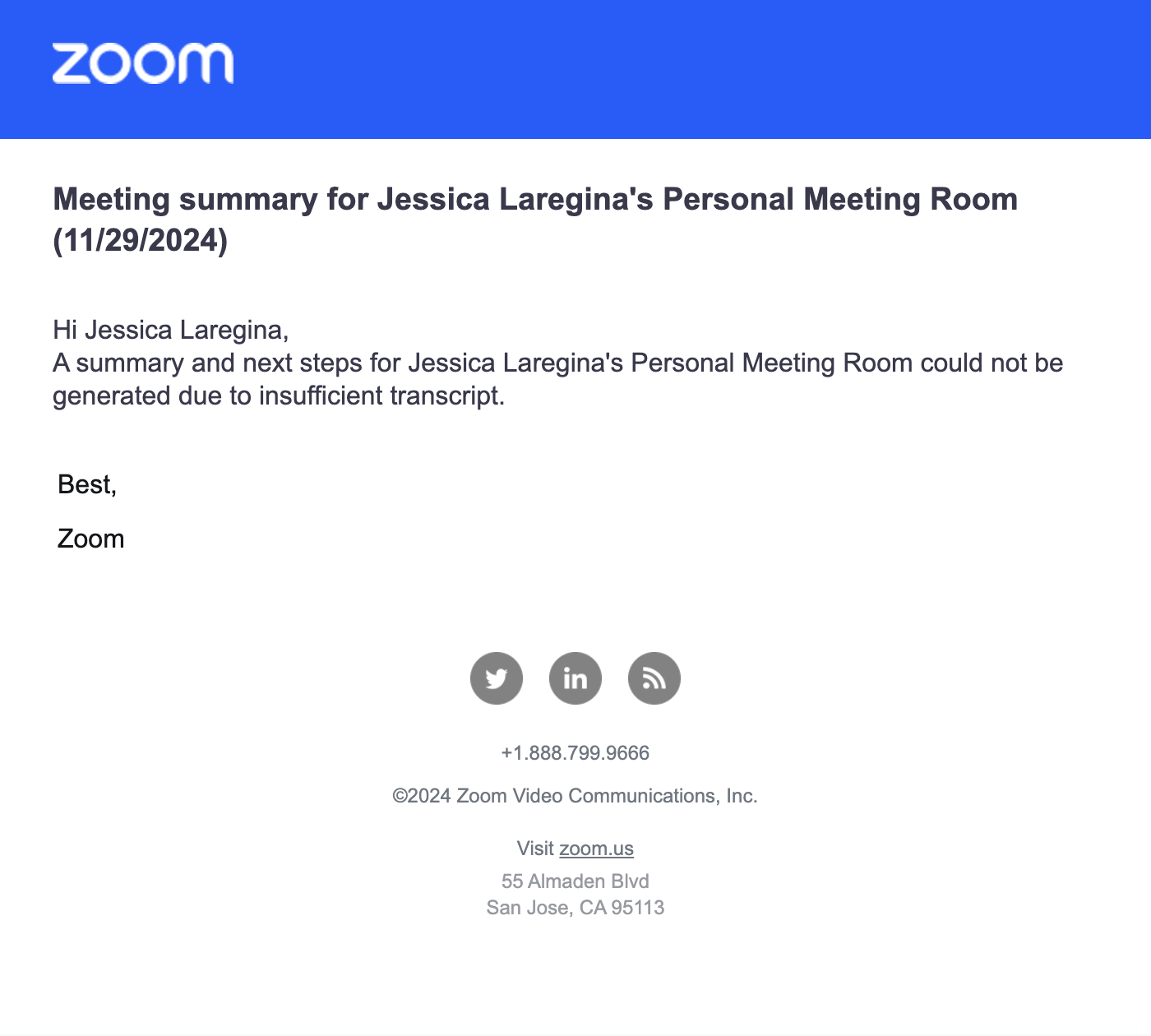
Det er viktig å merke seg ved bruk av denne funksjonen at AI-notatskriverne, selv om de er svært velformulerte, ikke bør brukes som eneste grunnlag for å forstå og sette svært teknisk eller på annen måte kompleks informasjon inn i en sammenheng. Jeg har erfart at AI-en noen ganger går glipp av visuelle hjelpemidler, spesielt i samtaler der talerne bruker slike, og at sammendraget derfor mangler noe av denne konteksten.
Verktøyet er imidlertid svært godt til å identifisere de viktigste punktene fra en samtale og eventuelle omtalte tiltak, noe som gjør det til et godt alternativ for å bekrefte tidligere beslutninger. Verktøyet kan også være overraskende nyttig når du skal ta igjen det som har skjedd, hvis du kommer noen minutter for sent til et møte.
4. Bruk Otter.ai for enda smartere møtehåndtering
Alle som ser etter et mer avansert alternativ med bredere funksjonalitet, bør kanskje vurdere mitt andre førstevalg, Otter.ai. Otter.ai er en SaaS-plattform som er utviklet spesielt for å bringe AI-kraften inn i møtene dine.
Selv om jeg fikk prøve den omfattende premiumløsningen i løpet av den gratis prøveperioden min, er gratisalternativet ganske begrenset. Selskapet mitt har ikke et bedriftsabonnement på dette verktøyet, og jeg antar at de fleste av dere heller ikke har det, men Otter.ai er et godt alternativ hvis du har en viss innflytelse på selskapets teknologiplattform, eller hvis du ønsker å investere i det selv.
Otter.ai fungerer ved først å synkronisere med kalenderen din – de fleste kalenderverktøy for virksomheter (dvs. Gmail og Outlook) fungerer. Otter.ai bruker en freemium-prismodell, noe som betyr at du har tilgang til de fleste funksjonene med en grunnleggende konto, men at bruken av disse funksjonene er begrenset.
Derfra kan du invitere Otter.ai-notatskriveren til møtene du vil at den skal lytte til. Dette er én måte å håndtere grensen på 300 minutter samtaletid per måned i grunnabonnementet. Otter.ai-verktøyene for møter gir både et sammendrag og en utskrift, men begge deler blir avkortet etter 30 minutter i Basic-abonnementet. I tillegg inneholder hvert sammendrag skjermbilder fra samtalen, noe som gir nyttig kontekst når du går gjennom møter der det ble brukt visuelle hjelpemidler.
Jeg satte pris på at Otter.ai gir både et sammendrag og en utskrift, sammen med en redigeringsfunksjon i appen som lar meg redigere sammendraget med direkte tilgang til det som faktisk ble sagt. Dette er en enkel forskjell i brukeropplevelsen som virkelig forbedrer opplevelsen min av å bruke appen.
Ytterligere funksjoner omfatter:
- Muligheten til å importere innspilte klipp og generere et sammendrag og en utskrift (tilgjengelig i Basic-abonnementet, men begrenset til 3 importer).
- En oversikt over hver samtale med hovedpunkter (Otter Business-abonnementet)
- En AI-assistent som kan fullføre oppfølgingsoppgaver, for eksempel utforme oppfølgings-e-poster. Denne funksjonen ser ut til å være tilgjengelig i gratisabonnementet mens den er i betaversjon, men jeg har en mistanke om at bruken vil bli begrenset når betatestingen er fullført.
- Muligheten til å legge ut møtesammendrag i Slack og dele dem med andre teammedlemmer.
Med $20 per måned eller $240 per år er Business-abonnementet litt for dyrt til at de fleste vil synes det er verdt å investere i uten tilgang til en bedriftskonto. Pro-abonnementet er mer rimelig for enkeltpersoner, til omtrent $8 per måned med et årsabonnement. Jeg har brukt både Zoom AI Companion og Otter.ai ved å bruke Zoom til generelle samtaler som krever mindre oppfølging og omhandler mindre kompliserte temaer, mens jeg har brukt Otter.ai til mer nyanserte samtaler der jeg trenger tilgang til visuelle hjelpemidler for å forstå samtalen.
More Articles
5. Publiser i Confluence via Zapier
Det ville ikke vært en artikkel om automatisering hvis jeg ikke nevnte Zapier. Zapier er et av favorittverktøyene mine for automatisering fordi funksjonaliteten og integrasjonene er omfattende, selv i gratisversjonen.
Det ville vært umulig å dekke alle måtene produktledere kan bruke Zapier på for å forbedre arbeidsflyten sin, så jeg skal bare fokusere på én som har fjernet en konkret ineffektivitet fra arbeidsdagen min. Alle som har jobbet i et miljø med mange møter, slik nesten alle bedriftsmiljøer er, vet hvor verdifullt det er å ta møtenotater og publisere dem slik at alle kan bruke dem som referanse.
Selv om det finnes mange AI-verktøy for å ta møtenotater, finnes det færre alternativer for faktisk å gjøre disse notatene tilgjengelige på et sted der de er lett tilgjengelige og nyttige.
En trinnvis veiledning for å konfigurere denne automatiseringen
Før du setter i gang, åpner du Zapier og går til integrasjonen E-post <> Zapier <> Confluence, som er måten jeg fikk møtenotater levert til e-postinnboksen min via Zoom AI Companion, og automatisk publisert i Confluence. Du kan gjenskape denne automatiseringen ved å følge disse trinnene!
Trinn 1. Forutsatt at du allerede har opprettet en Zapier-konto, er det første trinnet å logge inn på Zapier-kontoen din og klikke på knappen Opprett øverst til venstre på profilsiden.
Trinn 2. Derfra klikker du på Zap, så kommer du til Zap-redigeringsverktøyet, der du kan konfigurere automatiseringen.
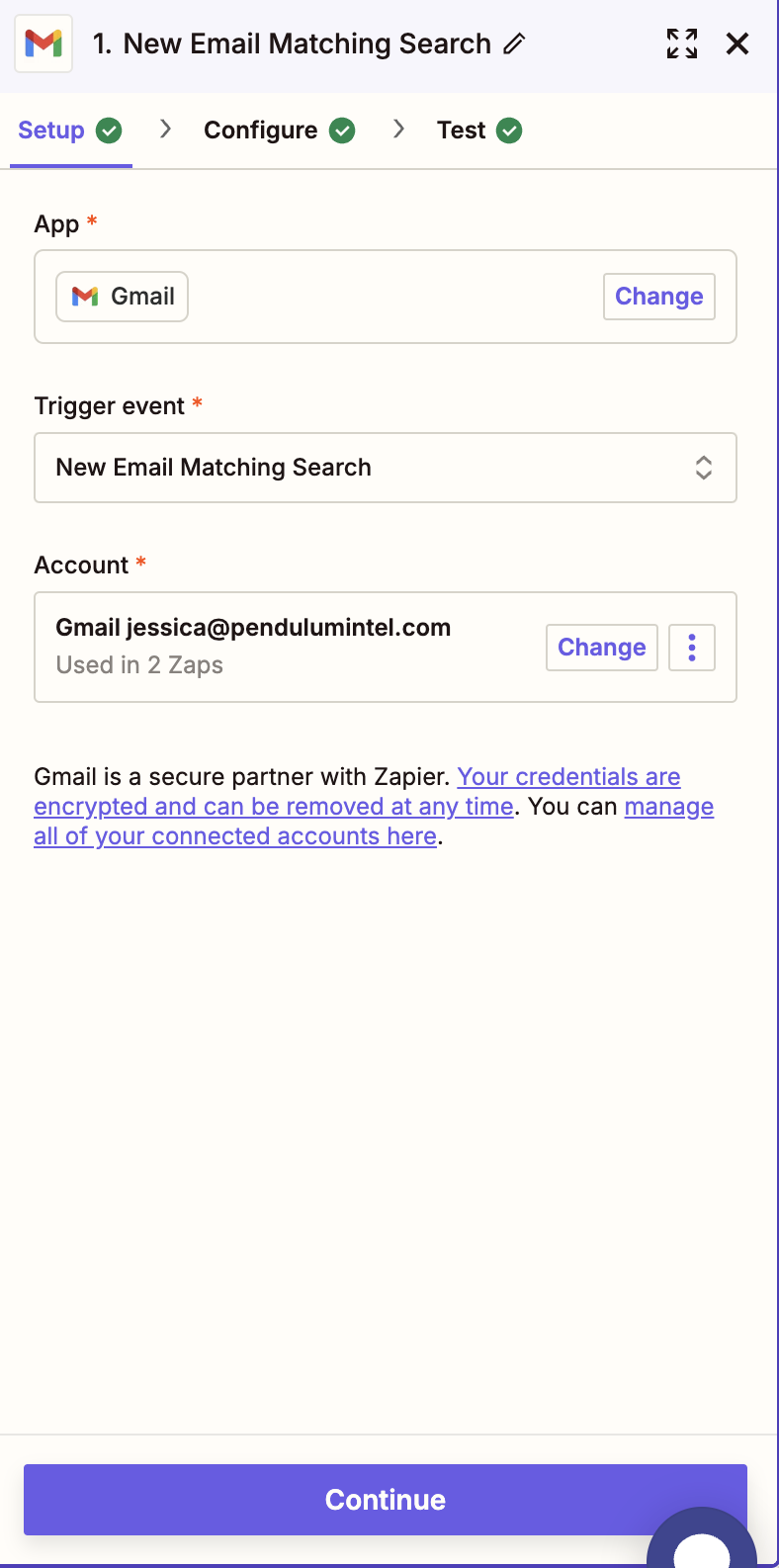
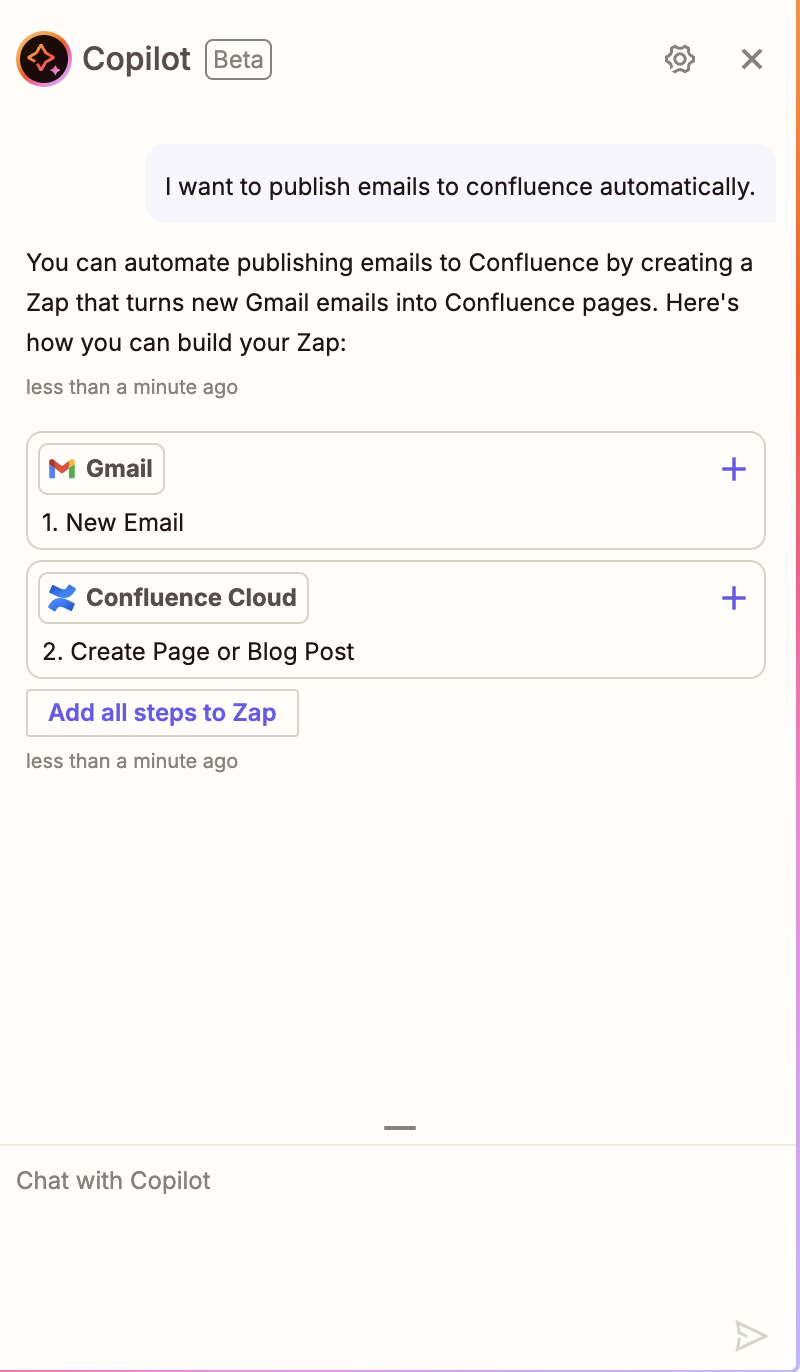
Trinn 3. Her kan du velge å bruke Zap AI Copilot til å hjelpe deg med å lage Zapen, eller du kan angi utløseren og den påfølgende handlingen manuelt. Nedenfor finner du trinnene for manuell konfigurering. Begynn med å velge utløsermodulen og deretter Gmail som verktøyet som starter prosessen.
Trinn 4. Velg deretter Nytt e-postsøk med samsvar som den angitte utløserhendelsen.
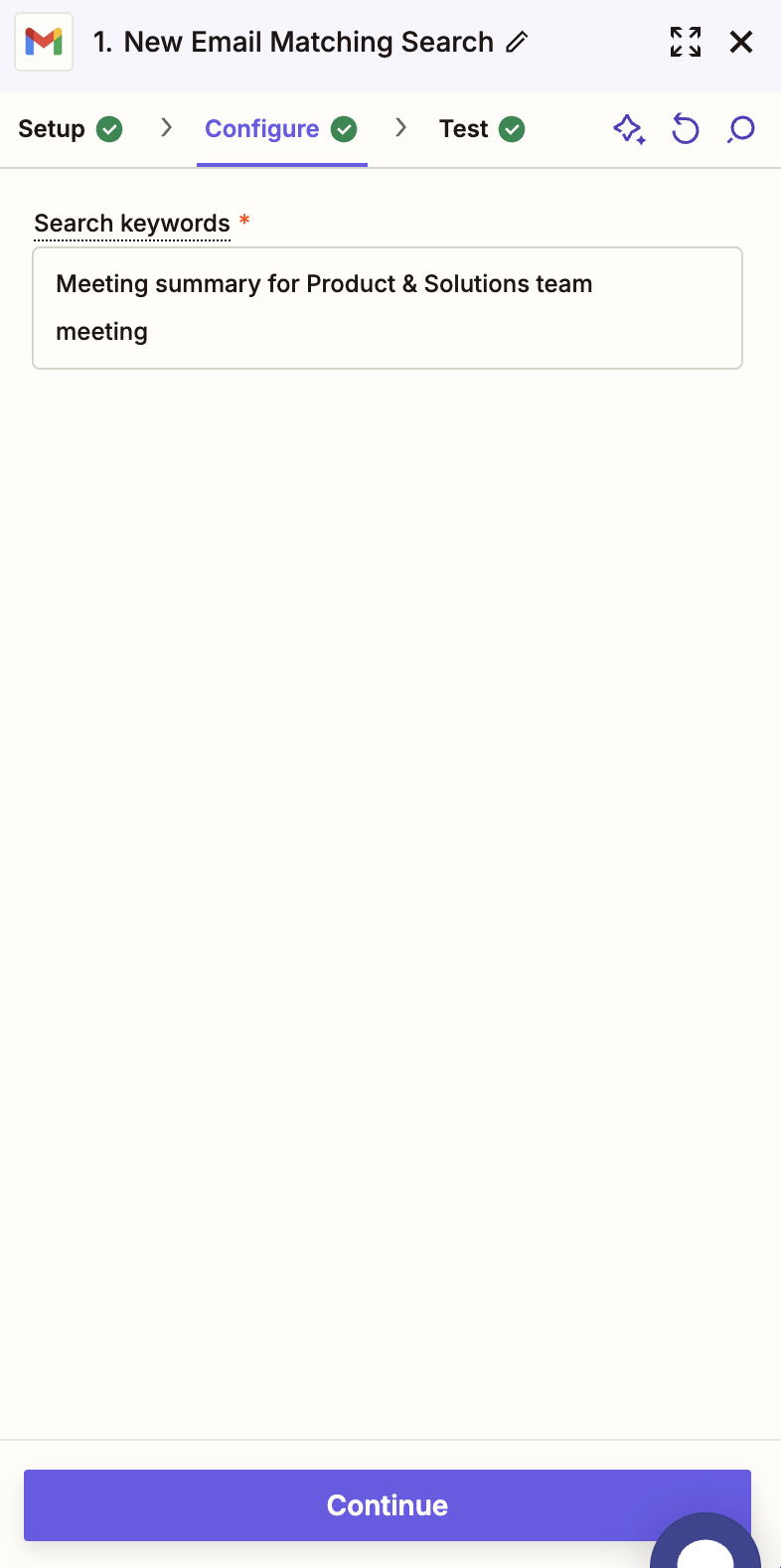
Trinn 5. I det neste vinduet skriver du inn emnelinjen fra e-postene med AI-sammendrag som du mottar fra Zoom AI Companion. Den kan se omtrent slik ut: «Møtesammendrag for design- / produktsynkroniseringsmøte». Når du har skrevet inn emnelinjen, tester Zapier denne utløseren ved å søke i innboksen etter e-poster som samsvarer med dette
Profftips
Dette trinnet kan være litt vanskelig hvis du har ulike sett med møtenotater som skal ligge i forskjellige mapper. Mitt råd her er å konfigurere flere Zaps for dette scenarioet!
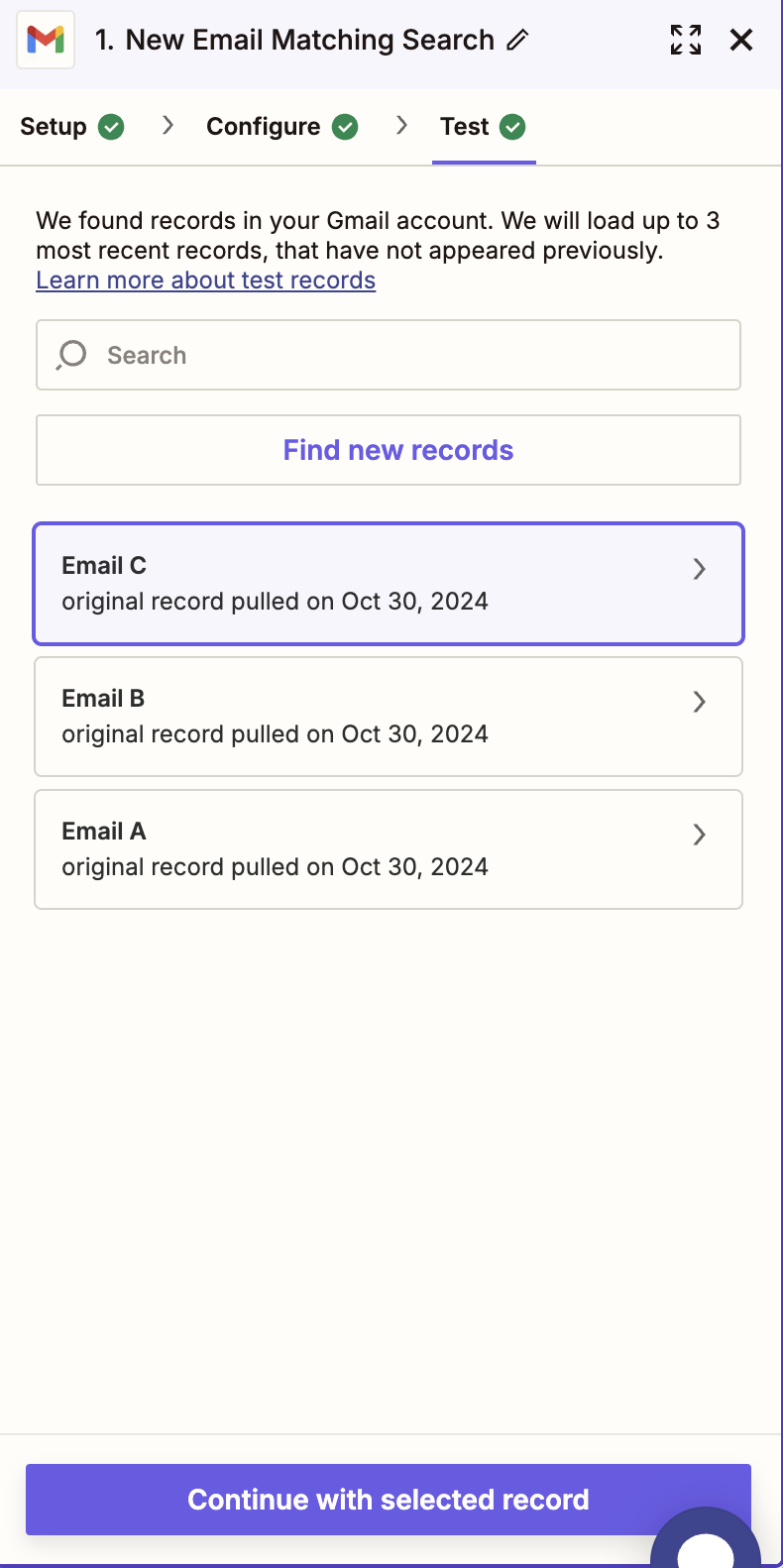
Trinn 6. Forutsatt at testen er vellykket, vil Zapier nå søke i e-postinnboksen din etter e-poster som samsvarer med søkeordene du oppga tidligere. Søket kan gi flere e-poster, men velg den som gjenspeiler møtesammendraget
Trinn 7. Deretter får du muligheten til å velge Confluence Cloud som handlingshendelse. Når Zapier har testet denne integrasjonen, blir du bedt om å velge handlingen som skal utføres. Velg «Opprett en ny side».
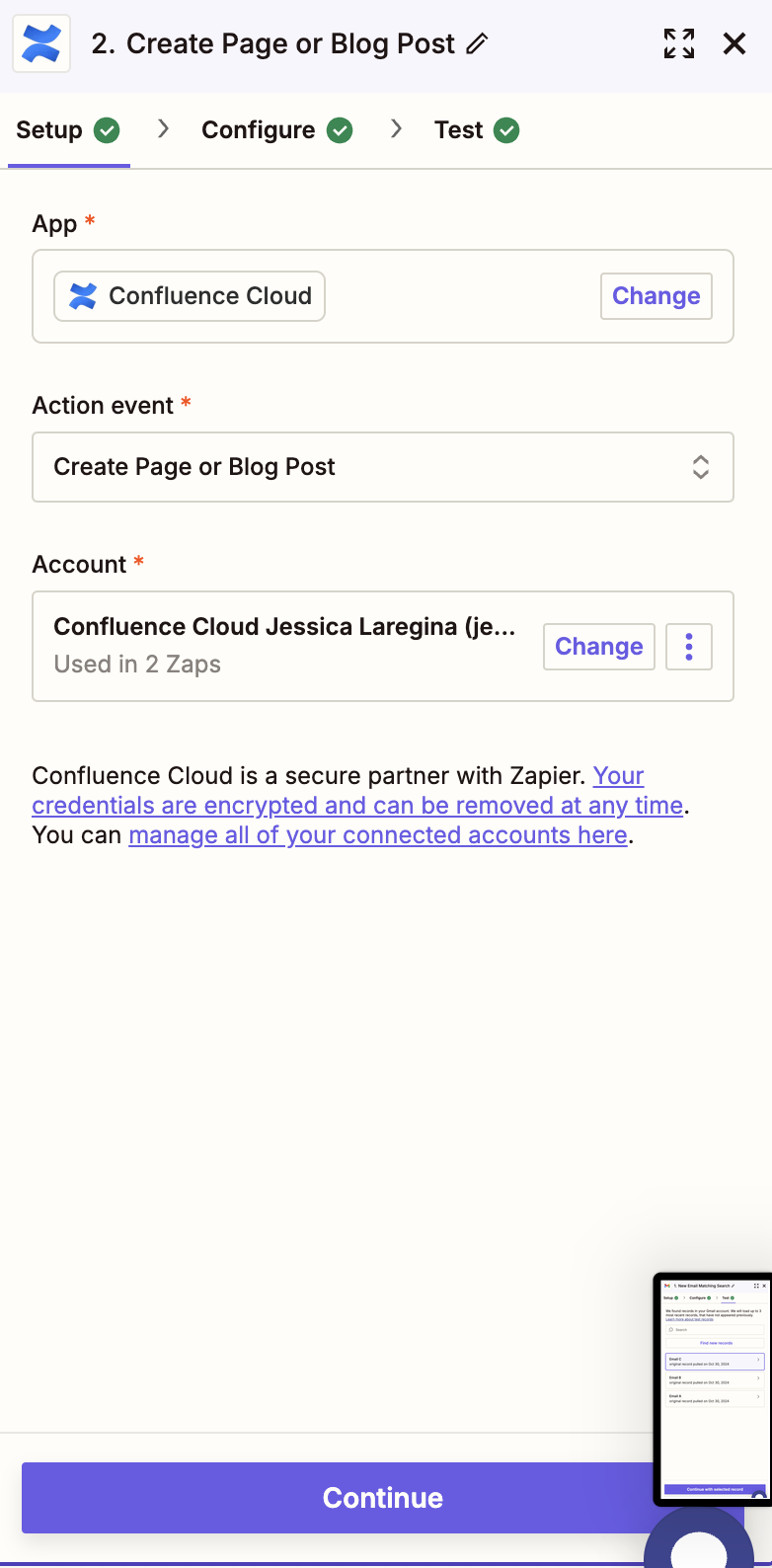
Trinn 8. På dette tidspunktet vil Zapier veilede deg gjennom å angi hvor i bedriftens Confluence-instans du vil at den nye siden skal plasseres. Du kan velge en plassering så detaljert som et bestemt område i den større Confluence-instansen, noe som kanskje ikke er spesifikt nok for enkelte av dere som har mange møter med mange undermapper for hvert møte.
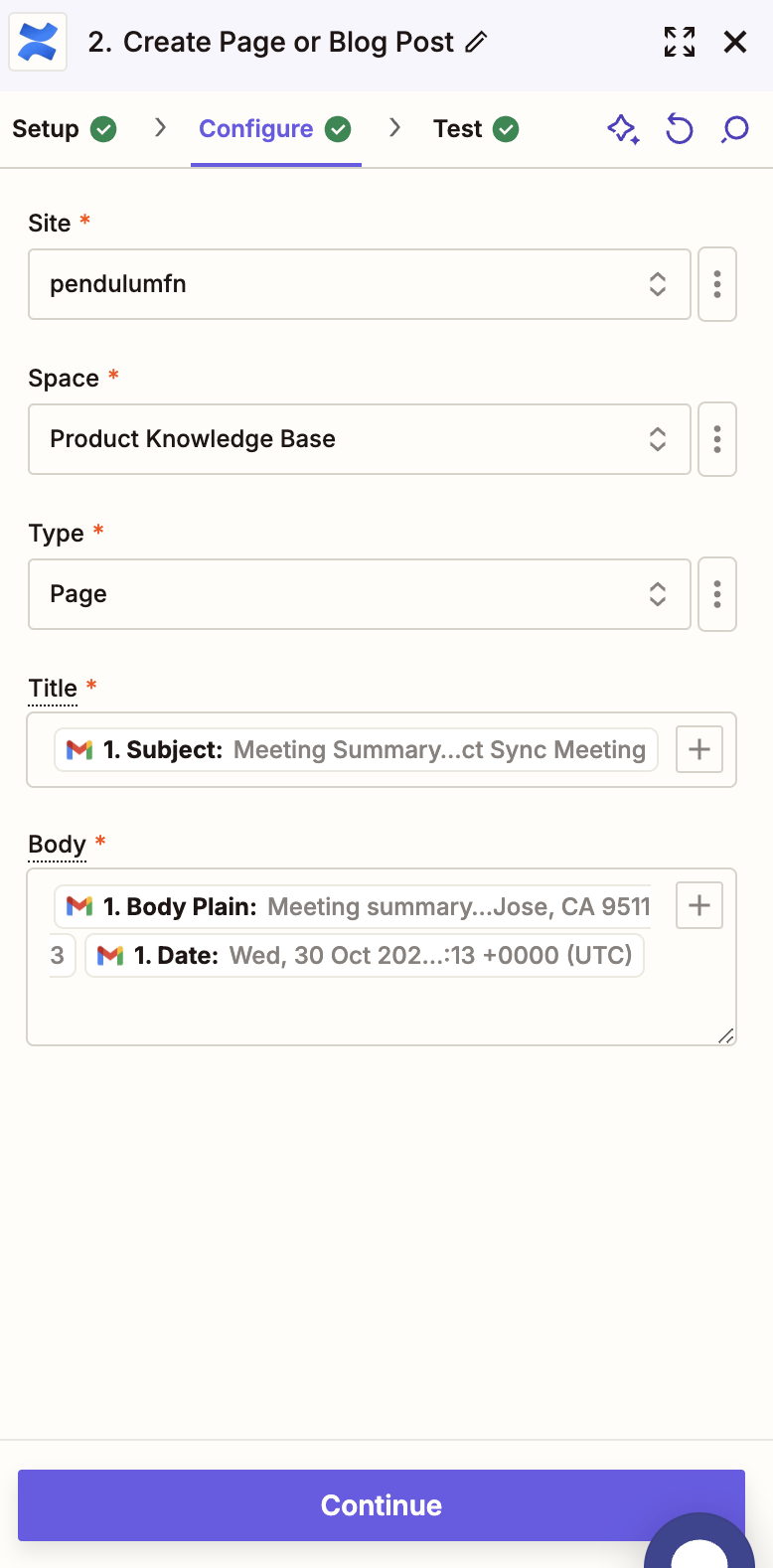
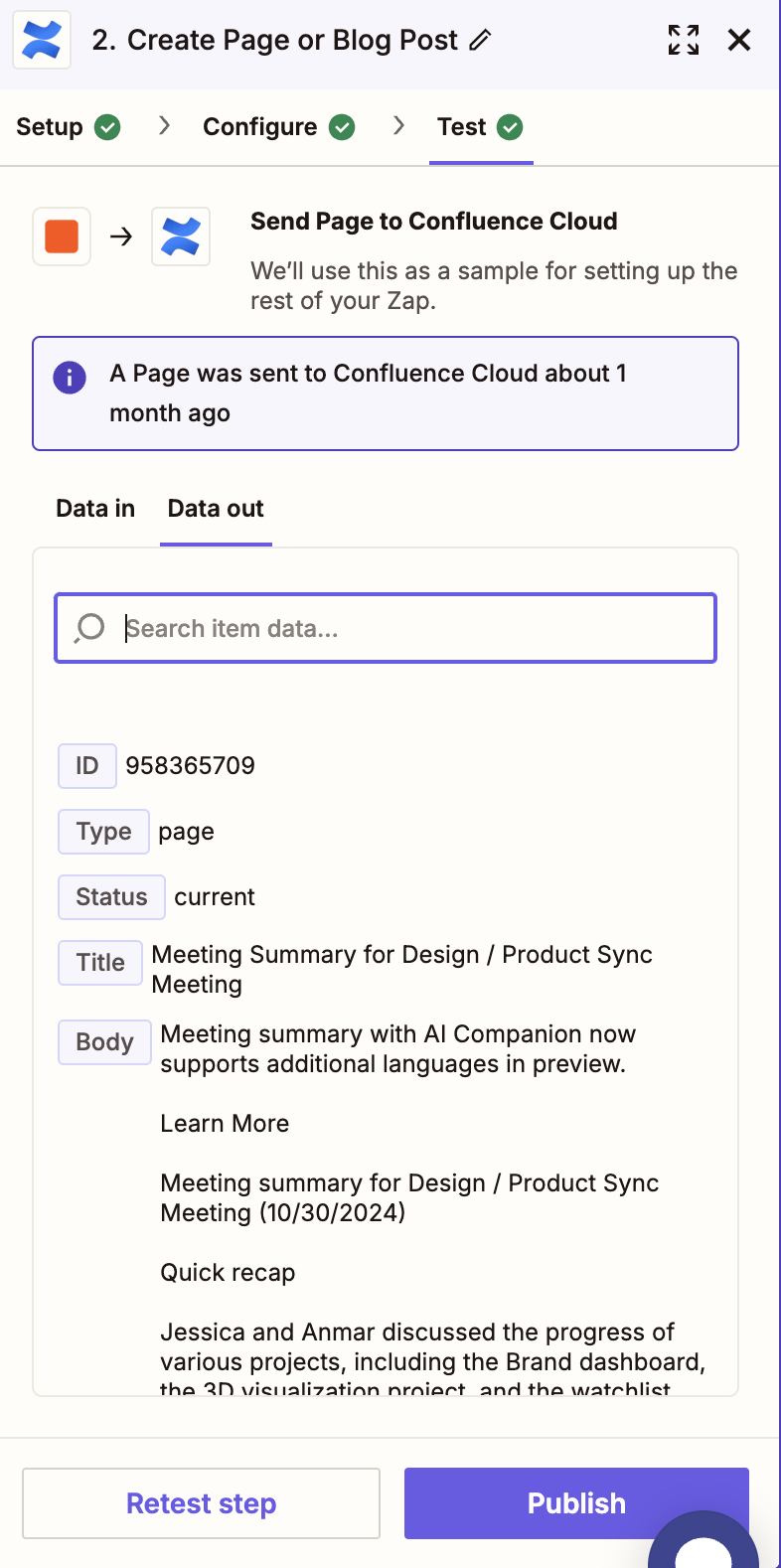
Trinn 9. Det siste trinnet er å tilordne innholdet for å sikre at Zapier samler inn ønsket innhold fra e-posten din og publiserer det til Confluence i riktig format. For dere som ikke er kjent med Zapier, er tilordning av felt vanlig i de fleste arbeidsflytautomatiseringer. Til slutt tilordner du emnelinjen i e-posten til tittelen på Confluence-siden og brødteksten i e-posten til brødteksten på Confluence-siden.
Profftips
Du kan bruke Zapiers Copilot til å fremskynde denne prosessen! Skjermbildet nedenfor viser en enkel instruksjon som halverer denne prosessen.
Der har du det – fem enkle automatiseringsarbeidsflyter uten kode som har gitt meg kreativ tid tilbake i hverdagen!
Det finnes utallige muligheter innen kunstig intelligens, særlig når den brukes som et verktøy for å eliminere ineffektivitet.
Enda viktigere er det likevel at jeg håper du tar i bruk disse KI-drevne produktledelsestriksene, smarte verktøyene og andre hjelpemidler for å legge rutinearbeidet (for det meste) bak deg, og komme tilbake til det viktige arbeidet med å skape ting, ødelegge ting og utvikle gode produkter.
Hvis du likte denne artikkelen, bør du sjekke ut nyhetsbrevet vårt for bransjeledende innhold om produktledelse!