

Avec autant de solutions différentes de création de rapports visuels disponibles, il est difficile de déterminer laquelle vous convient. Vous savez que vous souhaitez transformer des ensembles de données complexes en présentations claires et visuellement attrayantes, qui vous permettent d’extraire instantanément des informations sur les utilisateurs, mais vous devez encore déterminer quel outil convient le mieux à votre tâche. Je suis là pour vous aider ! Dans cet article, je vais vous aider à faire votre choix facilement, en partageant mes expériences personnelles avec des dizaines d’outils utilisés par de grandes équipes sur des projets variés, ainsi que ma sélection des meilleurs outils de création de rapports visuels.
Pourquoi faire confiance à nos recommandations de logiciels
6,700+
Reviews
20
Industry experts
16+
Evaluation factors
14
Years
Notre équipe teste et évalue des logiciels depuis 2012. En tant que chefs de produit nous-mêmes, nous savons à quel point il est difficile — et important — de choisir le bon logiciel.
Pour ce guide, nous avons évalué les outils grâce à des tests pratiques et une recherche indépendante, en notant les outils selon nos critères de sélection.
Nos avis reflètent notre jugement éditorial humain, et non un argumentaire de vente.
Réviseurs experts:
- Andrew LumbySenior TPM
- Cristiano ValimSenior UI/UX Lead


Tableau comparatif : outils de création de rapports visuels
Ce tableau comparatif résume les informations tarifaires de ma sélection des meilleurs outils de création de rapports visuels.
| Tool | Best For | Trial Info | Price | ||
|---|---|---|---|---|---|
| 1 | Idéal pour la segmentation personnalisée des données de veille stratégique | Essai gratuit de 15 jours | À partir de $30/month (facturé annuellement) | Website | |
| 2 | Idéal pour la création de tableaux de bord narratifs à l'échelle de l'entreprise | Essai gratuit de 14 jours | Tarification sur demande | Website | |
| 3 | Idéal pour les alertes et résumés de KPI alimentés par l’IA | Forfait gratuit + essai gratuit de 14 jours + démonstration gratuite disponible | À partir de $71/mois (facturé annuellement) | Website | |
| 4 | Idéal pour l’analytique fondée sur les crédits pour tous les utilisateurs | Essai gratuit + démonstration disponible | Tarification sur demande | Website | |
| 5 | Idéal pour la visualisation des données d’entreprise dans un environnement SAP | Démonstration gratuite disponible | Tarification sur demande | Website | |
| 6 | Idéal pour l’analytique produit visuelle avec des informations fournies par l’IA | Forfait gratuit + démonstration gratuite disponible | À partir de $0.005/enregistrement | Website | |
| 7 | Idéal pour les rapports KPI produit personnalisés alimentés par DAX | Essai gratuit de 30 jours | À partir de $14/utilisateur/mois (facturé annuellement) | Website | |
| 8 | Idéal pour créer gratuitement des rapports visuels à partir de données Google | Formule gratuite disponible | Utilisation gratuite | Website | |
| 9 | Idéal pour l’exploration de données associatives à grande échelle | Essai gratuit de 30 jours | Tarification sur demande | Website | |
| 10 | Idéal pour la BI à code source ouvert avec des requêtes IA gouvernées | Essai gratuit de 14 jours + offre gratuite disponible | À partir de $100/mois | Website |


Avis sur les meilleurs outils de création de rapports visuels
Vous trouverez ci-dessous mes résumés détaillés des meilleurs outils de création de rapports visuels retenus dans ma sélection. Mes avis présentent en détail les principales fonctionnalités, les avantages & inconvénients, les intégrations et les cas d’utilisation idéaux de chaque outil, afin de vous aider à trouver celui qui vous convient le mieux.
 Idéal pour la segmentation personnalisée des données de veille stratégique
- Essai gratuit de 15 jours
- À partir de $30/month (facturé annuellement)
Visit WebsiteCustomer Rating:4.3/5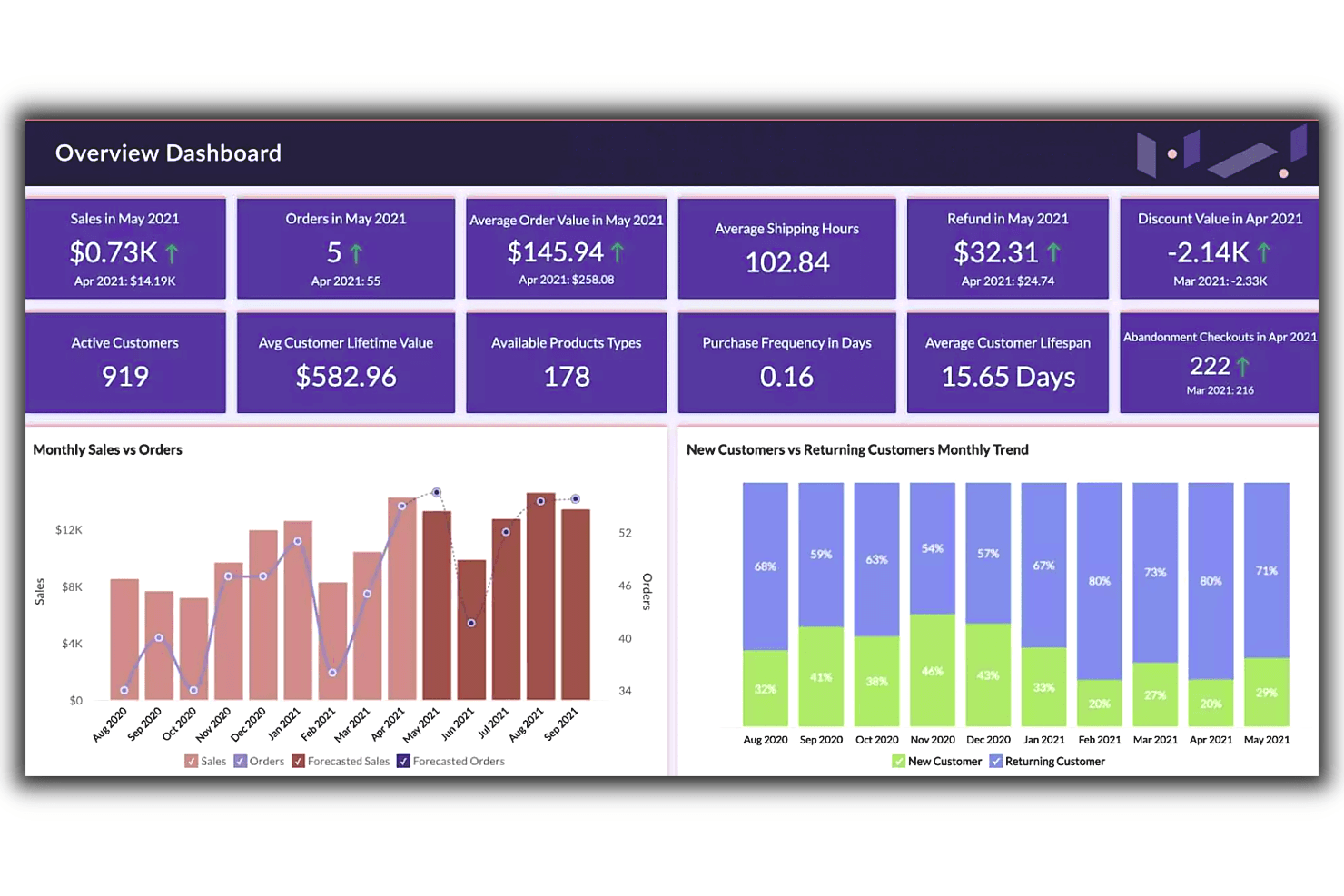
La fonctionnalité de tableau de bord récapitulatif de Zoho offre une vue d’ensemble des données essentielles, permettant aux utilisateurs de comparer efficacement les tendances et de générer plus rapidement des informations. Zoho Analytics est une plateforme de veille stratégique et de création de rapports visuels qui combine plus de 80 types de graphiques, des tableaux de bord par glisser-déposer, des informations fondées sur l’IA grâce à Ask Zia et plus de 250 connecteurs de sources de données au sein d’une seule suite analytique.
À qui Zoho Analytics convient-il le mieux ?
Zoho Analytics convient particulièrement aux analystes BI et aux équipes opérationnelles qui doivent segmenter et visualiser des données provenant de plusieurs sources sans dépendre d’une équipe dédiée à l’ingénierie des données.
Pourquoi ai-je choisi Zoho Analytics ?
J’ai choisi Zoho Analytics comme l’une des meilleures solutions, car ses capacités de segmentation personnalisée vous permettent de découper les données BI de façons que la plupart des outils de création de rapports visuels ne prennent pas en charge nativement. J’apprécie particulièrement le moteur de formules pour créer des indicateurs clés de performance personnalisés ainsi que les tables de requêtes SQL, qui permettent de définir des extractions de données précises sans avoir besoin d’un ingénieur des données. La détection des anomalies et la fonctionnalité de prévision d’Ask Zia, appliquées à ces segments personnalisés, signifient que vous ne vous contentez pas de consulter des données segmentées : vous recevez également des alertes automatiques lorsqu’une métrique segmentée évolue de manière inattendue.
Principales fonctionnalités de Zoho Analytics
- Informations IA d’Ask Zia : Une interface en langage naturel qui vous permet de poser des questions sur vos données en termes simples et renvoie automatiquement des synthèses, des prévisions et des alertes d’anomalies.
- BI intégrée en marque blanche : Publiez des tableaux de bord sous votre propre marque via SSO ou SAML, avec des thèmes personnalisés disponibles dans le cloud ou sur site.
- Plus de 80 types de graphiques : Une bibliothèque de visualisations comprenant des cartes géographiques, des entonnoirs, des tableaux croisés dynamiques, des histogrammes et des visuels personnalisés fondés sur des images.
- Envoi programmé par e-mail : Envoyez automatiquement des rapports aux parties prenantes selon un calendrier récurrent, avec jusqu’à 100 programmations dans les forfaits Entreprise.
Intégrations de Zoho Analytics
Zoho Analytics propose plus de 250 sources de données et plus de 50 connecteurs prédéfinis pour les applications professionnelles, notamment Jira, Salesforce, Shopify, Zendesk, Zoho CRM, Google Drive, PostgreSQL, MySQL et Amazon S3. Les API prennent en charge les importations personnalisées, les rapports intégrés et les intégrations.
Pros and Cons
Pros:
- Les indicateurs clés de performance personnalisés segmentent précisément les métriques produit
- Ask Zia signale les anomalies dans les tendances des indicateurs clés de performance
- Les tableaux de bord prennent en charge les présentations de marque destinées aux parties prenantes
Cons:
- Les ensembles de données volumineux peuvent entraîner un ralentissement des rapports
- Les flux de travail d’analyse produit manquent de profondeur native
Learn more about Zoho Analytics: Idéal pour la création de tableaux de bord narratifs à l'échelle de l'entreprise
- Essai gratuit de 14 jours
- Tarification sur demande
Visit WebsiteCustomer Rating:4.5/5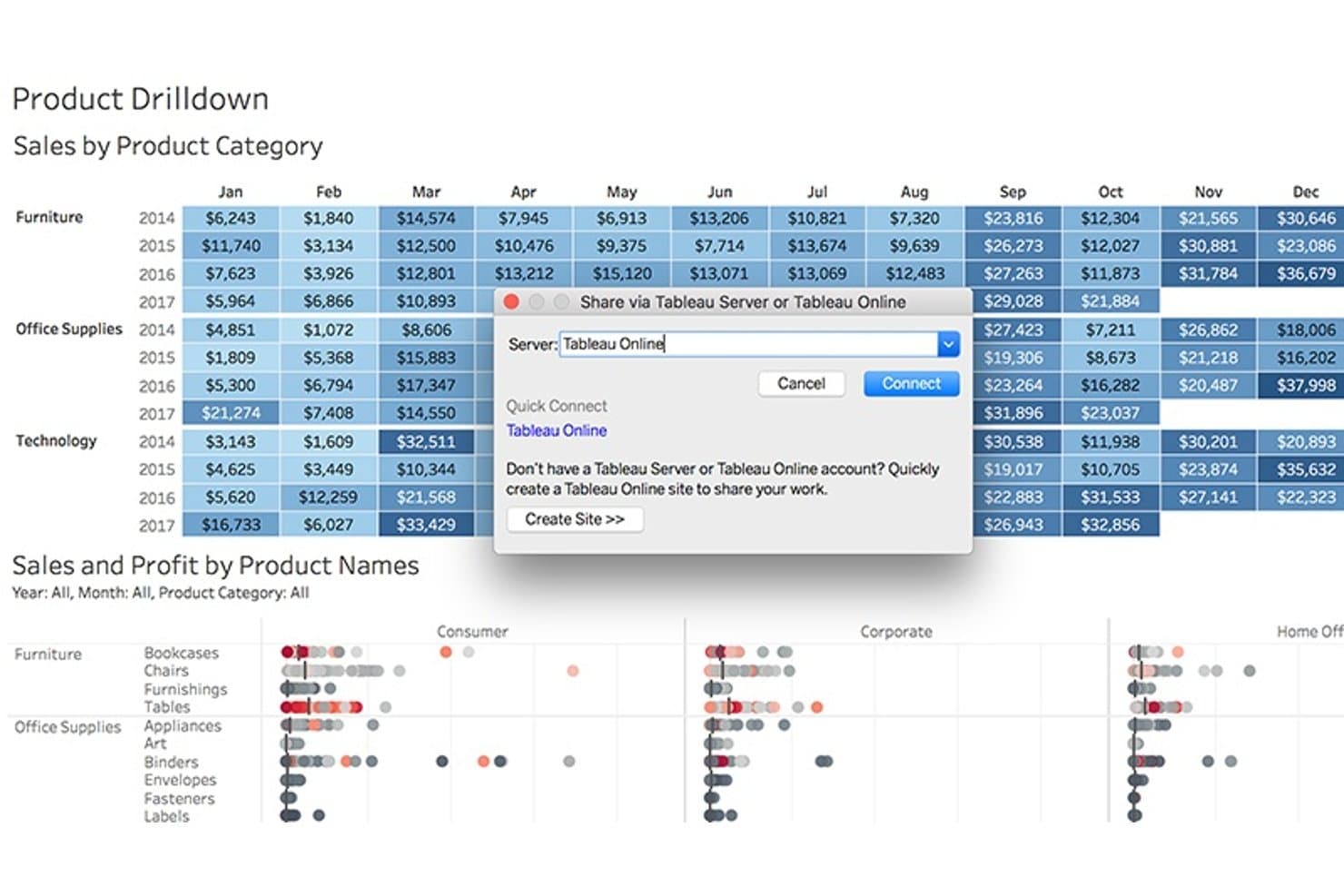
Tableau permet aux utilisateurs de publier directement des tableaux de bord sur les ventes de produits dans Tableau Online. Tableau est une plateforme de veille stratégique et de visualisation des données qui vous permet de créer des tableaux de bord interactifs, de connecter plusieurs sources de données et de partager des rapports de type narratif grâce à la création par glisser-déposer, aux champs calculés et aux informations sur les indicateurs générées par l'IA via Tableau Pulse.
À qui Tableau convient-il le mieux ?
Tableau convient aux analystes en veille stratégique et aux équipes d'entreprise qui doivent créer, administrer et partager des tableaux de bord complexes au sein d'une grande organisation.
Pourquoi j'ai choisi Tableau
Tableau figure parmi les meilleurs outils de ma sélection, car aucun autre outil que j'ai utilisé n'égale sa capacité à transformer des données complexes en un récit structuré à l'échelle d'une entreprise. J'apprécie particulièrement la façon dont la fonctionnalité Récits permet d'enchaîner plusieurs vues de tableaux de bord en une présentation unique et fluide, ce qui est exactement ce qu'il faut pour présenter aux parties prenantes une analyse des performances d'un produit. Tableau Pulse va encore plus loin en mettant en évidence des synthèses d'indicateurs générées par l'IA, accompagnées d'explications en langage naturel et transmises directement dans Slack ou Teams.
Principales fonctionnalités de Tableau
- Connectivité aux sources de données : Connectez-vous à des entrepôts de données cloud tels que Snowflake, BigQuery et Redshift, ainsi qu'à des outils SaaS comme Salesforce et Google Analytics, dans un même classeur.
- Champs calculés et expressions LOD : Définissez des KPI personnalisés, tels que le taux d'activation ou la rétention, directement dans votre classeur à l'aide du langage de formules de Tableau.
- Actions interactives sur les tableaux de bord : Permettez aux parties prenantes de filtrer, de mettre en évidence ou d'explorer plus en détail les différentes vues en cliquant directement sur les graphiques d'un tableau de bord publié.
- Agencements de tableaux de bord adaptés aux appareils : Concevez des agencements distincts pour les ordinateurs de bureau, les tablettes et les appareils mobiles afin que les tableaux de bord s'affichent correctement pour tous les publics.
Intégrations de Tableau
Tableau propose des connecteurs de données natifs pour Snowflake, BigQuery, Redshift, Databricks, Salesforce, Google Analytics et SQL Server. Slack et Microsoft Teams prennent en charge la diffusion de Tableau Pulse, tandis que les API REST, de métadonnées et d'intégration permettent de créer des intégrations personnalisées.
Pros and Cons
Pros:
- Les tableaux de bord narratifs clarifient les tendances complexes des produits
- Les calculs flexibles des KPI permettent une analyse nuancée des produits
- Les filtres interactifs aident les parties prenantes à explorer les facteurs de performance
Cons:
- Les analyses avancées nécessitent une solide expertise en veille stratégique
- Les jeux de données volumineux peuvent ralentir les performances des tableaux de bord
Learn more about Tableau: Idéal pour les alertes et résumés de KPI alimentés par l’IA
- Forfait gratuit + essai gratuit de 14 jours + démonstration gratuite disponible
- À partir de $71/mois (facturé annuellement)
Visit WebsiteCustomer Rating:4.5/5 Learn more about Databox:
 4Idéal pour l’analytique fondée sur les crédits pour tous les utilisateurs
Domo
- Essai gratuit + démonstration disponible
- Tarification sur demande
Visit WebsiteCustomer Rating:4.4/5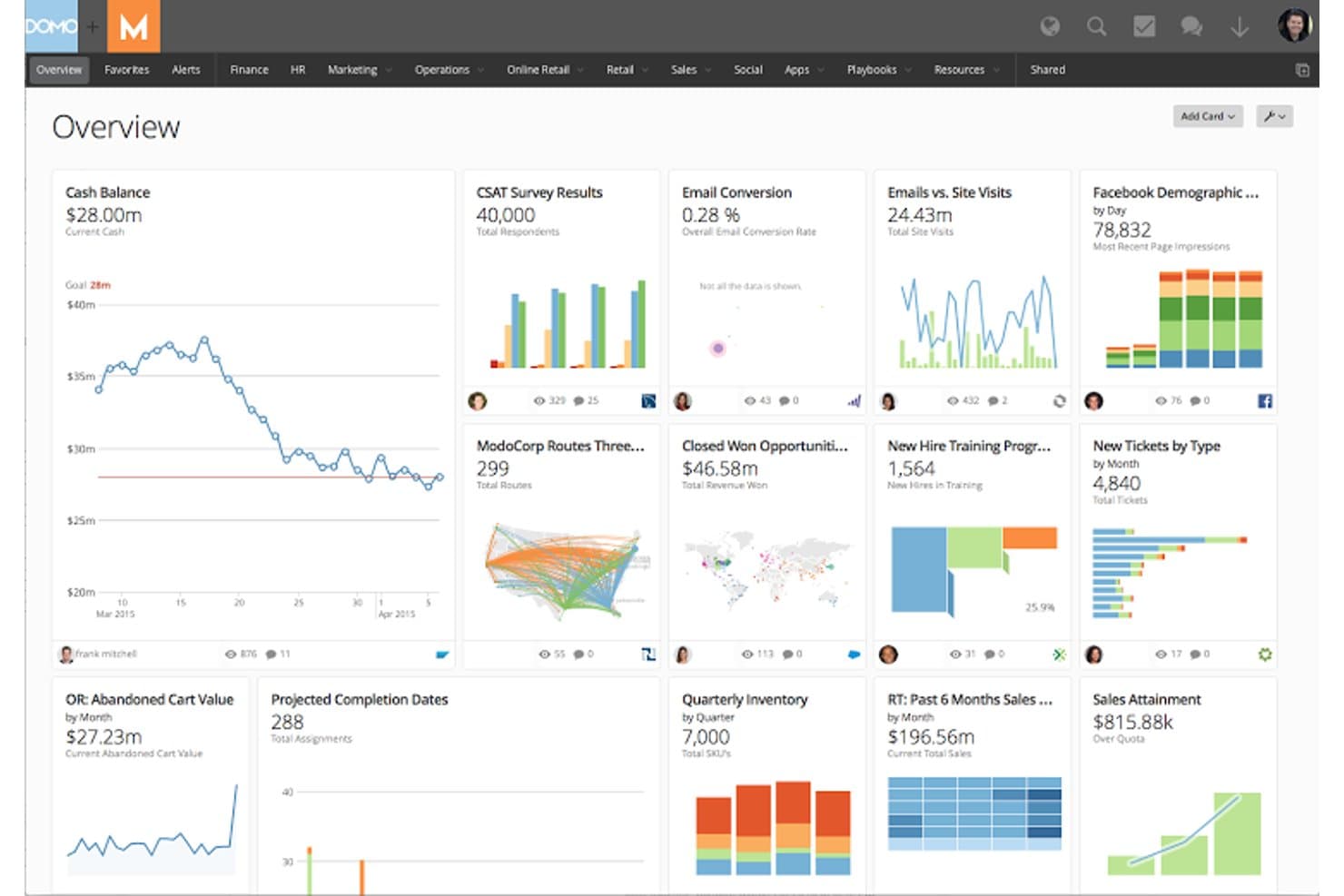
Domo centralise les indicateurs clés de l’entreprise dans un seul tableau de bord visuel. Domo est une plateforme de veille stratégique et d’analytique qui réunit l’intégration des données, l’ETL, plus de 150 types de graphiques, des tableaux de bord par glisser-déposer et la création de rapports intégrés dans un seul environnement.
À qui Domo convient-il le mieux ?
Domo convient particulièrement aux équipes produit et opérationnelles des grandes entreprises qui doivent donner à chaque utilisateur accès aux analyses sans gérer les coûts de licences par utilisateur.
Pourquoi ai-je choisi Domo ?
J’ai inclus Domo dans ma sélection principale, car son modèle tarifaire fondé sur les crédits permet de déployer l’analytique auprès de chaque membre de votre équipe sans que les coûts par utilisateur s’accumulent. J’apprécie particulièrement Beast Mode, qui permet de définir des métriques produit personnalisées directement à partir de vos données, sans toucher à la source. Ajoutez à cela des tableaux de bord illimités et une création sans code par glisser-déposer, et les équipes produit peuvent publier des vues fiables, prêtes à être présentées aux parties prenantes, sans attendre l’intervention d’une équipe de veille stratégique.
Fonctionnalités clés de Domo
- Gestionnaire Beast Mode : Une bibliothèque centralisée où vous pouvez définir, stocker et réutiliser des métriques calculées personnalisées dans tous vos tableaux de bord sans modifier les données sources.
- Concepteur de pipelines Magic ETL : Une interface sans code par glisser-déposer pour nettoyer, joindre et remodeler les données provenant de plusieurs sources avant leur affichage dans vos visualisations.
- Domo Embed avec marque blanche : Intègre des tableaux de bord en direct à des produits externes ou à des portails clients, avec une personnalisation de la marque, un filtrage fondé sur les rôles et des commandes interactives bidirectionnelles.
- Requêtes fédérées : Exécute des requêtes en direct directement sur votre entrepôt de données existant (Snowflake, BigQuery, etc.) sans copier les données dans le stockage de Domo.
Intégrations Domo
Domo propose plus de 1 000 connecteurs, notamment pour Salesforce, Google Analytics, Snowflake, BigQuery, Redshift et Databricks. La plateforme prend également en charge Excel, CSV, SFTP, les API, les webhooks, Workbench ainsi que les kits de développement Java et Python pour les intégrations personnalisées.
Pros and Cons
Pros:
- Les métriques personnalisées clarifient les performances du produit
- Les tableaux de bord illimités prennent en charge les rapports destinés à un large éventail de parties prenantes
- Les intégrations en marque blanche étendent l’analytique destinée aux clients
Cons:
- La navigation complexe ralentit les utilisateurs qui créent un tableau de bord pour la première fois
- L’utilisation des crédits complique les actualisations fréquentes des données
Learn more about Domo: Idéal pour la visualisation des données d’entreprise dans un environnement SAP
- Démonstration gratuite disponible
- Tarification sur demande
Visit WebsiteCustomer Rating:4.3/5
Regroupez l’analyse et la planification avec SAP Analytics Cloud. SAP Analytics Cloud est une plateforme de veille stratégique et de planification qui combine la création de tableaux de bord, les informations générées par l’IA et la visualisation des données dans un large éventail de types de graphiques et de récits interactifs.
À qui SAP Analytics Cloud convient-il le mieux ?
SAP Analytics Cloud convient particulièrement aux équipes d’entreprise qui utilisent déjà des systèmes SAP et qui doivent combiner la veille stratégique, la planification et la visualisation des données au même endroit.
Pourquoi ai-je choisi SAP Analytics Cloud ?
SAP Analytics Cloud figure sur ma liste restreinte, car c’est la meilleure option que j’ai trouvée pour les équipes d’entreprise qui utilisent déjà des systèmes SAP et qui ont besoin d’une visualisation sérieuse des données sans exporter celles-ci vers un outil distinct. J’apprécie particulièrement Smart Insights, qui met automatiquement en évidence les principaux contributeurs et les explications des écarts à côté de chaque graphique, afin que vos parties prenantes disposent du contexte nécessaire sans que vous ayez à le créer manuellement. Les connexions en temps réel à S/4HANA et BW garantissent que vos tableaux de bord reflètent les données actuelles, et non un instantané datant de la veille.
Principales fonctionnalités de SAP Analytics Cloud
- Vues en treillis : divisez n’importe quel graphique en panneaux multiples pour comparer des segments, des régions ou des gammes de produits côte à côte sur une seule page de récit.
- Publication planifiée : envoyez automatiquement les récits aux parties prenantes par e-mail au format PDF ou PowerPoint selon une périodicité définie, sans qu’un compte SAP soit nécessaire pour les recevoir.
- Smart Discovery : effectue une analyse par apprentissage automatique de votre jeu de données afin de faire ressortir les facteurs déterminants et les tendances cachées, sans que vous ayez à créer manuellement les requêtes.
- Analytics Designer : créez des applications analytiques personnalisées et scriptées reposant sur vos modèles de données pour obtenir des expériences de tableaux de bord plus adaptées, au-delà des mises en page standard des récits.
Intégrations de SAP Analytics Cloud
SAP Analytics Cloud propose des intégrations natives avec SAP HANA, SAP S/4HANA, SAP BW, SAP Datasphere, Google BigQuery, Snowflake et Google Drive. La plateforme prend également en charge les connexions OData, CSV et XLSX, ainsi que les API REST pour les intégrations personnalisées.
Pros and Cons
Pros:
- Les formules KPI personnalisées conviennent aux tableaux de bord de suivi des produits
- Les vues en treillis permettent de comparer les segments côte à côte
- Les exportations planifiées facilitent les présentations aux dirigeants
Cons:
- La migration des récits peut perturber les tableaux de bord existants
- Les rapports avancés nécessitent des compétences en modélisation ou en script
Learn more about SAP Analytics Cloud: Idéal pour l’analytique produit visuelle avec des informations fournies par l’IA
- Forfait gratuit + démonstration gratuite disponible
- À partir de $0.005/enregistrement
Visit WebsiteCustomer Rating:4.5/5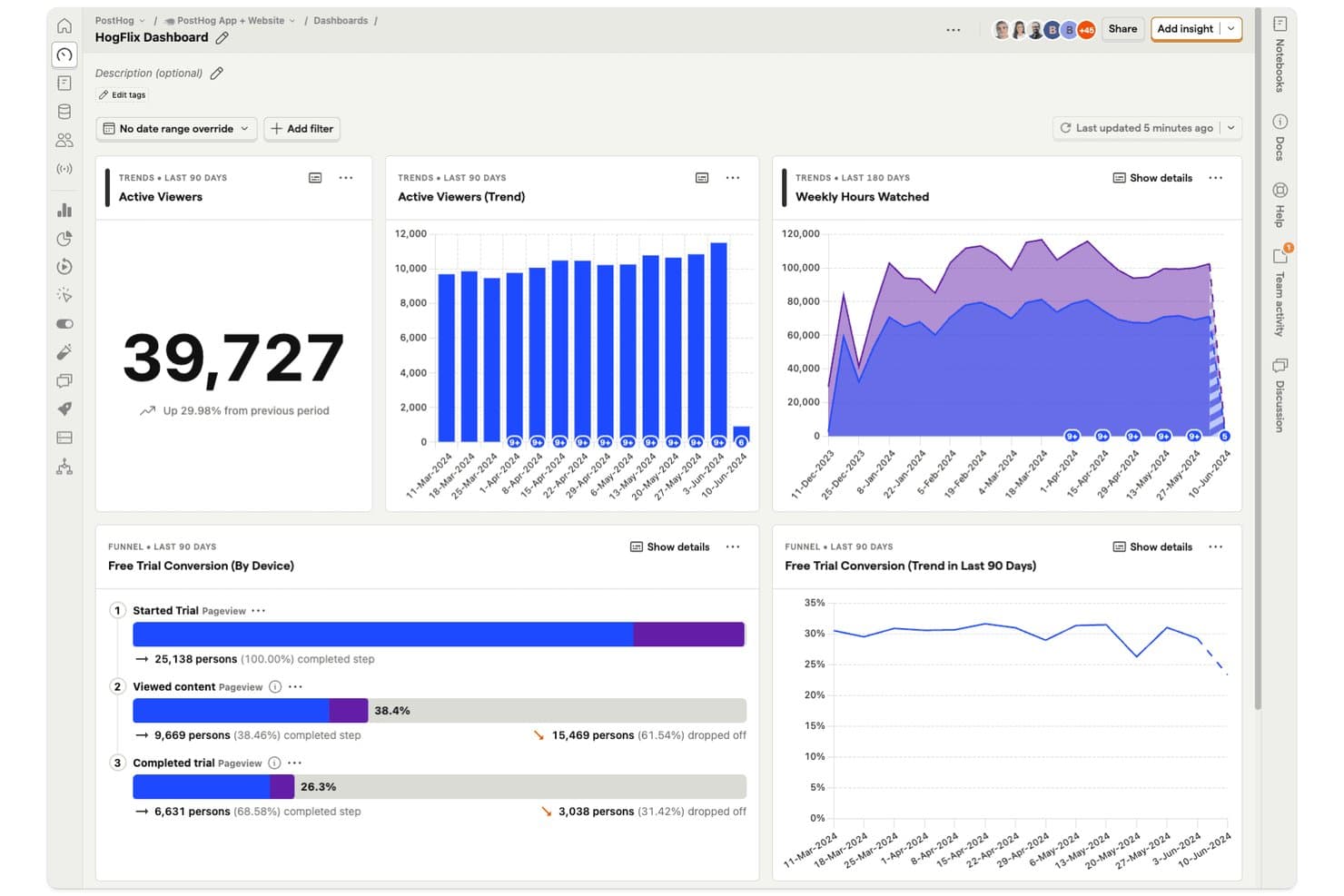
Les tableaux de bord PostHog permettent aux responsables produit de suivre les tendances des spectateurs et les conversions des entonnoirs dans une seule vue. PostHog est une plateforme d’analytique produit qui combine le suivi des événements, les tableaux de bord visuels, les entonnoirs, l’analyse de la rétention et les rapports fondés sur SQL avec un entrepôt de données intégré permettant d’interroger les données produit et commerciales au même endroit.
À qui PostHog convient-il le mieux ?
PostHog convient particulièrement aux équipes produit et d’ingénierie qui souhaitent disposer d’analyses fondées sur les événements, d’informations assistées par l’IA et du partage de tableaux de bord sans avoir à gérer des outils distincts.
Pourquoi j’ai choisi PostHog
J’ai inclus PostHog dans ma sélection principale, car ses analyses assistées par l’IA vont au-delà des graphiques superficiels. Lorsque je demande directement dans le tableau de bord « pourquoi les inscriptions ont-elles diminué ? », l’IA de PostHog effectue une analyse des corrélations et met en évidence la cause probable sans que j’aie à rédiger une seule requête. J’apprécie également l’analyse de mise à jour par l’IA, qui signale automatiquement les pics, les baisses et les inversions de tendance après l’actualisation d’un tableau de bord, une fonctionnalité que je n’ai jamais vue aussi bien exécutée ailleurs.
Fonctionnalités clés de PostHog
- Métriques de la couche sémantique : Définissez une version unique et approuvée de chaque métrique (comme le MRR ou le taux d’activation), avec un responsable, un processus d’approbation et un indicateur de dérive lorsque la source est modifiée.
- Abonnements aux tableaux de bord : Envoyez des informations ou des tableaux de bord par e-mail ou dans Slack selon une fréquence quotidienne, hebdomadaire ou personnalisée, avec la possibilité d’ajouter des résumés rédigés par l’IA sur les changements intervenus.
- Analyse par ventilation : Ventilez n’importe quelle information selon les propriétés d’un événement, d’une personne, d’une session, d’un indicateur de fonctionnalité ou d’une cohorte, avec la prise en charge de trois ventilations maximum sur les graphiques de tendance.
- Tableaux de bord gérés avec Terraform : Exportez et gérez les tableaux de bord et les informations sous forme de code grâce à une intégration Terraform native et à un bouton « Gérer avec Terraform » en un clic.
Intégrations de PostHog
PostHog propose des centaines d’intégrations, notamment avec Snowflake, BigQuery, Redshift, Databricks, Stripe, Salesforce, HubSpot, Jira, Google Analytics et Shopify. Il prend également en charge les API REST et de requêtes, les webhooks, Airbyte et Fivetran pour une connectivité personnalisée.
Pros and Cons
Pros:
- L’IA explique les changements soudains des métriques produit
- Les jointures avec l’entrepôt relient les données produit et commerciales
- Les tableaux de bord prennent en charge les abonnements, les intégrations et les API
Cons:
- La configuration technique peut dérouter les parties prenantes non techniques
- Les tableaux de bord partagés s’actualisent plus lentement que les événements en direct
Learn more about PostHog: Idéal pour les rapports KPI produit personnalisés alimentés par DAX
- Essai gratuit de 30 jours
- À partir de $14/utilisateur/mois (facturé annuellement)
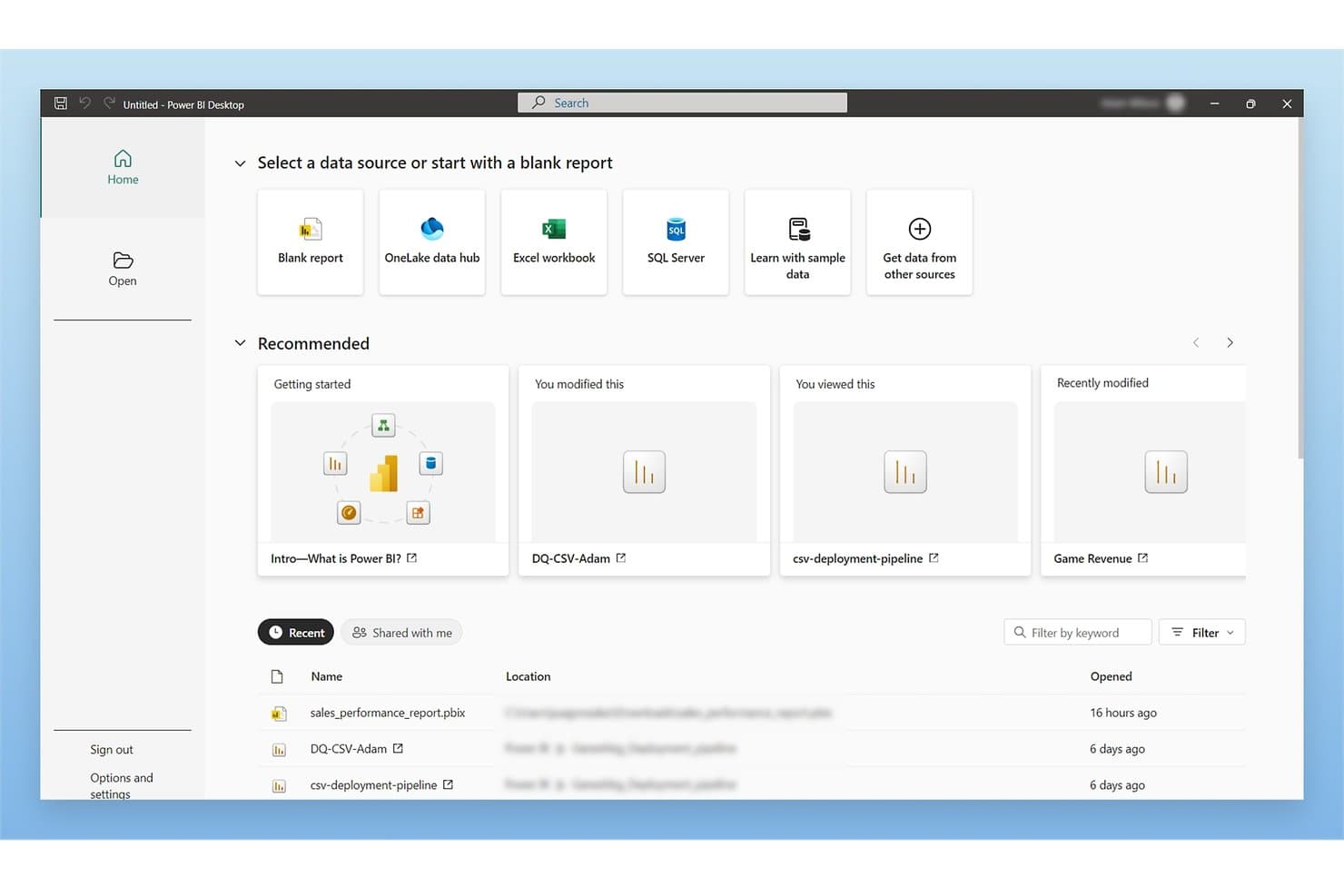
Microsoft Power BI permet aux utilisateurs de connecter plusieurs sources de données depuis un seul écran d’accueil. Microsoft Power BI est une plateforme de veille stratégique et de visualisation des données qui vous permet de vous connecter à des centaines de sources de données, de créer des tableaux de bord interactifs et des rapports multipages, et d’analyser les indicateurs produit à l’aide de mesures personnalisées DAX, d’insights générés par l’IA et de l’actualisation automatisée des données.
À qui Microsoft Power BI convient-il le mieux ?
Microsoft Power BI convient particulièrement aux analystes BI et aux responsables produit qui travaillent déjà au sein de l’écosystème Microsoft et qui ont besoin de créer des rapports KPI personnalisés avec des indicateurs précis fondés sur des formules.
Pourquoi j’ai choisi Microsoft Power BI
J’ai choisi Microsoft Power BI comme l’une des meilleures solutions, car son langage de formules DAX permet de créer des mesures KPI calculées avec précision, qui vont bien au-delà de ce que proposent les outils de création de graphiques standard. Par exemple, vous pouvez écrire une mesure DAX qui calcule la rétention glissante sur 90 jours ou l’adoption d’une fonctionnalité d’une semaine à l’autre, puis l’épingler à un tableau de bord qui s’actualise automatiquement. J’apprécie également le fait que Copilot puisse générer et déboguer des requêtes DAX, ce qui réduit le temps nécessaire pour passer de l’idée d’un indicateur personnalisé à sa mise en ligne dans un rapport.
Principales fonctionnalités de Microsoft Power BI
- Détection des anomalies : Signale automatiquement les points de données inhabituels sur les graphiques linéaires et explique les facteurs probablement à l’origine de ces anomalies en langage clair.
- Bibliothèque de connecteurs Power Query : Se connecte à des centaines de sources de données, notamment des bases de données, des fichiers et des applications métier, via une interface unique de transformation des données.
- Agencements de rapports optimisés pour les appareils mobiles : Permet de concevoir des agencements de tableaux de bord distincts pour les applications iOS et Android, manuellement ou à l’aide d’une option de création automatique.
- Power BI Embedded : Permet d’intégrer des rapports interactifs personnalisés à votre marque directement dans vos propres applications destinées aux clients, sans que les utilisateurs finaux aient besoin de disposer d’une licence Power BI.
Intégrations de Microsoft Power BI
Power BI propose des centaines de connecteurs Power Query documentés, notamment pour Microsoft 365, Azure, Dynamics 365, Salesforce, Google Analytics, SQL Server, Snowflake et Mixpanel (Bêta). Les API REST et Power BI Embedded prennent en charge les intégrations personnalisées.
Pros and Cons
Pros:
- DAX permet de définir précisément les KPI produit
- Le filtrage interactif révèle les tendances des indicateurs entre les différentes fonctions
- L’actualisation automatisée réduit le travail manuel de création des rapports
Cons:
- DAX et la modélisation nécessitent l’assistance de spécialistes
- Les grands ensembles de données peuvent ralentir les rapports complexes
Learn more about Microsoft Power BI: Idéal pour créer gratuitement des rapports visuels à partir de données Google
- Formule gratuite disponible
- Utilisation gratuite
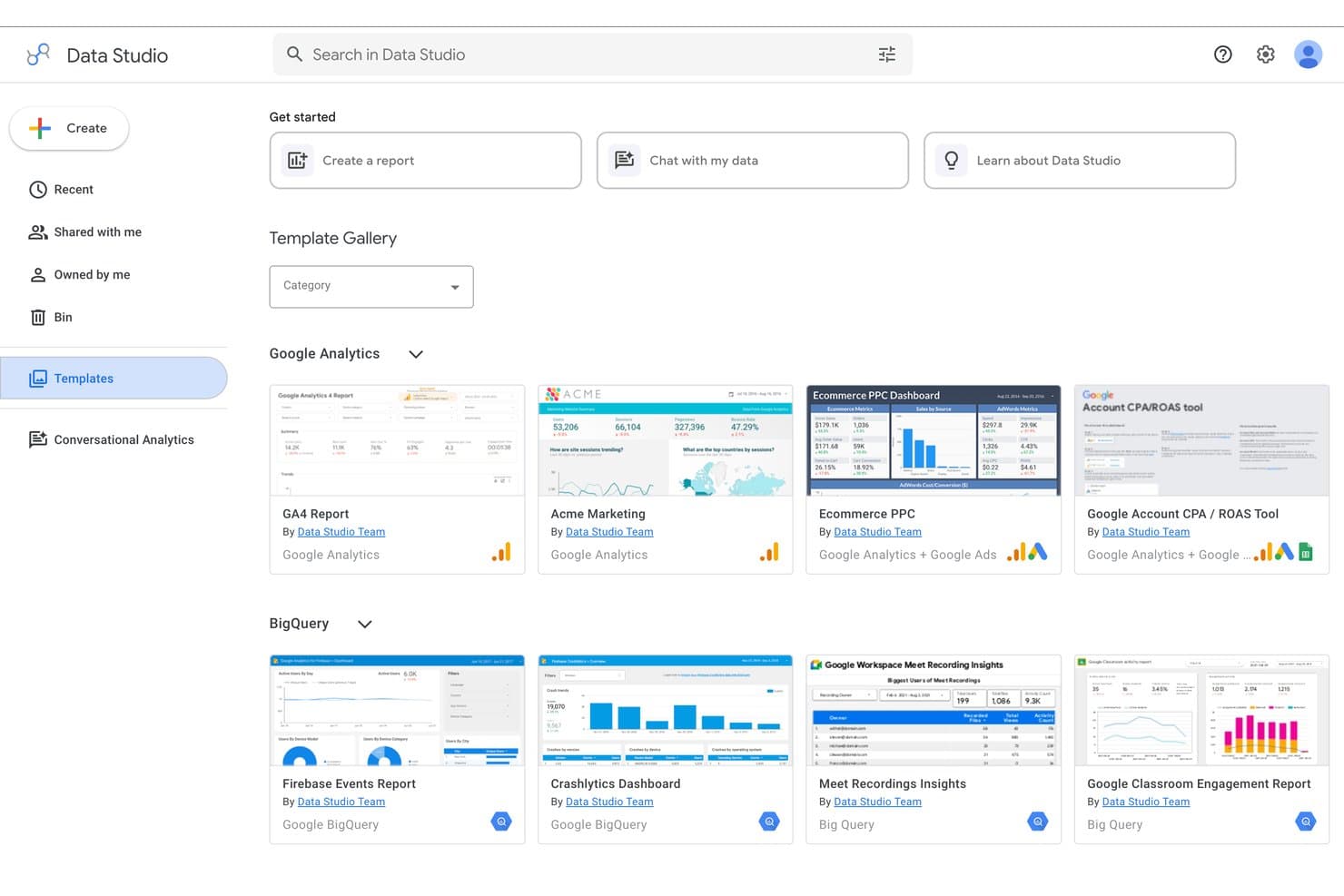
Google Data Studio propose des modèles prédéfinis pour créer rapidement des rapports. Google Data Studio (anciennement Looker Studio) est un outil gratuit de création de rapports visuels et de tableaux de bord qui vous permet de connecter des sources de données, de créer des graphiques interactifs et de partager des rapports avec votre équipe.
À qui Google Data Studio convient-il le mieux ?
Google Data Studio convient particulièrement aux chefs de produit et aux analystes qui travaillent déjà dans l'écosystème Google et qui doivent créer des tableaux de bord sans équipe dédiée à la veille stratégique.
Pourquoi j'ai choisi Google Data Studio
Google Data Studio figure dans ma sélection parce que c'est le seul outil gratuit qui offre des connexions natives et sans configuration à Google Analytics, Google Ads, BigQuery et Search Console sur une même interface. J'apprécie le fait de pouvoir combiner jusqu'à cinq sources dans un seul graphique, ce qui me permet de superposer les données d'acquisition provenant d'Ads aux tendances d'utilisation du produit issues d'Analytics sans écrire une seule ligne de SQL. L'analyse conversationnelle, devenue généralement disponible à la mi-2026, me permet de poser des questions en langage naturel aux agents de données BigQuery et d'obtenir instantanément des réponses visuelles.
Principales fonctionnalités de Google Data Studio
- Filtrage croisé : cliquer sur une valeur dans un graphique filtre instantanément tous les autres graphiques de la page, ce qui vous permet d'explorer les données produit sans ajuster manuellement les contrôles.
- Champs calculés : créez des indicateurs personnalisés à l'aide de fonctions mathématiques, de la logique CASE et d'expressions régulières directement sur une source de données ou un graphique individuel, sans SQL.
- Sécurité au niveau des lignes : filtrez les données selon l'adresse e-mail du lecteur afin que chaque partie prenante ne voie que les données produit pertinentes pour son rôle.
- Historique des versions : consultez, restaurez ou supprimez les versions antérieures de n'importe quel rapport ou source de données afin de suivre l'évolution de vos tableaux de bord au fil du temps.
Intégrations de Google Data Studio
Google Data Studio se connecte à plus de 1 400 sources de données, notamment grâce à des intégrations natives avec BigQuery, Google Analytics, Google Sheets, Search Console et YouTube Analytics. Il prend également en charge plus de 1 300 connecteurs communautaires ainsi qu'une API pour les intégrations personnalisées.
Pros and Cons
Pros:
- Le filtrage croisé révèle les relations entre les indicateurs produit
- Les champs calculés prennent en charge les KPI produit personnalisés
- Combine cinq sources dans un seul tableau de bord
Cons:
- Les mises à jour mises en cache limitent le suivi des produits en temps réel
- Les rapports intégrés conservent un filigrane indésirable
Learn more about Google Data Studio: Idéal pour l’exploration de données associatives à grande échelle
- Essai gratuit de 30 jours
- Tarification sur demande
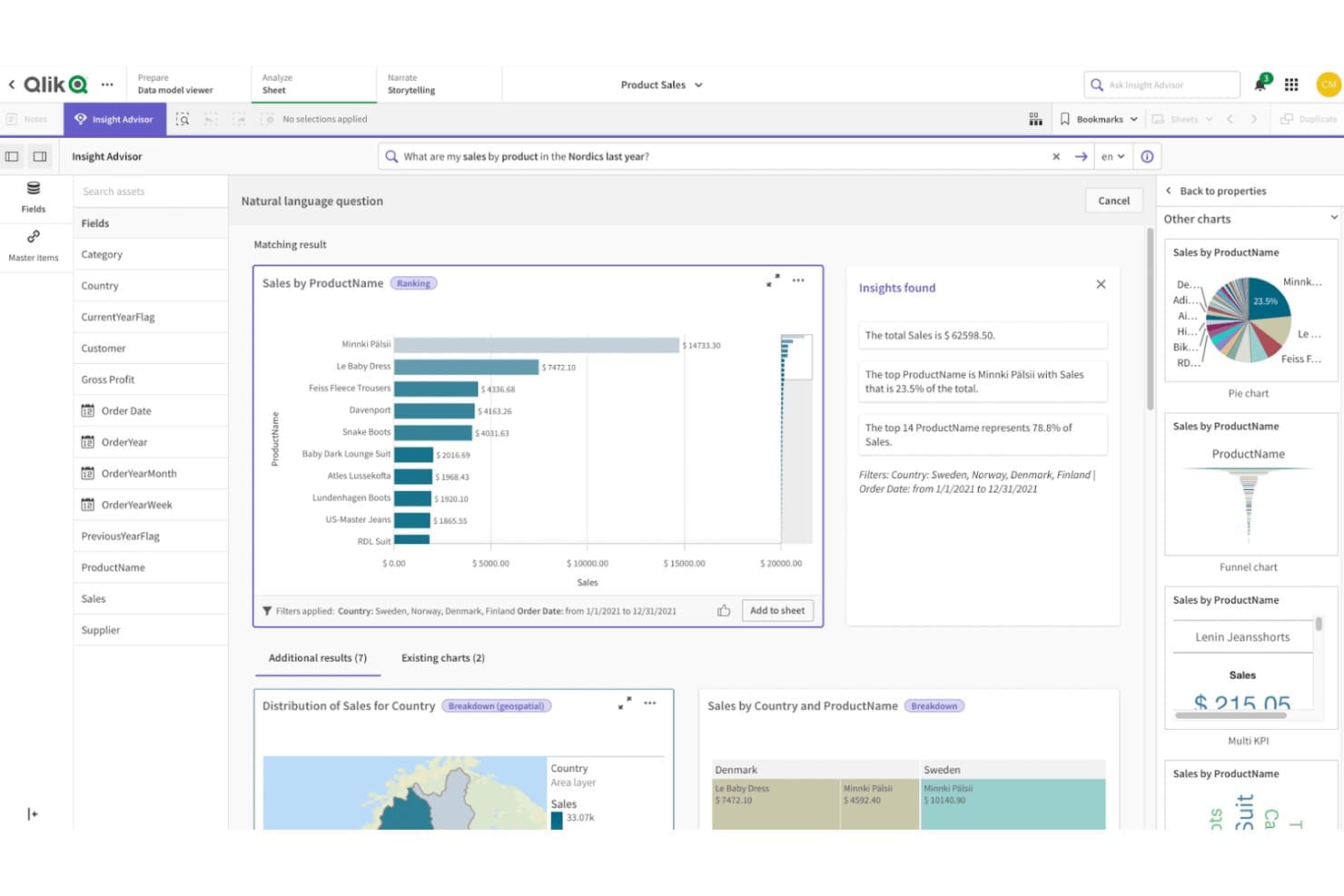
Qlik Sense permet aux utilisateurs d’interroger visuellement les données de ventes de produits en langage naturel. Qlik Sense est une plateforme d’analyse basée sur le cloud qui vous permet de créer des tableaux de bord, d’explorer les données grâce à son moteur associatif, de connecter des centaines de sources de données et de partager des rapports via des exportations planifiées ou des analyses intégrées.
À qui Qlik Sense convient-il le mieux ?
Qlik Sense convient particulièrement aux analystes en informatique décisionnelle et aux équipes d’entreprise qui doivent explorer de vastes jeux de données provenant de plusieurs sources et partager leurs conclusions avec un large groupe de parties prenantes.
Pourquoi ai-je choisi Qlik Sense ?
Qlik Sense figure dans ma sélection parce que son moteur associatif gère de vastes jeux de données provenant de plusieurs sources d’une manière que la plupart des outils d’informatique décisionnelle ne peuvent égaler. J’apprécie particulièrement le fonctionnement du filtrage basé sur les sélections : sélectionnez une valeur dans un graphique et tous les autres graphiques sont instantanément mis à jour, les valeurs associées et exclues étant différenciées par un code couleur. Vous pouvez ainsi repérer les liens entre vos données produit sans écrire une seule requête. Ajoutez à cela une détection des anomalies pilotée par l’IA qui signale automatiquement les dépassements de seuil, et vous obtenez une solution de reporting qui évolue bien au-delà des simples tableaux de bord.
Principales fonctionnalités de Qlik Sense
- Consolidation de tableaux de bord multi-sources : Combinez les données de centaines de sources connectées dans une seule vue de tableau de bord, sans écrire de code SQL.
- Distribution planifiée des rapports : Exportez les rapports au format PDF, PowerPoint ou Excel et envoyez-les automatiquement par e-mail, vers un espace de stockage cloud ou vers SharePoint.
- Requêtes en langage naturel pilotées par l’IA : Posez des questions en langage courant sur vos données via Qlik Answers afin d’obtenir des informations sans créer manuellement de graphique.
- Préparation des données sans code : Utilisez des pipelines visuels pour nettoyer, joindre et transformer les données brutes avant leur intégration à vos tableaux de bord.
Intégrations de Qlik Sense
Qlik Sense prend en charge des centaines de connecteurs standard ainsi que Qlik Talend Cloud pour les bases de données, les applications SaaS, SAP, les systèmes centraux et les sources historiques. Les automatisations fonctionnent avec Salesforce et Slack, tandis que les analyses intégrées prennent en charge les outils CRM et ServiceNow.
Pros and Cons
Pros:
- Le filtrage associatif révèle les relations entre les différentes métriques
- Les alertes d’anomalie basées sur l’IA mettent en évidence les évolutions des KPI
- Les exportations planifiées prennent en charge le reporting récurrent destiné aux parties prenantes
Cons:
- Les scripts du serveur ralentissent la création du premier tableau de bord
- Certaines visualisations nécessitent des extensions ou des modules complémentaires
Learn more about Qlik Sense: 10Idéal pour la BI à code source ouvert avec des requêtes IA gouvernées
Metabase
- Essai gratuit de 14 jours + offre gratuite disponible
- À partir de $100/mois
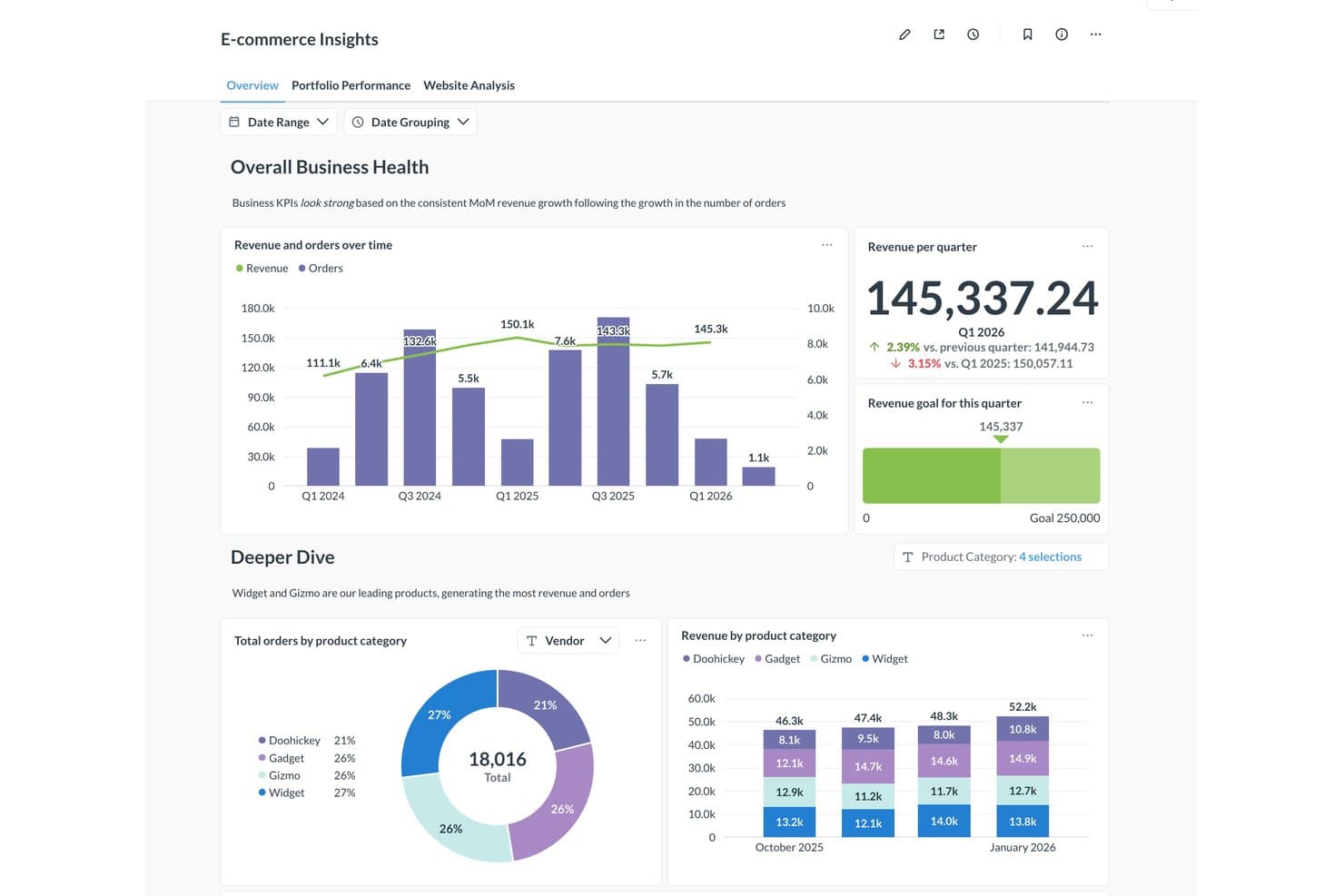
Metabase visualise les revenus produit et les commandes par catégorie dans un seul tableau de bord. Metabase est une plateforme de BI et de création de rapports visuels à code source ouvert qui combine un générateur de requêtes sans code, une vaste bibliothèque de graphiques, des requêtes en direct sur les bases de données, des requêtes IA gouvernées et des tableaux de bord intégrables.
À qui Metabase convient-il le mieux ?
Metabase convient aux analystes BI et aux responsables produit qui ont besoin de rapports en libre-service gouvernés sur des données en direct provenant de bases de données et d'entrepôts, sans payer par utilisateur ni par tableau de bord.
Pourquoi j'ai choisi Metabase
Metabase figure dans ma sélection parce que ses requêtes IA gouvernées sont réellement conçues autour de la façon dont les analystes et les responsables produit travaillent. Metabot répond aux questions en langage naturel tout en respectant les autorisations de données existantes de chaque utilisateur et en acheminant les réponses via votre couche sémantique : ainsi, lorsqu'un responsable produit demande 'quel est notre taux d'activation sur 30 jours ?', il obtient un résultat vérifié et auditable plutôt qu'une réponse hallucinée. J'apprécie également la possibilité d'inspecter et de modifier chaque requête générée par l'IA, ce qui la rend fiable pour partager des indicateurs produit avec les parties prenantes.
Principales fonctionnalités de Metabase
- Générateur de requêtes sans code : Créez des requêtes uniquement à l'aide de clics et d'instructions, avec une sélection automatique du type de graphique en fonction de vos données.
- Envoi programmé par e-mail et Slack : Envoyez des instantanés de tableaux de bord et des alertes selon un calendrier à n'importe qui, y compris aux personnes ne disposant pas d'un compte Metabase.
- Autorisations au niveau des lignes et des colonnes : Limitez précisément les données que chaque groupe d'utilisateurs peut voir, jusqu'aux lignes et colonnes individuelles (offre Pro et supérieures).
- Définitions personnalisées des indicateurs : Définissez et vérifiez des KPI partagés, comme le taux d'activation, dans le studio de données afin que chaque équipe interroge les mêmes chiffres.
Intégrations de Metabase
Metabase prend en charge 18 connecteurs de bases de données officiels, notamment BigQuery, Snowflake, PostgreSQL, Redshift, Databricks et MySQL, ainsi que 11 connecteurs communautaires pour les déploiements auto-hébergés. La synchronisation avec Google Sheets est disponible avec les offres hébergées incluant le stockage ; Salesforce, Amplitude, Mixpanel et Jira nécessitent un ETL.
Pros and Cons
Pros:
- Les réponses IA gouvernées utilisent des indicateurs produit vérifiés
- Les tableaux de bord en direct suivent l'évolution des KPI produit
- La navigation détaillée révèle les enregistrements sous-jacents sans configuration
Cons:
- Les performances peuvent ralentir sur les tableaux de bord complexes
- La gestion des tableaux de bord devient difficile à grande échelle
Learn more about Metabase:
Autres outils de création de rapports visuels
Voici quelques autres options d’outils de création de rapports visuels qui n’ont pas été retenues dans ma sélection, mais qui méritent tout de même votre attention :
- 11ThoughtSpotIdéal pour la recherche pilotée par l’IA dans les indicateurs produit
- 12Power BIIdéal pour les rapports de données natifs de Microsoft 365
- 13SisenseIdéal pour les tableaux de bord de produits intégrés pilotés par l’IA
- 14KlipfolioIdéal pour les tableaux de bord multisources avec des indicateurs clés de performance
- 15AmplitudeIdéal pour les rapports d’analyse comportementale des produits
- 16Looker StudioIdéal pour les rapports visuels de données Google
- 17Amazon QuickSightIdéal pour les rapports d’analyse intégrés natifs d’AWS
- 18Dundas BIIdéal pour la veille stratégique intégrée avec ETL inclus
- 19SigmaIdéal pour les requêtes en direct sur l’entrepôt sans extractions de données
- 20HexIdéal pour les applications conçues par des analystes et partagées avec les équipes produit
Comment j’évalue les outils de reporting visuel
Je divise mon évaluation en trois parties : les fonctionnalités essentielles (la capacité d’un outil à générer des graphiques à partir de données réelles et à créer des tableaux de bord comprenant plusieurs widgets), qui ont le plus de poids ; les fonctionnalités remarquables, comme les informations générées par l’IA ; et les éléments complémentaires — la qualité de l’intégration initiale et la transparence des tarifs.
Fonctionnalités essentielles (critères incontournables pour cette liste)
Lorsque je sélectionne les outils à inclure dans ma liste, j’attribue à chacun une note sur une échelle allant de 0 (ne propose pas la fonctionnalité) à 5 (excelle dans ce domaine) pour chaque fonctionnalité essentielle répertoriée ci-dessous. Je convertis ensuite le total en pourcentage afin d’évaluer l’adéquation globale de chaque outil, en accordant un poids supplémentaire à toutes les fonctionnalités que j’ai jugées indispensables.
- Moteur de visualisation des données (indispensable) : j’évalue l’éventail des types de graphiques et le niveau de personnalisation — pouvez-vous aller au-delà des graphiques à barres et utiliser des cartes thermiques, des entonnoirs ou des nuages de points lorsque les données l’exigent ?
- Création de tableaux de bord (indispensable) : les mises en page comprenant plusieurs widgets sont importantes ici. Je recherche des canevas flexibles avec fonctionnalité de glisser-déposer, qui permettent de créer des vues transversales sans imposer de grilles rigides.
- Connectivité aux sources de données : les meilleurs outils se connectent nativement aux bases de données, aux feuilles de calcul, aux applications cloud et aux API. Je vérifie si un outil peut extraire des données de sources telles que les bases de données SQL, Google Sheets et les CRM au sein d’un même tableau de bord.
- Partage et exportation des rapports : j’examine la facilité avec laquelle vous pouvez distribuer les rapports finalisés — l’envoi programmé par e-mail, les liens partageables avec des autorisations pour les lecteurs et l’exportation dans des formats comme PDF ou CSV sont tous pris en compte.
- Actualisation automatisée des données : des chiffres obsolètes compromettent la confiance accordée à n’importe quel rapport. J’évalue si les tableaux de bord s’actualisent selon une fréquence fiable ou presque en temps réel, afin que les parties prenantes disposent toujours de données à jour.
- Filtrage interactif : les graphiques statiques ne suffisent pas lorsqu’un vice-président veut examiner en détail le portefeuille d’une région. Je vérifie la présence de filtres croisés, de sélecteurs de plages de dates et de possibilités d’exploration détaillée des dimensions, sans avoir à recréer la visualisation.
Une fois que j’ai établi une liste d’outils répondant aux critères, j’examine ce qui distingue chaque plateforme.
Facteurs de différenciation (ce qui distingue les fournisseurs)
Voici comment je compare les différents fournisseurs :
Fonctionnalités remarquables
Les informations générées par l’IA sont ce qui compte le plus pour moi dans cette catégorie. Je recherche des outils qui signalent automatiquement les anomalies dans les indicateurs produit — comme une baisse soudaine du taux d’activation — et qui présentent des résumés en langage clair au lieu de vous obliger à examiner les graphiques en détail. Les formules d’indicateurs personnalisées sont tout aussi précieuses ; je vérifie si vous pouvez définir des KPI calculés, comme l’adhérence aux fonctionnalités, sans exporter les données vers une feuille de calcul. J’évalue également les rapports clients en marque blanche, car les équipes de marketing produit ont souvent besoin de tableaux de bord intégrables et personnalisés qu’elles peuvent partager en externe sans exposer l’interface brute de l’outil.
Éléments complémentaires
J’évalue dans quelle mesure un outil s’intègre à une pile produit existante — les connecteurs natifs vers Jira, Amplitude ou Salesforce réduisent de plusieurs semaines la mise en place par rapport à la création de pipelines personnalisés. La gouvernance des données est tout aussi importante, en particulier les autorisations fondées sur les rôles et la conformité SOC 2, puisque les tableaux de bord produit présentent souvent des données sensibles sur l’utilisation ou les revenus. Je vérifie également si les tarifs évoluent raisonnablement à mesure que le reporting s’étend à un plus grand nombre de parties prenantes au sein de l’organisation.
Comment choisir des outils de création de rapports visuels
Il est facile de se perdre dans de longues listes de fonctionnalités et des structures tarifaires complexes. Pour vous aider à rester concentré tout au long de votre processus unique de sélection de logiciels, voici une liste de critères à garder à l’esprit :
| Critère | Points à prendre en compte |
|---|---|
| CritèreÉvolutivité | Points à prendre en compteL’outil peut-il évoluer avec votre entreprise ? Vérifiez s’il peut gérer des volumes de données et un nombre d’utilisateurs croissants sans problème de performances. |
| CritèreIntégrations | Points à prendre en compteSe connecte-t-il à vos systèmes existants ? Évaluez sa compatibilité avec vos sources de données et logiciels actuels. |
| CritèrePersonnalisation | Points à prendre en comptePouvez-vous l’adapter à vos besoins ? Recherchez des options permettant de personnaliser les tableaux de bord et les rapports en fonction de vos flux de travail. |
| CritèreFacilité d’utilisation | Points à prendre en compteEst-il intuitif pour votre équipe ? Assurez-vous que l’outil est facile à utiliser et ne nécessite pas une formation approfondie pour démarrer. |
| CritèreMise en œuvre et intégration | Points à prendre en compteÀ quelle vitesse pouvez-vous le mettre en œuvre ? Tenez compte du temps et des ressources nécessaires pour intégrer votre équipe et le connecter à vos systèmes. |
| CritèreCoût | Points à prendre en compteRespecte-t-il votre budget ? Examinez la structure tarifaire, y compris les éventuels frais cachés, et comparez-la aux fonctionnalités proposées. |
| CritèreMesures de sécurité | Points à prendre en compteVos données sont-elles protégées ? Vérifiez les normes de chiffrement, les contrôles d’accès et la conformité aux réglementations en matière de protection des données. |
| CritèreDisponibilité de l’assistance | Points à prendre en compteUne aide est-elle facilement disponible ? Assurez-vous que le fournisseur propose des canaux d’assistance suffisants, tels que le chat, l’e-mail ou le téléphone, et vérifiez ses délais de réponse. |
Que sont les outils de création de rapports visuels ?
Les outils de création de rapports visuels sont des logiciels qui vous aident à transformer des données brutes en graphiques, diagrammes et tableaux de bord faciles à lire. Les analystes, les responsables et les chefs d’équipe utilisent ces outils pour repérer les tendances, suivre les progrès et partager des informations avec d’autres personnes. Ils vous permettent de mieux comprendre les informations complexes et de communiquer rapidement les résultats.
Fonctionnalités
Lors de la sélection d’outils de reporting visuel, soyez attentif aux fonctionnalités clés suivantes :
- Tableaux de bord personnalisables : vous permettent d’adapter les visualisations à vos besoins et flux de travail spécifiques.
- Mises à jour des données en temps réel : garantissent que les informations que vous analysez et sur lesquelles vous établissez des rapports sont toujours à jour et exactes.
- Intégration des données : se connecte de manière fluide à diverses sources de données afin de fournir une vue complète de vos analyses.
- Visualisations interactives : permettent aux utilisateurs d’interagir avec les données grâce à des graphiques et diagrammes dynamiques pour obtenir des informations plus approfondies.
- Analyse prédictive : utilise les données historiques pour prévoir les tendances futures et vous aider à prendre des décisions commerciales éclairées.
- Interface conviviale : permet aux membres de l’équipe, quel que soit leur niveau de compétence, de naviguer facilement dans l’outil et de l’utiliser efficacement.
- Fonctionnalités de collaboration : permettent aux équipes de partager leurs informations et de travailler efficacement ensemble sur des projets axés sur les données.
- Mesures de sécurité : protègent les données sensibles grâce au chiffrement et aux contrôles d’accès afin de garantir la conformité aux réglementations.
- Ressources de formation et d’assistance : fournissent aux utilisateurs les outils et les conseils nécessaires pour exploiter pleinement le potentiel du logiciel.
- Évolutivité : prend en charge l’augmentation des volumes de données et du nombre d’utilisateurs, garantissant une utilisation durable à mesure que votre entreprise se développe.
Avantages
La mise en œuvre d’outils de reporting visuel offre plusieurs avantages à votre équipe et à votre entreprise. Voici quelques-uns des bénéfices dont vous pouvez profiter :
- Prise de décision améliorée : les mises à jour des données en temps réel et l’analyse prédictive vous aident à faire des choix éclairés fondés sur les informations les plus récentes.
- Collaboration renforcée : les fonctionnalités de collaboration permettent aux membres de l’équipe de partager leurs informations et de travailler efficacement ensemble sur des projets axés sur les données.
- Efficacité accrue : les tableaux de bord personnalisables et les interfaces conviviales facilitent la visualisation et l’analyse rapides des données.
- Meilleure compréhension des données : les visualisations interactives et l’intégration des données offrent une vue claire et complète des indicateurs de votre entreprise.
- Évolutivité : la capacité à gérer l’augmentation des volumes de données et du nombre d’utilisateurs garantit que les outils restent utiles à mesure que votre entreprise se développe.
- Sécurité des données : les mesures de sécurité protègent les informations sensibles et garantissent la conformité aux réglementations relatives à la protection des données.
- Ressources de formation accessibles : les ressources de formation et d’assistance permettent à votre équipe d’exploiter pleinement les fonctionnalités du logiciel.
Coûts et tarifs
La sélection d’outils de reporting visuel nécessite de comprendre les différents modèles tarifaires et forfaits disponibles. Les coûts varient en fonction des fonctionnalités, de la taille de l’équipe, des modules complémentaires et d’autres facteurs. Le tableau ci-dessous récapitule les forfaits courants, leurs prix moyens et les fonctionnalités généralement incluses dans les solutions d’outils de reporting visuel :
Tableau comparatif des forfaits d’outils de reporting visuel
| Type de forfait | Prix moyen | Fonctionnalités courantes |
|---|---|---|
| Type de forfaitForfait gratuit | Prix moyen$0 | Fonctionnalités courantesVisualisations de base, sources de données limitées et assistance de la communauté. |
| Type de forfaitForfait personnel | Prix moyen$5-$25/utilisateur/mois | Fonctionnalités courantesTableaux de bord personnalisables, plusieurs intégrations de données et assistance par e-mail. |
| Type de forfaitForfait professionnel | Prix moyen$30-$60/utilisateur/mois | Fonctionnalités courantesAnalyses avancées, mises à jour en temps réel, outils de collaboration et assistance téléphonique. |
| Type de forfaitForfait entreprise | Prix moyen$75-$150/utilisateur/mois | Fonctionnalités courantesIntégration complète des données, analyse prédictive, assistance dédiée et renforcement de la sécurité. |
FAQ sur les outils de création de rapports visuels
Voici quelques réponses aux questions fréquentes sur les outils de création de rapports visuels :
Les outils de création de rapports visuels nécessitent-ils des compétences techniques ?
Non, la plupart des outils de création de rapports visuels sont conçus pour être faciles à utiliser et ne nécessitent pas de compétences techniques approfondies. Ils proposent souvent des interfaces intuitives basées sur le glisser-déposer. Toutefois, certaines fonctionnalités avancées peuvent nécessiter un peu de formation ou d’assistance. Il est utile de consulter les ressources de formation fournies par l’éditeur pour commencer.
Comment maintenir l’exactitude et la cohérence des rapports au fil du temps ?
L’exactitude repose sur l’utilisation de sources de données vérifiées et l’application de règles cohérentes lors de la création des rapports. Établissez un calendrier de révision afin de détecter rapidement les écarts. Votre équipe doit s’accorder sur les définitions des données afin que chacun interprète les résultats de la même manière.
Quels sont les pièges courants lors du déploiement d’outils de création de rapports visuels auprès de plusieurs équipes ?
Les équipes rencontrent souvent des difficultés telles que des rapports en double, des formats incohérents ou des tableaux de bord qui ne sont pas utilisés régulièrement. Ces problèmes résultent généralement de rôles mal définis ou de l’absence de normes communes. La mise en place de processus clairs pour la création et la révision des rapports contribue à maintenir la cohérence.
Comment veiller à ce que les tableaux de bord restent pertinents par rapport aux objectifs de l’entreprise ?
Les tableaux de bord doivent être régulièrement révisés pour rester alignés sur les objectifs de votre équipe. Si les objectifs ou les indicateurs évoluent, mettez à jour les éléments visuels et les sources de données en conséquence. Encouragez les retours des utilisateurs clés afin que les rapports continuent de soutenir la prise de décision au quotidien.
Comment les équipes peuvent-elles favoriser l’adoption des outils de création de rapports visuels par les employés ?
Encouragez les employés à utiliser l’outil en leur montrant comment il s’intègre à leurs activités quotidiennes. Proposez de courtes sessions pratiques pour les aider à se familiariser avec son utilisation. Lorsque les équipes voient comment il simplifie leur travail, elles sont plus susceptibles de l’utiliser régulièrement.