

Et stærkt alternativ til Adobe Photoshop tilbyder avanceret billedredigering, understøttelse af lag og kompatibilitet med almindelige designfilformater – uden at binde dig til Adobes økosystem. Hvis du leder efter designsoftware, der matcher Photoshops kernefunktioner eller passer bedre til din arbejdsgang, er du ikke alene. Uanset om du ønsker en mere prisvenlig løsning, har brug for et værktøj, der kører direkte på din enhed, eller foretrækker en browserbaseret editor, hjælper denne liste dig med at sammenligne de bedste alternativer for 2026 og finde det rigtige match til dine kreative projekter.
Hvad er Adobe Photoshop?
Adobe Photoshop er et professionelt designværktøj, der bruges til fotoredigering, digital maling og grafisk arbejde. Det understøtter avancerede funktioner som lag, masker og en lang række filformater, hvilket gør det til en standard inden for kreative brancher. Designere, fotografer og kunstnere bruger Photoshop til opgaver lige fra retouchering af billeder til skabelse af komplekse digitale kunstværker. Det omfattende værktøjssæt og understøttelsen af plugins har gjort det til et oplagt valg for kreative fagfolk verden over.
Sammenligningstabel over alternativer til Adobe Photoshop
Denne sammenligningstabel opsummerer prisoplysningerne for mine bedste alternativer til Adobe Photoshop.
| Tool | Best For | Trial Info | Price | ||
|---|---|---|---|---|---|
| 1 | Bedst til muligheder for tilpasning med åben kildekode | Gratis version tilgængelig | Gratis og med åben kildekode | Website | |
| 2 | Bedst til gratis, lokal råfotoredigering | Gratis abonnement tilgængeligt | Gratis for altid | Website | |
| 3 | Bedst til illustrationsfokuseret permanent licensering | Gratis abonnement tilgængeligt | Fra $0.99/måned (faktureres årligt) | Website | |
| 4 | Bedst til organisering og redigering af fotos i én app | 15-dages gratis prøveperiode | Fra $214/måned | Website | |
| 5 | Bäst för illustrationsinriktad permanent licens | Gratisabonnemang tillgängligt | Från $0.99/månad (faktureras årsvis) | Website | |
| 6 | Bedst til Mac-brugere, der søger indbygget integration | 30-dages gratis prøveperiode tilgængelig | Pris oplyses på forespørgsel | Website | |
| 7 | Bedst til redigering af PSD-filer i browseren | Gratis abonnement tilgængeligt | Fra $5/måned | Website | |
| 8 | Bedst til AI-drevne fotoforbedringer | 7-dages gratis prøveperiode | Fra $119 (engangskøb) | Website | |
| 9 | Bedst til ikke-destruktiv redigering af RAW-fotos | Ikke tilgængelig | Fra $89.99/måned (faktureres årligt) | Website | |
| 10 | Bedst til Windows-baseret batchbehandling | 30 dages gratis prøveperiode | Fra $79.99 | Website |


Why Trust Our Software Recommendations
6,700+
Reviews
20
Industry experts
16+
Evaluation factors
14
Years
Our team has been testing and reviewing software since 2012. As product managers ourselves, we know how difficult—and important—it is to choose the right software.
For this guide, we evaluated tools using hands-on testing and independent research, scoring tools using our selection criteria.
Our reviews reflect our human editorial judgment, not a sales pitch.
Expert reviewers:
- Andrew LumbySenior TPM
- Cristiano ValimSenior UI/UX Lead


Anmeldelser af alternativer til Adobe Photoshop
Nedenfor finder du mine detaljerede opsummeringer af de bedste alternativer til Adobe Photoshop, som kom med på min kortliste. Mine anmeldelser giver et detaljeret indblik i funktionerne, de bedste anvendelsesmuligheder og mulighederne i hvert værktøj, så du kan finde det bedste valg for dig.
 1Bedst til muligheder for tilpasning med åben kildekode
Gimp
- Gratis version tilgængelig
- Gratis og med åben kildekode
Visit WebsiteCustomer Rating:4.2/5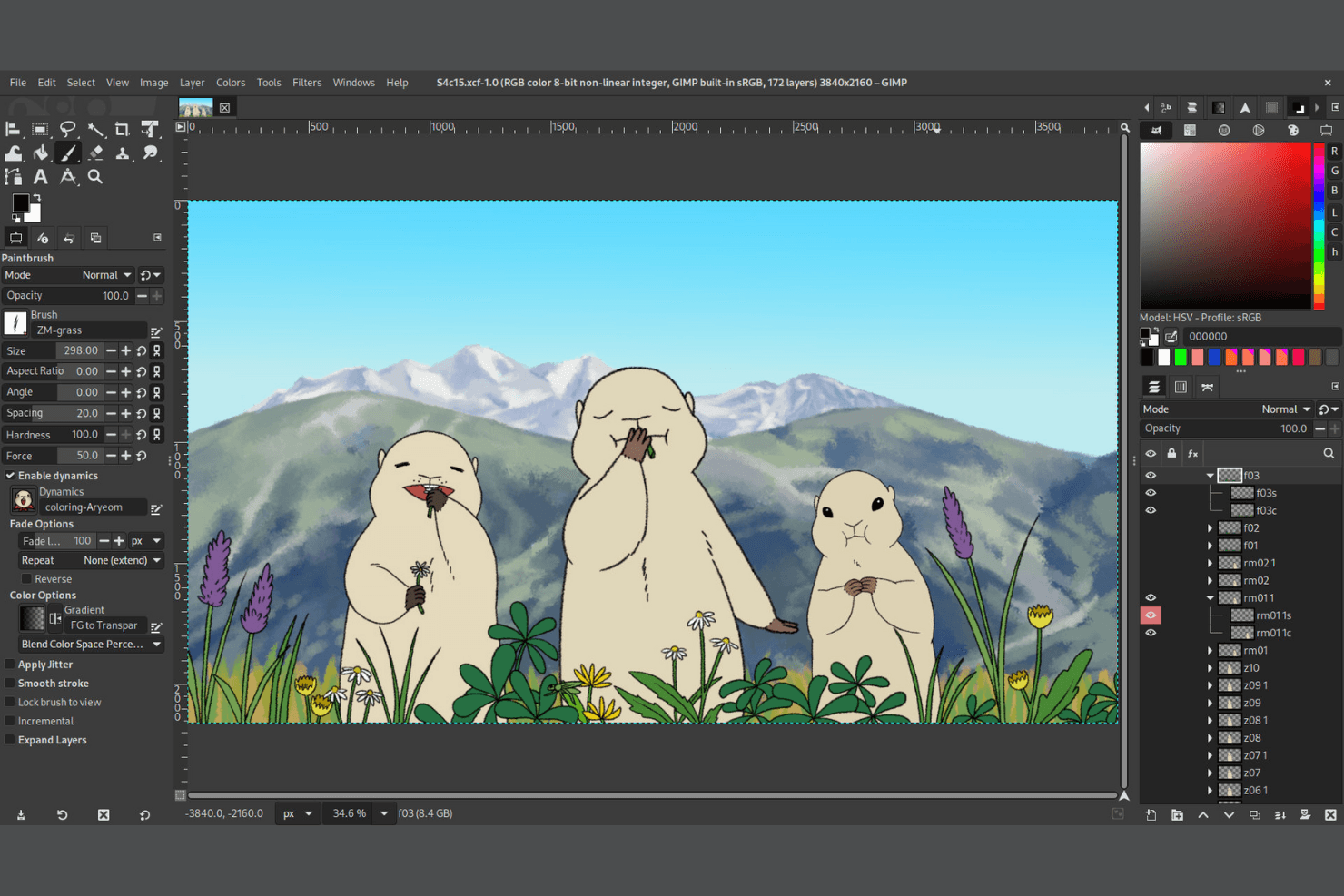
GIMP understøtter lagdelt maling med pensler og avancerede farveværktøjer. GIMP er fotoredigeringssoftware til designere, fotografer og kreative teams, der søger et alternativ til Photoshop til retouchering, billedkomposition og billedklargøring uden abonnementsomkostninger.
Hvem er GIMP bedst til?
GIMP passer til designere, fotografer og kreative teams, der har brug for et tilpasningsvenligt computerbaseret redigeringsprogram uden abonnementslicens.
Hvorfor GIMP er et godt alternativ til Adobe Photoshop
Jeg valgte GIMP, fordi programmets muligheder for tilpasning med åben kildekode lader mig skræddersy fotoredigeringen til bestemte arbejdsgange. Jeg bruger programmets arkitektur til udvidelser til at tilføje værktøjer, mens dockbare paneler og tilpassede tastaturgenveje holder retoucherings- og kompositionsopgaver tilpasset min arbejdsproces.
Vigtige funktioner i GIMP
- Lagmasker: Skjul eller vis billedområder uden permanent at ændre pixels.
- Farvestyring: Konfigurer farveprofiler for ensartet visning på skærm og i print.
- Transformationsværktøjer: Skaler, roter, forskyd, og korriger perspektivet på billedelementer.
- Understøttelse af filformater: Importer og eksporter formater som PSD, TIFF, PNG, JPEG og GIF.
GIMP-integrationer
GIMP har ingen indbyggede integrationer. Programmets arkitektur til udvidelser og understøttelse af skripter kan udvide arbejdsgange.
Pros and Cons
Pros:
- Omfattende muligheder for tilpasning med udvidelser og skripter
- Lagmasker og kanalværktøjer egner sig til billedkomposition
- Bred formatunderstøttelse gør det nemmere at migrere Photoshop-filer
Cons:
- Arbejdsgange til råfotos føles mindre gennemarbejdede
- Tekst- og vektorarbejdsgange halter efter Photoshop
Learn more about Gimp: Bedst til gratis, lokal råfotoredigering
- Gratis abonnement tilgængeligt
- Gratis for altid
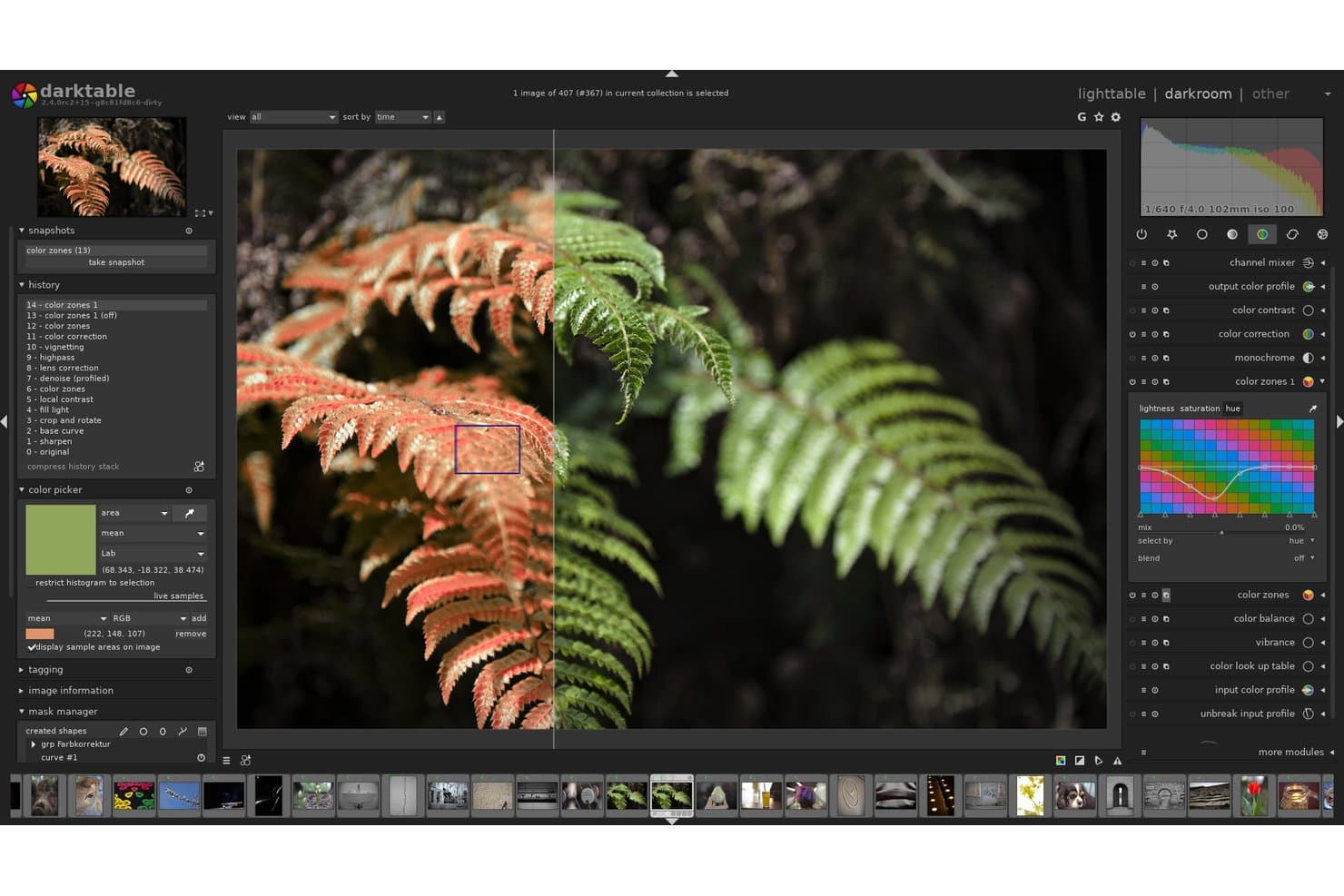
darktable lader brugere finjustere farver med præcision ved hjælp af modulet Farvezoner. darktable er et fotoredigeringsprogram med åben kildekode til fotografer og kreative teams, der søger et kompetent alternativ til Adobe Photoshop til organisering, fremkaldelse og finpudsning af råbilleder.
Hvem er darktable bedst til?
Fotografer og kreative teams, der ønsker fremkaldelse af råbilleder med åben kildekode på en computer, hvor billedfilerne forbliver under deres egen lokale kontrol.
Hvorfor darktable er et godt alternativ til Adobe Photoshop
Jeg valgte darktable, fordi det leverer gratis, lokal råfotoredigering uden at sende billedfiler til en cloudtjeneste. Den ikke-destruktive arbejdsgang, parametriske masker og modulære råbehandlingsværktøjer lader mit team finjustere eksponering, farve og detaljer, samtidig med at originalfilen bevares. Lokale XMP-sidecarfiler holder også redigeringer transportable på tværs af projekter.
Vigtige funktioner i darktable
- Lysbordvisning: Gennemse, bedøm, mærk og filtrer billedsamlinger.
- Kabeltilsluttet optagelse: Tag billeder direkte fra understøttede kameraer.
- Geotagging: Tilføj GPS-koordinater, og se fotos på et kort.
- Eksportforudindstillinger: Gem indstillinger til tilbagevendende billedeksport.
Integrationer i darktable
Indbyggede integrationer er ikke angivet i øjeblikket.
Pros and Cons
Pros:
- Lokal, ikke-destruktiv råredigering
- Parametriske masker muliggør præcise justeringer
- Kabeltilsluttet optagelse understøtter kompatible kameraer
Cons:
- Ingen lag eller komposition som i Photoshop
- Råstandarder kræver manuel opsætning af moduler
Learn more about darktable: Bedst til illustrationsfokuseret permanent licensering
- Gratis abonnement tilgængeligt
- Fra $0.99/måned (faktureres årligt)
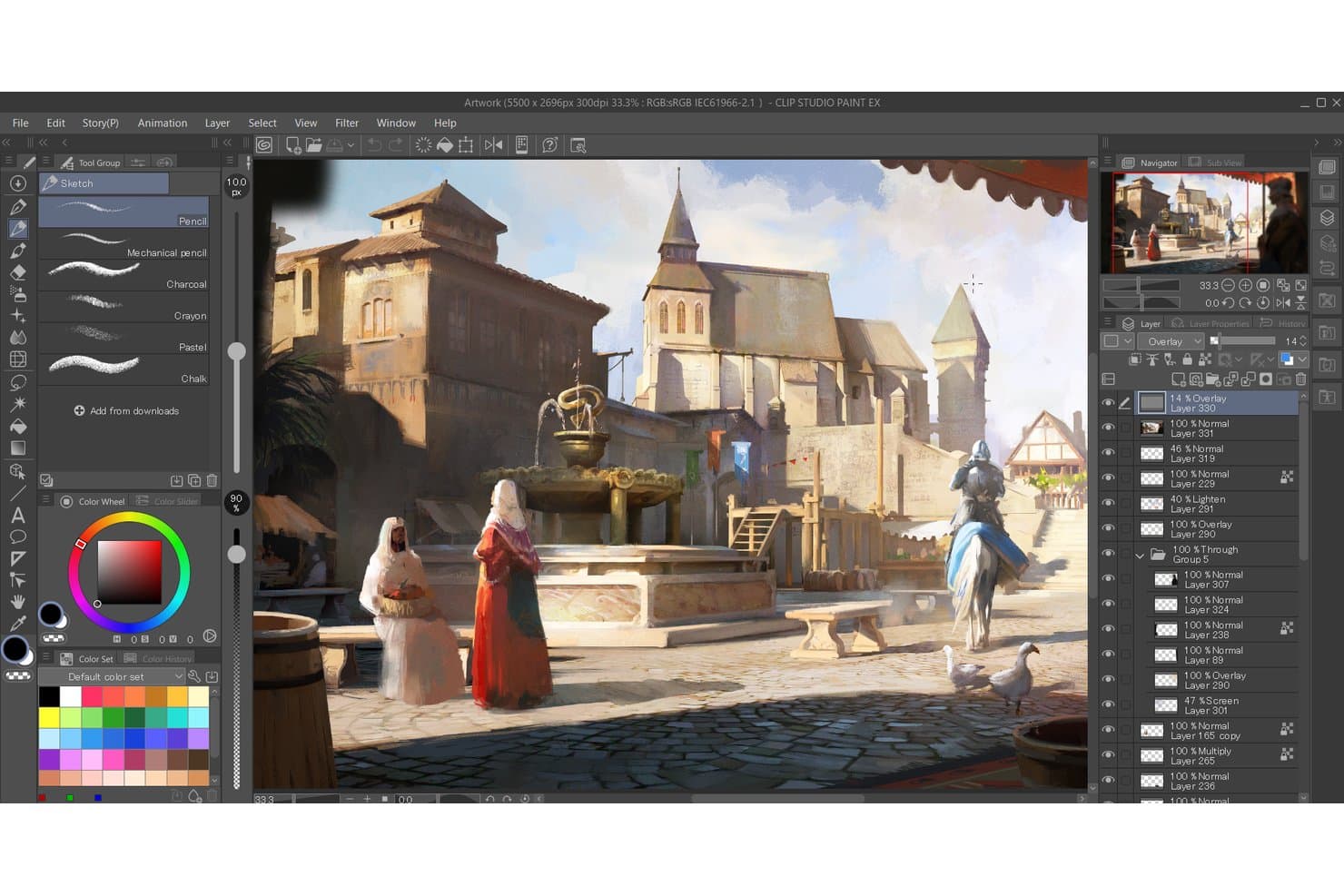
Clip Studio Paint understøtter komplekse arbejdsgange til digital maling med flere lag. Clip Studio Paint er et rastergrafikredigeringsprogram til illustratorer, tegneseriekunstnere og designteams, der søger et alternativ til Adobe Photoshop med specialiserede værktøjer til tegning, rentegning, farvelægning og visuel historiefortælling.
Hvem er Clip Studio Paint bedst egnet til?
Illustratorer, tegneseriekunstnere og små kreative teams, der skaber tegnetunge projekter med mulighed for en permanent licens.
Hvorfor Clip Studio Paint er et godt alternativ til Adobe Photoshop
Jeg valgte Clip Studio Paint, fordi den illustrationsfokuserede permanente licens passer til kunstnere, der ønsker langsigtet ejerskab. Jeg bruger vektorlag til rene tegneserielinjer, mens programmets specialiserede penselmotor håndterer teksturerede blyanter, tusch og malede baggrunde. De posérbare 3D-modeller hjælper mig også med at blokere figurer og perspektiv, før jeg farvelægger i rasterformat.
Vigtige funktioner i Clip Studio Paint
- Animationstidslinje: Opret billed-for-billede-animationer med tidslinjekontroller.
- Sidehåndtering: Organiser tegneserier og illustrationsprojekter med flere sider.
- Talebobleværktøjer: Tilføj redigerbare talebobler, haler og tekst til tegneserier.
- Perspektivlinealer: Opret justerbare hjælpelinjer til perspektiver med ét, to og tre forsvindingspunkter.
Integrationer med Clip Studio Paint
Clip Studio Paint har ikke klart dokumenterede indbyggede integrationer med tredjepartsværktøjer til virksomheder. Det understøtter filbaserede arbejdsgange med formater som PSD og PDF.
Pros and Cons
Pros:
- Naturlige pensler efterligner traditionelle medier tæt
- Vektorlag holder tegneserielinjer redigerbare
- 3D-positurmodeller forenkler blokering af perspektiv
Cons:
- Avanceret fotoretouchering halter efter Photoshops værktøjssæt
- Tekst- og layoutkontroller føles mindre modne
Learn more about Clip Studio Paint: Bedst til organisering og redigering af fotos i én app
- 15-dages gratis prøveperiode
- Fra $214/måned
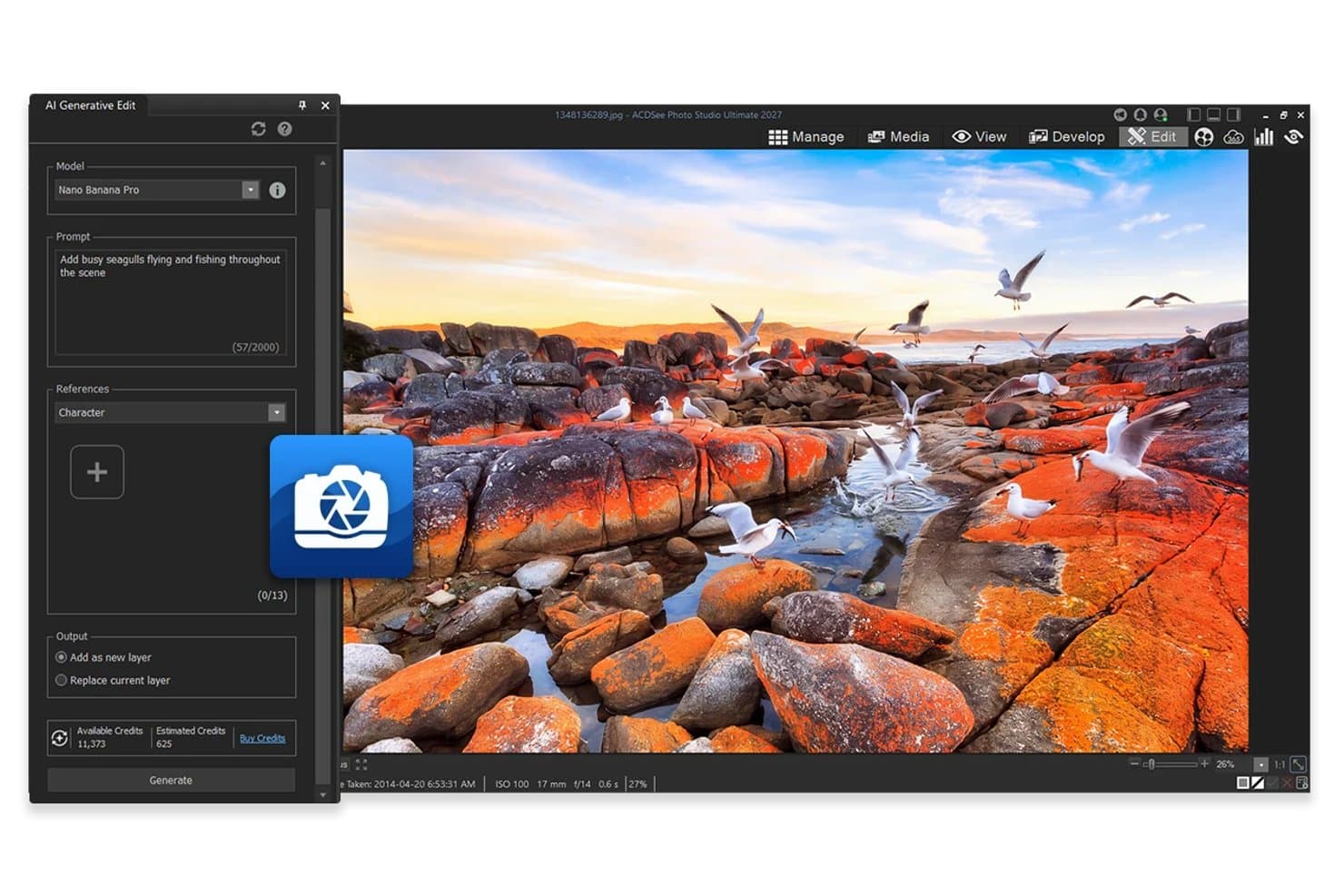
ACDSee Photo Studio bruger AI til at tilføje elementer som måger til fotos. ACDSee Photo Studio er fotoredigeringssoftware til fotografer, kreative teams og virksomheder, der har brug for at organisere billedbiblioteker, finjustere fotos og administrere deres arbejdsproces for medieaktiver ét sted.
Hvem er ACDSee Photo Studio bedst egnet til?
Det er velegnet til fotografer og kreative teams, der har brug for ét arbejdsområde til katalogisering af store billedbiblioteker og daglig redigering.
Hvorfor ACDSee Photo Studio er et godt alternativ til Adobe Photoshop
Jeg valgte ACDSee Photo Studio, fordi det kombinerer organisering og redigering af fotos i én app. Jeg bruger katalogiseringsværktøjerne til at administrere store biblioteker og finjusterer derefter RAW-filer i udviklingstilstanden uden at skifte program. Batchbehandling hjælper også mit team med at anvende ensartede justeringer på tværs af event- eller produktfotograferinger.
Vigtige funktioner i ACDSee Photo Studio
- Lagredigering: Opret sammensatte billeder med lag, blandingstilstande og kontroller til gennemsigtighed.
- Maskeringsværktøjer: Anvend justeringer på udvalgte områder med gradient- og penselmasker.
- Objektivkorrektion: Korriger forvrængning, vignettering og kromatisk aberration i fotos.
- HDR-blanding: Kombiner flere eksponeringer til ét billede med højt dynamisk omfang.
Integrationer i ACDSee Photo Studio
ACDSee Photo Studio understøtter en dokumenteret integration med Microsoft OneDrive til gennemsyn og redigering af skybaserede fotos.
Pros and Cons
Pros:
- Katalogiserer store biblioteker uden at importere filer
- Lagredigering understøtter oprettelse af sammensatte billeder
- Batchbehandling sikrer ensartede justeringer på tværs af fotograferinger
Cons:
- Katalogværktøjerne er mindre avancerede end i Lightroom
- RAW-behandling sakker bagud i forhold til dedikerede alternativer
Learn more about Acdsee Photo Studio: Bäst för illustrationsinriktad permanent licens
- Gratisabonnemang tillgängligt
- Från $0.99/månad (faktureras årsvis)
Clip Studio Paint stöder komplexa arbetsflöden för digital målning med flera lager. Clip Studio Paint är en rastergrafikredigerare för illustratörer, serietecknare och designteam som söker ett alternativ till Adobe Photoshop med specialiserade verktyg för teckning, tuschning, färgläggning och visuellt berättande.
Vem passar Clip Studio Paint bäst för?
Illustratörer, serietecknare och små kreativa team som skapar teckningsintensiva projekt med möjlighet till en permanent licens.
Varför Clip Studio Paint är ett bra alternativ till Adobe Photoshop
Jag valde Clip Studio Paint eftersom den illustrationsinriktade permanenta licensen passar konstnärer som vill äga programmet långsiktigt. Jag använder vektorlager för rena serieteckningslinjer, medan den specialiserade penselmotorn hanterar texturerade blyertspennor, tusch och målade bakgrunder. De poserbara 3D-modellerna hjälper mig också att skissa upp figurer och perspektiv innan jag färglägger i rasterformat.
Viktiga funktioner i Clip Studio Paint
- Animationstidslinje: Skapa bildruta-för-bildruta-animationer med tidslinjekontroller.
- Sidhantering: Organisera serier och illustrationsprojekt med flera sidor.
- Verktyg för pratbubblor: Lägg till redigerbara pratbubblor, svansar och text i serier.
- Perspektivlinjaler: Skapa justerbara hjälplinjer för en-, två- och trepunktsperspektiv.
Integrationer med Clip Studio Paint
Clip Studio Paint har inga tydligt dokumenterade inbyggda integrationer med externa affärsverktyg. Programmet stöder filbaserade arbetsflöden med format som PSD och PDF.
Pros and Cons
Pros:
- Naturliga penslar efterliknar traditionella material nära
- Vektorlager håller serieteckningslinjer redigerbara
- 3D-posemodeller förenklar perspektivblockering
Cons:
- Avancerad fotoretuschering ligger efter Photoshops verktyg
- Text- och layoutkontrollerna känns mindre mogna
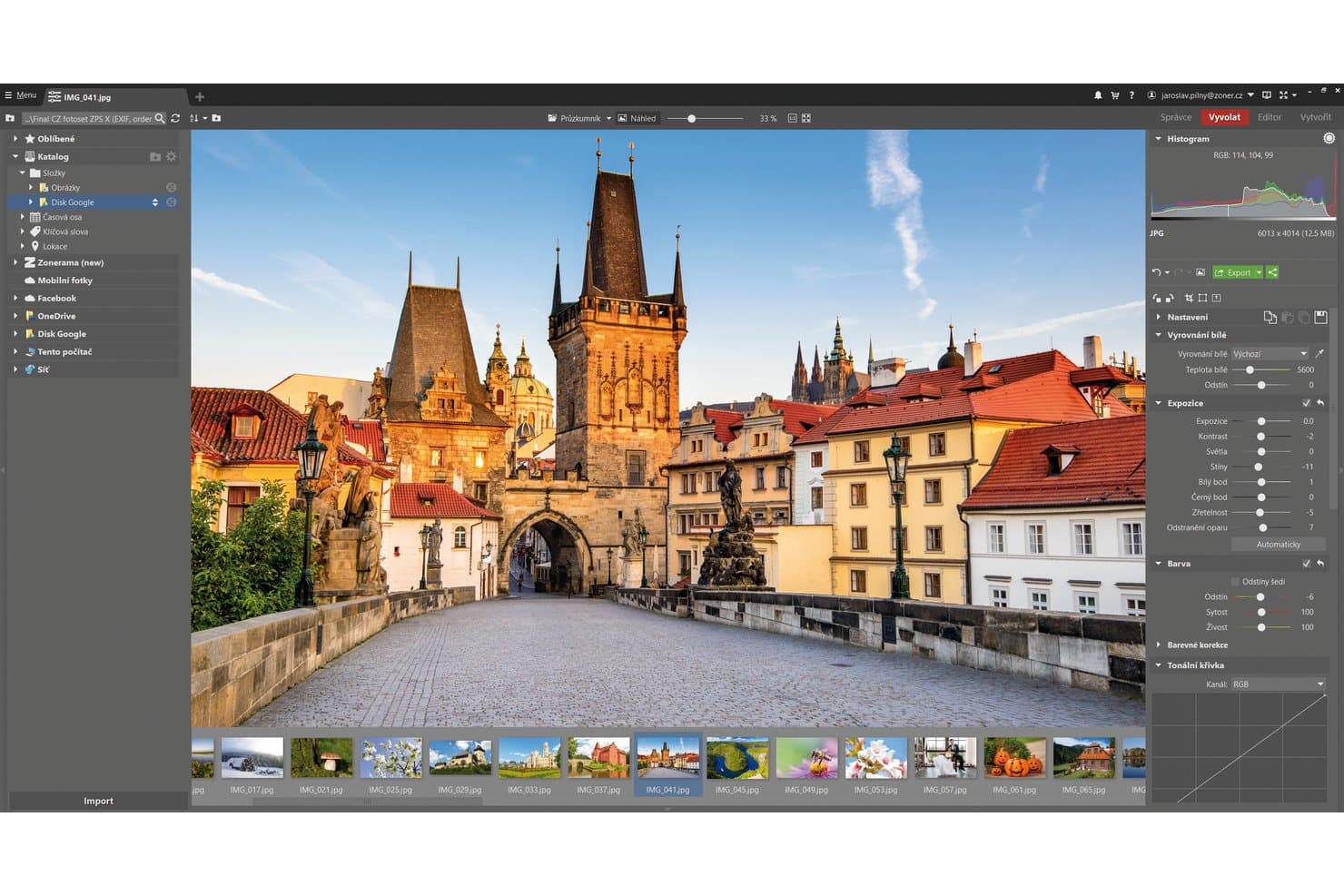
Learn more about Zoner Photo Studio X: Bedst til Mac-brugere, der søger indbygget integration
- 30-dages gratis prøveperiode tilgængelig
- Pris oplyses på forespørgsel
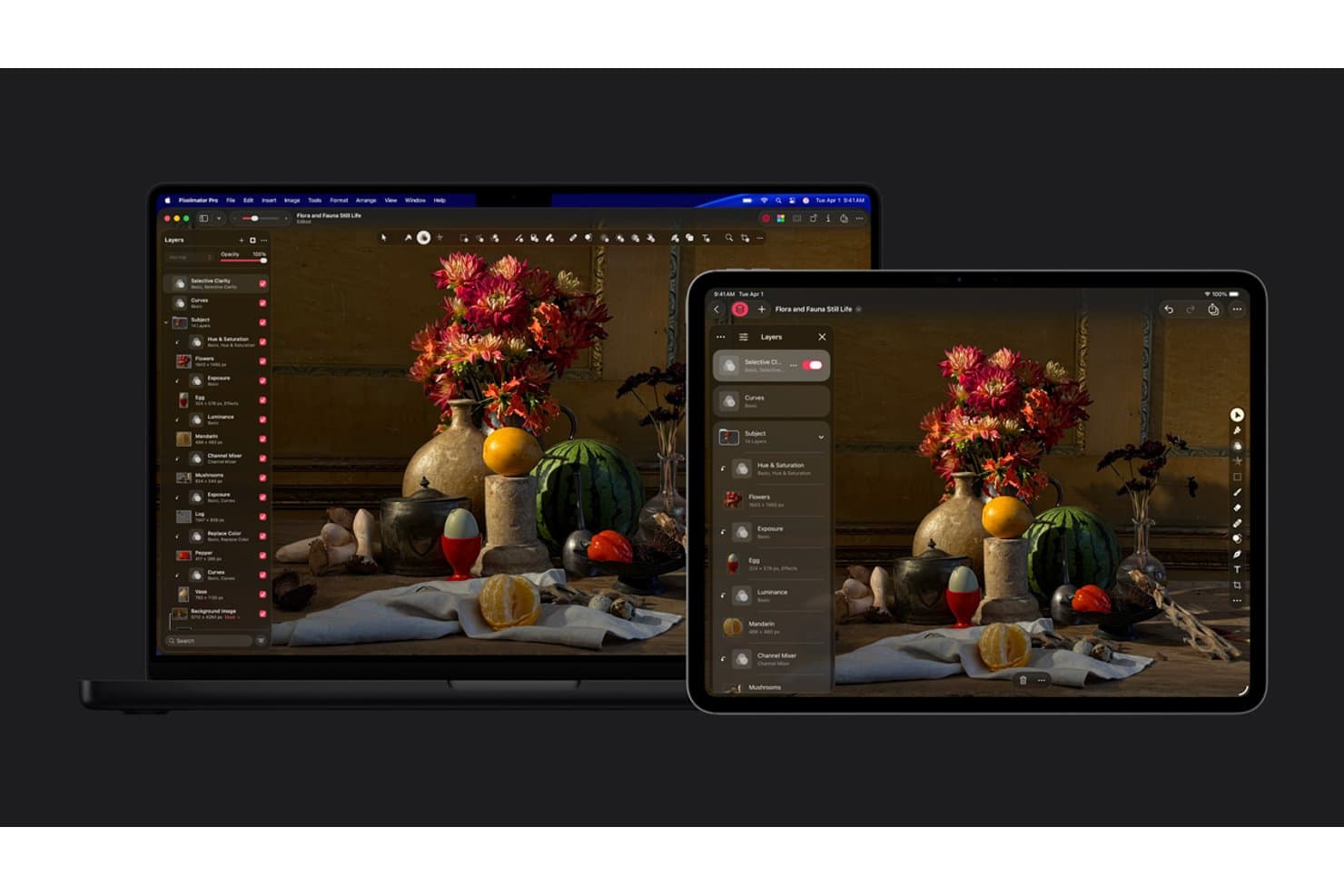
Pixelmator Pro understøtter redigering på tværs af enheder med delte lag på Mac og iPad. Pixelmator Pro er billedredigeringssoftware til Mac-baserede designere, marketingfolk og kreative teams, der søger et alternativ til Photoshop til professionelle billedredigeringer, kompositioner og produktionsarbejde.
Hvem er Pixelmator Pro bedst til?
Kreative fagfolk, der primært arbejder på Mac og ønsker billedredigering integreret med Apples design- og produktivitetsøkosystem.
Hvorfor Pixelmator Pro er et godt alternativ til Adobe Photoshop
Jeg valgte Pixelmator Pro, fordi den indbyggede macOS-integration passer naturligt ind i min Apple-baserede arbejdsgang. Jeg redigerer billeder direkte fra Fotos-udvidelsen, arbejder med acceleration på Apple-chips og bruger Genveje til at automatisere gentagne billedopgaver. Dens RAW-redigering, vektorværktøjer og maskinlæringsfunktioner dækker professionelle kampagnegrafikker uden at forlade Mac-økosystemet.
Vigtige funktioner i Pixelmator Pro
- Lagbaseret redigering: Organiser billeder, tekst, former og effekter på tværs af redigerbare lag.
- Farvejusteringer: Finjuster eksponering, kontrast, kurver, mætning og hvidbalance.
- Reparationsværktøj: Fjern uønskede objekter, urenheder og forstyrrende elementer fra billeder.
- Skabeloner: Start design med færdige layouts til opslag på sociale medier, plakater og grafik.
Integrationer i Pixelmator Pro
Pixelmator Pro tilbyder indbyggede integrationer med Apple Fotos via Fotos-udvidelsen og Apple Genveje til automatisering.
Pros and Cons
Pros:
- Indbygget Mac-ydeevne med Apple-chips
- Kombinerer billedredigering og vektorværktøjer
- Maskinlæring fremskynder reparationer og markeringer
Cons:
- Udelukkende tilgængelig på Apple-platforme
- Færre avancerede arbejdsgange end Photoshop
Learn more about Pixelmator Pro: Bedst til redigering af PSD-filer i browseren
- Gratis abonnement tilgængeligt
- Fra $5/måned
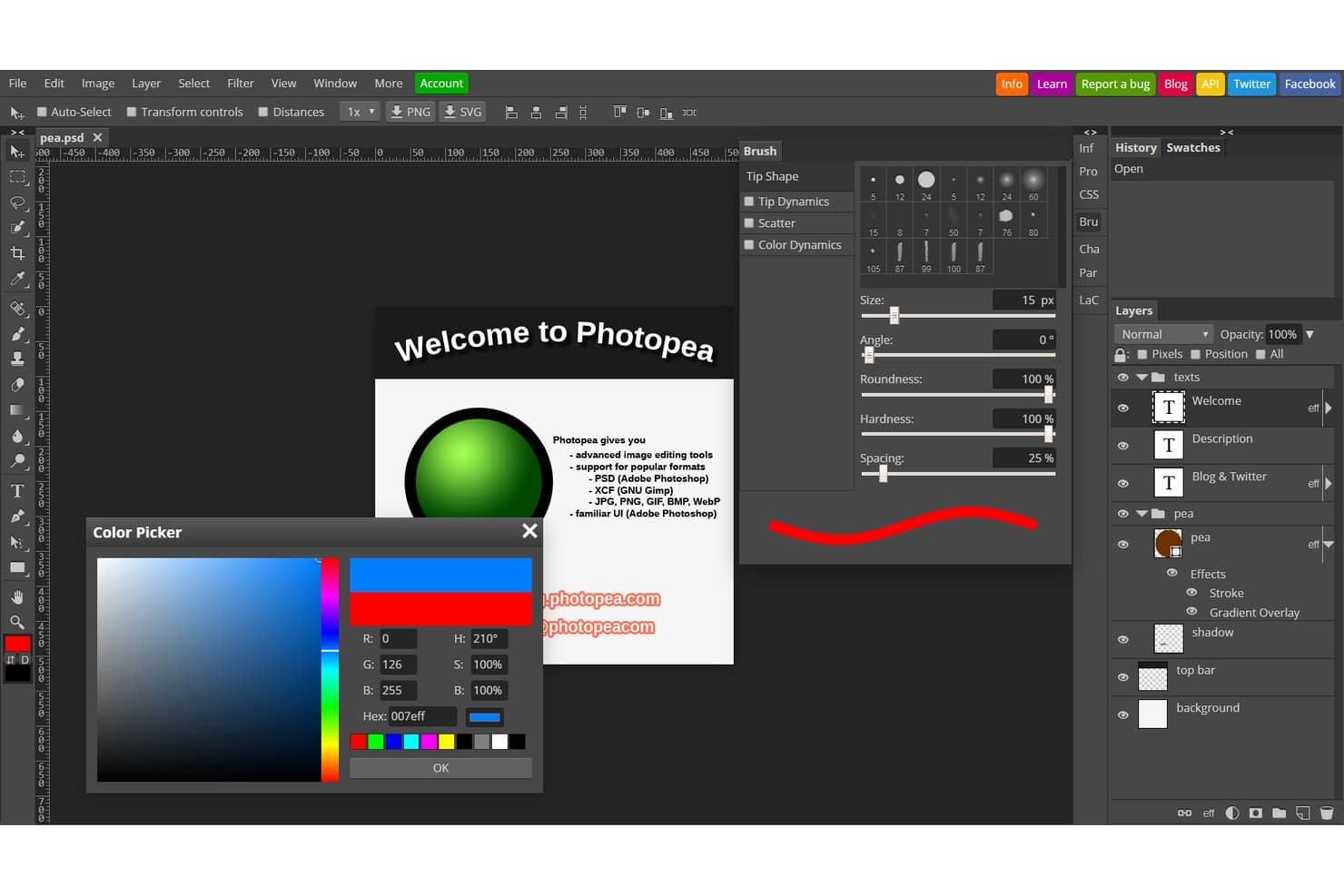
Photopea tilbyder en farvevælger og penselværktøjer, der kan måle sig med Photoshop. Photopea er en browserbaseret fotoredigeringsløsning til freelancere, designere og små teams, der søger et alternativ til Adobe Photoshop til tilgængeligt kreativt arbejde; den er bedst til redigering af PSD-filer i browseren.
Hvem egner Photopea sig bedst til?
Photopea er velegnet til produkt- og marketingteams, der har brug for at gennemgå eller justere lagdelte PSD-ressourcer uden at installere desktopdesignsoftware.
Hvorfor Photopea er et godt alternativ til Adobe Photoshop
Jeg valgte Photopea, fordi det er bedst til redigering af PSD-filer i browseren. Jeg åbner lagdelte PSD-filer med masker, justeringslag og smartobjekter og gemmer derefter ændringerne tilbage som PSD. Mit team bruger det til at gennemgå kampagnedesign og justere produktmockups uden at installere desktopsoftware.
Photopeas vigtigste funktioner
- Vektorformværktøjer: Opret og rediger kurver, former og brugerdefineret grafik.
- Lagformater: Anvend skygger, streger, gradienter og facetkanter.
- Smarte filtre: Anvend redigerbare effekter til sløring, skarphed og forvrængning.
- Eksportformater: Eksportér design som PNG, JPG, SVG, PDF eller GIF.
Photopea-integrationer
Photopea har indbyggede forbindelser til Google Drive, Dropbox, OneDrive og sin egen Peadrive-lagerplads. Du kan åbne, redigere og gemme filer direkte i disse lagringstjenester.
Pros and Cons
Pros:
- Fuld PSD-understøttelse bevarer lagdelte arbejdsgange
- Adgang via browser eliminerer behovet for installation på en computer
- Lokal behandling holder filerne på enheden
Cons:
- Store dokumenter kan gøre browseren langsommere
- Gratisversionen viser forstyrrende videoannoncer
Learn more about Photopea: Bedst til AI-drevne fotoforbedringer
- 7-dages gratis prøveperiode
- Fra $119 (engangskøb)
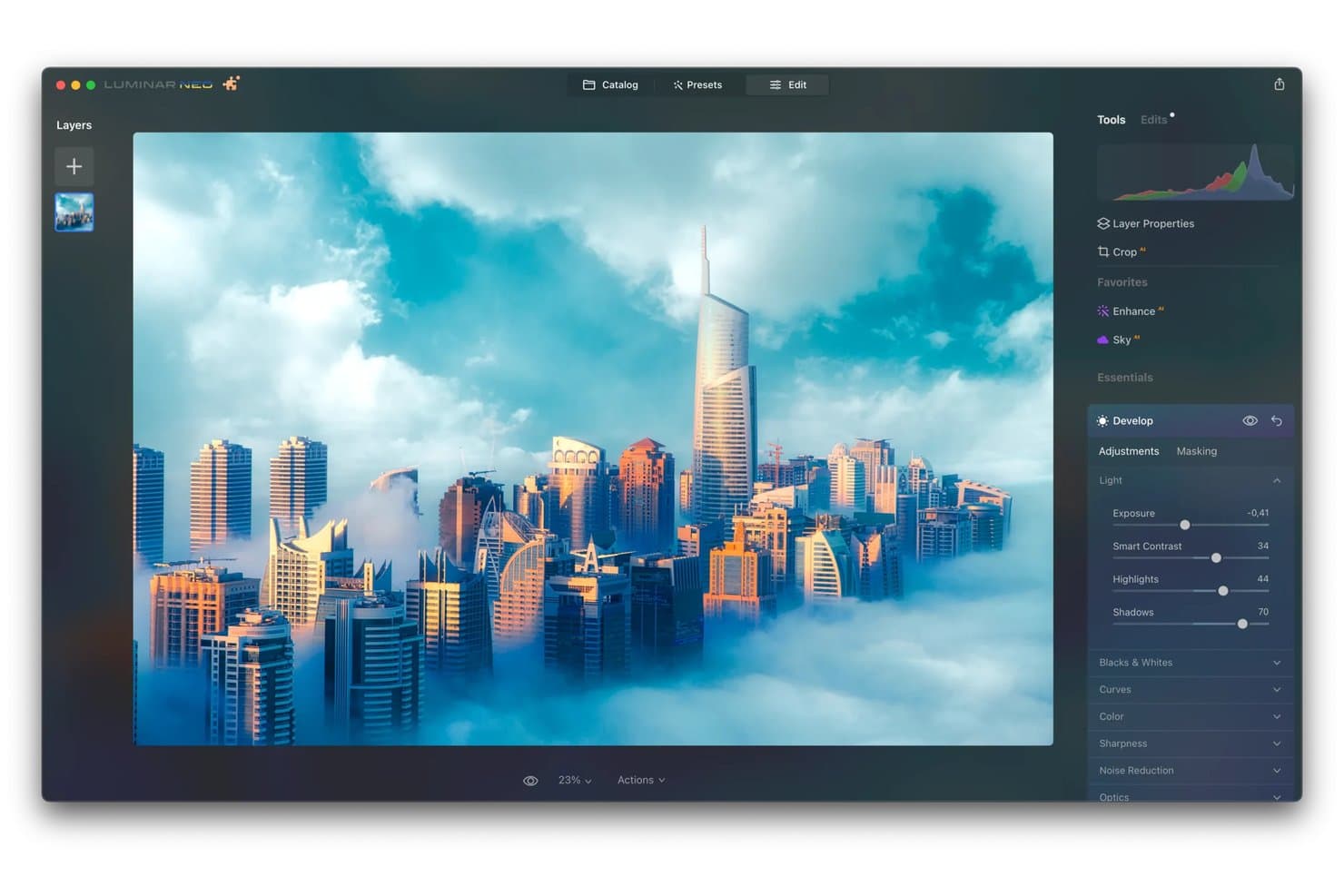
Skylum giver brugerne mulighed for præcist at finjustere eksponering, kontrast og skygger. Skylum er fotoredigeringssoftware til fotografer, kreative skabere og marketingteams, der søger et alternativ til Adobe Photoshop, som forenkler komplekse redigeringer og fremskynder AI-drevne fotoforbedringer.
Hvem er Skylum bedst til?
Fotografer, indholdsteams og små virksomheder, der har brug for hurtige AI-assisterede fotoforbedringer uden at skulle mestre kompleks redigeringssoftware.
Hvorfor Skylum er et godt alternativ til Adobe Photoshop
Jeg valgte Skylum, fordi de AI-drevne fotoforbedringer fremskynder redigeringer, som jeg ellers ville have håndteret manuelt. Luminar Neos Sky AI udskifter himle, mens Relight AI justerer belysningen på tværs af forgrund og baggrund. Jeg bruger GenErase til hurtigt at fjerne forstyrrende objekter fra rejse- og marketingfotos uden at skulle genskabe scenen i hånden.
Skylums vigtigste funktioner
- RAW-redigering: Juster RAW-fotos med kontroller til eksponering, farve, detaljer og tone.
- Lag: Kombiner billeder, teksturer og justeringer i kompositioner med flere lag.
- Maskering: Anvend redigeringer selektivt med pensel-, lineære, radiale og luminansmasker.
- Forudindstillinger: Gem og anvend genanvendelige udtryk på individuelle fotos eller batcher.
Skylum-integrationer
Skylum understøtter officielle plugin- eller udvidelsesarbejdsgange med Adobe Photoshop, Adobe Lightroom Classic og Apple Fotos til macOS.
Pros and Cons
Pros:
- AI-himmeludskiftning fremskynder kompositering
- GenErase fjerner hurtigt forstyrrende objekter
- Forudindstillinger fremskynder gentagelige fotojusteringer
Cons:
- Store kataloger kan føles besværlige
- AI-redigeringer kræver nogle gange manuel oprydning
Learn more about Skylum: Bedst til ikke-destruktiv redigering af RAW-fotos
- Ikke tilgængelig
- Fra $89.99/måned (faktureres årligt)
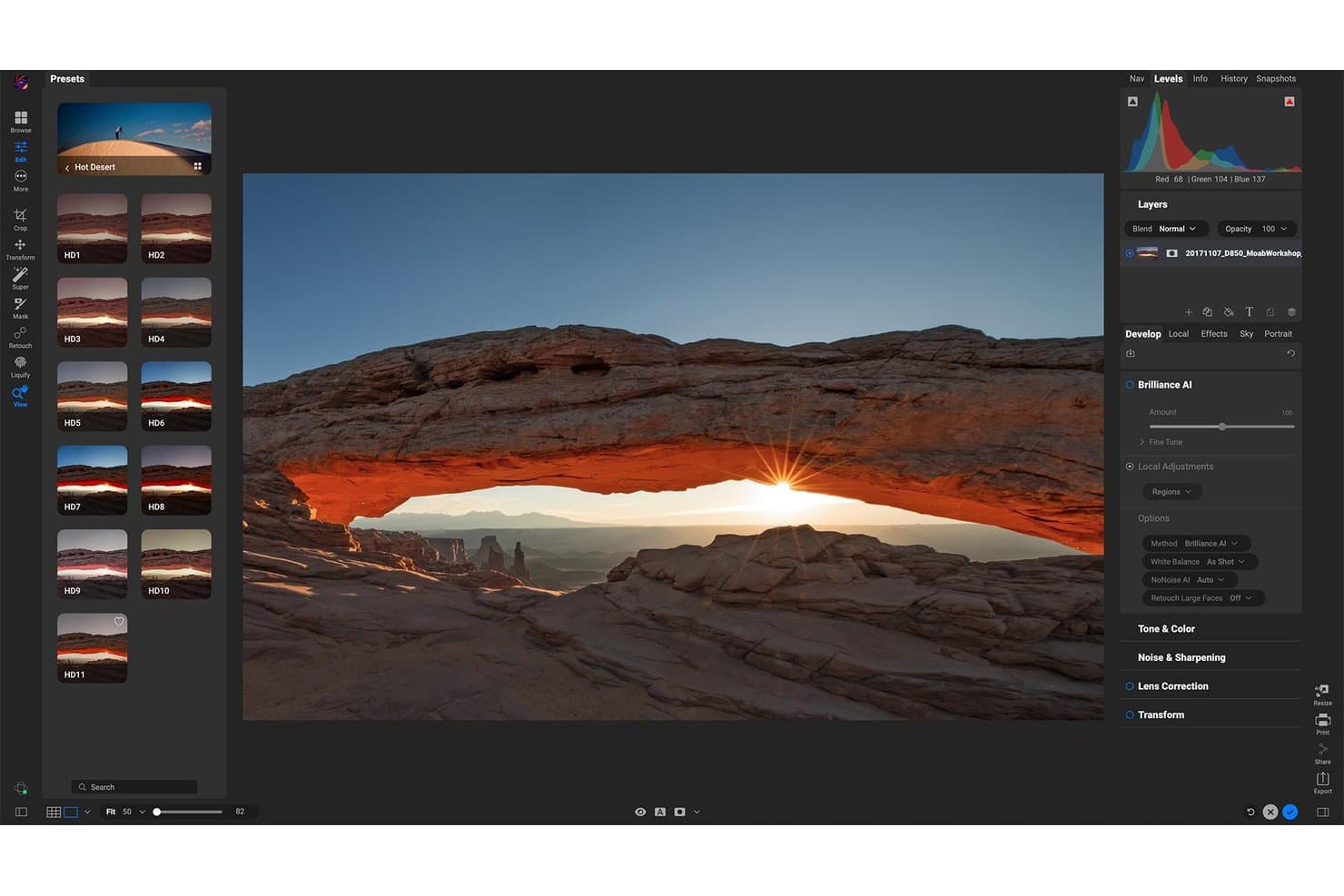
ON1 Photo RAW lader brugere anvende ørkeninspirerede forudindstillinger på landskabsbilleder. ON1 Photo Raw er et fotoredigeringsprogram som alternativ til Adobe Photoshop for fotografer og kreative teams, der har brug for et alt-i-et-arbejdsområde til organisering, forbedring og finpudsning af billeder uden at skulle skifte mellem flere programmer.
Hvem egner ON1 Photo Raw sig bedst til?
Freelancefotografer og små kreative studier kan bruge det til at organisere, redigere og finpudse RAW-billeder i ét skrivebordsarbejdsområde.
Hvorfor ON1 Photo Raw er et godt alternativ til Adobe Photoshop
Jeg valgte ON1 Photo Raw, fordi den ikke-destruktive RAW-arbejdsgang holder originalfilerne urørte, mens jeg finjusterer eksponering, farve og detaljer. Jeg bruger lagbaseret redigering og maskering til at anvende målrettede justeringer, f.eks. til at gøre et motiv lysere uden at ændre baggrunden. Det gør programmet praktisk, når portræt- eller landskabsredigeringer skal genbesøges senere.
Vigtige funktioner i ON1 Photo Raw
- Organisering af fotos: Gennemse mapper, bedøm billeder, og tilføj nøgleord uden at importere filer.
- Portrætretouchering: Juster hud, øjne, tænder og ansigtstræk med dedikerede kontroller.
- Forudindstillinger og LUT'er: Anvend, gem og tilpas forudindstillinger og LUT'er for ensartede udtryk.
- Sammenføjning af HDR- og panoramabilleder: Flet eksponeringer med bracketing eller flere billeder til færdige kompositioner.
Integrationer i ON1 Photo Raw
ON1 Photo RAW MAX understøtter officielle plug-in-integrationer med Adobe Photoshop, Adobe Lightroom Classic, Affinity Photo og Apple Photos, mens kerneprogrammet fungerer som et selvstændigt redigeringsprogram.
Pros and Cons
Pros:
- Ikke-destruktiv RAW-redigering bevarer originalfilerne
- Integreret browsing eliminerer behovet for obligatorisk katalogimport
- Lag og masker understøtter målrettede justeringer
Cons:
- Den tætte grænseflade kan gøre den indledende navigation langsommere
- RAW-behandling og objektivkorrektioner har brug for forbedringer
Learn more about ON1 Photo Raw: Bedst til Windows-baseret batchbehandling
- 30 dages gratis prøveperiode
- Fra $79.99
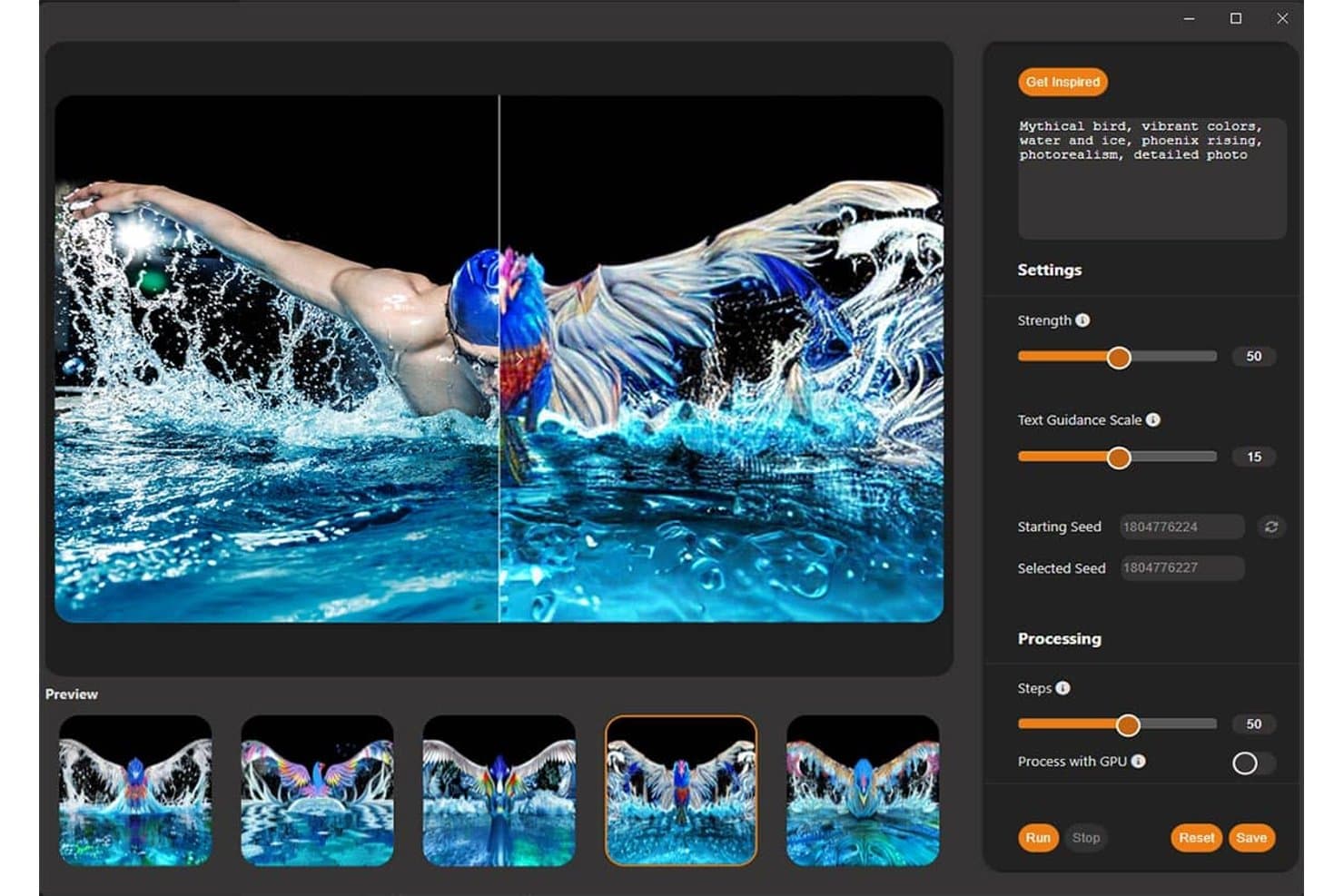
PaintShop Pro forvandler fotos til AI-genererede kunstværker af mytiske fugle. PaintShop Pro er en Windows-baseret løsning til fotoredigering og grafisk design for fotografer, marketingfolk og kreative teams, der har brug for præcis billedretouchering, billedsammensætning og designværktøjer uden Photoshops arbejdsgang.
Hvem er PaintShop Pro bedst til?
Windows-baserede fotografer, marketingfolk og kreative teams kan bruge PaintShop Pro til at redigere og behandle store billedbatcher.
Hvorfor PaintShop Pro er et godt alternativ til Adobe Photoshop
Jeg valgte PaintShop Pro, fordi den Windows-baserede batchbehandling håndterer gentagne redigeringer på tværs af store billedbiblioteker. Jeg bruger batchkommandoer til at ændre størrelse, omdøbe, konvertere formater og anvende justeringer på produktfotos eller kampagneelementer. Dets scriptværktøjer lader mig også gentage brugerdefinerede redigeringsarbejdsgange på tværs af hundredvis af filer.
PaintShop Pros nøglefunktioner
- RAW-redigering: Juster eksponering, hvidbalance, højlys og skygger i RAW-filer.
- Understøttelse af lag: Opret billedsammensætninger med raster-, vektor-, justerings- og gruppelag.
- HDR-sammenlægning: Kombiner flere eksponeringer til ét billede med højt dynamikområde.
- Fokusstabling: Sammenlæg fotografier med forskellige fokuspunkter for større dybdeskarphed.
PaintShop Pro-integrationer
Indbyggede integrationer er ikke angivet i øjeblikket. PaintShop Pro tilbyder en dedikeret C++-plug-in-API og SDK til udvikling af plug-ins og understøtter Python-programmering samt 64-bit-plug-ins til Adobe Photoshop.
Pros and Cons
Pros:
- Batchbehandling håndterer gentagne opgaver
- Lagværktøjer understøtter detaljerede billedsammensætninger
- RAW Lab giver manuelle billedjusteringer
Cons:
- Kun til Windows, uden en macOS-version
- Brugerfladen føles forældet og kontraintuitiv
Learn more about PaintShop Pro:
Andre alternativer til Adobe Photoshop
Her er nogle yderligere alternativer til Adobe Photoshop, som ikke kom med på min kortliste, men som stadig er værd at undersøge:
- 11Adobe Photoshop ElementsBedst til guidet redigering og læringsværktøjer
- 12Acorn 8Bedst til Mac-baseret automatisering af grafik i større mængder
- 13
- 14Luminar NeoBedst til AI-drevet portrætretouchering
- 15CyberLink PhotoDirectorBedst til AI-drevet foto og video i én app
- 16KritaBedst til digitalt maleri og illustration
- 17
Sådan vurderer jeg alternativer til Adobe Photoshop
Jeg opdeler min vurdering i tre dele, hvor kernefunktionalitet—stabling af lag og redigering på pixelniveau—vejer tungest. Derefter ser jeg på særlige funktioner som AI-drevet generativ udfyldning eller browserbaseret adgang. Til sidst vurderer jeg prismodel og nem opstart.
Kernefunktionalitet (grundlæggende krav til denne liste)
Når jeg udvælger værktøjer til min liste, bedømmer jeg hvert værktøj på en skala fra 0 (tilbyder ikke funktionaliteten) til 5 (udmærker sig på dette område) for hver af de nedenfor angivne kernefunktioner. Derefter omregner jeg den samlede score til en procentdel for at hjælpe med at vurdere hvert værktøjs overordnede egnethed, idet jeg lægger ekstra vægt på funktionalitet, som jeg har vurderet som essentiel.
- Lagbaseret redigering (essentiel): Jeg ser efter fleksible lag, blandingstilstande, gruppering og ikke-destruktive redigeringer til komplekse kompositioner.
- Redigering af rasterbilleder (essentiel): Jeg vurderer kloning, retouchering, pensler og kontrol på pixelniveau til professionelle fotokorrektioner.
- Markering og maskering: Jeg undersøger isolering af objekter, finjustering af kanter og masker til målrettede redigeringer, kompositter og fjernelse af baggrunde.
- Farve- og tonejusteringer: Kurver, niveauer, eksponering og selektive farvekontroller er vigtige for ensartet billedkorrektion og kreativ farvebehandling.
- Understøttelse af filformater: Jeg vurderer understøttelse af PSD og almindelige rasterformater, herunder hvor godt lagdelte filer bevarer masker og redigeringer.
- Fleksible eksportmuligheder: Jeg ser efter justerbar opløsning, komprimering, farveindstillinger og forudindstillinger til tryk, web, sociale medier og videre redigering.
Når jeg har en liste over værktøjer, der opfylder kriterierne, ser jeg på, hvad der adskiller de enkelte platforme fra hinanden.
Differentierende faktorer (det, der adskiller leverandørerne)
Sådan sammenligner jeg forskellige leverandører:
Særlige funktioner
Jeg ser efter browserbaseret redigering, fordi det giver distribuerede produktteams mulighed for at gå i gang med arbejde på designmaterialer uden installationsanmodninger eller supportsager til IT. AI-drevet generativ udfyldning er en anden adskillende faktor—værktøjer som Photopea eller Pixlr håndterer det forskelligt, og jeg vurderer, hvor godt hvert værktøj genererer eller erstatter indhold ud fra en tekstbeskrivelse til hurtige markedsføringsmaterialer. Jeg undersøger også mulighederne for udvidelser og API'er, eftersom det sparer betydelig tid i overleveringen at forbinde et redigeringsværktøj med dit eksisterende designsystem eller din arbejdsgang for aktiver.
Mere end funktioner
Jeg vurderer prismodellen nøje, fordi et engangskøb som Affinity Photo 2 sammenlignet med et løbende abonnement hurtigt ændrer de samlede omkostninger, når du tilføjer licenser på tværs af produkt-, markedsførings- og UX-teams. Læringskurven er lige så vigtig—hvis en PM har brug for at beskære og tilføje kommentarer til et skærmbillede til en præsentation for interessenter, bør værktøjet gøre det muligt uden en vejledning. Jeg undersøger også, hvor godt værktøjet understøtter samarbejde på tværs af funktioner, og ser efter samtidig redigering, delbare links til gennemgang og integrationer med værktøjer som Slack eller Figma, som teamet allerede bruger hver dag.
Hvorfor vælge et alternativ til Adobe Photoshop?
Selvom Adobe Photoshop er et førende fotoredigeringsprogram, er der flere grunde til, at brugere undersøger alternative værktøjer. Afhængigt af din arbejdsgang, dit erfaringsniveau eller din enhed kan et andet fotoredigeringsprogram passe bedre.
Du leder måske efter et alternativ til Adobe Photoshop, fordi…
- Du ønsker et engangskøb i stedet for et abonnement, som det tilbydes af værktøjer som Affinity Photo
- Du har brug for en enklere brugerflade, som er lettere for begyndere at lære
- Du foretrækker gratis software eller open source-værktøjer, der kører på Linux
- Du ønsker browserbaserede eller lette fotoredigeringsværktøjer, der ikke kræver en kraftig CPU
- Du har brug for en platformspecifik løsning, der fungerer godt på enheder som en iPad eller en Android-enhed
- Du skaber hurtigt indhold og ønsker mere effektive arbejdsgange end med traditionelle designværktøjer
Hvis noget af dette lyder som dig, er du ikke alene. Mange brugere vælger alternativer som pixelbaserede editorer, mobilapps eller forenklede designplatforme for bedre at imødekomme deres behov. Denne liste fremhæver fotoredigeringsværktøjer med forskellige styrker, så du kan finde det rigtige match baseret på din arbejdsgang, dit færdighedsniveau og din foretrukne enhed.
Vigtige funktioner i Adobe Photoshop
- Avanceret håndtering af lag og masker: Giver præcis kontrol over redigeringer, så brugerne kan isolere og justere bestemte dele af et billede uden at påvirke hele kompositionen
- Ikke-destruktiv redigering med smarte objekter: Giver brugerne mulighed for at eksperimentere frit, samtidig med at originalfilerne bevares, og fleksibiliteten opretholdes gennem hele redigeringsprocessen
- Indholdsafhængig udfyldning og fjernelse af objekter: Hjælper med at identificere og erstatte uønskede elementer i billeder baseret på de omgivende visuelle data
- Omfattende bibliotek med pensel- og tegneværktøjer: Understøtter detaljeret kreativt arbejde, herunder digital maling og illustrationer i stil med vektorgrafik
- Professionelle værktøjer til farvegradering og -korrektion: Giver fin kontrol over toner, kontrast og farvebalance, så der opnås resultater af høj kvalitet ved fotoredigering
- Understøttelse af CMYK- og staffagefarvearbejdsgange: Nyttigt til trykklare designs og projekter, der kræver præcis farvenøjagtighed
- Batchbehandling og automatisering med handlinger: Fremskynder gentagne redigeringsopgaver og forbedrer effektiviteten ved arbejde med store billedsamlinger
- Integration med Adobe Creative Cloud-apps: Forbinder med andre Adobe-værktøjer til arbejdsgange, der kan omfatte videoredigering eller deling af aktiver
- Muligheder for 3D-design og teksturering: Udvider de kreative muligheder ud over almindelig fotoredigering til tredimensionelt design
- Avancerede værktøjer til markering og retouchering: Hjælper brugerne med at finjustere detaljer og foretage præcise redigeringer med større kontrol