Jeg gennemgik for nylig et jobskifte, hvor jeg gik fra et stort, veletableret brand til en startup. Mange PM'er, der har foretaget et lignende skifte, ved, at manglen på faste processer i en startup kan være et kulturchok for dem, der kommer fra en stor virksomhed.
Jeg var begejstret for at kaste mig ud i det og omfavne kaosset. Det sidste, jeg ønskede, var at forhindre denne slanke, effektive værdiskabelsesmaskine i hurtigt at levere funktioner til sine kunder. Efter at have arbejdet for (og skrevet om) startups gennem hele min karriere vidste jeg, at startups havde brug for mindre dedikeret operationel ekspertise end store virksomheder. Hastighed var en stor konkurrencefordel.
Jeg begyndte at eksperimentere med automatisering for at yde præcis den rette mængde operationel støtte og samtidig holde produktinnovationsmotoren kørende.
Da jeg havde fået nogle vellykkede automatiseringer på plads, indså jeg, at mange af de mindre attraktive dele af produktledelse kunne automatiseres væk – og efter min mening ville PM'er i høj grad være bedre stillet. Faktum er, at rollen hurtigt kan udvikle sig til en leg med at minde, indsamle, distribuere, opdatere og følge op på grund af de mange interessenter, som PM'er er ansvarlige for at koordinere.
Lad ikke disse opgaver overtage al din kreative "produkt"-tid! Her er fem enkle automatiseringer, der kan fjerne gentagelser fra din dag, understøtte interne operationer og hjælpe dig tilbage til arbejdet med at skabe (og ødelægge) ting.
5 tidsbesparende arbejdsgangsautomatiseringer for produktchefer
Her er fem automatiseringer af arbejdsgange, som du kan opsætte i dag. Det er værd at overveje, hvordan du kan bruge AI i produktoperationer sammen med disse automatiseringer.
1. Opret Jira-sager i Slack
Det er ikke nogen lille bedrift at opbygge en virksomhedskultur, hvor alle teammedlemmer har mulighed for at indsende produktidéer. En måde at opnå dette på er at reducere den indsats, som hvert teammedlem skal yde for at indsende idéerne.
For at fremme denne deltagelse i teamet besluttede vi at benytte to platforme, hvor vores teammedlemmer allerede var aktive og trygge – Jira og Slack. Slack har lanceret en række automatiseringsmuligheder, der gør det nemt for teams at integrere med andre almindeligt anvendte værktøjer til produktledelse.
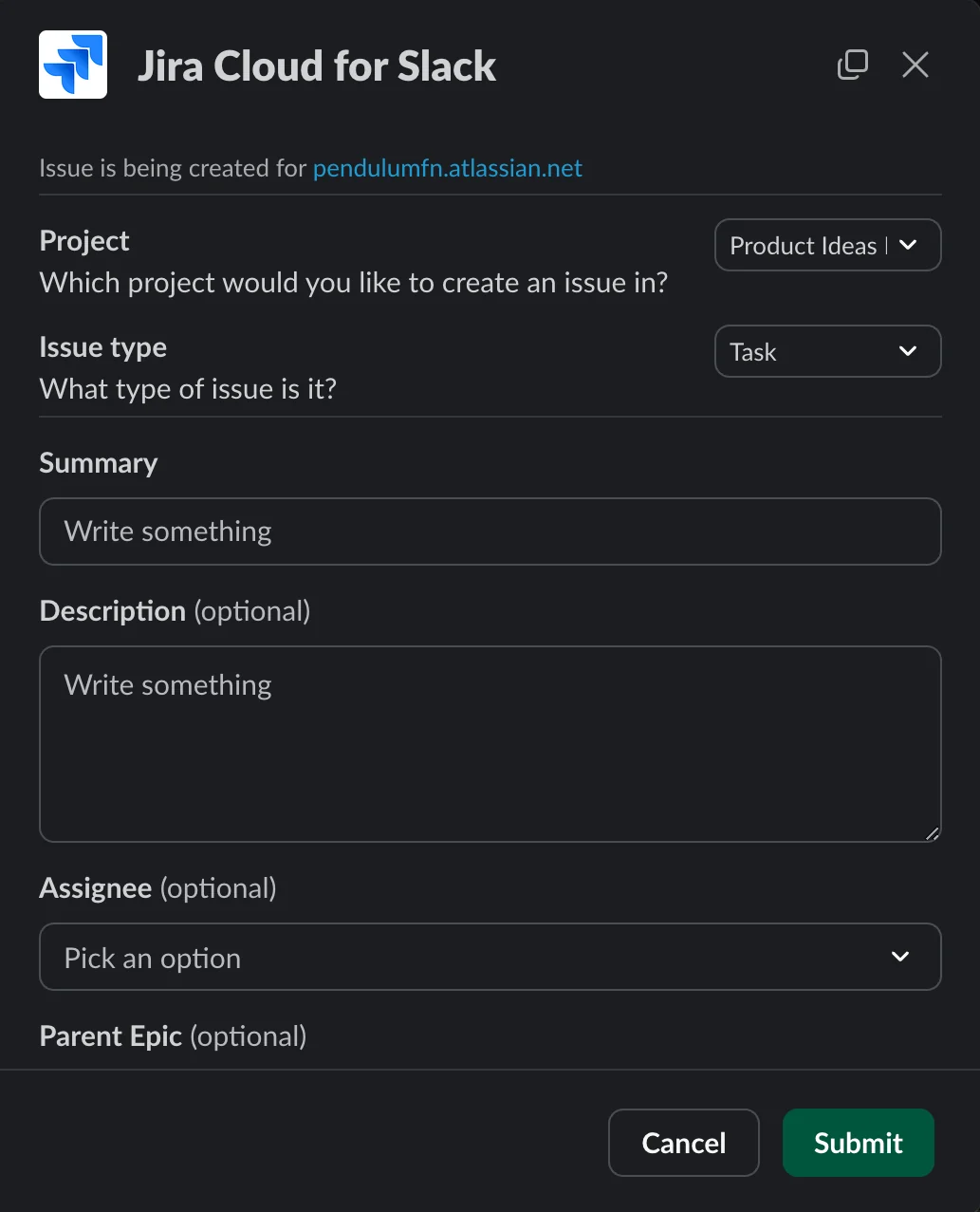
Denne automatisering gør det muligt for teams at indsende problemer til et Jira-board uden at forlade Slack. Vi brugte denne automatisering til at holde styr på indkomne produktidéer i et Jira-projekt med titlen “Produktidéer – backlog”.
Have an account? Log In
En trinvis vejledning til opsætning af denne automatisering
Trin 1. Sørg for, at din virksomheds Jira-instans er integreret med Slack. Det kan du gøre ved at søge efter Jira i Slacks bibliotek og logge ind på din Jira-konto via Slacks SSO (afhængigt af dine tilladelser kan det være nødvendigt at få hjælp fra en administrator).
Trin 2. Opret eller vælg en Slack-kanal, hvor denne automatisering skal aktiveres. Slack-automatiseringer kan ikke aktiveres for gruppechats og kan kun anvendes i officielle #kanaler.
Trin 3. Inviter Jira til kanalen ved at skrive @Jira og sende en besked i chatten.
Trin 4. For at forbinde et projekt med Slack-kanalen skal du skrive /jira connect, som forbinder et nyt Jira-projekt. Mens du skriver, bør der vises et vindue med en vejledning over meddelelsesfeltet. Der bør vises en besked, som kun er synlig for dig, og som beder dig vælge et projekt fra din virksomheds Jira-konto. Tryk på Enter eller Send.
Trin 5. Når du har forbundet et projekt, er du klar til at begynde at tilføje problemer. Hvis du vil tilføje et problem til et projekt via Slack, skal du skrive /jira create i meddelelsesfeltet. Det samme vindue med vejledningen bør vises. Tryk på Enter eller Send.
Trin 6. Denne gang bør der vises et vindue, hvor brugeren kan indtaste alle de felter, der kræves for at tilføje et problem til et projekt i Jira. Udfyld det, tryk på Send, og kontrollér Jira-projektet for at se dit problem!

Godt tip
Opret en privat kanal til test af automatiseringer (#automation-test-channel) i Slack, hvis du har tilladelse til det, så du kan afprøve automatiseringer, før du implementerer dem. På den måde undgår du at forstyrre andres arbejde ved at teste automatiseringer “offentligt”.
Professionelt tip
Denne funktion er også tilgængelig for brugere af Microsoft Teams.
2. Indsend formularer til Google Sheets via Slack
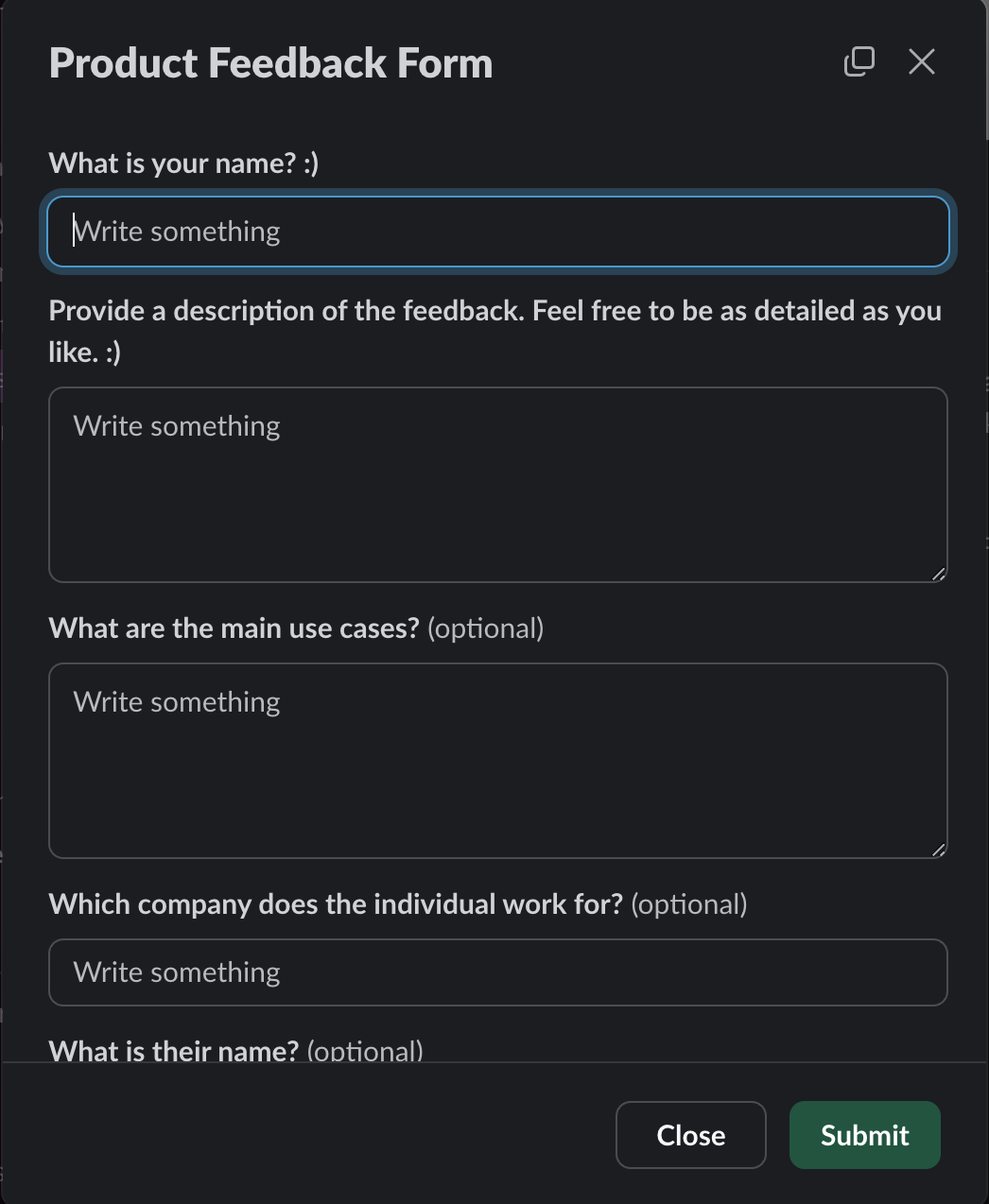
Vi har også benyttet en anden Slack-automatisering for at hjælpe med vores indsamling af feedback fra kundevendte teams. Denne automatisering involverer brugen af Slacks interne funktion til formularindsendelse og en integration med Google Sheets.
Resultatet af denne automatisering er struktureret indsendelse af indhold til en Google-formular. Vores team bruger den til at strømline indsendelsen af kundeudtalelser på en måde, der er nem at analysere og handle på, men automatiseringen kan bruges i alle situationer, hvor der er behov for at få data fra Slack ind i et Google Sheet.
Professionelt tip
Bemærk, at denne automatisering bruger Slack Workflows. Hvis du bruger den seneste version af Slack, bør du kunne føje en ny arbejdsgang til en kanal ved at klikke på knappen + i kanalens navigationslinje.
Følg disse trin for at genskabe denne automatisering:
En trinvis vejledning til opsætning af denne automatisering
Trin 1. Vælg den kanal, hvor du gerne vil implementere denne automatisering. Vælg knappen + i kanalens navigationslinje, og vælg arbejdsgange i rullemenuen. Når dialogboksen Tilføj arbejdsgang vises, skal du vælge “Opret en arbejdsgang.”
Trin 2. På dette tidspunkt åbnes et nyt vindue, hvor du kan designe din tilpassede arbejdsgang. I dette trin definerer du arbejdsgangens navn samt udløsende hændelse og resultat.
Trin 3. For at genskabe netop denne arbejdsgang skal du vælge “Starter fra et link i Slack” som udløsende hændelse. Det betyder, at arbejdsgangen starter, hver gang brugeren klikker på et bestemt link (mere om, hvordan du gør dette mere tydeligt for dine teammedlemmer, senere).
Trin 4. I feltet “Gør derefter disse ting” skal du rulle gennem menuen i højre side og vælge “Indsaml oplysninger i en formular.” Når du har valgt dette, vises en dialogboks, hvor du definerer indholdet af din formular.
Trin 5. Derefter bliver du bedt om at tilføje et ekstra trin for at gemme dine formularsvar et sted. Vælg enten Google Sheets i prompten, eller rul ned for at vælge det.
Du kan enten vælge et allerede oprettet ark til at gemme svarene eller oprette et nyt ark.
Professionelt tip
Det kan ganske vist være svært at gennemskue for dine teammedlemmer at starte en arbejdsgang fra et link i Slack. Fremhæv din arbejdsgang for at placere indsendelsesformularen centralt og synligt. Det kan du gøre ved at gå til fanen Arbejdsgang i kanalens navigationslinje og klikke på vælg. Her bør du se en liste over de arbejdsgange, du har aktiveret, samt muligheden for at fremhæve en arbejdsgang. Se skærmbilledet nedenfor for at se, hvordan en “Fremhævet” arbejdsgang ser ud i praksis.

3. Lad Googles Gemini eller Zooms AI Companion håndtere dine mødenoter
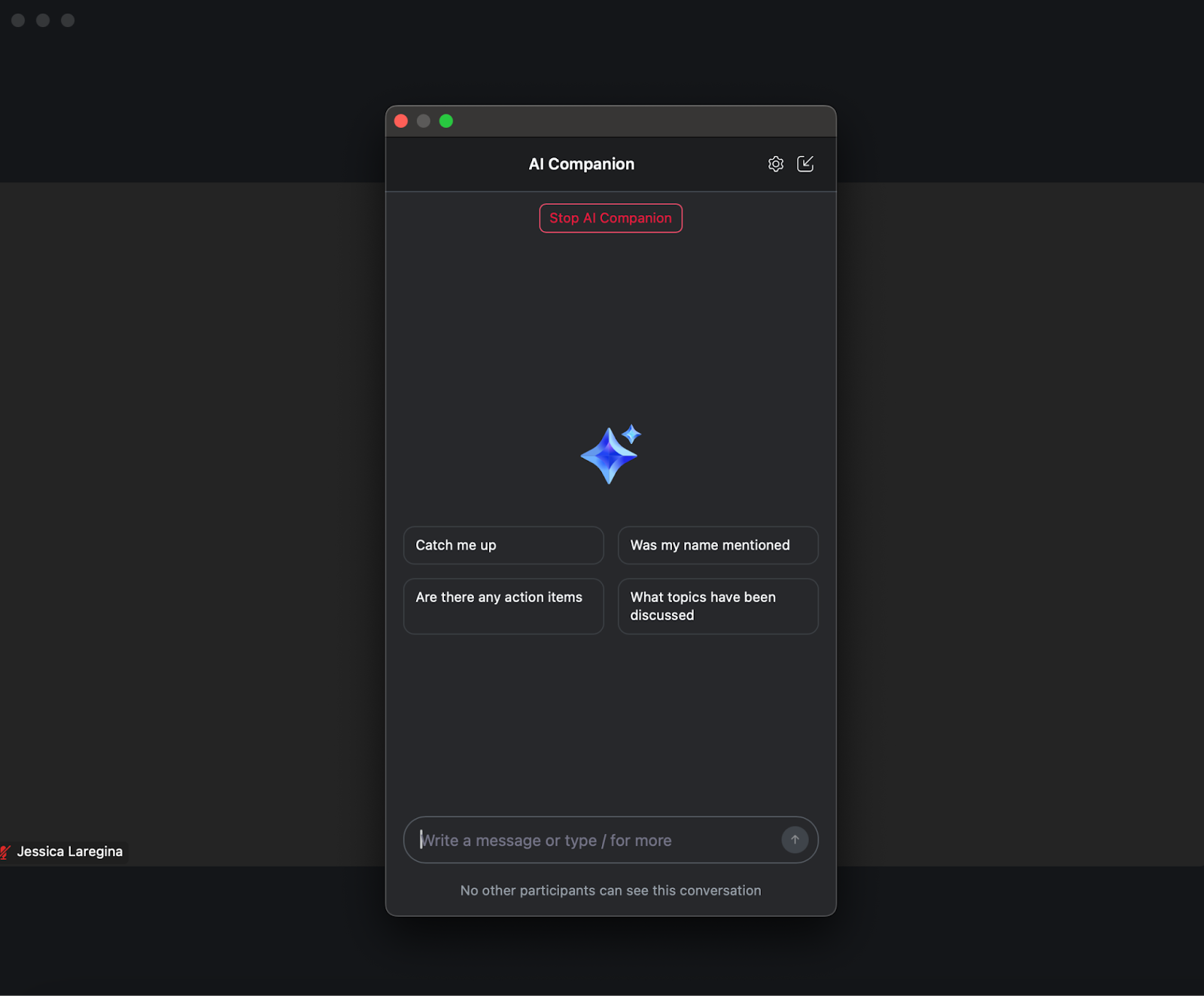
Zoom s AI Companion og den Gemini-baserede funktion til notetagning i Google Meet-appen er perfekte til dine daglige, rutinemæssige behov for notetagning. Funktionerne er tilgængelige for alle, der gennem deres organisation har adgang til en Zoom Business- eller G-Suite-konto, og de er meget nemme at bruge.
Det bedste er, at du ikke behøver at tænke på det på forhånd.
Det eneste trin er at klikke på AI Companion på et hvilket som helst tidspunkt under et Zoom-opkald eller på ikonet med stjerneeksplosionen og blyanten i Google Meet, hvorefter værktøjerne begynder at lytte til opkaldet i baggrunden. Du kan også justere dine indstillinger, så denne funktion er slået til som standard (det er det, jeg gør). Ved opkaldets afslutning modtager værten en e-mail med det AI-genererede resumé af samtalen. Værten kan justere indstillingerne, så alle mødedeltagere også modtager resuméet, men der er også mulighed for at dele resuméet efterfølgende.
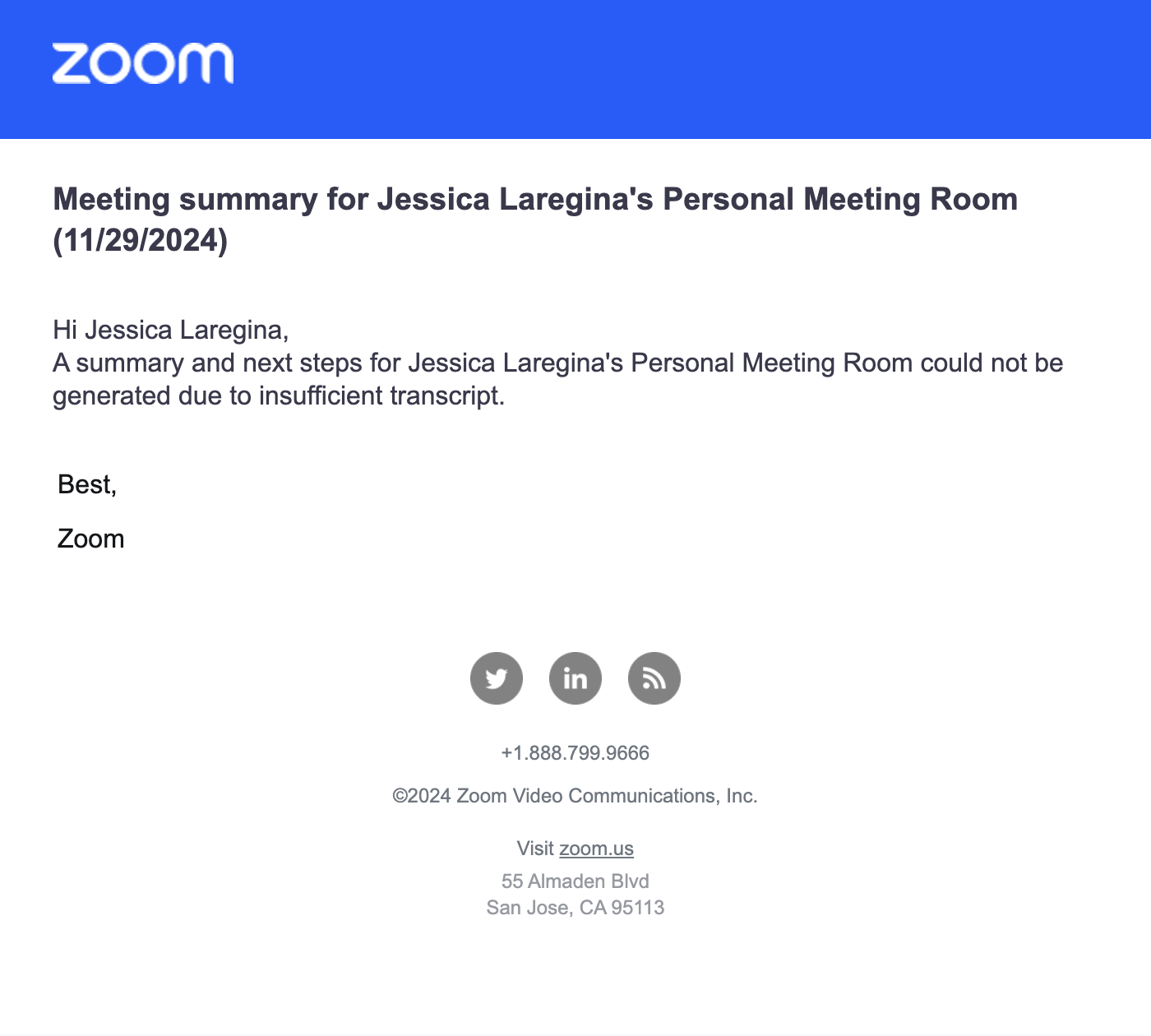
Det er vigtigt at bemærke, når du bruger denne funktion, at AI-notetagere, selv om de er meget velformulerede, ikke bør forventes at kunne forstå og sætte meget tekniske eller på anden måde komplekse oplysninger i kontekst. Jeg har konstateret, at AI'en især under opkald, hvor talerne bruger visuelle hjælpemidler, nogle gange overser dem, så resuméet mangler noget af denne kontekst.
Værktøjet er dog fremragende til at identificere de vigtigste pointer fra et opkald og eventuelle beskrevne trin, hvilket gør det til en god mulighed for at bekræfte tidligere beslutninger. Værktøjet kan også være overraskende nyttigt, hvis du skal indhente det forsømte, fordi du kommer et par minutter for sent til et møde.
4. Brug Otter.ai til endnu smartere mødehåndtering
Alle, der leder efter en mere avanceret løsning med bredere funktionalitet, bør måske overveje mit andet førstevalg, Otter.ai. Otter.ai er en SaaS-platform, der er specifikt udviklet til at bringe AI's kraft ind i dine møder.
Selv om jeg fik en forsmag på den robuste premiumløsning under min gratis prøveperiode, er den gratis mulighed ret begrænset. Min virksomhed har ikke et virksomhedsabonnement på dette værktøj, og jeg forestiller mig, at de fleste af jer heller ikke har det, men Otter.ai er en god mulighed, hvis du har en vis indflydelse på din virksomheds teknologistak, eller hvis du selv vil investere i det.
Otter.ai fungerer først ved at synkronisere med din kalender—de fleste kalenderværktøjer til virksomheder (dvs. Gmail, Outlook) fungerer. Otter.ai anvender en freemium-prisstrategi, hvilket betyder, at du har adgang til de fleste funktioner på en basiskonto, men at din brug af disse funktioner er begrænset.
Derfra kan du invitere Otter.ai's notetager til de møder, du gerne vil have, at den skal lytte til. Det er én måde at håndtere grænsen på 300 minutters opkaldstid om måneden på Basic-abonnementet. Otter.ai's mødeværktøjer leverer både et resumé og en udskrift, men begge dele stopper efter 30 minutter på Basic-abonnementet. Derudover indeholder hvert resumé skærmbilleder fra hvert opkald, hvilket giver nyttig kontekst, når du gennemgår møder, hvor der blev brugt visuelle hjælpemidler.
Jeg satte pris på, at Otter.ai leverer både et resumé og en udskrift sammen med en redigeringsfunktion i appen, som giver mig mulighed for at redigere resuméet med direkte adgang til det, der faktisk blev sagt. Det er en enkel forskel i brugeroplevelsen, som virkelig forbedrer min oplevelse af at bruge appen.
Yderligere funktioner omfatter:
- Muligheden for at importere optagede klip og generere et resumé og en udskrift (tilgængelig på Basic-abonnementet, men begrænset til 3 importer).
- En oversigt over hvert opkald med vigtige punkter (Otter Business-abonnementet)
- En AI-assistent, der kan udføre opfølgende handlinger, såsom at udarbejde opfølgende e-mails. Denne funktion ser ud til at være tilgængelig i den gratis plan, mens den er i beta, men jeg har en fornemmelse af, at brugen vil blive begrænset, når betatestningen er afsluttet.
- Mulighed for at sende møderesuméer til Slack og dele dem med andre teammedlemmer.
Til $20/måned eller $240/år er det lidt for dyrt for de fleste at finde det værd at investere i Business-abonnementet uden adgang til en virksomhedskonto. Pro-kontoen er mere rimelig for enkeltpersoner til cirka $8 om måneden med et årsabonnement. Jeg har brugt både Zoom AI Companion og Otter.ai ved at bruge Zoom til generelle opkald, der kræver mindre opfølgning og omhandler mindre komplicerede emner, mens jeg har benyttet Otter.ai til mere nuancerede opkald, hvor der kræves adgang til visuelle hjælpemidler for at forstå samtalen.
More Articles
- De 10 bedste AI-værktøjer til produktstyring anmeldt i 2026
- De 10 bedste AI-softwareløsninger til produktkøreplaner anmeldt i 2026
- 15 bedste blogs om produktledelse, du bør følge i 2026
- Værktøjer til produktstyring: 12 typer & sådan vælger du
- 10 bedste UX-værktøjer med kunstig intelligens gennemgået i 2026
5. Udgiv til Confluence via Zapier
Det ville ikke være en artikel om automatisering, hvis jeg ikke nævnte Zapier. Zapier er et af mine foretrukne automatiseringsværktøjer at lege med, fordi funktionerne og integrationerne er omfattende, selv i gratisversionen.
Det ville være umuligt at dække alle de måder, PM'er kan udnytte Zapier til at forbedre deres arbejdsgang på, så jeg vil fokusere på blot én, der har fjernet en specifik ineffektivitet fra min dag. Alle, der har arbejdet i et mødetungt miljø, som næsten alle virksomhedsmiljøer er, kender værdien af at tage og udgive mødenoter, som alle kan bruge som reference.
Selv om der findes mange AI-værktøjer til at tage mødenoter, er der færre muligheder for faktisk at gøre disse noter tilgængelige et sted, hvor de er nemme at finde og nyttige.
En trinvis vejledning til opsætning af denne automatisering
Før du går i gang, skal du åbne Zapier og konfigurere integrationen Email <> Zapier <> Confluence, som i sidste ende gjorde det muligt for mig automatisk at få mødenotater leveret til min e-mailindbakke via Zoom AI Companion og publiceret i Confluence. Du kan genskabe denne automatisering ved hjælp af disse trin!
Trin 1. Hvis du allerede har oprettet en Zapier-konto, er det første trin at logge ind på din Zapier-konto og klikke på knappen Opret øverst til venstre på profilsiden.
Trin 2. Herfra skal du klikke på Zap, hvorefter du føres til Zap-editoren, hvor du kan konfigurere din automatisering.
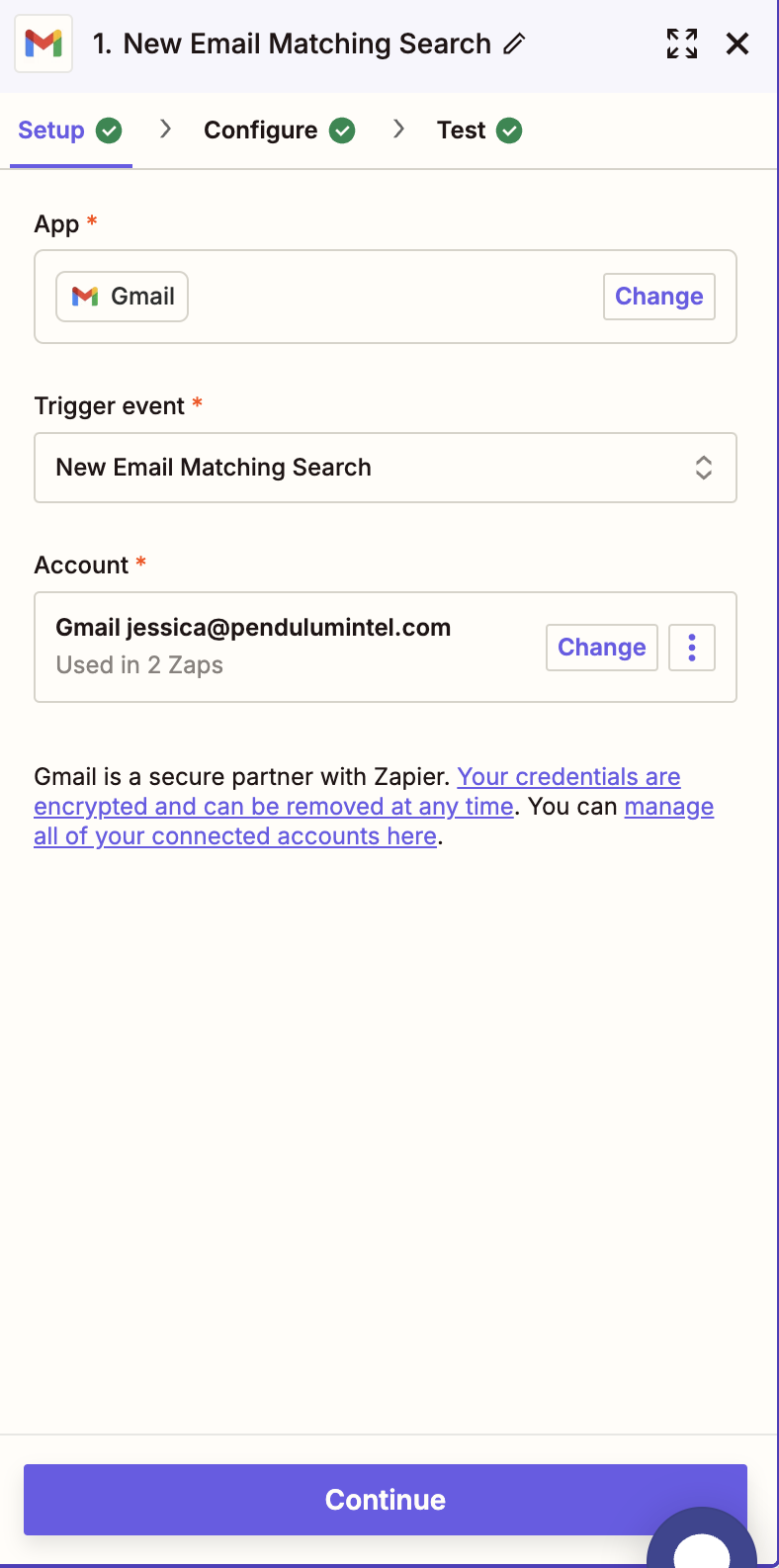
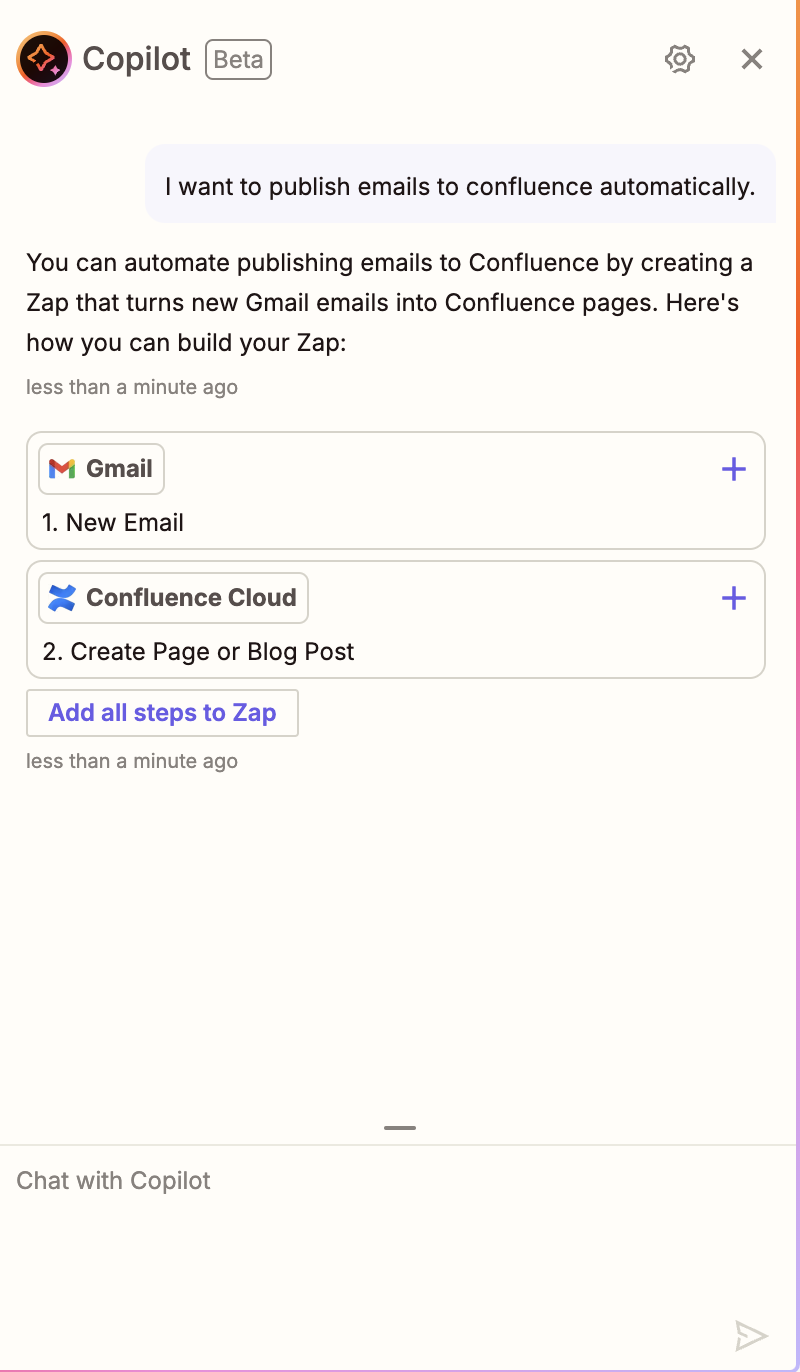
Trin 3. Her kan du vælge at bruge Zap AI Copilot til at hjælpe dig med at oprette din Zap, eller du kan indtaste udløseren og den efterfølgende handling manuelt. Nedenfor finder du trinene til manuel konfiguration. Start med at vælge udløsermodulet, og vælg derefter Gmail som det værktøj, der starter processen.
Trin 4. Vælg derefter Ny søgning efter matchende e-mails som den angivne udløserhændelse.
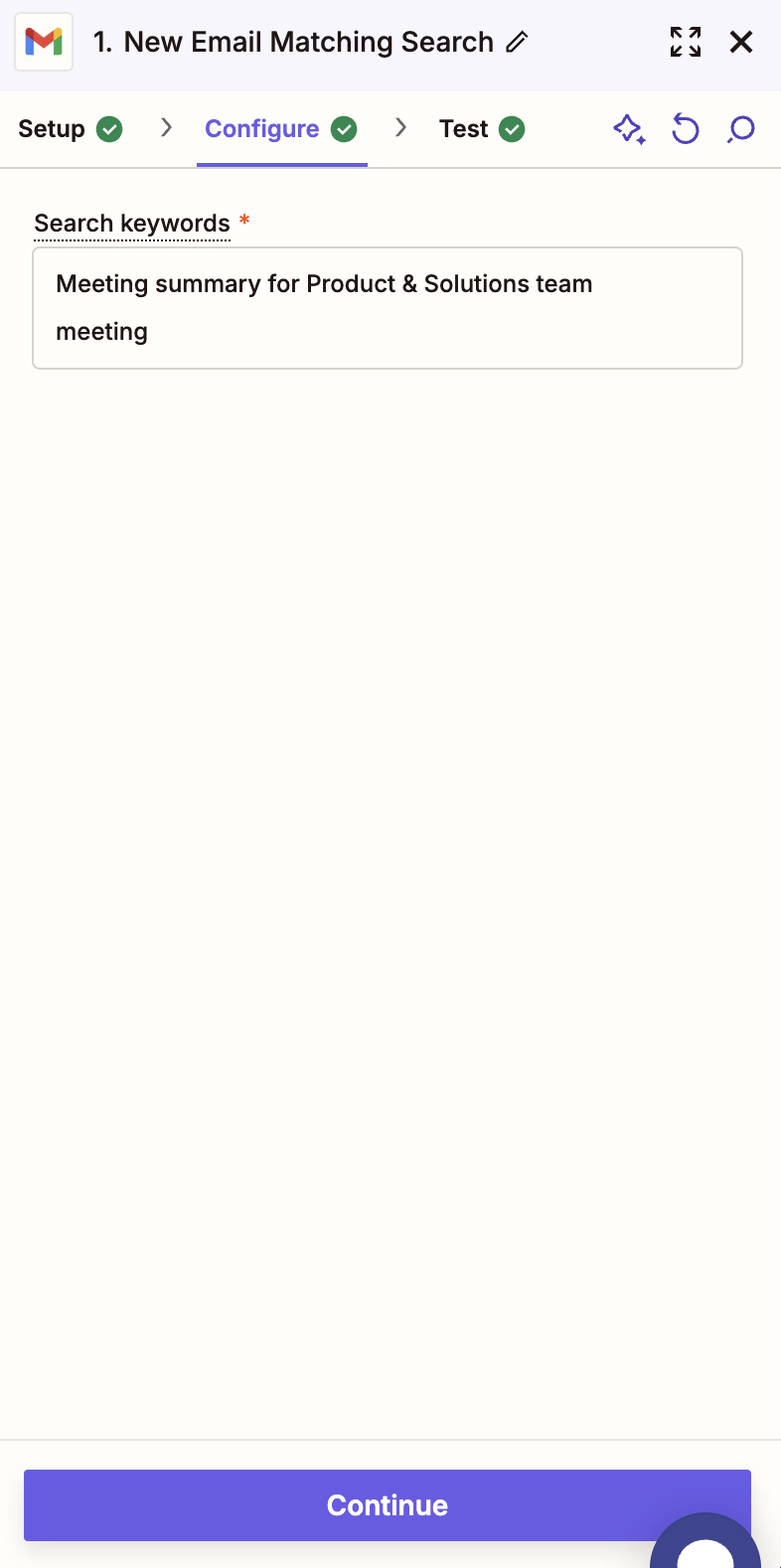
Trin 5. I det næste vindue skal du angive emnelinjen fra de AI-resumé-e-mails, du modtager fra Zoom AI Companion. Den vil se nogenlunde sådan ud: “Mødeopsummering for design-/produktsynkroniseringsmøde.” Når du har indtastet e-mailens emnelinje, tester Zapier denne udløser ved at søge i din indbakke efter e-mails, der matcher den
Godt tip
Dette trin kan være lidt vanskeligt, hvis du har forskellige sæt mødenotater, der hører til i forskellige mapper. Mit råd her er at oprette flere Zaps til dette scenarie!
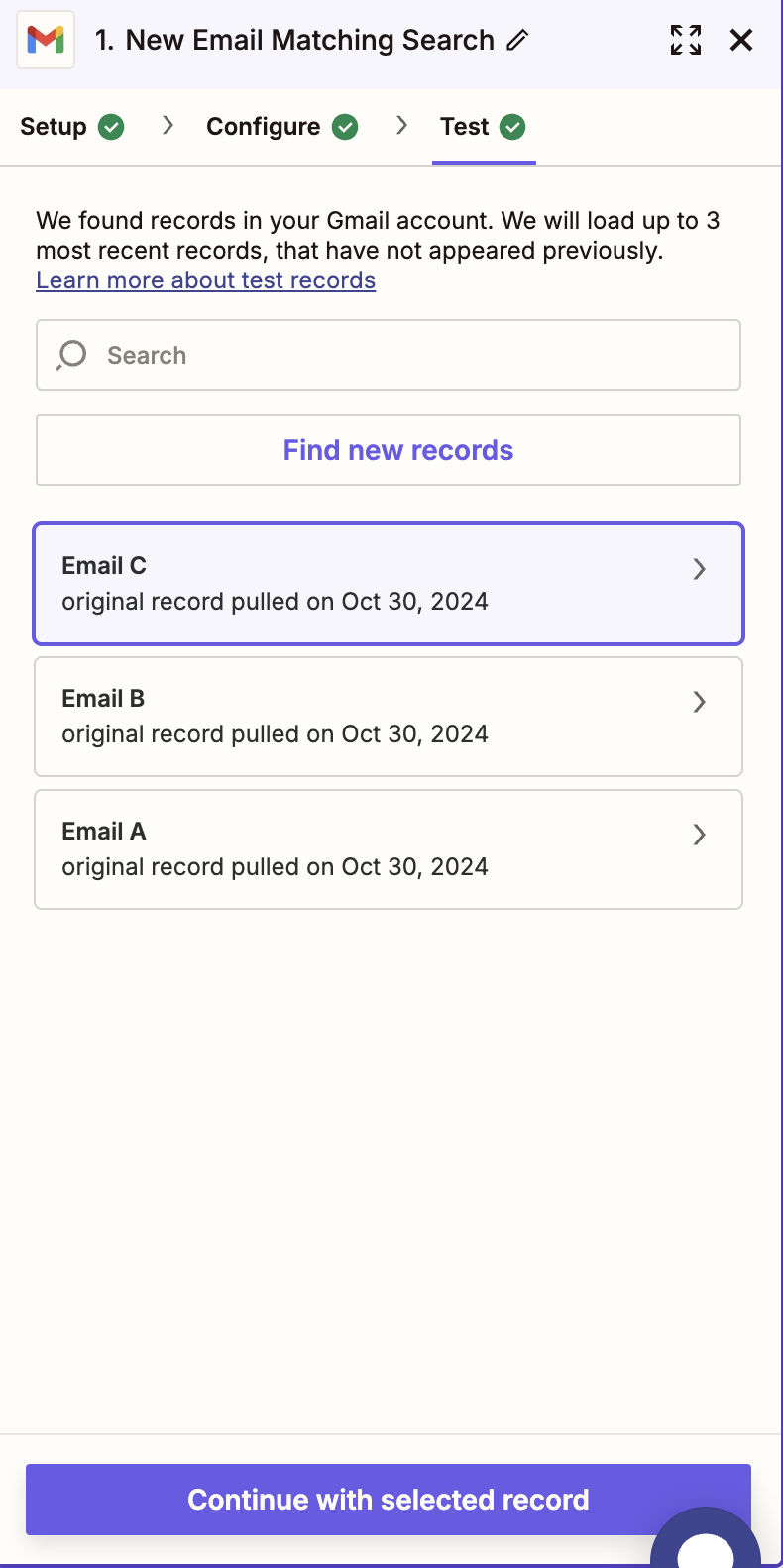
Trin 6. Hvis testen lykkes, søger Zapier nu i din e-mailindbakke efter e-mails, der matcher de søgeord, du tidligere har indtastet. Søgningen kan returnere flere e-mails, men vælg den, der afspejler møderesuméet
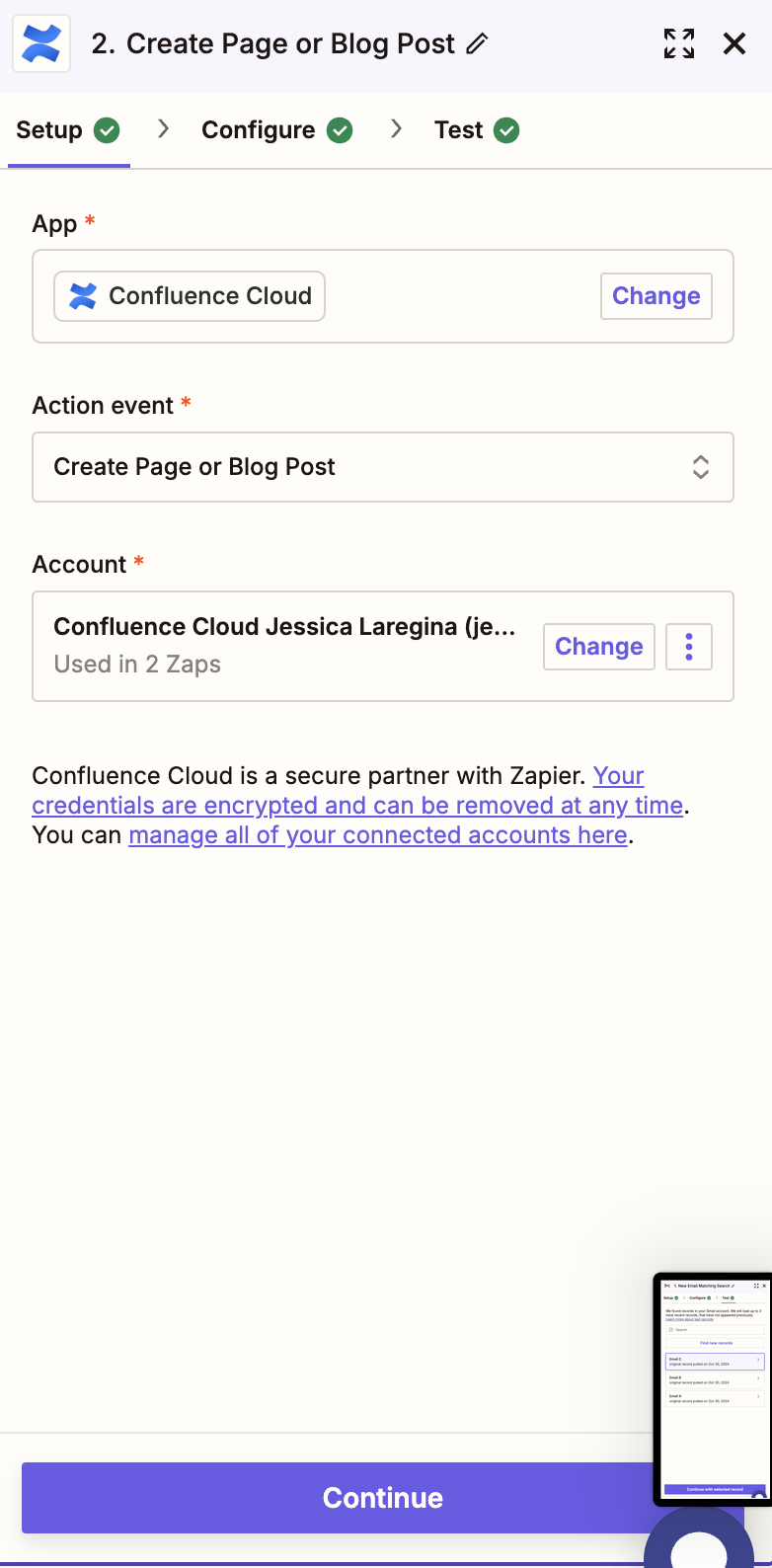
Trin 7. Du får derefter mulighed for at vælge Confluence Cloud som din handlingshændelse. Når Zapier har testet denne integration, bliver du bedt om at vælge den handling, der skal udføres. Vælg “Opret en ny side.”
Trin 8. På dette tidspunkt guider Zapier dig til at definere, hvor i virksomhedens Confluence-instans du vil have denne nye side placeret. Du kan vælge en placering helt ned på niveauet for et specifikt område i den større Confluence-instans, hvilket muligvis ikke er specifikt nok for nogle af jer, der har mange møder med mange undermapper til hvert møde.
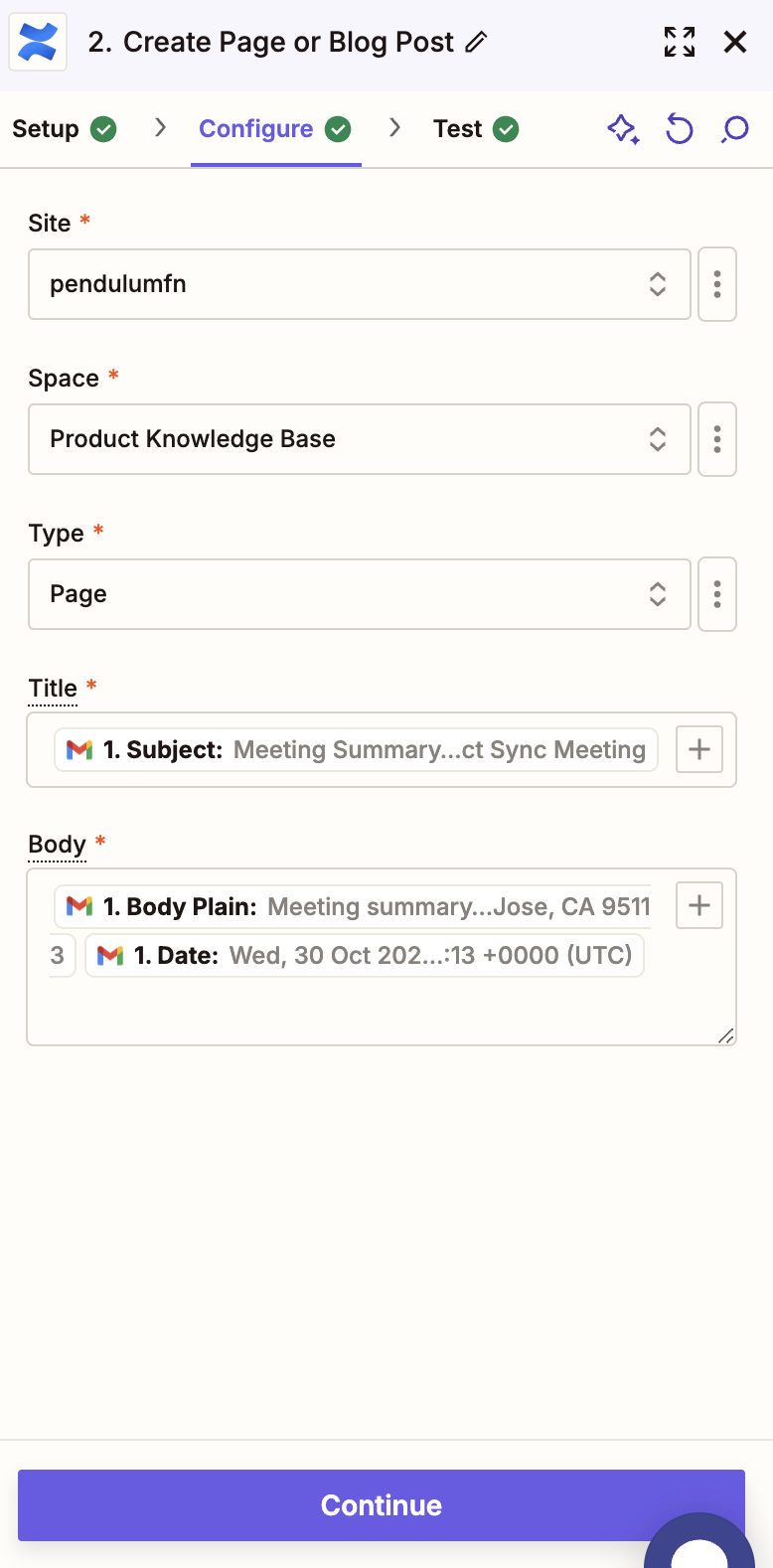
Trin 9. Det sidste trin er at kortlægge indholdet for at sikre, at Zapier indsamler det ønskede indhold fra din e-mail og udgiver det i Confluence i det rigtige format. For dem af jer, der ikke er bekendt med Zapier, er kortlægning af felter en almindelig praksis i de fleste automatiseringer af arbejdsgange. Til sidst skal du kortlægge e-mailens emnelinje til titlen på Confluence-siden og e-mailens brødtekst til brødteksten på Confluence-siden.
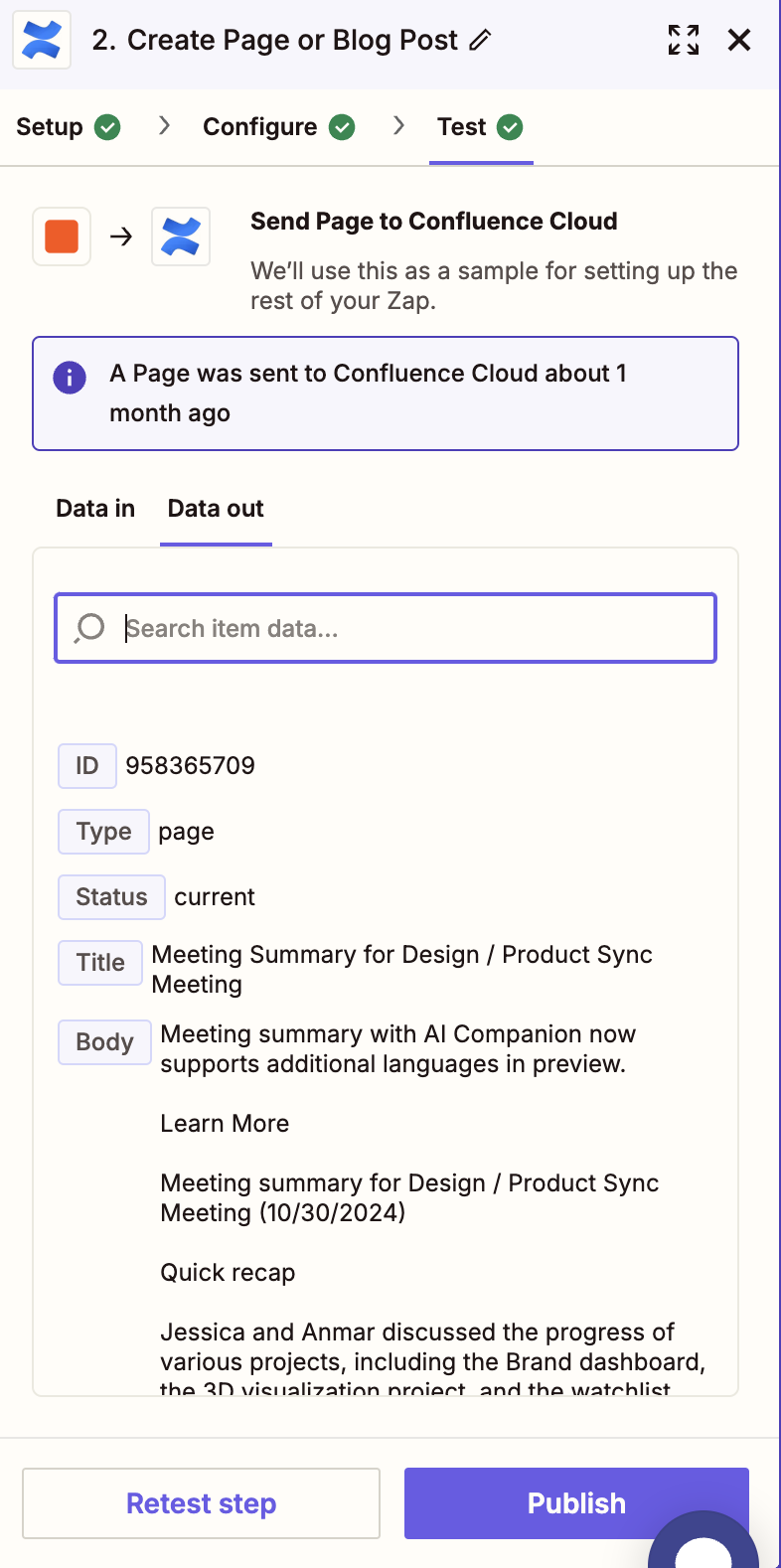
Eksperttip
Du kan bruge Zapiers Copilot til at fremskynde denne proces! Skærmbilledet nedenfor viser en simpel prompt, der halverer denne proces.
Sådan! Her har du fem enkle automatiseringer uden kode, som har givet mig kreativ tid tilbage i hverdagen!
Der er et væld af muligheder inden for AI, især når det bruges som et værktøj til at eliminere ineffektivitet.
Endnu vigtigere er det dog mit håb, at du bruger disse AI-drevne tricks til produktstyring, intelligente værktøjer og andre løsninger til at efterlade rutinearbejdet (for det meste) i fortiden og vende tilbage til det kritiske arbejde med at skabe ting, ødelægge ting og bygge fantastiske produkter.
Hvis du kunne lide denne artikel, så husk at læse vores nyhedsbrev for brancheførende indhold om produktstyring!